
Campanii în messengere: cum să trimiți un mesaj abonaților botului
Află cum să trimiți o campanie abonaților botului tău în Telegram, WhatsApp, Facebook Messenger și Viber în KWIGA: audiență, text cu variabile, butoane, test, trimitere programată și statistici.
O campanie în messenger este un mesaj pe care botul îl trimite simultan către mai mulți abonați: anunțul unui webinar, începerea unui nou grup, un memento, un set de materiale.
Campaniile se creează în secțiunea Chatboți și messengere , în fila Campanii . Le puteți trimite prin boții Telegram, WhatsApp, Facebook Messenger și Viber conectați la KWIGA.
Rețineți: campaniile nu sunt disponibile în Instagram: Instagram nu permite boților să le scrie primii abonaților. Pentru a afla cum să conectați un bot, consultați Cum să conectați un bot la KWIGA.
Lista campaniilor
Deschideți Marketing → Chatboți și messengere și accesați fila Campanii .
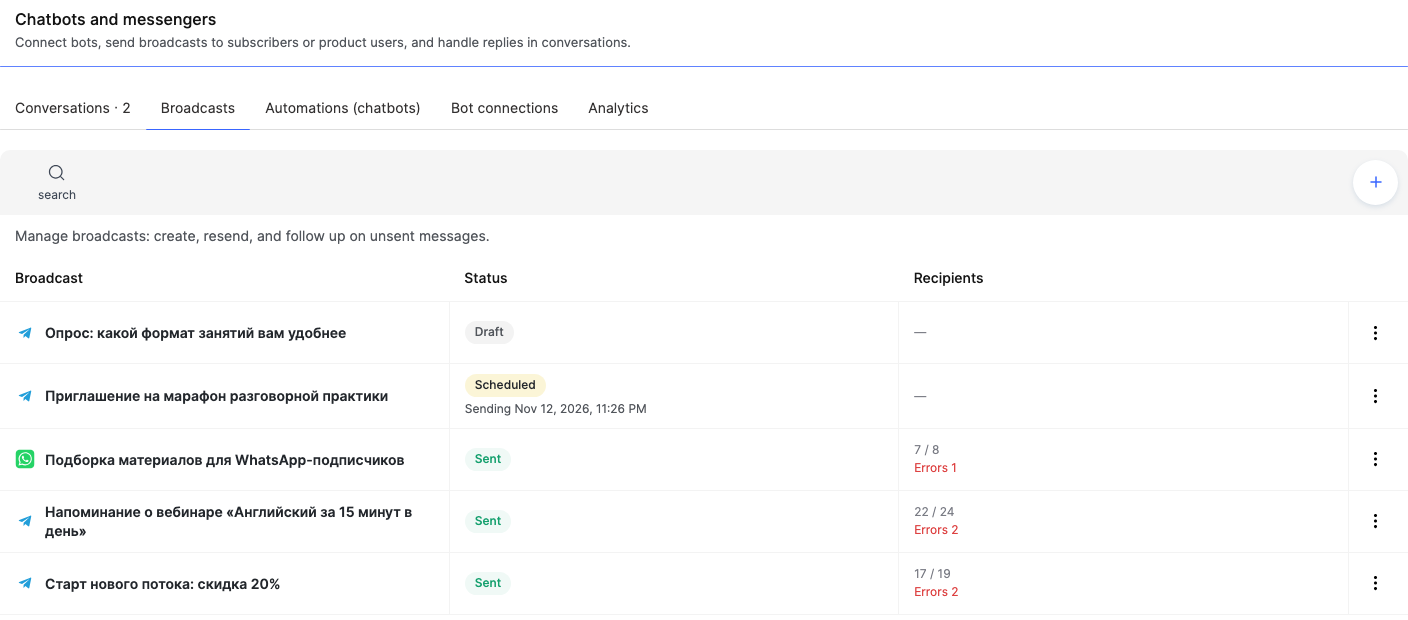
Pentru fiecare campanie vedeți:
- Campanie — numele și pictograma messengerului prin care este trimisă.
- Stare — Ciornă, Programată (cu data trimiterii), Se trimite, Trimisă sau Anulată.
- Destinatari — câte mesaje au fost livrate din câte. De exemplu, „22 / 24” cu „Erori 2” dedesubt: mesajul nu a ajuns la doi abonați.
Faceți clic pe o campanie pentru a o deschide: o ciornă se deschide pentru editare, o campanie trimisă se deschide cu statisticile sale. Alte acțiuni se află în meniul ⋮ de pe rândul campaniei.
Cum să creați o campanie
Faceți clic pe + în fila Campanii . În dreapta se deschide un formular cu cinci blocuri:
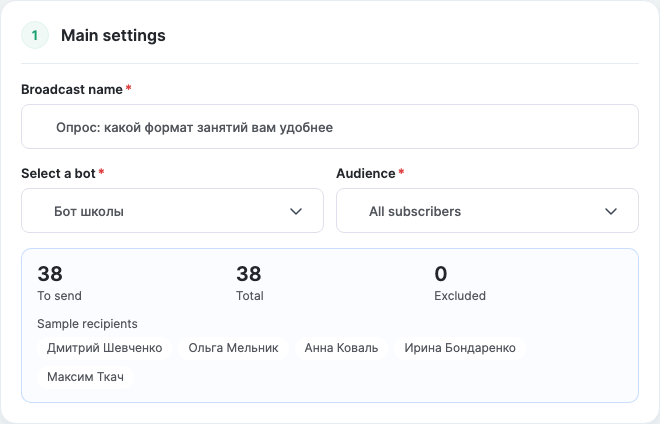
- Setări principale — Numele campaniei (îl vedeți doar dvs., abonații nu îl primesc; de exemplu, „Anunț webinar despre investiții”), botul în câmpul Selectați un bot și Audiență.
- Mesaj și materiale — textul, un fișier și butoane.
- Trimite mai târziu — dacă campania nu trebuie trimisă imediat.
- Repetă — dacă campania trebuie trimisă regulat.
- Avansat — cui să nu fie trimisă.
În partea de jos a formularului se află butoanele Verifică audiența și Trimite-mi un test . Când totul este gata, apasă Creează campania.
Audiență
- Toți abonații — toți cei abonați la botul selectat.
- Abonați selectați — alege persoane anume din lista de abonați a botului. De exemplu, pe cei care au întrebat despre un curs în conversații.
- Utilizatorii produsului — abonații care au acces la cursul, webinarul sau grupul privat selectat.
- Tip de produs — utilizatorii tuturor produselor de un anumit tip: toate cursurile, toate webinarele sau toate grupurile private.
- Înscrieri la webinar — cei care s-au înscris la webinarul selectat. De exemplu, pentru a le reaminti că webinarul începe în curând.
- Listă statică de contacte și Segment de contacte — listele și segmentele pe care le folosești deja pentru campaniile de e-mail.
- După filtrele de contacte — aceleași filtre ca pe ecranul Contacte . Audiența este recalculată înainte de fiecare trimitere.
Audiențele bazate pe produse, webinare, liste și filtre sunt create din contactele CRM, așa că includ doar abonații asociați unui contact. Pentru a afla cum să asociezi un abonat unui contact, consultă Conversații.
În blocul Avansat poți activa Doar abonații asociați unui contact — atunci chiar și cu audiența Toți abonații campania ajunge doar la persoanele pe care le cunoașteți deja din CRM.
Înainte de lansare, faceți clic pe Verifică audiența: sub audiență veți vedea câți destinatari sunt De trimis, numărul Total și câți sunt Excluși (și câți sunt Dezabonați de la campanie, dacă există), plus un eșantion de destinatari.
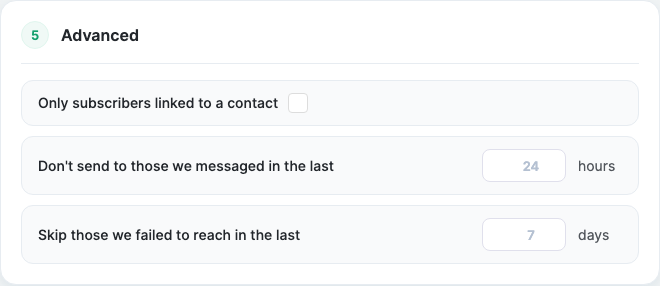
Alte două setări din blocul Avansat vă ajută să nu deranjați abonații:
- Nu trimite celor cărora le-am scris în ultimele N ore — de exemplu, 24, pentru a nu ajunge la persoanele care au primit deja altă campanie ieri.
- Omite pe cei la care nu am reușit să ajungem în ultimele N zile — persoanele care au avut recent o eroare de livrare (cel mai des au blocat botul).
Text, variabile, fișier și butoane
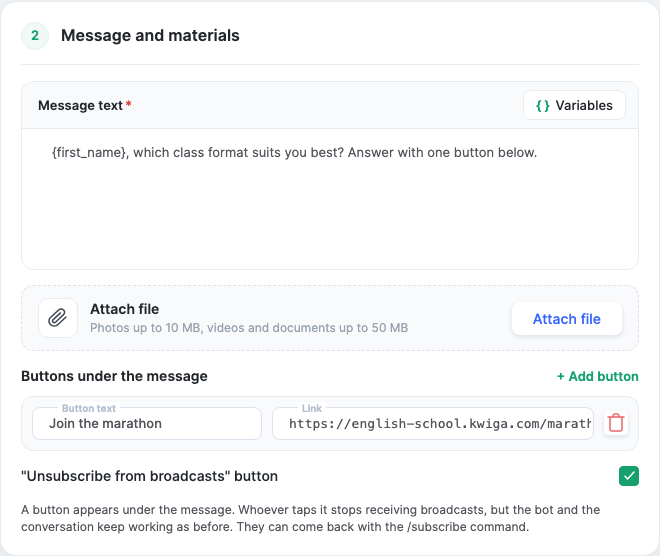
Textul mesajului este ceea ce primește abonatul. Cu butonul Variabile puteți insera:
- {name} — prenumele și numele abonatului, {first_name} — doar prenumele. Dacă nu există nume, se folosește @username.
- Date de contact — câmpuri ale contactului din CRM. Se completează doar dacă abonatul este asociat unui contact; altfel rămân goale.
De exemplu: „{first_name}, webinarul începe mâine la ora 19 — ne vedem acolo!”
Atașează fișier — fotografii jpg, png și webp de până la 10 MB, videoclipuri mp4 și documente de până la 50 MB. Fișierul este salvat în Stocarea.
Butoane sub mesaj — faceți clic pe Adaugă buton, introduceți textul și un link care începe cu http:// sau https://. Clicurile pe butoane sunt contabilizate în statisticile campaniei.
Butonul „Dezabonare de la campanii” — sub mesaj apare un buton. Cine dă clic pe el nu mai primește campanii, dar botul și conversația funcționează în continuare ca înainte. Abonatul poate reveni la campanii cu comanda /subscribe.
Campanii în WhatsApp
WhatsApp permite mesaje obișnuite doar în 24 de ore de la ultimul mesaj al abonatului. Toți ceilalți pot primi doar un șablon aprobat de Meta.
De aceea, o campanie pentru un bot WhatsApp are câmpul Șablon WhatsApp : în intervalul de răspuns destinatarul primește textul campaniei, în afara lui — acest șablon. Puteți folosi {name} și {first_name} și în valorile variabilelor șablonului.
Rețineți: dacă contul dvs. WhatsApp Business nu are șabloane aprobate, creați un șablon în contul Meta și așteptați aprobarea.
Important: în Facebook Messenger puteți trimite mesaje unui abonat doar în 24 de ore de la ultimul său mesaj. Abonații care i-au scris botului mai devreme nu vor primi campania.
Testați înainte de trimitere
Faceți clic pe Trimite un test către mine și alegeți un abonat al botului — de exemplu, pe dvs. Mesajul ajunge la o singură persoană, astfel încât îl vedeți așa cum îl vede un destinatar. Testul nu se contabilizează în campanie sau în statisticile acesteia, iar clicurile pe butoane nu sunt numărate.
Trimiteți acum, mai târziu sau periodic
- Imediat — faceți clic pe Rulează.
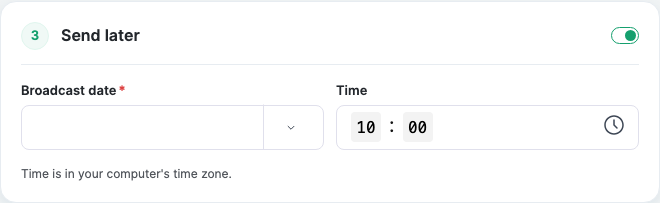
- Trimitere ulterioară — activați comutatorul din blocul Trimite mai târziu și setați Data campaniei și Ora. Ora este în fusul orar al computerului dvs. Până la trimiterea campaniei, o puteți edita sau puteți face clic pe Anulează trimiterea.
- Repetare — activați comutatorul din blocul Repetă și alegeți Cât de des: În fiecare zi sau În anumite zile ale săptămânii, apoi Ora trimiterii și Fusul orar (implicit, cel al proiectului). Datele de Început și Sfârșit sunt opționale: fără ele, campania se repetă la nesfârșit.
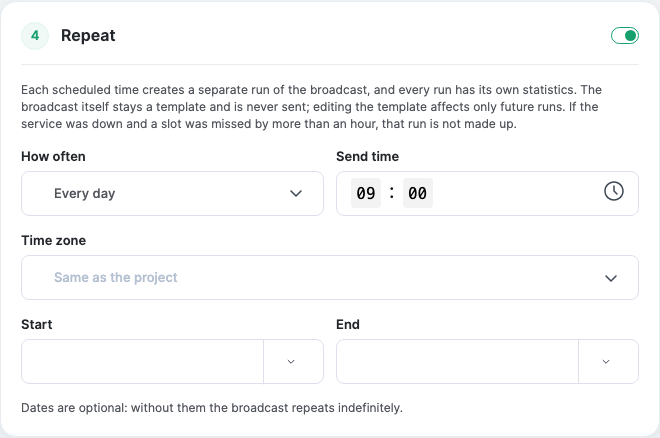
De fiecare dată când o campanie recurentă se declanșează, se creează o rulare separată, cu propriile statistici; rulările sunt adunate în fila Rulări . Campania în sine rămâne un șablon: dacă modificați textul, se schimbă doar rulările viitoare. Puteți Întrerupe și Relua programarea.
Rețineți: dacă serviciul a fost indisponibil mai mult de o oră la momentul trimiterii, rularea ratată nu mai este trimisă ulterior.
Pentru a opri o campanie care este deja în curs de trimitere, faceți clic pe Oprește: mesajele rămase nu vor mai fi trimise, dar unele pot să fi ajuns deja la destinatari.
Rezultatele campaniei
Faceți clic pe o campanie trimisă din listă — se deschide fișa acesteia.
Fila Conținut și destinatari afișează textul și lista destinatarilor, cu starea fiecăruia: În așteptare, Se trimite, Trimis, Omis sau Oprit. Puteți filtra lista după stare și căuta o persoană.
Fila Metrici și clicuri afișează:
- Statistici de livrare — Total, Trimise, În așteptare, Eroare și Omise.
- Livrabilitate — proporția mesajelor care au ajuns. De exemplu, "17 / 19 · 89%".
- Au apăsat butoanele — câte persoane au apăsat fiecare buton.
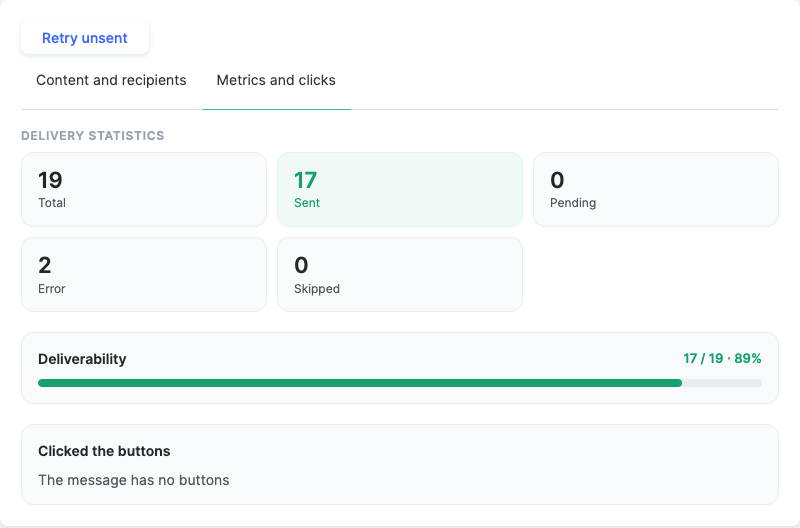
Dacă unele mesaje nu au fost trimise (de exemplu, botul a fost temporar indisponibil), apăsați Retrimite netrimisele deasupra filelor cardului — KWIGA trimite campania doar celor la care nu a ajuns. Persoanele care au primit deja mesajul nu îl vor primi de două ori.
Pentru a trimite o campanie similară, apăsați Duplică în colțul din dreapta sus al cardului: copia păstrează botul, audiența și textul.
Pentru un rezumat al tuturor campaniilor dintr-o perioadă, consultați fila Analiză — citiți mai multe în Analiza chatbot-urilor.
Cine poate crea campanii
Accesul la campanii se configurează în grupul de acces al angajatului: Setări → grup de acces → fila "Chatboți și mesagerie". Dacă un element de meniu este gri și nu se deschide, nu este o eroare: angajatul nu are permisiune pentru acel bloc.
Permisiunile pentru campanii sunt împărțite în vizualizare, creare, lansare, editare și ștergere. De exemplu, un marketer poate crea și edita, iar lansarea rămâne la manager.
Exemplu: un memento pentru participanții la webinar
- Creați o campanie "Memento webinar".
- Alegeți un bot Telegram și audiența Înscrieri la webinar , apoi webinarul.
- Text: "{first_name}, începem într-o oră! Linkul de participare este în butonul de mai jos." Adăugați un buton "Intră în webinar" cu linkul webinarului.
- Activați Nu trimite celor cărora le-am scris în ultimele 2 ore, ca mementoul dintr-o automatizare să nu fie dublat.
- Apăsați Trimite-mi un test, apoi activați Trimite mai târziu și setați ora cu o oră înainte de început.
După webinar, deschideți campania, accesați fila Metrici și clicuri și vedeți câte persoane au apăsat butonul.
Întrebări frecvente
Ce vor primi abonații WhatsApp dacă i-au trimis mesaj botului acum mai mult de 24 de ore?
În afara intervalului de 24 de ore, destinatarul va primi un șablon WhatsApp aprobat de Meta; în interiorul intervalului, va primi textul campaniei. Specificați șablonul în câmpul „Șablon WhatsApp”.
De ce unii abonați nu sunt incluși în audiență după produs sau filtre?
Aceste audiențe sunt create din contactele CRM, așa că includ doar abonații asociați unui contact. Poți verifica destinatarii cu butonul „Verifică audiența”.
Ce se va înlocui în variabilă dacă abonatul nu are un nume sau nu este asociat unui contact?
Dacă nu există un nume, în locul {name} sau {first_name} se va folosi @username. Datele de contact din CRM se completează doar pentru un abonat asociat unui contact; în caz contrar, vor rămâne necompletate.
Pot retrimite mesajul doar celor care nu l-au primit?
Da. Apăsați „Retrimite netrimise” – campania va fi trimisă doar celor care nu au primit mesajul; destinatarii care l-au primit deja nu îl vor primi din nou.
Ce se întâmplă dacă serviciul nu este disponibil în timpul unei campanii recurente?
Dacă serviciul a fost indisponibil mai mult de o oră la ora programată pentru trimitere, rularea ratată nu va fi trimisă retroactiv.
Pot edita sau anula o campanie după ce am programat-o?
Da, până la trimiterea campaniei, o puteți edita sau anula cu butonul „Anulează trimiterea”.
Ce se întâmplă dacă oprești o campanie care este deja în curs de trimitere?
Mesajele rămase nu vor fi trimise, dar este posibil ca unele să fi ajuns deja la destinatari.
Mulțumim pentru feedback!
Mulțumim! Vom corecta articolul. Ai nevoie de un răspuns acum? Scrieți echipei de asistență