
Trimiterea de mesaje în masă în Telegram, WhatsApp, Instagram și alte aplicații de mesagerie
Află cum să creezi și să configurezi mesaje în masă în Telegram, WhatsApp, Instagram și alte aplicații de mesagerie cu platforma KWIGA.
Difuzările în masă din KWIGA vă permit să trimiteți mesaje abonaților boților conectați în Telegram, WhatsApp, Instagram Direct, Facebook Messenger și Viber.
Folosiți-le pentru a anunța produse și webinarii noi, a trimite mementouri, a distribui materiale utile și a informa clienții despre oferte speciale.
Puteți alege destinatarii, personaliza mesajele, adăuga fișiere și butoane, programa trimiterea și configura difuzări recurente.
Crearea unei difuzări
Accesați „Chatboți și mesagerii” → „Difuzări” și faceți clic pe „Creează” (+).
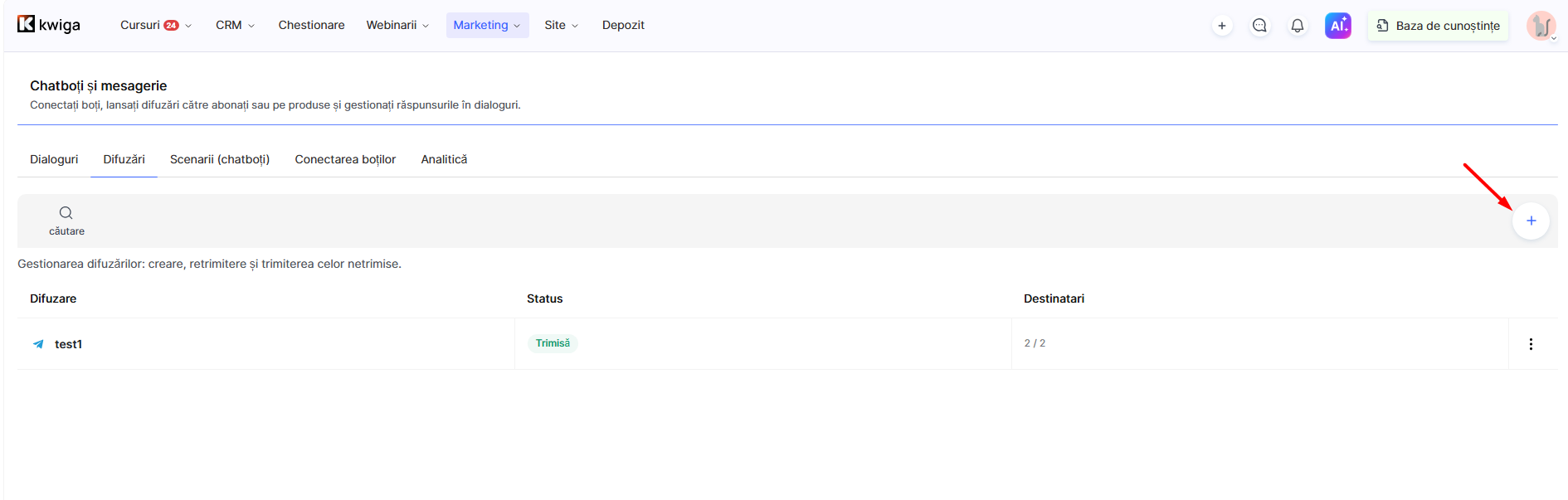
Configurarea difuzării constă din mai multe blocuri.
1. Setări de bază
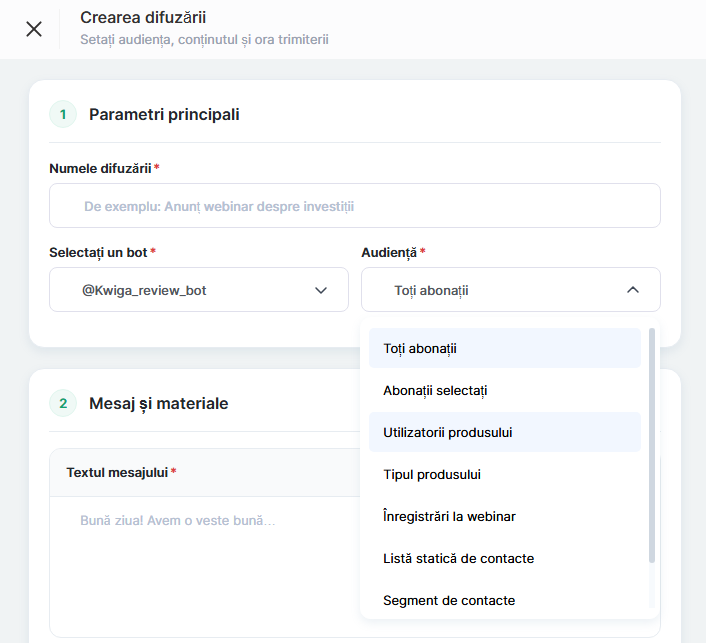
Mai întâi, introduceți informațiile de bază despre difuzare.
-
Numele difuzării — un nume intern care vă ajută să găsiți difuzarea în listă și să o deosebiți de altele. De exemplu, „Anunț curs nou” sau „Memento webinar”. Destinatarii nu văd acest nume.
-
Selectați un bot — alegeți botul și mesageria prin care se trimite mesajul. De exemplu, dacă abonații comunică cu dvs. printr-un bot Telegram, selectați-l pentru a trimite difuzarea.
-
Audiență — alegeți utilizatorii care vor primi mesajul.
După ce selectați un bot, puteți alege audiența.
Alegerea audienței
KWIGA vă permite să alegeți destinatarii după diferite criterii. Astfel, puteți trimite mesaje doar utilizatorilor pentru care sunt relevante, nu tuturor abonaților.
Sunt disponibile următoarele opțiuni:
-
Toți abonații — toți utilizatorii abonați la botul selectat. Folosiți această opțiune pentru știri generale, anunțuri și promoții.
-
Abonați selectați — vă permite să alegeți singur anumiți destinatari. De exemplu, când trebuie să anunțați despre modificări doar un anumit grup de utilizatori.
-
Utilizatorii produsului — abonați asociați utilizatorilor unui anumit produs. Util pentru comunicarea cu cumpărătorii sau participanții la curs: le puteți spune despre o lecție nouă, materiale suplimentare sau modificări ale cursului.
-
Tipul produsului — definește audiența după tipul produsului. Util când trebuie să trimiteți mesaje utilizatorilor asociați unei anumite categorii de produse.
-
Înregistrări la webinar — utilizatorii înregistrați la webinarul selectat. Folosiți această opțiune pentru mementouri de început, trimiterea linkului de participare sau materiale suplimentare.
-
Listă statică de contacte — destinatari dintr-o listă de contacte creată în prealabil. Potrivită pentru lucrul cu un anumit grup de clienți pe care doriți să-l reutilizați.
-
Segment de contacte — audiență bazată pe condițiile de segmentare din CRM. De exemplu, puteți trimite o ofertă specială clienților care au cumpărat deja un anumit produs sau utilizatorilor care îndeplinesc alte criterii.
Sfat: înainte de lansare, verificați dacă audiența selectată corespunde scopului mesajului. De exemplu, un memento pentru webinar este bine să fie trimis participanților înregistrați, iar informațiile despre un produs nou — tuturor abonaților interesați.
2. Mesaj și materiale
În acest bloc creați mesajul pe care îl primesc abonații.
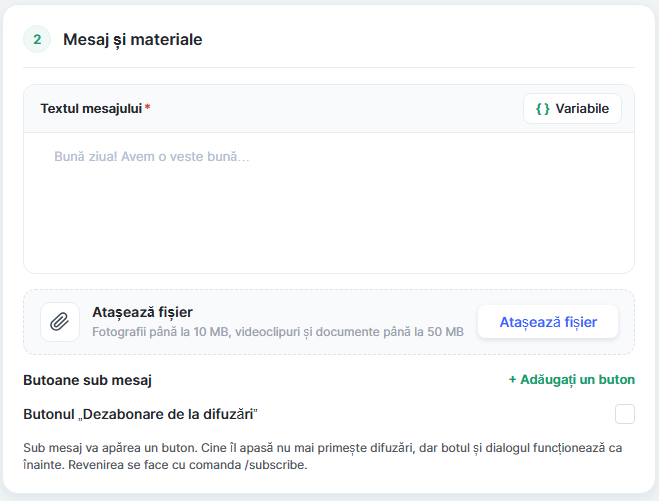
Textul mesajului
Introduceți textul difuzării. Poate fi un anunț, o invitație, un memento, informații despre un produs nou sau o ofertă specială.
Cu ajutorul butonului «Variabile" puteți adăuga valori dinamice în text. Astfel puteți personaliza mesajul pentru fiecare destinatar, de exemplu, adresându-vă acestuia pe nume.
Atașează fișier
Puteți adăuga materiale suplimentare la mesaj:
-
fotografii — până la 10 MB;
-
videoclipuri și documente — până la 50 MB.
Este util când trebuie să trimiteți o prezentare, instrucțiuni, un banner promoțional, un videoclip sau materiale de studiu direct în messenger.
Butoane sub mesaj
Cu ajutorul butonului "Adaugă buton" puteți adăuga un buton interactiv cu text și link.
Butoanele ajută destinatarul să efectueze acțiunea dorită, de exemplu:
-
"Vezi programul" — deschide pagina cursului;
-
"Înregistrează-te" — deschide formularul de înregistrare;
-
"Află mai multe" — deschide pagina cu descrierea produsului;
-
"Cumpără" — deschide pagina de plată.
Folosiți butoanele pentru a scurta drumul de la primirea mesajului la realizarea acțiunii.
Butonul "Dezabonare de la difuzări"
Dacă este necesar, activați această opțiune pentru a adăuga un buton de dezabonare în mesaj.
Utilizatorul care apasă pe el nu va mai primi difuzări, dar botul și chatul său privat vor continua să funcționeze. Se poate reabona cu comanda /subscribe.
Astfel, utilizatorii pot gestiona singuri mesajele în masă, fără a pierde posibilitatea de a comunica cu botul.
3. Trimite mai târziu
Dacă doriți să pregătiți o difuzare din timp, dar să o trimiteți într-o anumită zi și oră, activați comutatorul "Trimite mai târziu".
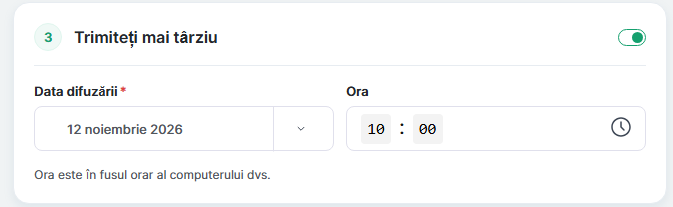
Specificați:
-
Data difuzării — ziua în care trebuie trimis mesajul.
-
Ora — ora trimiterii.
Ora se bazează pe fusul orar al computerului dvs.
Această funcție este utilă pentru planificarea comunicării: de exemplu, puteți pregăti din timp un anunț despre lansarea unui curs, un memento pentru un webinar sau un mesaj despre începutul unei promoții.
4. Repetare
Dacă trebuie să trimiteți regulat același mesaj, activați comutatorul „Repetare”.
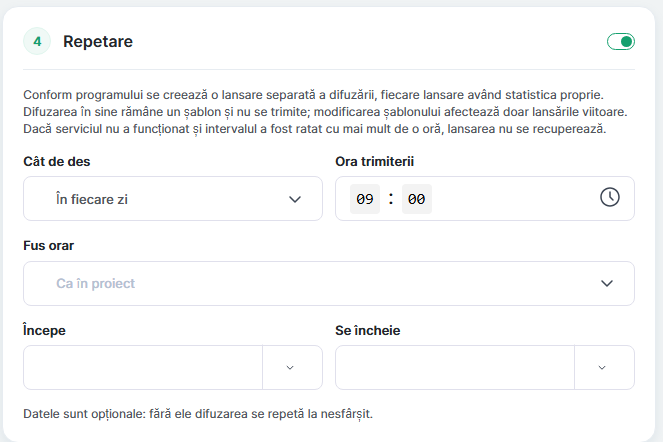
Acest lucru poate fi util pentru mementouri zilnice, știri periodice, mesaje informative sau anunțuri recurente.
Sunt disponibile următoarele setări:
-
Cât de des — alegeți repetarea zilnică sau trimiterea în anumite zile ale săptămânii.
-
Ora trimiterii — setați ora fiecărei rulări.
-
Început — setați data la care încep repetările.
-
Sfârșit — setați data la care se încheie repetările.
Datele de început și de sfârșit sunt opționale. Dacă nu le setați, campania se va repeta fără limite de dată.
Important: conform programului setat se creează o rulare separată a campaniei, cu propriile statistici. Campania în sine rămâne un șablon și nu este trimisă ca mesaj separat. Modificările șablonului afectează doar rulările viitoare.
Dacă serviciul a fost indisponibil și ora programată a fost depășită cu mai mult de o oră, rularea respectivă nu este recuperată.
5. Setări suplimentare
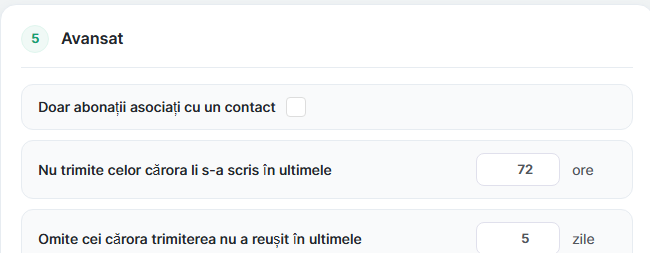
În această secțiune puteți seta condiții suplimentare care vă ajută să vizați destinatarii mai precis și să controlați frecvența mesajelor.
-
Doar abonații asociați unui contact — campania va ajunge doar la abonații botului care au un contact identificat și asociat în KWIGA CRM. Folosiți această opțiune dacă mesajul este destinat doar clienților identificați ale căror date se află în CRM-ul dvs.
-
Nu trimite celor cărora li s-a scris în ultimele N ore — exclude utilizatorii care au primit deja mesaje în intervalul specificat. Astfel evitați trimiterea prea multor mesaje, mai ales dacă comunicați regulat cu abonații.
-
Omite pe cei care nu au putut fi contactați în ultimele N zile — exclude utilizatorii cărora nu li s-a putut livra un mesaj în perioada specificată. Astfel nu veți reîncerca trimiterea către cei care au avut recent probleme de livrare.
Verificarea și lansarea campaniei
Înainte de a crea campania, folosiți verificările suplimentare:
-
Verifică audiența — vedeți câți utilizatori corespund condițiilor setate. Astfel vă asigurați că ați ales audiența potrivită și ajungeți la numărul corect de destinatari.
-
Trimite-mi un test — verificați cum arată mesajul în messenger și dacă textul, variabilele, butoanele și atașamentele se afișează corect.
După verificare, faceți clic pe „Creează campania”.
Dacă ați configurat trimiterea programată, campania va aștepta ora programată. Dacă ați configurat repetarea, rulările vor avea loc conform programului setat.
Vizualizarea și gestionarea campaniilor
Fila „Campanii” afișează lista campaniilor create. Aici puteți vedea denumirile, statusurile și numărul de destinatari.
Puteți vedea informații detaliate pentru fiecare campanie.
Conținut și destinatari
În această filă puteți vedea:
-
textul mesajului și materialele atașate;
-
numărul total de destinatari;
-
lista abonaților cărora le este destinată difuzarea;
-
contactele KWIGA asociate, dacă abonații sunt asociați cu contacte;
-
starea livrării pentru fiecare destinatar.
Puteți folosi filtrul și căutarea pentru a găsi un anumit abonat sau pentru a vedea utilizatorii cu o anumită stare.
Acest lucru este util când trebuie să verificați dacă un anumit client a primit mesajul sau să găsiți persoanele cărora nu le-a fost livrat.
Metrici și clicuri
Această filă afișează statisticile de livrare ale difuzării:
-
Total — numărul total de destinatari.
-
Trimise — numărul de mesaje trimise cu succes.
-
În așteptare — mesaje care încă așteaptă să fie trimise.
-
Eroare — numărul de mesaje care nu au putut fi trimise.
-
Omise — numărul de destinatari omiși conform condițiilor difuzării.
De asemenea, puteți vedea rata de livrare și clicurile pe butoanele de sub mesaj, dacă au fost adăugate.
Aceste statistici vă ajută să evaluați rezultatele difuzării: verificați câte mesaje au fost trimise, dacă au existat probleme de livrare și dacă utilizatorii au interacționat cu butoanele adăugate.
Reutilizarea unei difuzări
Pentru a crea o difuzare similară, folosiți butonul „Duplicare”.
Astfel puteți folosi setările și conținutul anterior ca bază pentru un mesaj nou. Nu trebuie să configurați totul de la zero — modificați doar datele, publicul sau textul de care aveți nevoie.
În secțiunea de difuzări puteți, de asemenea, să retrimiteți mesaje și să le trimiteți pe cele care nu au putut fi livrate la încercarea anterioară.
Rețineți: după trimiterea unei difuzări în masă, mesajele apar în chaturile private cu abonații corespunzători, marcate „Difuzare”. Acest lucru vă ajută să distingeți mesajele în masă de conversațiile private obișnuite cu utilizatorul.
Întrebări frecvente
Ce dimensiune pot avea fișierele atașate la o campanie?
Fotografii – până la 10 MB, videoclipuri și documente – până la 50 MB.
Ce se întâmplă dacă destinatarul face clic pe butonul „Dezabonare de la campanii”?
Nu vor mai primi campanii, dar botul și chatul direct cu ei vor funcționa în continuare. Se pot reabona cu comanda /subscribe. Butonul apare în mesaj dacă activezi această opțiune.
Ce fus orar este utilizat pentru trimiterea unei campanii programate?
Ora se bazează pe fusul orar al computerului tău.
Ce se întâmplă cu rulările recurente ale campaniei dacă modificați textul campaniei?
Conform programului stabilit, se creează o rulare separată, cu propriile statistici, iar campania în sine rămâne un șablon. Modificările aduse șablonului afectează doar rulările viitoare. Dacă serviciul a fost indisponibil și ora programată a fost depășită cu mai mult de o oră, rularea respectivă nu se mai recuperează.
Cum evit trimiterea unei campanii către persoanele care au fost contactate recent sau cărora nu le-au fost livrate mesajele?
În setările avansate există două condiții. „Nu trimite celor care au primit mesaje în ultimele N ore” exclude utilizatorii care au primit deja mesaje în intervalul de timp specificat. „Omite pe cei care nu au putut fi contactați în ultimele N zile” exclude utilizatorii cărora nu li s-a putut livra un mesaj în perioada specificată.
Cum testez o campanie înainte de a o trimite?
Înainte de a crea o campanie, puteți efectua două verificări: „Verifică audiența” arată câți utilizatori îndeplinesc condițiile, iar „Trimite un test către mine” arată cum arată mesajul în messenger (text, variabile, butoane și materiale).
Campania va fi vizibilă în chaturile private cu abonații?
Da. După trimitere, mesajele apar în chaturile private cu abonații corespunzători și sunt marcate cu eticheta „Campanie” pentru a le deosebi de conversațiile private obișnuite.
Mulțumim pentru feedback!
Mulțumim! Vom corecta articolul. Ai nevoie de un răspuns acum? Scrieți echipei de asistență