
Všeobecný prehľad sekcie Objednávky
Zistite, ako vyzerá sekcia Objednávky v CRM, aké formáty zobrazenia sú k dispozícii a ako ich používať na pohodlnú navigáciu a analýzu prihlášok.
Objednávka na platforme obsahuje všetky kľúčové informácie: ktoré produkty zákazník získal, kedy a v rámci akej ponuky, či bola zaplatená a v akom je stave. Práca s objednávkami vám pomáha systematicky spravovať predaj a prístupy a mať prehľad o platbách, zľavách a komunikácii so zákazníkmi.
Viac o karte objednávky sa dozviete v článku Všeobecné informácie o objednávkach.
V sekcii CRM → Objednávky nájdete všetky objednávky školy: objednávky vytvorené študentmi cez stránky ponúk aj objednávky vytvorené manuálne.
Hlavička sekcie
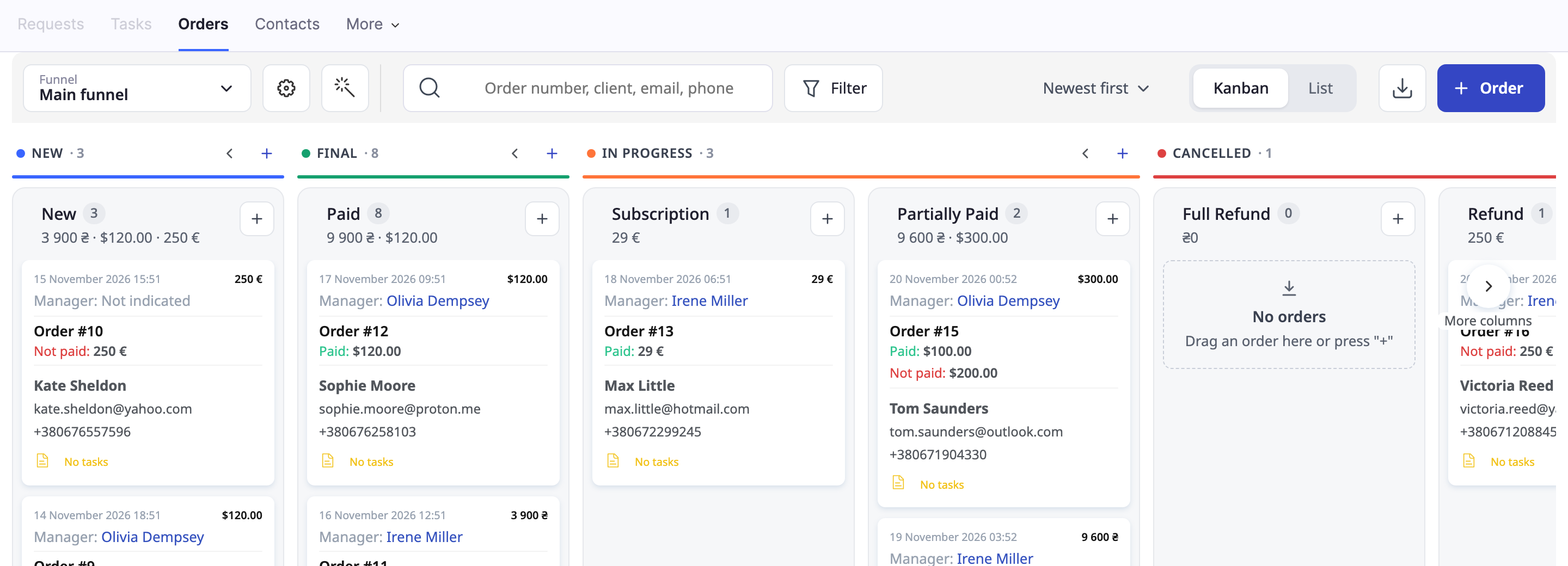
Vľavo je tlačidlo Lievik s názvom aktuálneho lievika. Otvára zoznam všetkých lievikov s počtom objednávok v každom z nich, označeniami Hlavný a Šablóna a tlačidlom Nový lievik . Viac o lievikoch sa dozviete v článku Lieviky: prípady použitia a vytváranie vlastných lievikov.
Vedľa neho sú tlačidlá Nastavenia lievika (ikona ozubeného kolieska), Hromadné akcie a vyhľadávanie podľa čísla objednávky, zákazníka, e-mailu a telefónneho čísla.
Vpravo sú možnosti zoradenia, prepínač Kanban / Zoznam , export objednávok a tlačidlo + Objednávka na manuálne vytvorenie objednávky.
Kanban
Objednávky sa zobrazujú ako karty v stĺpcoch podľa stavu — napríklad Nová, Zaplatená, Čiastočne zaplatená. Stavy sú zoskupené: skupinu možno zbaliť a v jej hlavičke sa zobrazuje počet objednávok. Presuňte kartu do iného stavu alebo použite + tlačidlo v stĺpci na vytvorenie objednávky priamo v danom stave.
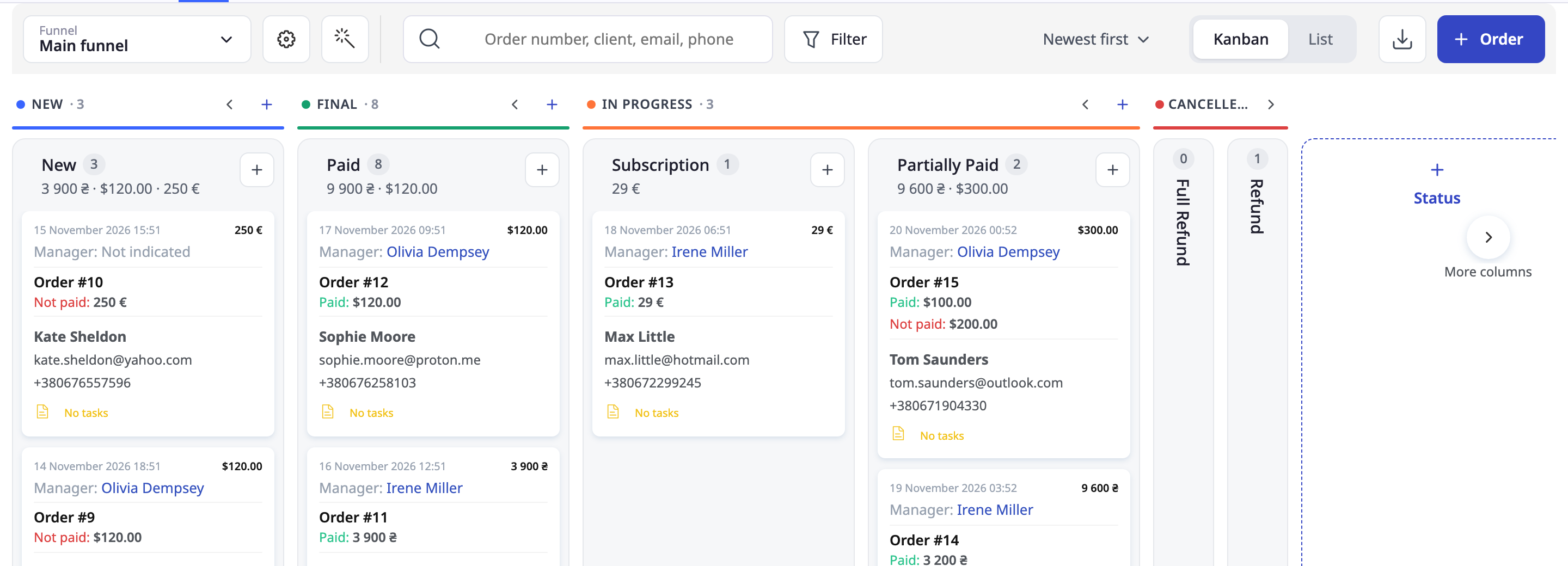
Zoradenie mení poradie kariet: Najnovšie ako prvé, Najstaršie ako prvé, Suma: od najvyššej po najnižšiu, Suma: od najnižšej po najvyššiu, Naposledy aktualizované.
Zoznam
V zobrazení Zoznam V tomto režime sa objednávky zobrazujú v tabuľke: dátum vytvorenia, typ objednávky (bežná, predplatné, splátky), číslo, stav, platba, údaje o zákazníkovi, produkty, platby a komentáre.
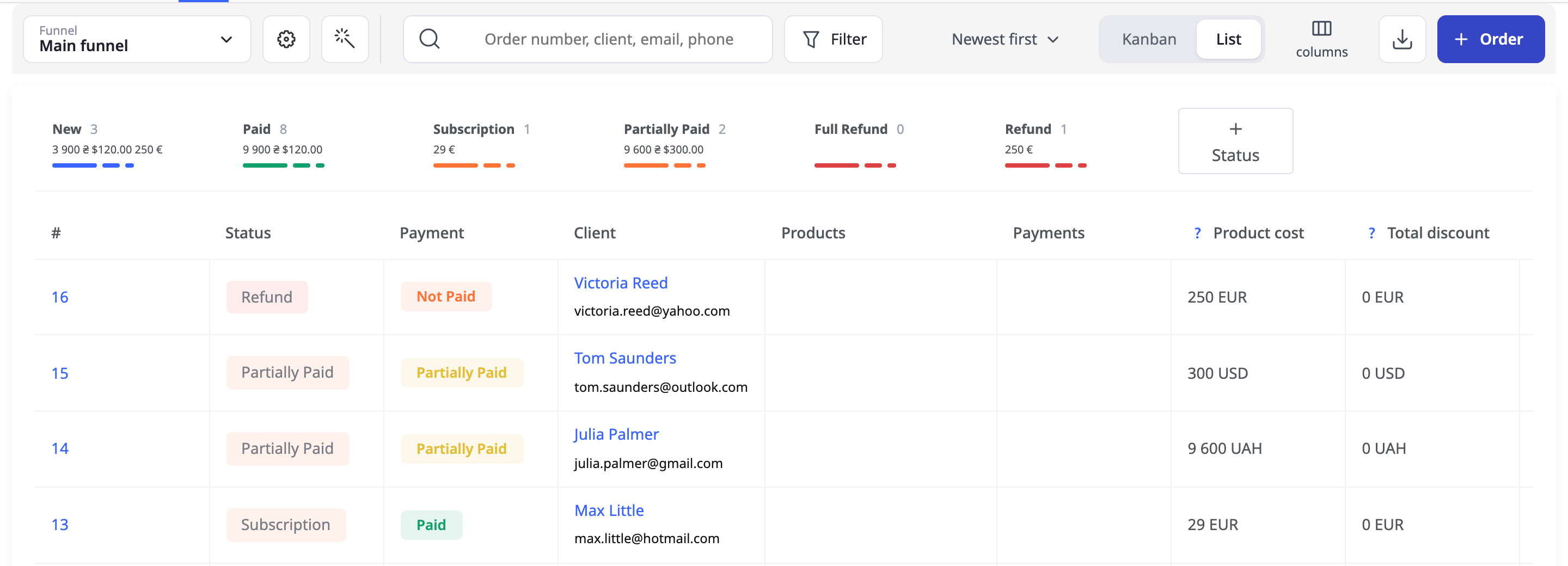
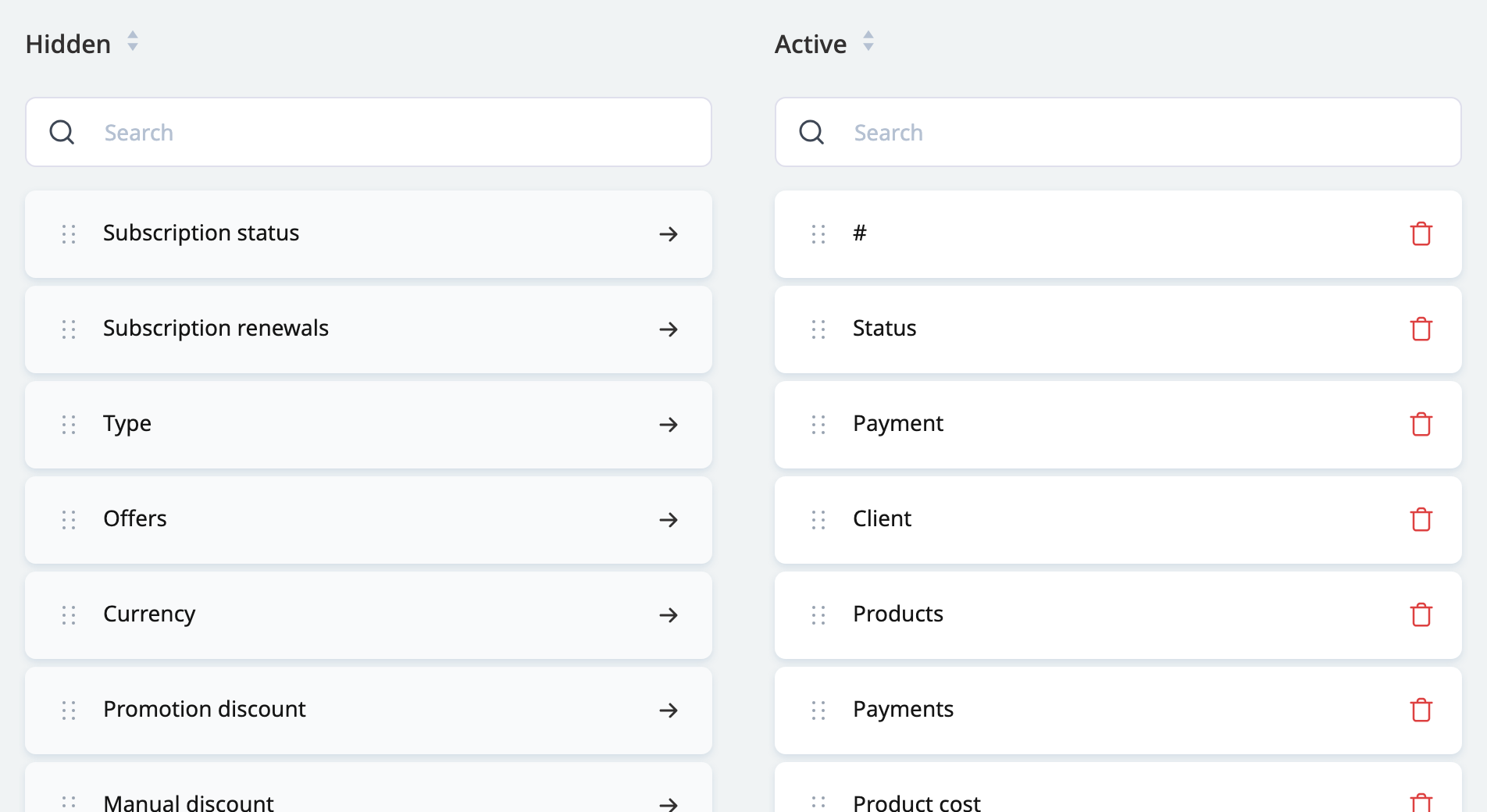
Výber a poradie stĺpcov sa nastavujú pomocou tlačidla Stĺpce .
Filtre a hromadné akcie
Filter sa otvorí ako panel vľavo: objednávky môžete filtrovať podľa stavu, platby, dátumu a produktov, ako aj podľa polí Zodpovedná osoba, Celková suma objednávky a Mena sumy.
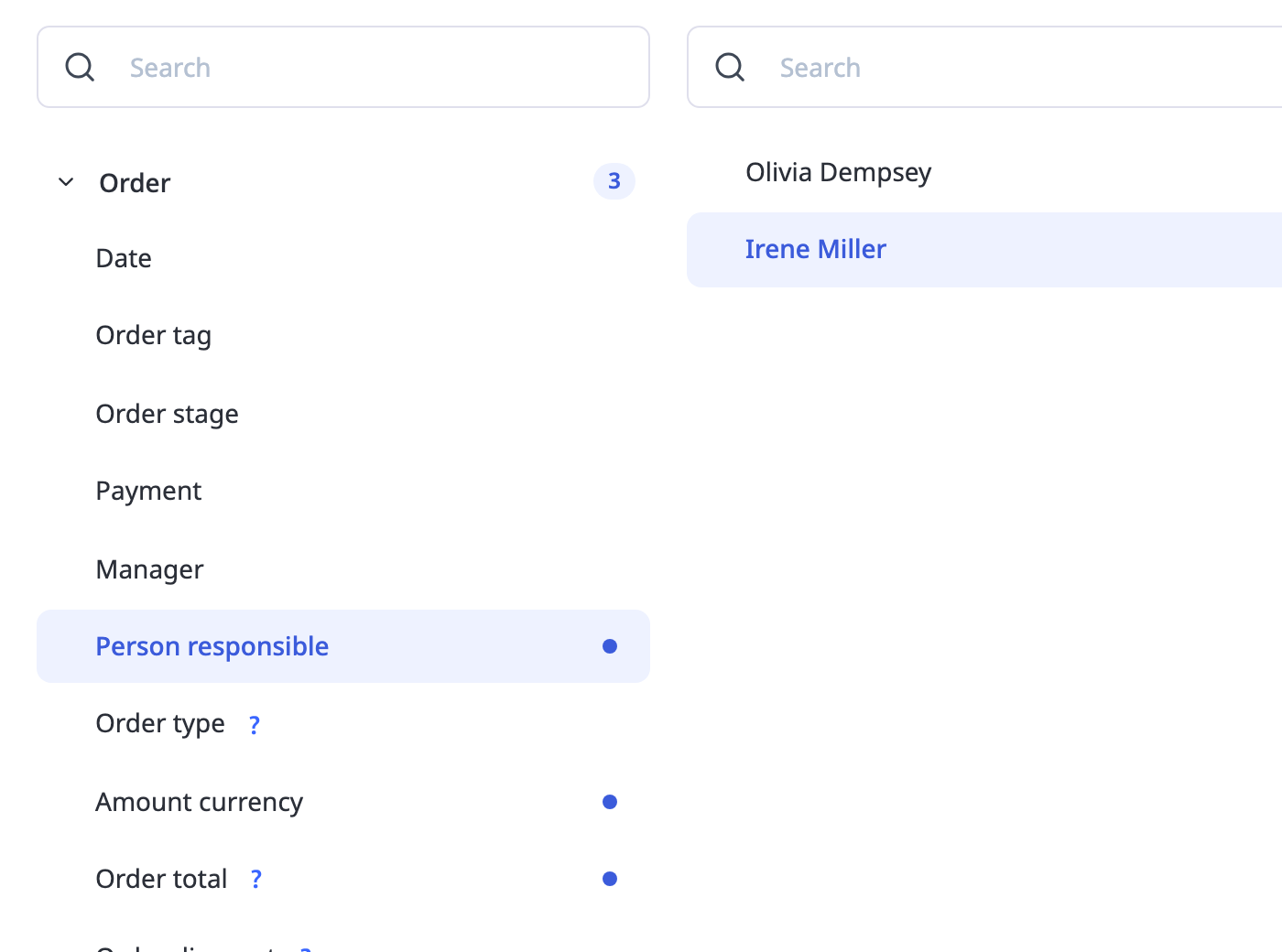
Hromadné akcie (napríklad zmena stavu objednávok) otvoríte tlačidlom vedľa položky Nastavenia predajného lievika: najprv nastavte filter — akcia sa použije na všetky objednávky, ktoré mu zodpovedajú.
Všetky objednávky môžete exportovať pomocou tlačidla exportu — napríklad na tvorbu prehľadov v Exceli.
Časté otázky
Môžem exportovať objednávky do Excelu?
Áno, objednávky môžete exportovať pomocou tlačidla na export v hornej časti sekcie – napríklad na účely reportovania v Exceli.
Ako rýchlo nájdem objednávku, ktorú potrebujem?
Na vyhľadávanie podľa čísla objednávky, zákazníka, e-mailu alebo telefónneho čísla použite vyhľadávacie pole v hornej časti sekcie – alebo použite filter na ľavom paneli.
Môžem filtrovať objednávky podľa zodpovednej osoby alebo podľa sumy v konkrétnej mene?
Áno. Filter obsahuje položky „Zodpovedná osoba“, „Celková suma objednávky“ a „Mena“.
Ako vytvorím objednávku rovno s požadovaným stavom?
V zobrazení Kanban kliknite na tlačidlo „+“ v stĺpci stavu a vytvorte objednávku s daným stavom. Objednávku môžete vytvoriť ručne aj pomocou tlačidla „+ Objednávka“ na pravej strane hlavičky sekcie.
Ako môžem zobraziť nástenku kompaktnejšie, ak obsahuje veľa skupín stavov?
V zobrazení Kanban zbaľte skupiny stavov, ktoré nepotrebujete. Počet objednávok sa bude naďalej zobrazovať v hlavičke zbalenej skupiny.
Ako zmením stav viacerých objednávok naraz?
Otvorte „Hromadné akcie“ – tlačidlo vedľa „Nastavenia predajného lievika“. Najprv nastavte filter: akcia sa použije na všetky objednávky, ktoré mu zodpovedajú.
Ako si vyberiem, ktoré stĺpce sa majú zobraziť v tabuľke objednávok?
V zobrazení „Zoznam“ kliknite na „Stĺpce“, vyberte stĺpce, ktoré sa majú zobraziť, a nastavte ich poradie.
Ďakujeme za spätnú väzbu!
Ďakujeme! Článok opravíme. Potrebujete odpoveď hneď? Napísať podpore