
Články:
Tento článok skúma, ako fungujú funnely na platforme Kwiga, na čo slúžia, ako si vytvoriť vlastný funnel a ako nakonfigurovať stavy objednávok.
V tomto článku:
Úspešná organizácia predaja alebo vzdelávacieho procesu často závisí od jasnej štruktúry práce s klientmi. Práve preto platforma Kwiga ponúka funnely – flexibilný nástroj na riadenie fáz práce s objednávkami.
Funnely pomáhajú automatizovať spracovanie klientov – od momentu, keď niekto prejaví záujem o produkt, až po dokončenie nákupu alebo kurzu. V tomto článku sa pozrieme na to, čo sú funnely, ako používať štandardný funnel, vytvoriť vlastný, konfigurovať statusy a spravovať tok objednávok vo vašom projekte.
Čo je funnel a prečo ho potrebujete?
Funnel je postupnosť fáz, ktorými objednávka alebo klient prechádza od prvotného záujmu až po ukončenie interakcie. Skladá sa z po sebe nasledujúcich statusov.
Na platforme Kwiga fungujú funnely v module CRM → Objednávky Každá objednávka sa zobrazuje ako kanbanová tabuľa alebo tabuľka, v ktorej sú karty objednávok usporiadané podľa statusu (napr. Nová, Spracováva sa, Čaká na platbu, Zrušená atď.). Objednávky môžete medzi stĺpcami presúvať manuálne alebo nastaviť automatické prechody.
Je to praktické na riadenie toku zákazníkov – vždy vidíte, v akej fáze sa každý nachádza, kto ešte nezaplatil a kto potrebuje zavolať alebo kontaktovať.
Funnely tiež pomáhajú štruktúrovať pracovný postup. Môžete napríklad vytvoriť samostatný funnel pre prémiové kurzy s konzultáciami s manažérom a ďalší pre mini kurzy, kde všetko prebieha automaticky.
Funnely v CRM → Objednávky
Všetky objednávky prijaté od účastníkov prostredníctvom stránok ponúk alebo vytvorené manuálne sa automaticky odosielajú do sekcie CRM → Objednávky .
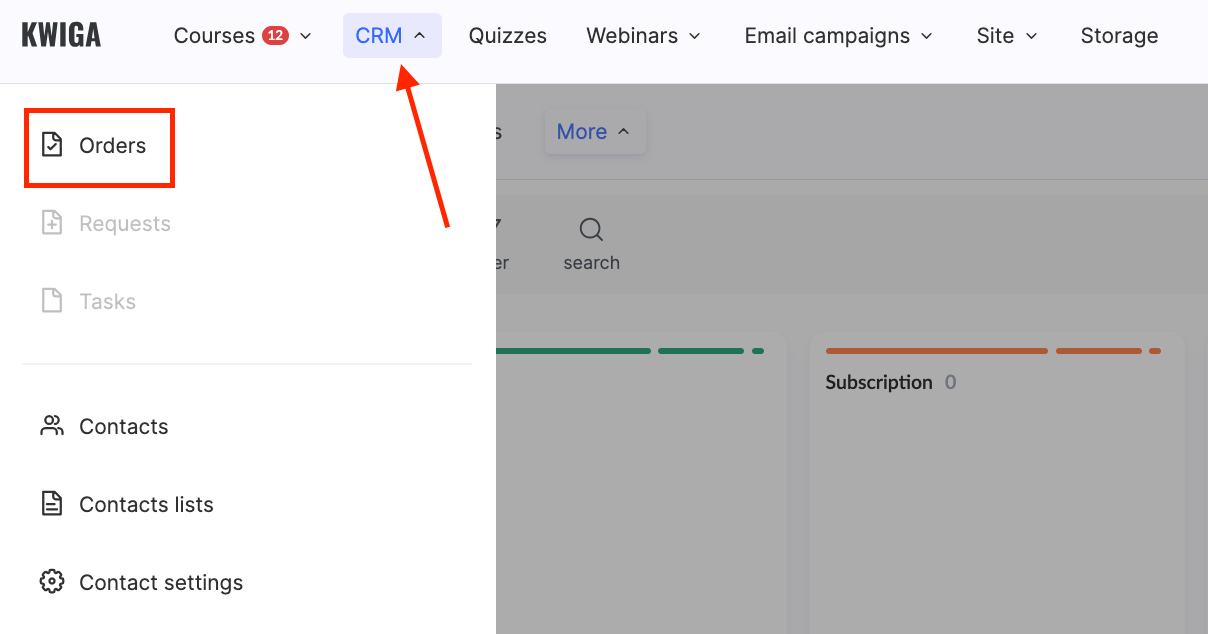
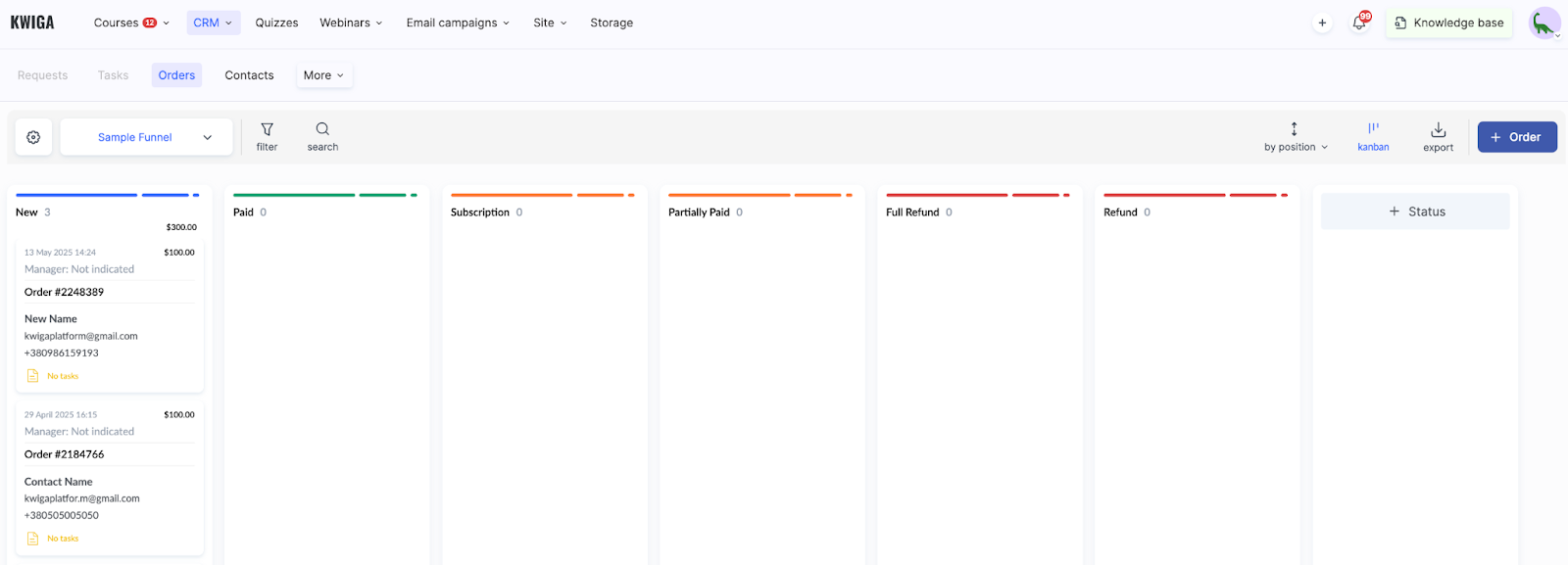
Tu sú objednávky zoradené podľa statusu v príslušnom funneli, ktorý je vizuálne prezentovaný ako kanbanová tabuľa alebo tabuľka.
Karty objednávok môžete manuálne presúvať medzi statusmi alebo nakonfigurovať automatické zmeny statusov – napríklad po platbe, prihlásení na platformu alebo dokončení kurzu.
V hornej časti sekcie môžete:

-
Prepínať medzi funnelmi, ak ich máte viac (napr. podľa jazyka alebo formátu kurzu)
-
Filtrovať objednávky podľa dátumu, statusu alebo manažéra
-
Vyhľadávať podľa mena, e-mailu, telefónu atď.
-
Prepínať medzi režimami zobrazenia (kanban alebo zoznam)
Táto sekcia je praktická na sledovanie platieb a organizáciu tímovej práce: každý manažér môže vidieť svoje úlohy, sledovať statusy a pridávať komentáre alebo úlohy ku konkrétnym objednávkam.
Predvolený funnel
Predvolený funnel sa vytvorí automaticky pri vytvorení projektu na platforme Kwiga. Obsahuje základnú sadu statusov – väčšinou prepojených s platobnými udalosťami – a je vhodný pre jednoduché scenáre predaja, napríklad keď všetko prebieha bez zapojenia manažéra.
Predvolený funnel obsahuje tieto statusy:
-
Nová — objednávka bola práve vytvorená a ešte nebola spracovaná.
-
Zaplatená — zákazník za produkt zaplatil v plnej výške.
-
Predplatné — objednávka bola vytvorená v rámci predplatného.
-
Čiastočne zaplatená — platba bola vykonaná čiastočne.
-
Vrátenie platby — zákazníkovi bola čiastočne vrátená platba.
-
Úplné vrátenie platby — objednávka bola úplne zrušená a platba vrátená.
Táto sada statusov je určená na automatické spracovanie objednávok. Tento funnel môžete upraviť, ak váš projekt zahŕňa ďalšie fázy (napr. spracovanie manažérom, schválenie, skúšobný prístup atď.). Pridajte vlastné statusy pomocou tlačidla + Status alebo vytvorte samostatný funnel s vlastnou logikou.
Predvolený funnel poskytuje praktický východiskový bod na organizáciu objednávok a v prípade potreby ho môžete jednoducho prispôsobiť svojim procesom.
Vytvorenie vlastného funnelu
Niekedy jedna sada statusov nestačí – napríklad ak máte viacero produktov s rôznymi scenármi predaja alebo samostatné tímy. V takýchto prípadoch môžete vytvoriť vlastný funnel a používať ho popri ostatných.
Ak chcete vytvoriť nový funnel, otvorte CRM → Objednávky a kliknite na tlačidlo s názvom aktuálneho funnelu (napr. Môj funnel). V zobrazenom menu kliknite na + Funnel.
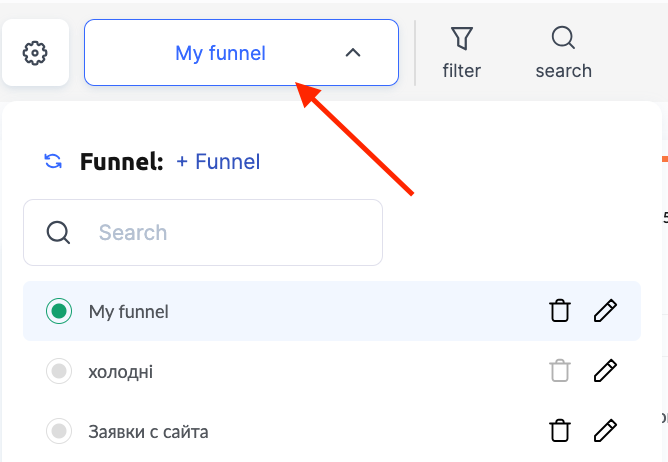
Zadajte názov nového funnelu a kliknite na Uložiť. Potom môžete pridať vlastné statusy, zmeniť poradie stĺpcov, definovať pravidlá distribúcie objednávok a ďalšie nastavenia.
Každý funnel môžete prispôsobiť konkrétnemu pracovnému postupu. Napríklad:
-
Samostatný funnel pre kurzy v angličtine a španielčine na rozdelenie toku dopytov a manažérov.
-
Funnel pre drahý kurz s individuálnou podporou, so statusmi ako Čaká na hovor, Kontaktovaný, Schválený, atď.
Tento prístup vám umožňuje efektívnejšie riadiť predaj, sledovať pokrok v každej oblasti a vyhnúť sa zámene medzi objednávkami, ktoré prechádzajú rôznymi procesmi.
Konfigurácia distribúcie objednávok podľa statusu
Každý predajný funnel vám umožňuje nastaviť automatickú distribúciu objednávok podľa statusu. Systém aktualizuje status objednávky po vykonaní konkrétnej akcie zákazníkom. Kartu nemusíte manuálne presúvať na kanbanovej tabuli – všetko funguje podľa vopred definovaných pravidiel.
Pri úprave funnelu nájdete toto nastavenie (menu Nastaviť funnel → blok Distribúcia objednávok podľa statusov). Tu môžete vybrať status objednávky po konkrétnej udalosti. V prípade potreby môžete novovytvorený funnel nastaviť aj ako predvolený .
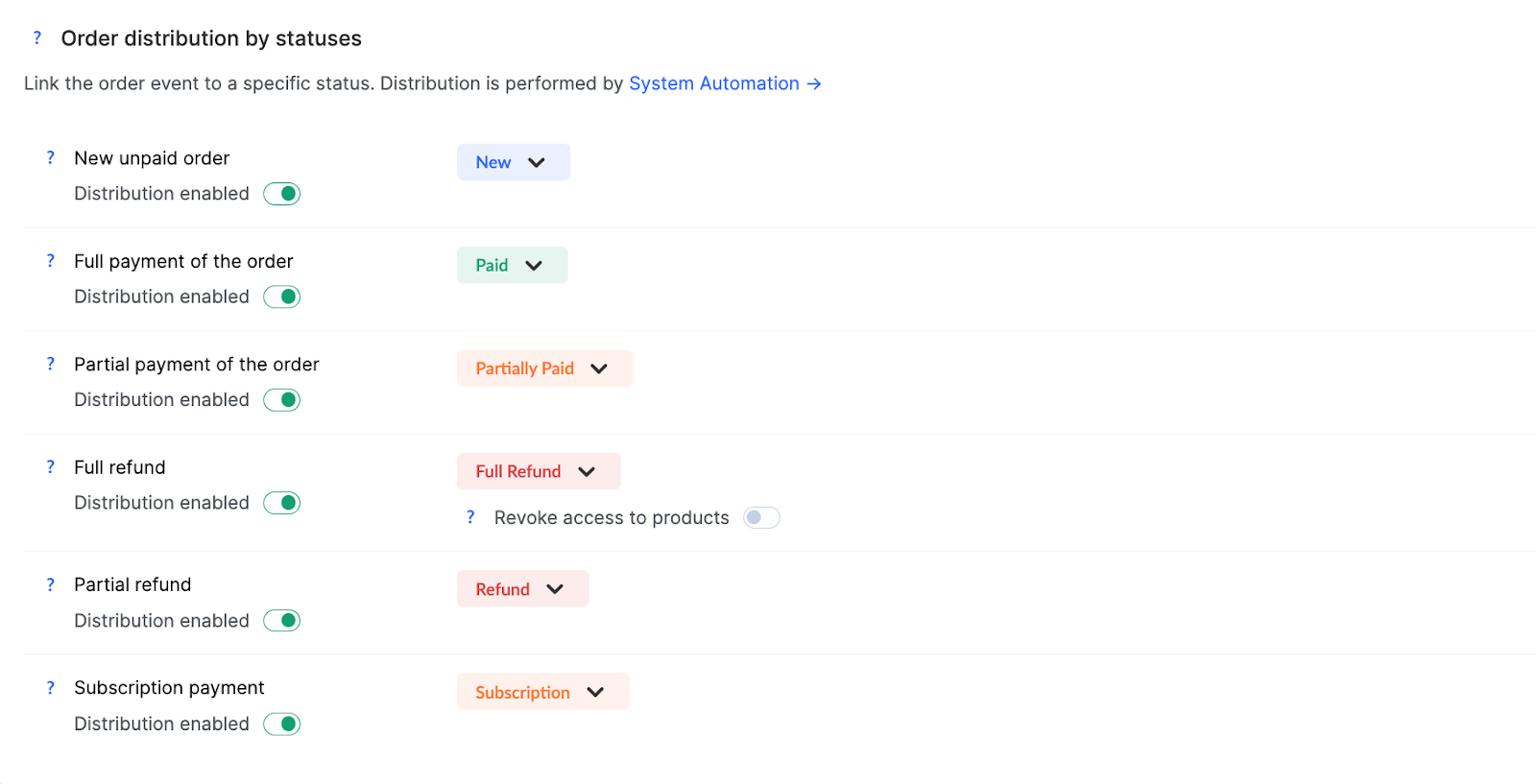
Táto automatizácia je praktická – objednávky postupujú funnelom automaticky po registrácii, platbe, vrátení platby atď.
Napríklad keď zákazník zaplatí za kurz, systém presunie objednávku do stĺpca Zaplatená bez zásahu manažéra.
Predvolený funnel v individuálnej ponuke
Každá nová ponuka (podrobnosti o nastavení ponúk nájdete tu) je automaticky prepojená s predvoleným funnelom definovaným vo vašom projekte. Všetky objednávky vytvorené prostredníctvom tejto ponuky vstúpia do tohto funnelu a budú rozdelené podľa stavu v súlade s jeho logikou.
Je to praktické, keď máte jeden typ produktu alebo predajný proces. Ak však prevádzkujete viacero línií — napríklad:
-
samostatné ponuky pre minikurzy a intenzívne kurzy;
-
produkty platené na splátky;
-
anglicky a ukrajinsky hovoriace publikum obsluhované rôznymi manažérmi atď.
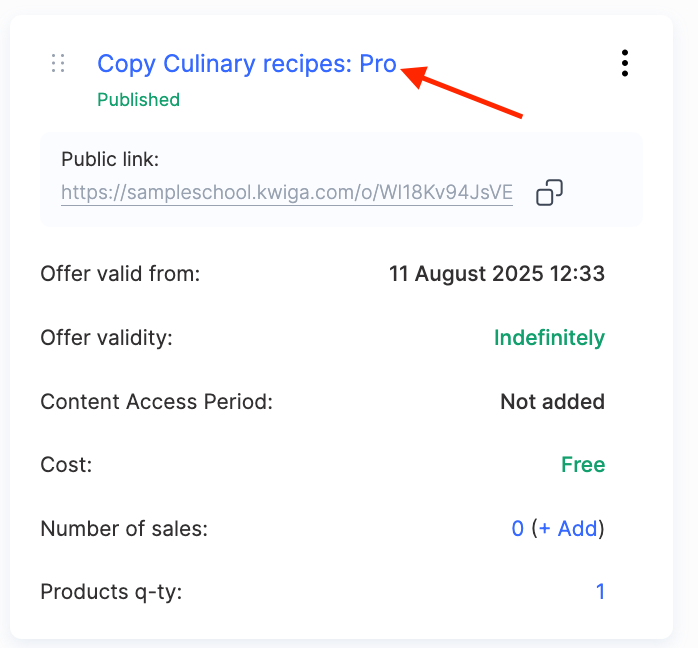
Môžete priradiť iný funnel ku konkrétnej ponuke. Tu je postup, ako zmeniť funnel pre ponuku
-
Otvorte ponuku na úpravu (napr. v sekcii Cenové plány, ponuky).
-
Nájdite nastavenie Predvolený funnel .
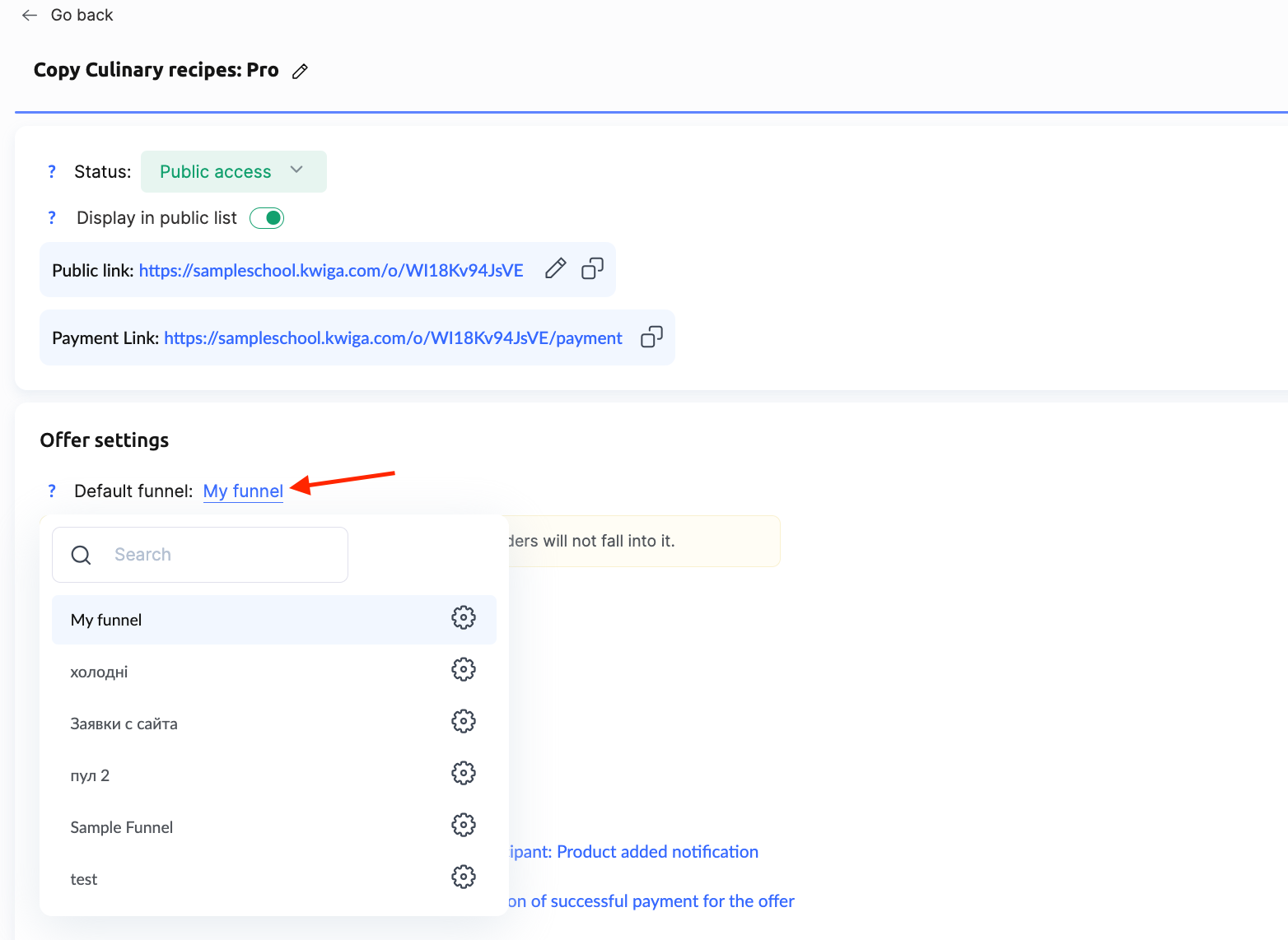
3. Zo zoznamu vyberte požadovaný funnel.
Od tejto chvíle každá nová objednávka vytvorená prostredníctvom tejto ponuky skončí vo vybranom funneli, čo vám umožní presne spravovať evidenciu, sledovanie a rozdeľovanie objednávok medzi rôzne oblasti vášho podnikania.
Nenašli ste odpoveď? Kontaktujte podporu prostredníctvom online chatu alebo Telegram