
Zistite, ako jednoducho odblokovať kameru alebo mikrofón pre bezproblémovú komunikáciu a videokonferencie.
Mozilla Firefox
Prehliadač vyžaduje prístup pri každom nahrávaní. Kliknite na „Zapamätať toto rozhodnutie“, aby sa vždy používala vybraná kamera a mikrofón. Ak chcete zmeniť mikrofón a kameru, budete musieť obnoviť prístup:
-
kliknite na tlačidlo
na ľavej strane panela s adresou;
-
pomocou tlačidla
odstráňte povolenie používať kameru a mikrofón;
-
obnovte stránku a v okne prístupu vyberte požadované zariadenie.
Chrome, Opera
-
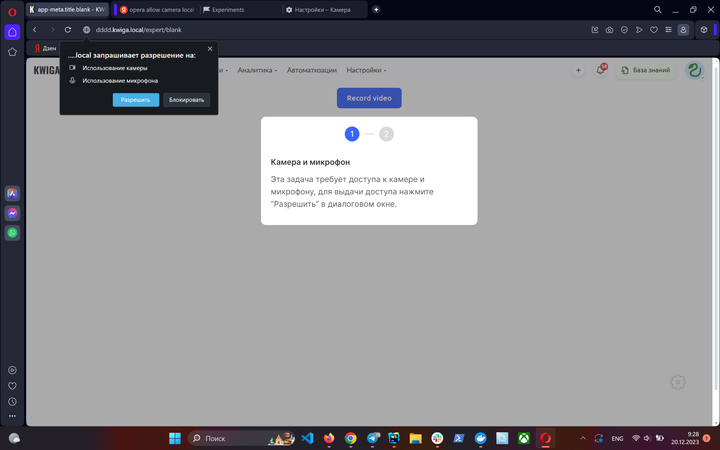
Prejdite na opera:\/\/settings\/content\/ (alebo chrome:\/\/settings\/content) alebo skopírujte a vložte odkaz do panela s adresou a nakonfigurujte ho.
-
V sekciách „Kamera“ a „Mikrofón“ vyberte požadované zariadenie z rozbaľovacieho zoznamu.
-
Obnovte stránky, na ktorých sa používa kamera a mikrofón.
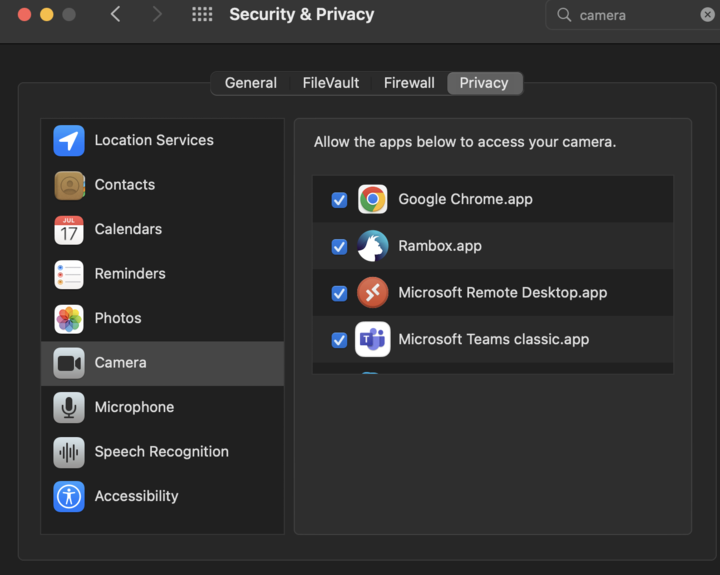
Pre používateľov Macu: uistite sa, že má aplikácia v nastaveniach prístup ku kamere.
Nenašli ste odpoveď? Kontaktujte podporu prostredníctvom online chatu alebo Telegram