
Članci:
Saznajte kako da podesite automatizacije na platformi KWIGA da biste upravljali pristupom kursevima, slali podsetnike, dodeljivali oznake i izdavali sertifikate bez ručnog rada.
U ovom članku:
- Kako funkcioniše automatizacija
- Kako kreirati tok rada
- Lista tokova rada
- Od kojih koraka se sastoji tok rada
- Kako se kašnjenja sabiraju
- Šta ne možete automatizovati: događaji koji se još nisu desili
- Cilj: kada je rezultat važniji od puta do njega
- Ponovni ulazak: može li kontakt dvaput proći kroz tok rada?
- Primer: podsećanje polaznika koji nije pristupio kursu
Automatizacije vam omogućavaju da jednom podesite niz radnji. Platforma zatim usmerava svaki kontakt odgovarajućom putanjom: dodeljuje pristup, dodaje oznaku, šalje podsetnik ili izdaje sertifikat. Ne morate to da radite ručno za svakog polaznika.
Scenario je prikazan kao dijagram toka: svaki korak je zasebna kartica, a linije između kartica pokazuju kuda kontakt ide dalje.
Kako funkcioniše automatizacija
Da biste automatizovali proces, prvo izaberite početni događaj koji pokreće scenario. To može biti registracija korisnika, plaćanje kursa, dodela pristupa ili bilo koji drugi događaj sa liste. Zatim odredite šta se dešava dalje: proverite uslove, sačekajte određeno vreme i izvršite radnje.
Imajte na umu da se podešeni scenario pokreće samo za događaje koji nastanu nakon što ga objavite. Ako se događaj desio pre nego što ste podesili i objavili automatizaciju, scenario se neće pokrenuti za taj kontakt. Na primer, želite da svi koji se registruju na platformi dobiju novi imejl. Kontakti koji su se već registrovali neće ga dobiti — dobiće ga samo oni koji se registruju nakon objavljivanja scenarija. Da biste preduzeli radnje za kontakte kod kojih se događaj već desio, koristite druge alatke, kao što su imejl kampanje ili masovne radnje.
Kako da napravite scenario
-
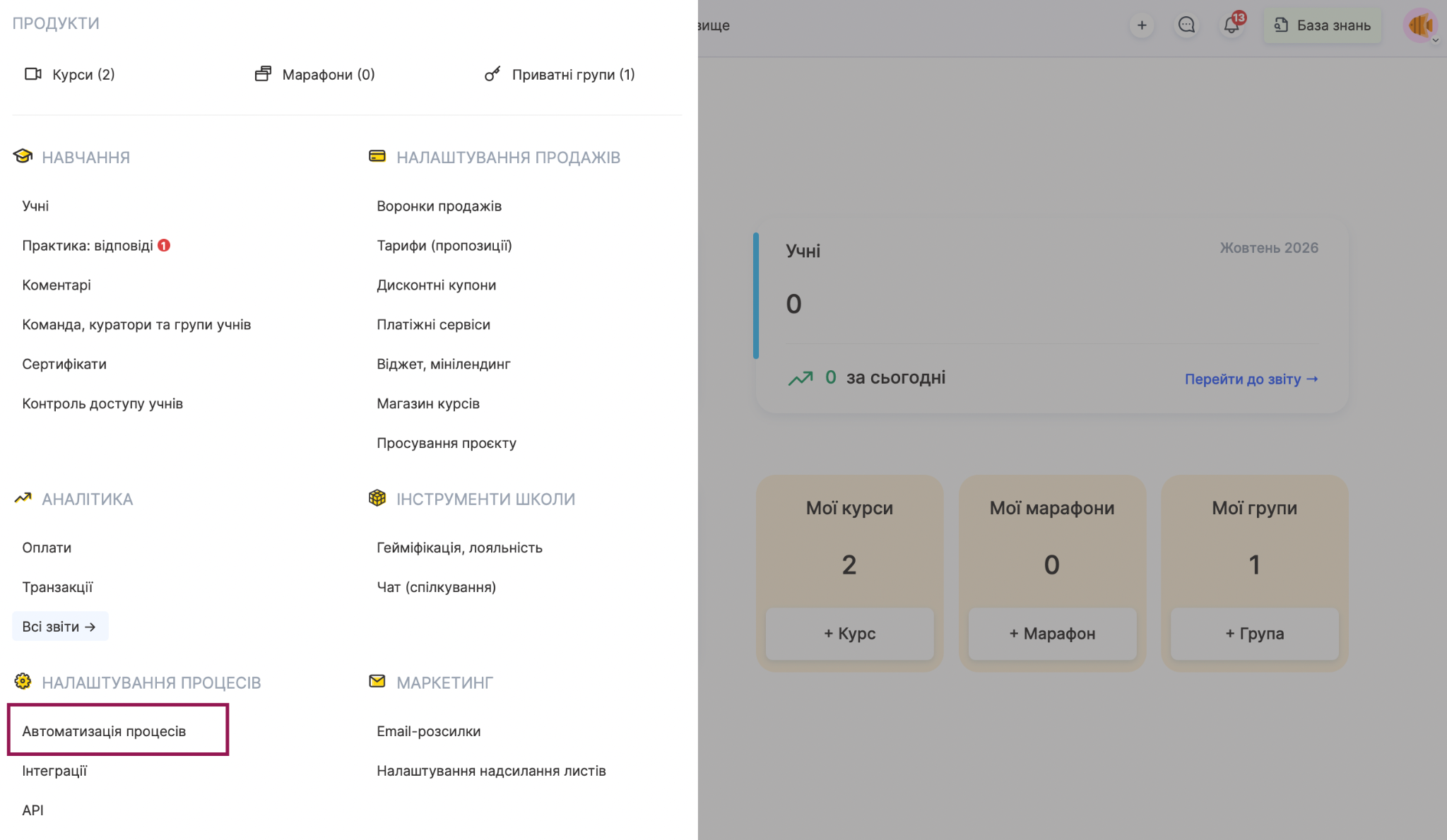
Otvorite stranicu Automatizacija procesa u meniju Kursevi i kliknite na Kreiraj scenario.
-
Dajte scenariju jasan naziv kako biste ga lako pronašli na listi.
-
Na kartici Početak kliknite na ikonu olovke i izaberite događaj koji će pokrenuti scenario.
-
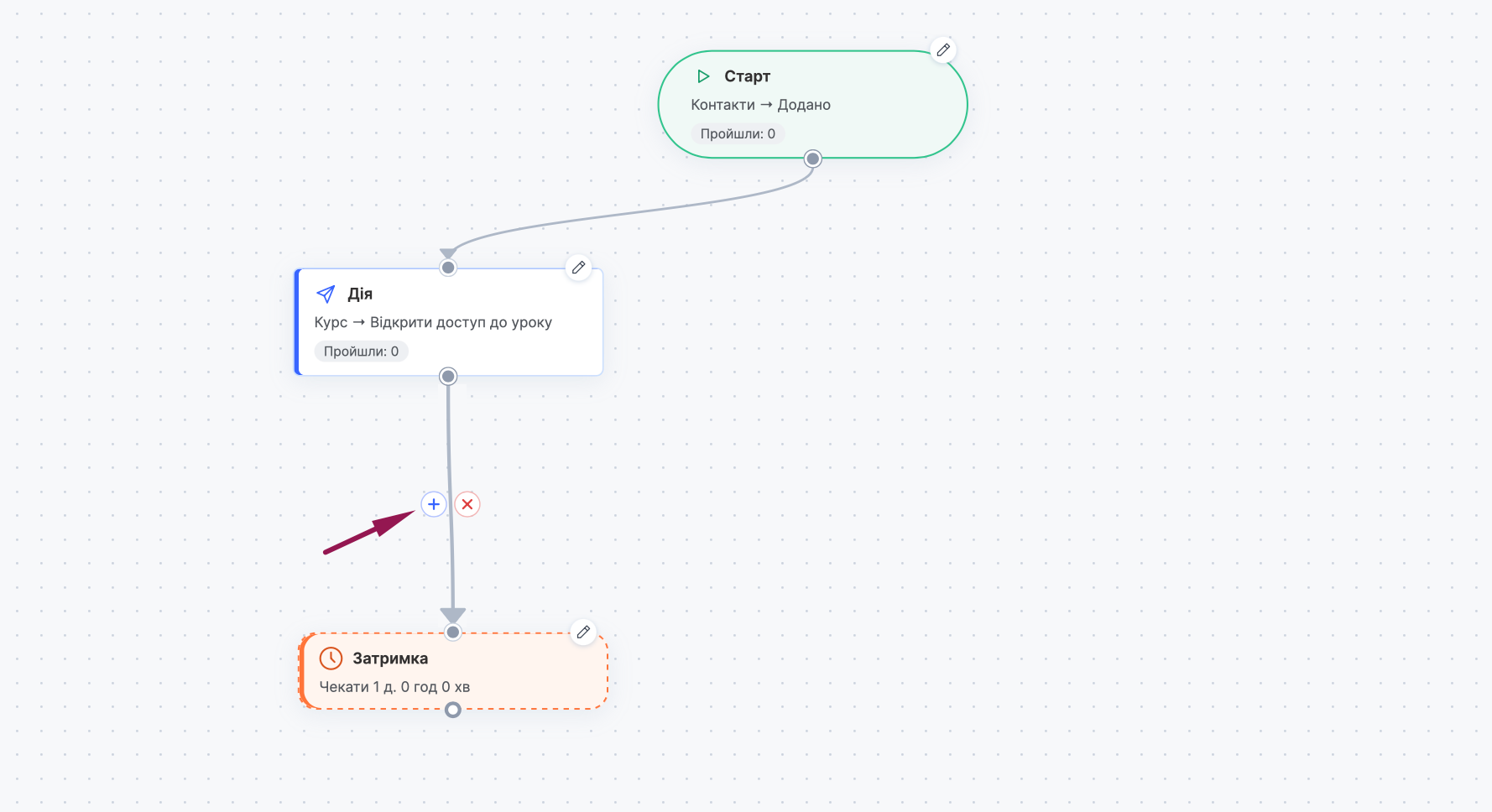
Koristite dugme Dodaj korak da biste dodali potrebne korake: Radnja, Čekanje, Uslov i druge.
-
Povežite korake linijama redosledom kojim treba da se izvršavaju i završite svaku granu korakom Kraj.
-
Kliknite na ikonu olovke na kartici svakog koraka da biste ga podesili.
-
Ako je potrebno, otvorite Podešavanja i izaberite kako funkcioniše ponovni ulazak.
-
Kliknite na Sačuvaj, a kada scenario bude spreman, kliknite na Objavi.
Aktivni scenario možete zaustaviti pomoću dugmeta Pauziraj u uređivaču ili prekidača u koloni Status na stranici Automatizacija procesa.
Lista scenarija
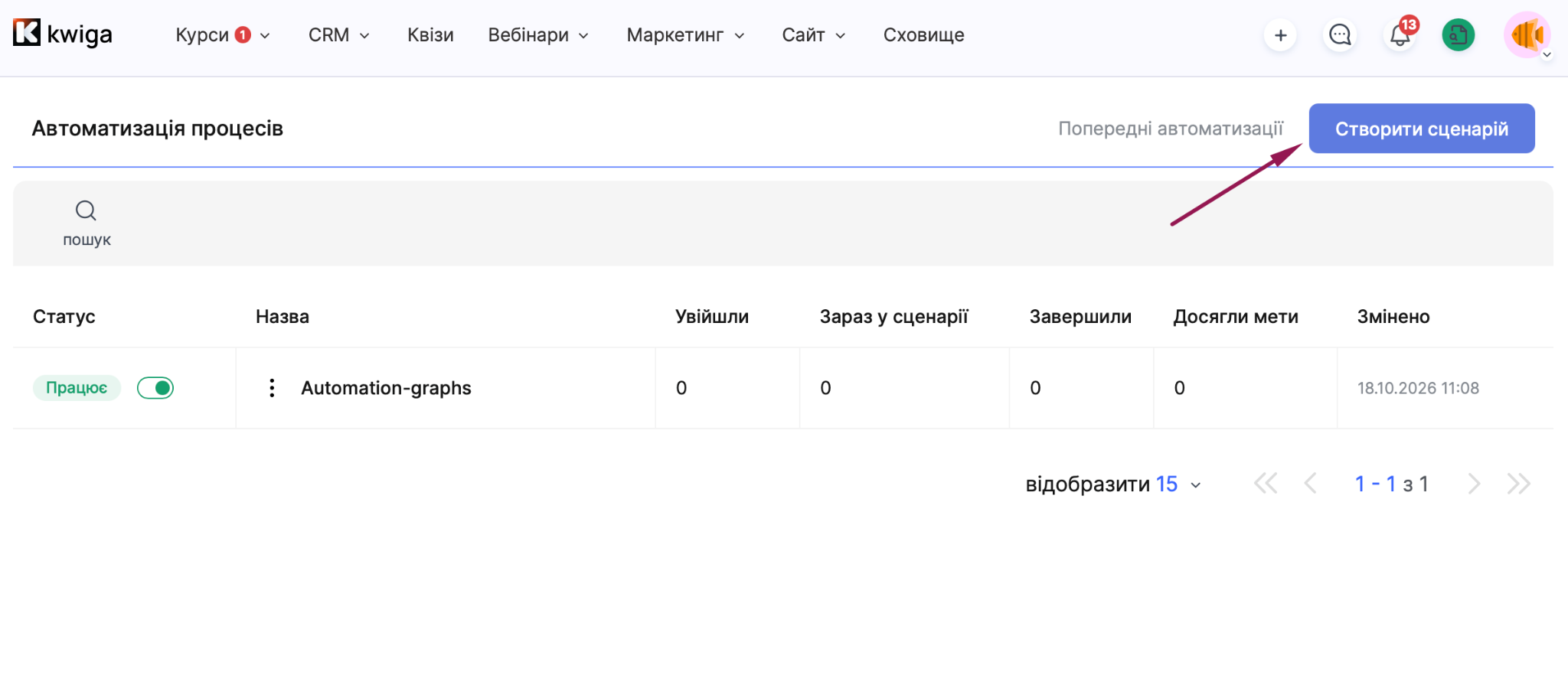
Svi kreirani scenariji prikazani su na stranici Automatizacija procesa. Koristite pretragu iznad tabele da pronađete željeni scenario. Tabela za svaki scenario prikazuje sledeće:
-
Status (Nacrt, U toku ili Pauziran) i prekidač kojim možete da zaustavite ili ponovo pokrenete scenario;
-
Naziv scenarija;
-
Ušlo: koliko je kontakata ušlo u scenario;
-
Trenutno u scenariju: koliko kontakata trenutno prolazi kroz njega;
-
Završilo: koliko je kontakata završilo scenario;
-
Dostiglo cilj: koliko je kontakata dostiglo cilj;
-
Izmenjeno: datum i vreme poslednje izmene.
Ranije kreirani scenariji dostupni su preko odeljka Prethodne automatizacije. Meni sa tri tačke pored naziva scenarija nudi tri opcije: Izmeni, Dupliraj i Obriši.
Od kojih se koraka sastoji scenario
Svaka vrsta koraka ima svoju ulogu, a možete ih kombinovati da biste napravili bilo koji scenario.
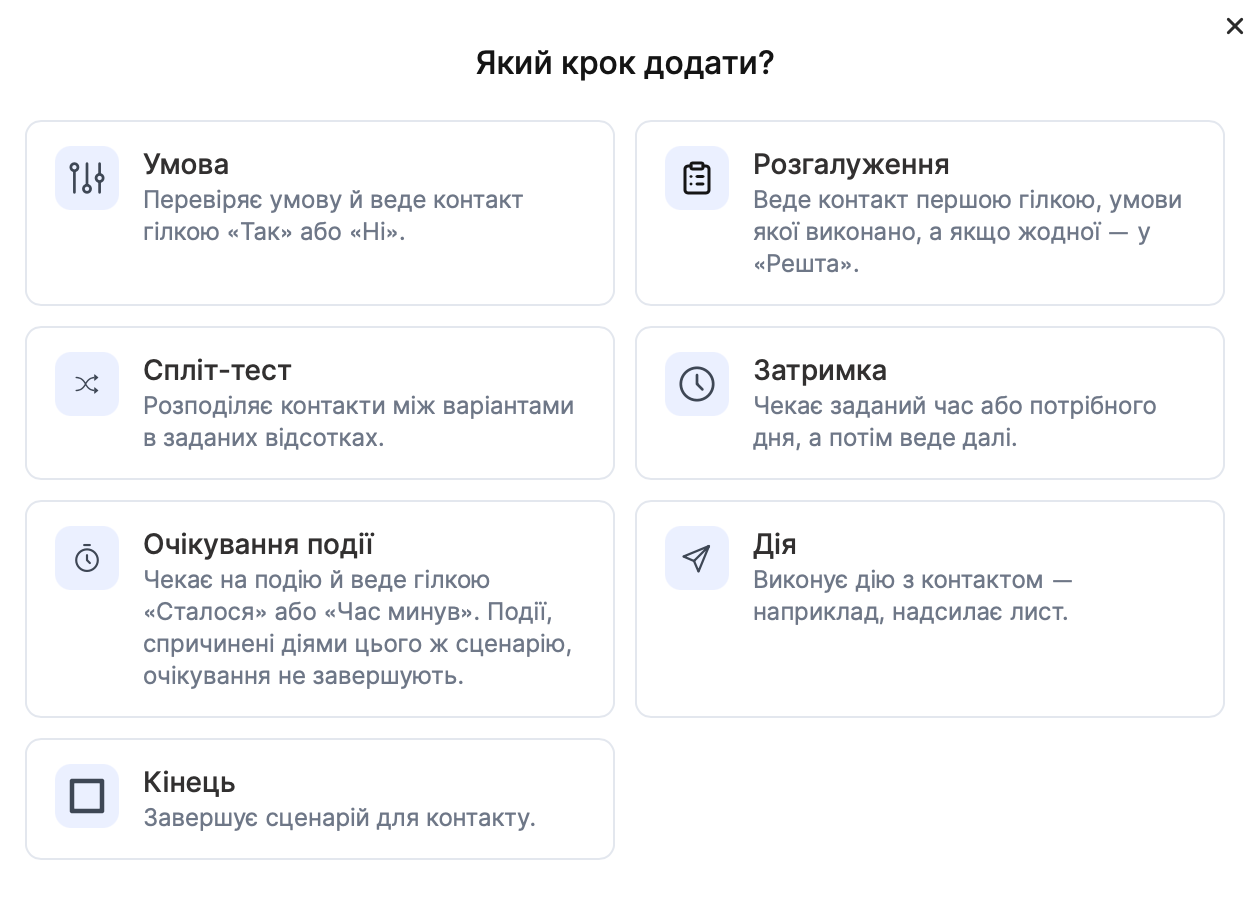
Početak pokreće scenario. Ovde birate događaj, kao što je dodavanje kontakta, uspešno plaćanje ponude ili dodela pristupa proizvodu.
Radnja obavlja radnju za kontakt: šalje imejl, dodaje oznaku, dodeljuje ili ukida pristup proizvodu, izdaje sertifikat ili šalje podatke spoljnoj usluzi. Kartica radnje prikazuje njenu kategoriju i naziv, na primer Kontakti, Dodaj oznaku. U scenario možete dodati onoliko radnji koliko vam je potrebno.
Uslov funkcioniše kao raskrsnica sa dve putanje. Platforma proverava da li je uslov ispunjen i usmerava kontakt na granu Da ili Ne. Uslove možete kombinovati pomoću operatora I i ILI.
Grananje koristi se kada postoji više od dve mogućnosti. Kontakt ide prvom granom čiji su uslovi ispunjeni. Ako nijedan uslov nije ispunjen, kontakt ide granom Ostalo. Preporučujemo da grane poređate od najvišeg do najnižeg prioriteta, jer se koristi prva grana čiji su uslovi ispunjeni.
Podeljeni test raspoređuje kontakte među opcijama prema procentima koje podesite. Koristite ga da saznate koji imejl ili putanja daje bolje rezultate, umesto da nagađate.
Odlaganje čeka određeno vreme ili do navedenog dana, a zatim pomera kontakt dalje. Na primer, podsetnik za prvu lekciju možete poslati ujutru nakon plaćanja, umesto odmah.
Čekanje na događaj zadržava kontakt dok se ne desi određeni događaj. Ako se desi, kontakt ide granom Dogodilo se a ako vreme čekanja istekne, kontakt ide granom Vreme je isteklo Imajte na umu da događaji koje pokrenu radnje u istom scenariju ne prekidaju čekanje. Drugim rečima, scenario ne može da pokrene događaj koji čeka.
Cilj beleži kada se cilj postigne. O tome ćemo posebno govoriti u nastavku.
Kraj završava tok rada za kontakt.
Kako se odlaganja sabiraju
Svako odlaganje je zaseban Odlaganje korak, pa tok rada može imati više njih. Odlaganja se izvršavaju redom, od trenutka kada kontakt stigne do svakog koraka. Ako posle događaja podesite odlaganje od 2 dana, proverite uslov, a zatim dodate još jedno odlaganje od 3 dana pre radnje, radnja će se izvršiti 5 dana nakon događaja. Imajte to u vidu pri planiranju, naročito ako vaš tok rada ima nekoliko uzastopnih odlaganja.
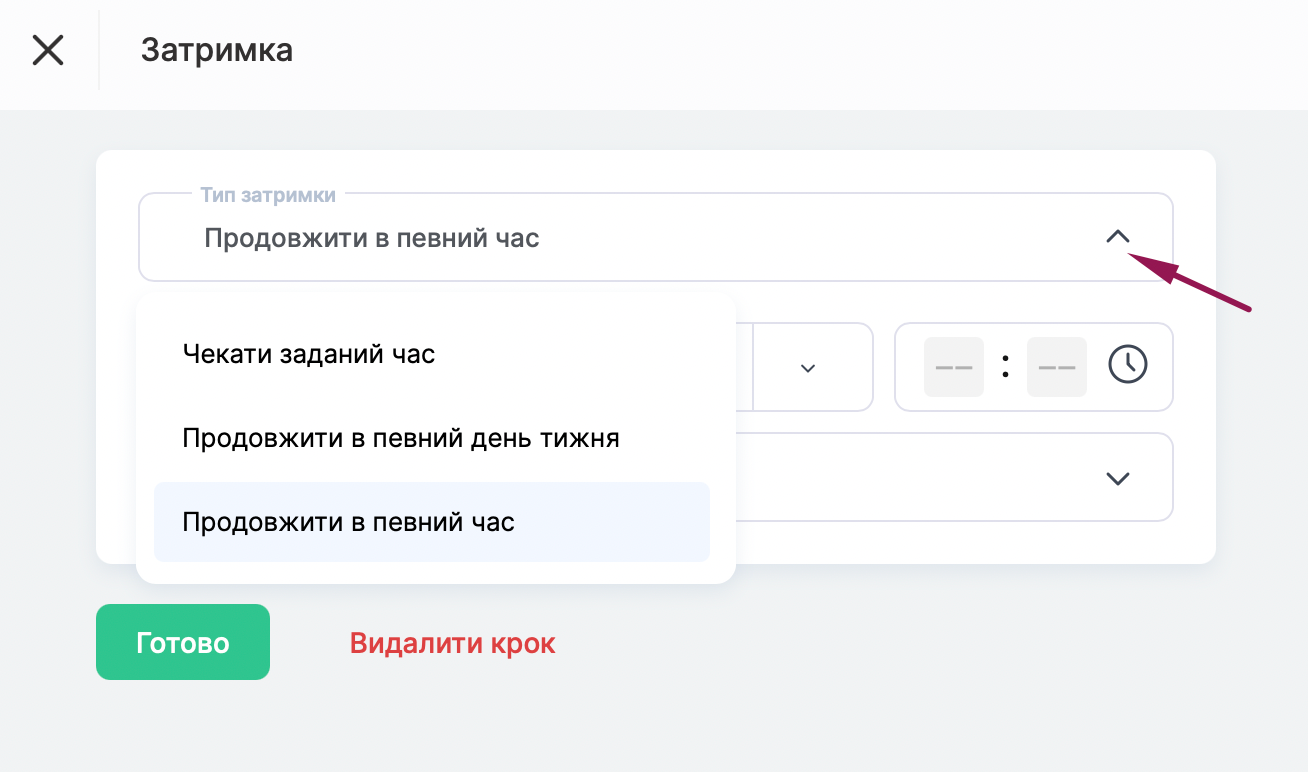
Tip Sačekaj određeno vreme dodaje navedeno vreme ukupnom odlaganju. Tipovi Nastavi određenog dana u nedelji i Nastavi u određeno vreme čekaju navedeni dan ili vreme, pa ukupno odlaganje zavisi od toga kada kontakt stigne do tog koraka.
Šta ne možete da automatizujete: događaje koji se još nisu desili
Ne možete napraviti tok rada zasnovan na događaju koji se još nije desio. Pretpostavimo da intenzivni kurs počinje u 1 novembru i da želite da svaki član dan pre početka dobije imejl sa uputstvima za pripremu. Izbor događaja koji omogućava pristup prvoj fazi u odeljku Početak bio bi greška: imejl treba poslati pre nego što se taj događaj desi. Umesto toga, preporučujemo da kao početni događaj izaberete uspešno plaćanje ponude, dodate korak Odlaganje do željenog dana, pa tek onda dodate korak Radnja za slanje imejla. Nakon tog dana, tok rada možete pauzirati pomoću prekidača u koloni Status na stranici Automatizacija procesa.
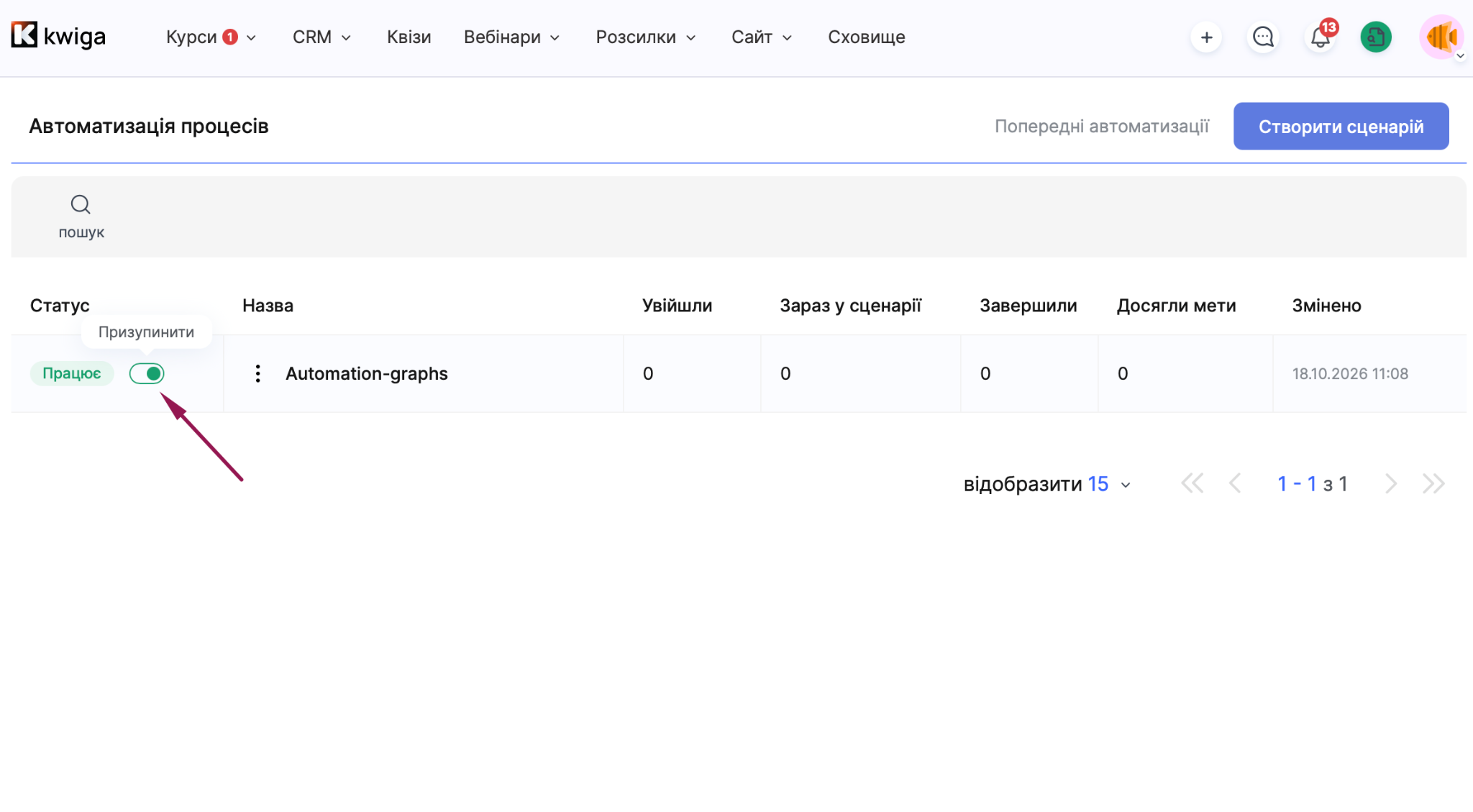
. Ako niste sigurni koji događaj da izaberete za svoj tok rada, obratite se podršci platforme.
Cilj: kada je važan rezultat, a ne put do njega
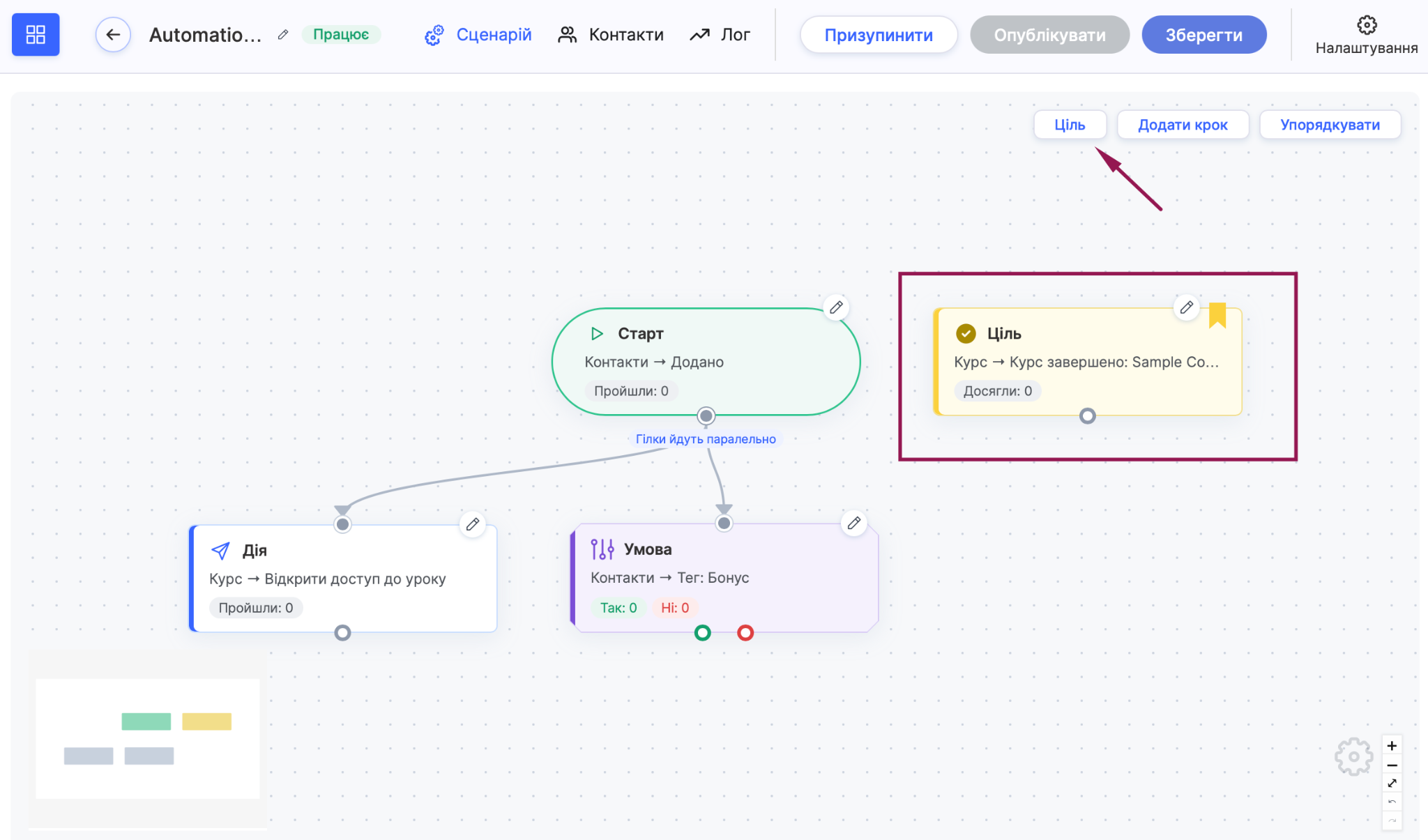
Korak Cilj omogućava da zabeležite kada neko postigne cilj, bez obzira na to gde se nalazi u toku rada. Kontakt postiže cilj samo kada se dogodi događaj definisan kao cilj, bez obzira na korak toka rada na kom se nalazi. Ne možete ručno povezati ovaj korak linijom. Na primer, polaznik kupi kurs dok čeka imejl sa podsetnikom. Tok rada odmah beleži da je cilj postignut, a polaznik više neće dobijati podsetnike.
Ponovni ulazak: može li kontakt dvaput da prođe kroz tok rada?
Podešavanje Ponovni ulazak određuje da li isti kontakt može ponovo da prođe kroz tok rada ako se događaj pokretač ponovi. Da biste ga podesili:
-
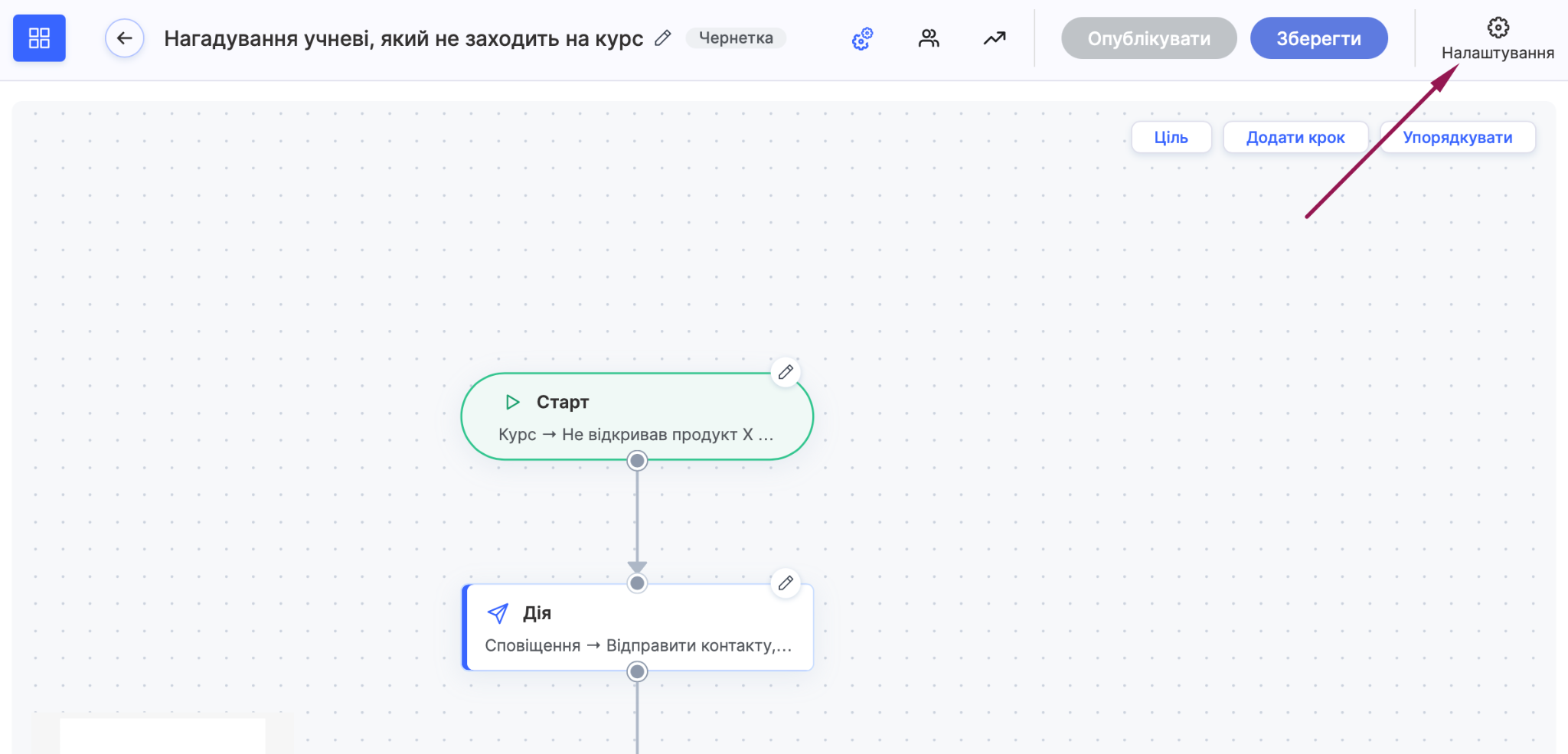
Kliknite na Podešavanja u gornjem desnom uglu uređivača toka rada.
-
U prozoru Podešavanja toka rada kliknite na vrednost pored podešavanja Ponovni ulazak.
-
Izaberite jednu od tri opcije sa liste.
-
Sačuvajte tok rada pomoću dugmeta Sačuvaj.
Opcija koju ćete izabrati zavisi od vašeg cilja.
Samo jednom: kontakt prolazi kroz tok rada samo jednom, čak i ako se događaj koji ga pokreće ponovi. Preporučujemo ovu opciju za bonus dobrodošlice koji ista osoba ne bi trebalo da dobije dvaput.
Nakon završetka: kontakt može ponovo da uđe u tok rada, ali tek nakon što se prethodno izvršavanje završi. Ova opcija je pogodna za podsetnike koji treba da se ponavljaju bez preklapanja.
Svaki put: kontakt ulazi u tok rada svaki put kada se pokrene Početak. Ova opcija je pogodna, na primer, za slanje imejla nakon svake uspešne uplate
Primer: Podsetite polaznika koji nije otvorio kurs
Napravite tok rada koji podseća polaznika na kurs i po potrebi ponavlja podsetnik.
-
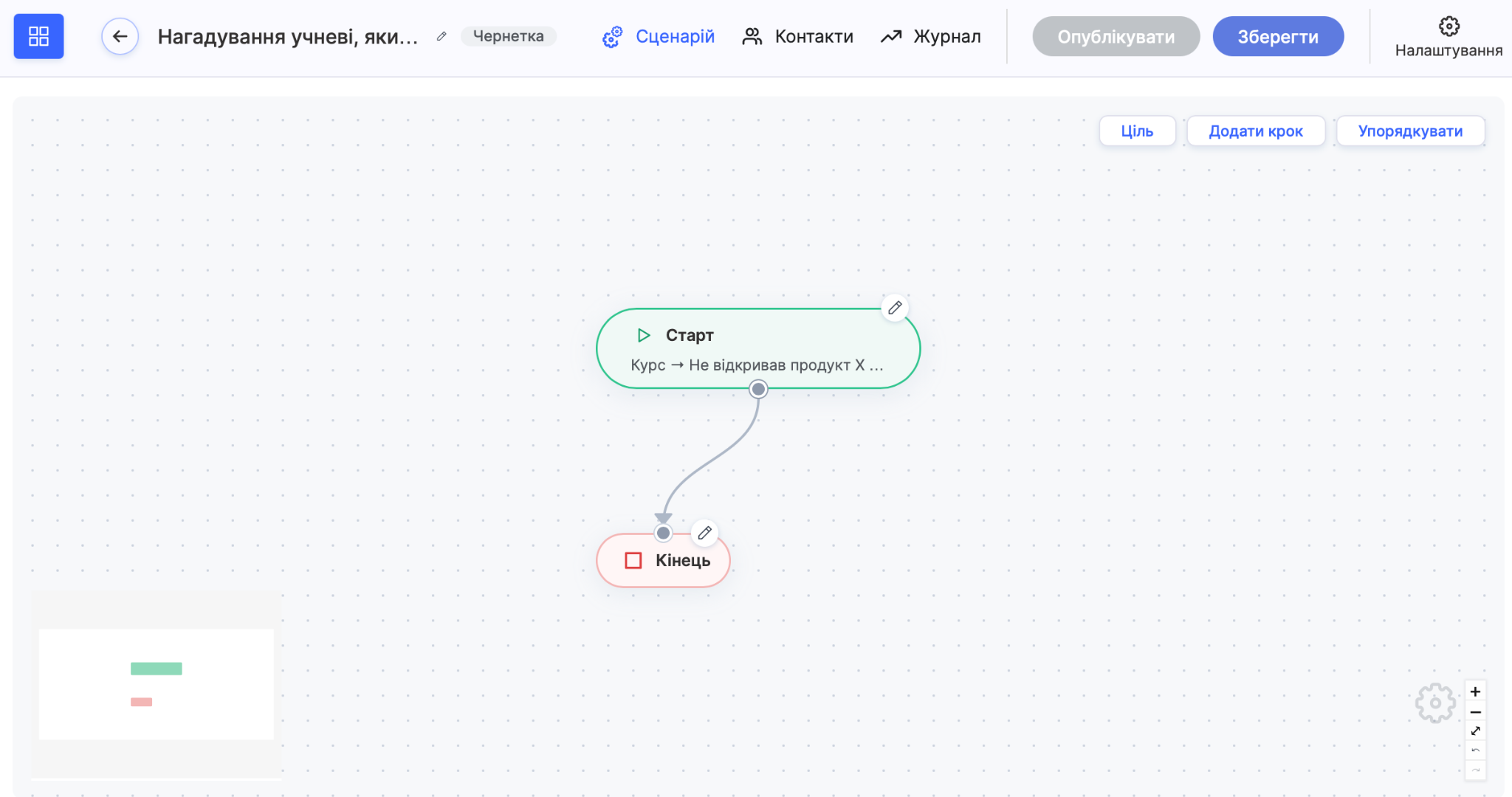
U koraku Početak , u polju Izaberite događaj izaberite Kurs → Nije otvorio proizvod tokom X dana / meseci, izaberite kurs i unesite 5 dana, a zatim kliknite na Gotovo.
-
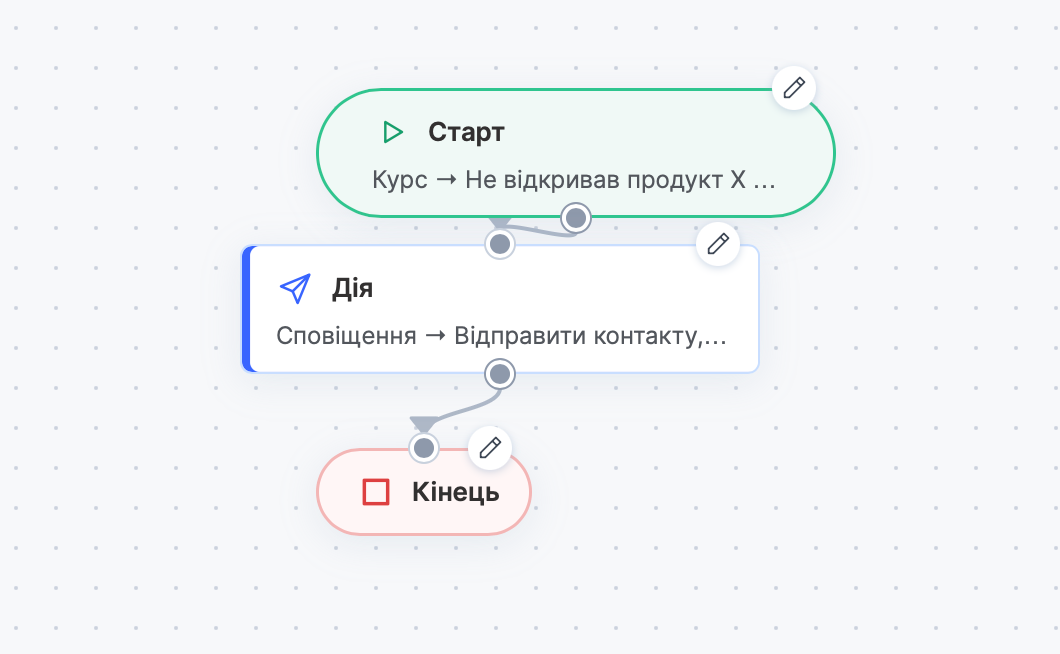
Dodajte korak Radnja i izaberite slanje imejla sa podsetnikom.
-
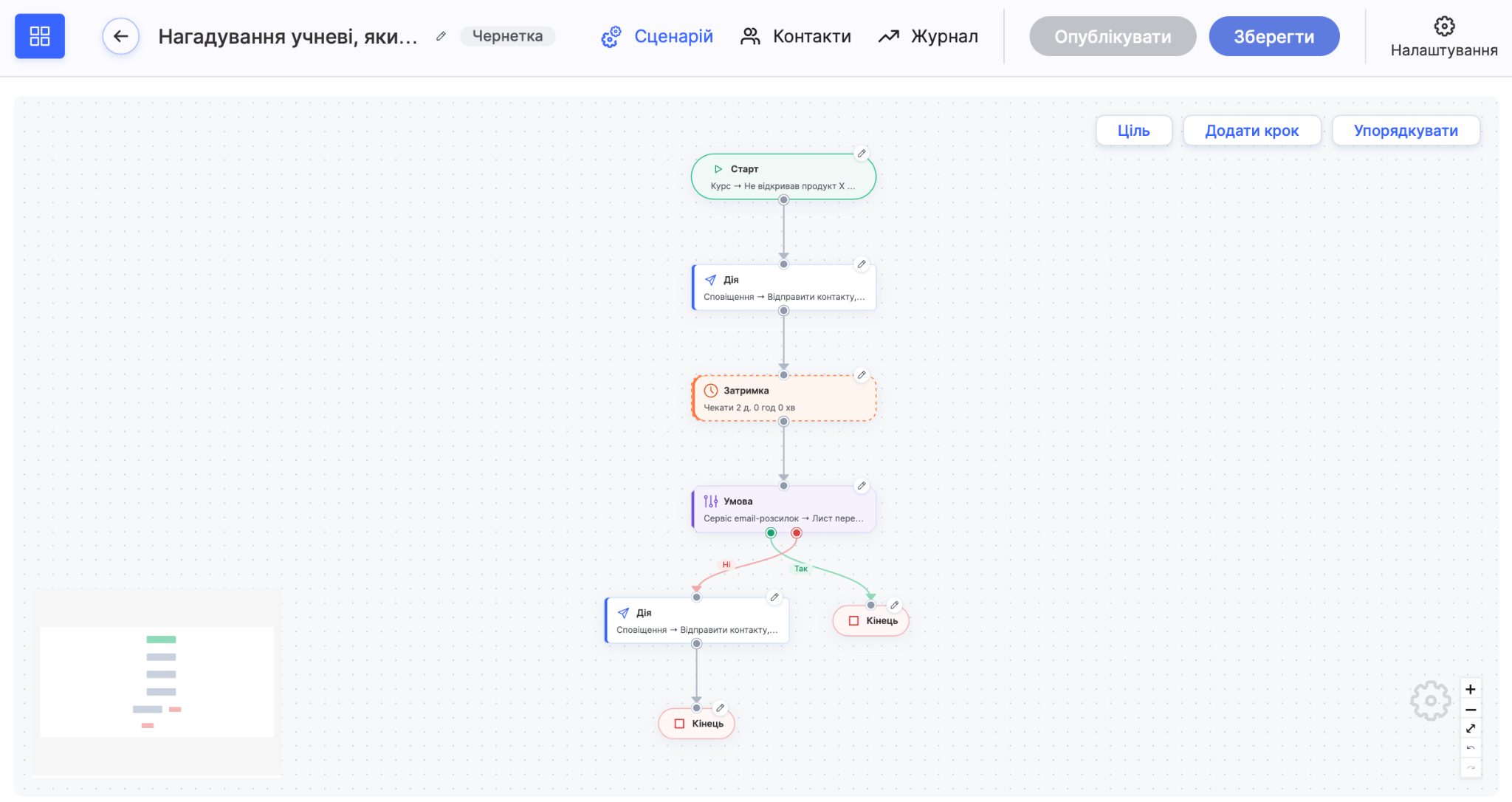
Dodajte korak Odlaganje od nekoliko dana.
-
Dodajte korak Uslovkoji proverava da li je polaznik kliknuo na link u imejlu.
-
Završite granu Da korakom Kraj.
-
Za grananje Ne dodajte još jednu radnju sa drugim, nešto blaže intoniranim imejlom i završite je korakom Kraj.
Ako niste sigurni da li vam je potreban složen tok rada, preporučujemo da počnete sa jednim Početak korakom i jednom radnjom, a zatim postepeno usložnjavate tok rada.
Niste pronašli odgovor? Kontaktirajte službu podrške putem onlajn ćaskanja ili Telegram