


สวัสดีทุกคน! วันนี้เราจะสร้างหน้าการยืนยันตัวตนผู้ใช้สำหรับแพลตฟอร์มออนไลน์ Bizon 365 โดยใช้ฟังก์ชันของ Tilda ก่อนอื่น ทำไมเราจึงต้องมีหน้าเข้าสู่ระบบที่ปรับแต่งเอง?
มีเหตุผลอยู่ 2 ประการ:
- ในเวอร์ชันมาตรฐานของ Bizon 365 ผู้ใช้มักกรอกหมายเลขโทรศัพท์ผิด ซึ่งหมายความว่าคุณจะไม่สามารถรับข้อมูลติดต่อของพวกเขาเพื่อนำไปเสนอเพิ่มเติมได้
- หน้าการยืนยันตัวตนบนบริการนั้นดูไม่น่าสนใจนัก นอกจากนี้ คุณยังเปลี่ยนสิ่งอื่นนอกเหนือจากพื้นหลังไม่ได้
ดังนั้น หากคุณต้องการสร้างความประทับใจให้ผู้เรียนและผู้เข้าร่วมด้วยดีไซน์มีสไตล์ ก็มาเริ่มกันเลย คุณเพียงต้องมีบัญชี Tilda และ Bizon 365 แรงบันดาลใจเล็กน้อย และคู่มือของเรา
เริ่มต้นอย่างไร
ก่อนอื่น คุณควรสร้างห้องเว็บบินาร์บน Bizon จากนั้นตั้งค่าหน้าบน Tilda เพื่อใช้ยืนยันตัวตนผู้เข้าชมของคุณ
แน่นอนว่าควรตัดสินใจก่อนว่าคุณต้องการขอข้อมูลอะไรจากผู้ใช้ Bizon 365 รองรับได้เพียง 4 ตัวเลือก ตัวเลือกที่ง่ายที่สุดคือการยืนยันตัวตนด้วยชื่อ หากเพิ่มรายละเอียดอีกเล็กน้อย คุณสามารถขอหมายเลขโทรศัพท์หรืออีเมลได้ สำหรับผู้ที่ต้องการข้อมูลครบถ้วนที่สุด มีการยืนยันตัวตนที่รวมชื่อ หมายเลขโทรศัพท์ และอีเมล หากคุณต้องการเชิญเฉพาะผู้ที่พร้อมให้ข้อมูลส่วนบุคคลทั้งหมดเข้าร่วมเว็บบินาร์ ให้เลือกตัวเลือกสุดท้าย
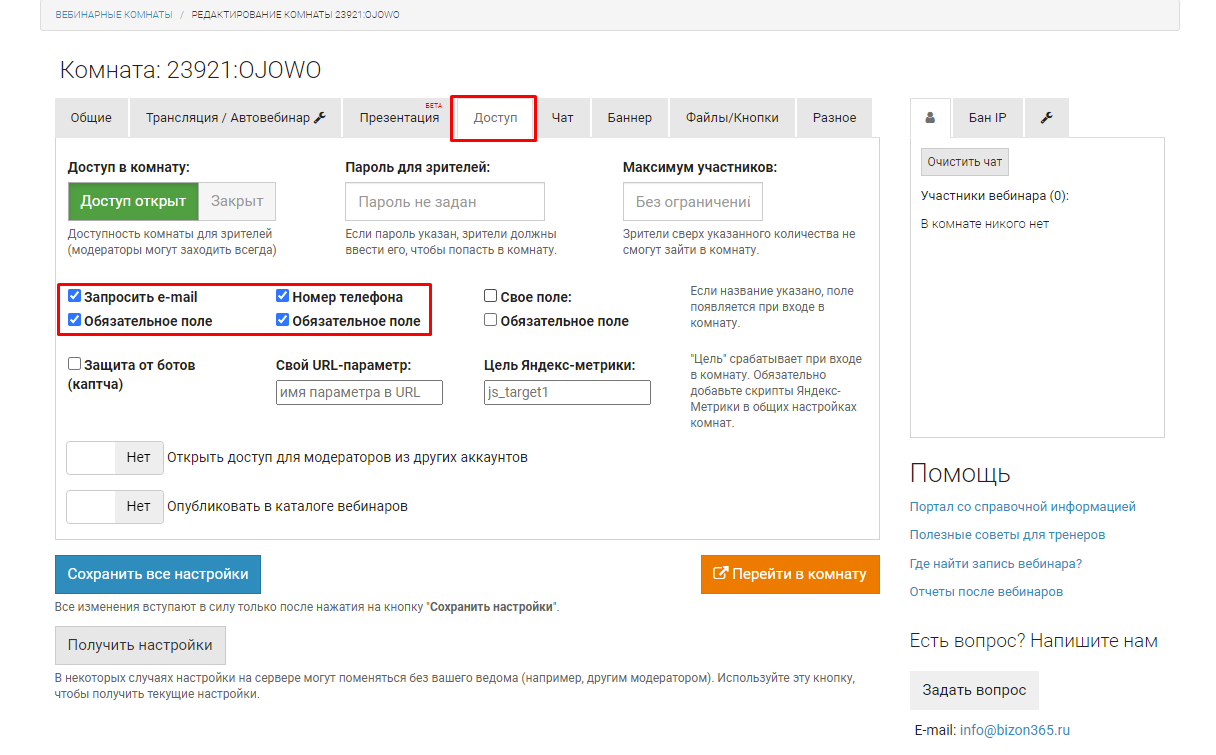
แต่เรามาลงมือทำกันดีกว่า จะเลือกประเภทการยืนยันตัวตนได้ที่ไหน? ไปที่แท็บ "Access" ในการตั้งค่าห้องเว็บบินาร์ของคุณ จากนั้นคุณสามารถเลือกตัวเลือกที่จะแสดงเมื่อผู้ใช้ยืนยันตัวตนได้ คุณดูได้จากภาพหน้าจอ (แต่ถึงอย่างนั้นคุณก็ไม่น่าจะพลาด)
หลังจากเลือกข้อมูลทั้งหมดที่ต้องการจากผู้เข้าชมแล้ว คุณสามารถดูตัวอย่างหน้าล็อกอินบน Bizon ได้ ตัวอย่างการยืนยันตัวตน 3 รายการแสดงอยู่ด้านล่าง:
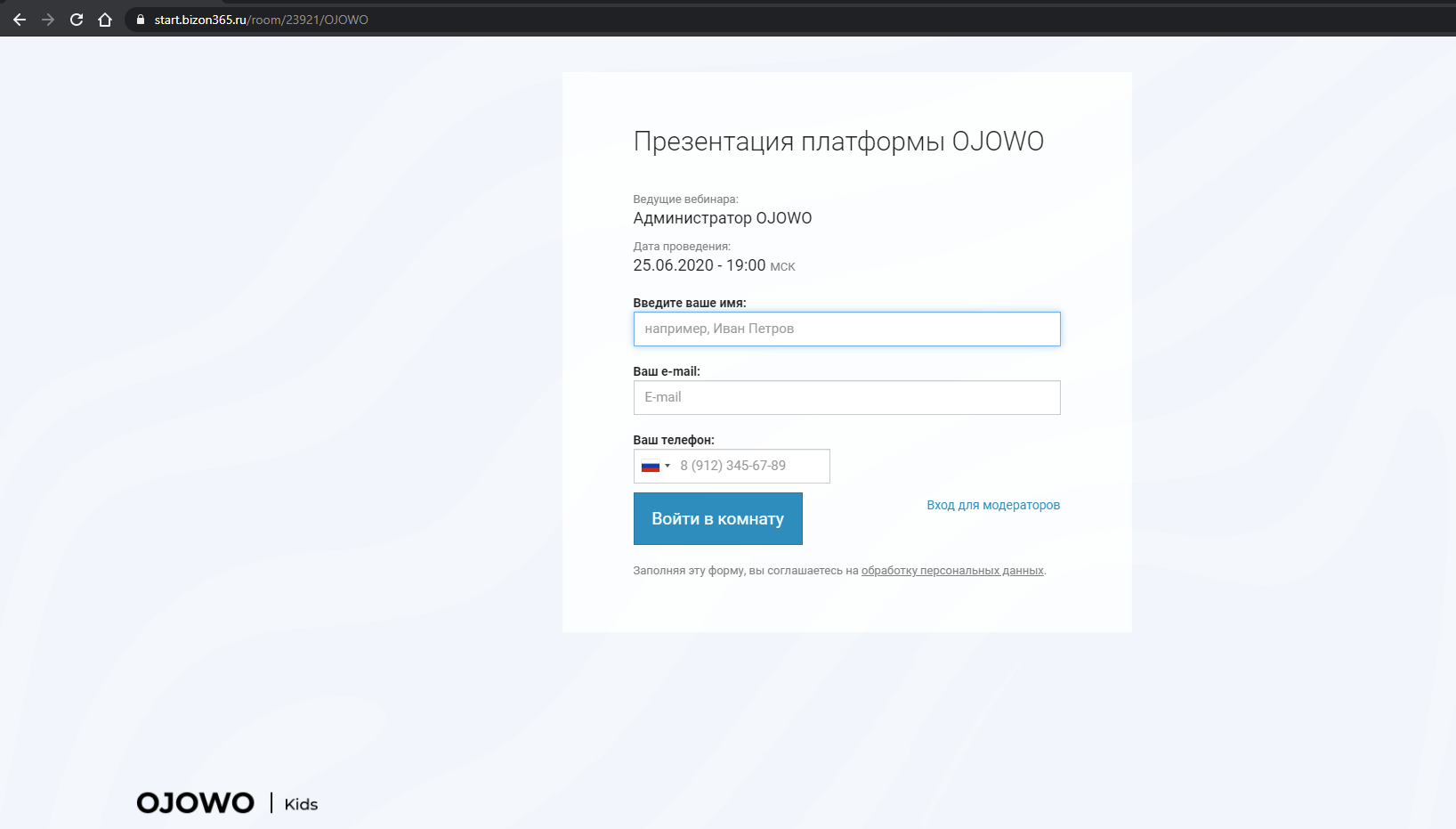
ดูดีแต่ค่อนข้างน่าเบื่อ มาทำให้ตัวเลือกนี้น่าสนใจด้วยดีไซน์เฉพาะตัวกัน และให้ไปที่บัญชี Tilda ของคุณ ที่นี่คุณสามารถสร้างหน้าใหม่ด้วยดีไซน์ที่น่าตื่นเต้นกว่าได้ เทมเพลตมาตรฐานในส่วน "Form and Buttons" มีตัวเลือกให้เลือกหลายแบบ: คุณสามารถเพิ่มวิดีโอและช่องยืนยันตัวตน หรือรูปภาพและช่องยืนยันตัวตน เลือกแบบที่เหมาะกับคุณที่สุด
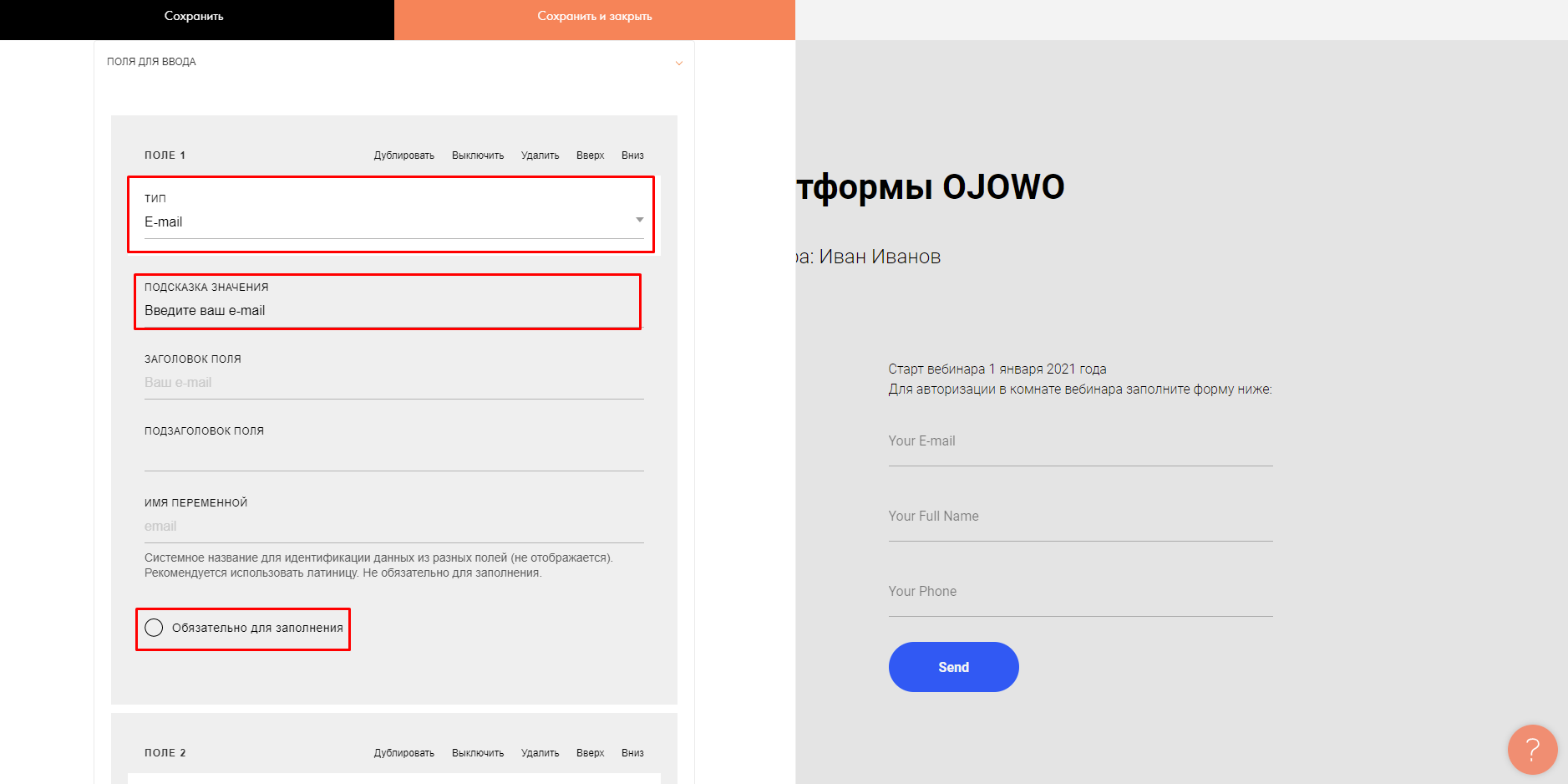
แต่นี่เป็นเพียงจุดเริ่มต้นของกระบวนการปรับแต่ง ไปที่ Zero-block แล้วเปลี่ยนข้อความบนหน้า (ลองสร้างสรรค์และทำให้น่าสนใจ ผู้เข้าชมของคุณต้องชื่นชอบแน่นอน) อย่าลืมตั้งค่าจำนวนช่องให้ตรงกับที่คุณเลือกสำหรับการยืนยันตัวตนบน Bizon 365 มิฉะนั้นคุณอาจพลาดครั้งใหญ่ ปรับแต่งแต่ละช่องบน Tilda ให้ตรงกับทุกพารามิเตอร์ ดังที่แสดงด้านล่าง
 ผลลัพธ์ควรออกมาประมาณนี้:
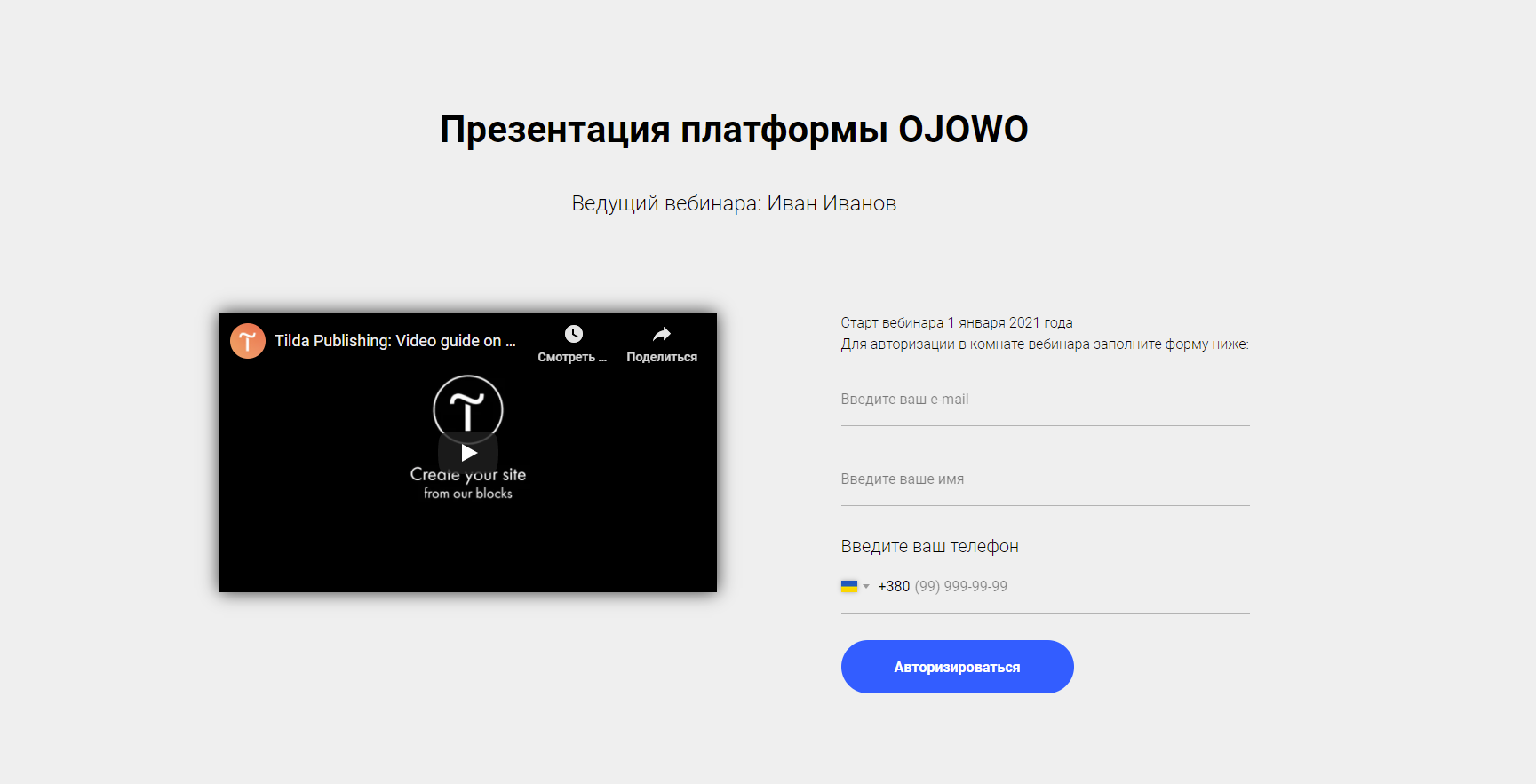
แน่นอนว่าคุณสามารถเลือกชื่อเว็บบินาร์ คำแนะนำสำหรับช่องในแบบฟอร์มเข้าสู่ระบบ และวิดีโอได้ตามต้องการ
จากนั้นคุณต้องตั้งค่าการเปลี่ยนเส้นทางจากหน้า Bizon ไปยังหน้าบน Tilda และในทางกลับกัน เพื่อให้ผู้เข้าร่วมของคุณเข้าร่วมกับคุณ ขั้นตอนมีอะไรบ้าง?
ก่อนอื่น ให้ค้นหาลิงก์ไปยังหน้าเข้าสู่ระบบของคุณบน Bizon 365 โดยไปที่ "General" / "Open link for viewers" ในการตั้งค่าห้องเว็บบินาร์ คัดลอกลิงก์ใต้คำอธิบาย แล้วกลับไปที่ Tilda
แต่ก่อนอื่น ให้ดูสคริปต์สำเร็จรูปด้านล่างสำหรับตัวเลือกการยืนยันตัวตนของคุณ แล้วเลือกสคริปต์ที่ตรงกับความต้องการ จำไว้ว่าสคริปต์ที่ดีคือกุญแจสู่ความสำเร็จ!
- สำหรับการยืนยันตัวตน 3 รายการด้วยชื่อ หมายเลขโทรศัพท์ และอีเมล ให้ไปที่ลิงก์นี้ แล้วคัดลอกสคริปต์ต่อไปนี้
- สำหรับสายมินิมอลที่ต้องการเพียงชื่อผู้ใช้ สคริปต์อยู่ตรงนี้.
- หากต้องการขอชื่อ + หมายเลขโทรศัพท์ – คลิกที่นี่.
- และนี่คือสคริปต์ สำหรับผู้ที่ต้องการรับชื่อและอีเมล
แล้วจะทำอย่างไรกับสคริปต์นี้? มาทำตามขั้นตอนเหล่านี้:
- ไปที่หน้า Tilda ของคุณ
- ไปที่แท็บ Menu / Page List แล้วสร้างบล็อก HTML ใหม่ ดูภาพหน้าจอของเราเพื่อให้แน่ใจว่าคุณทำถูกต้อง
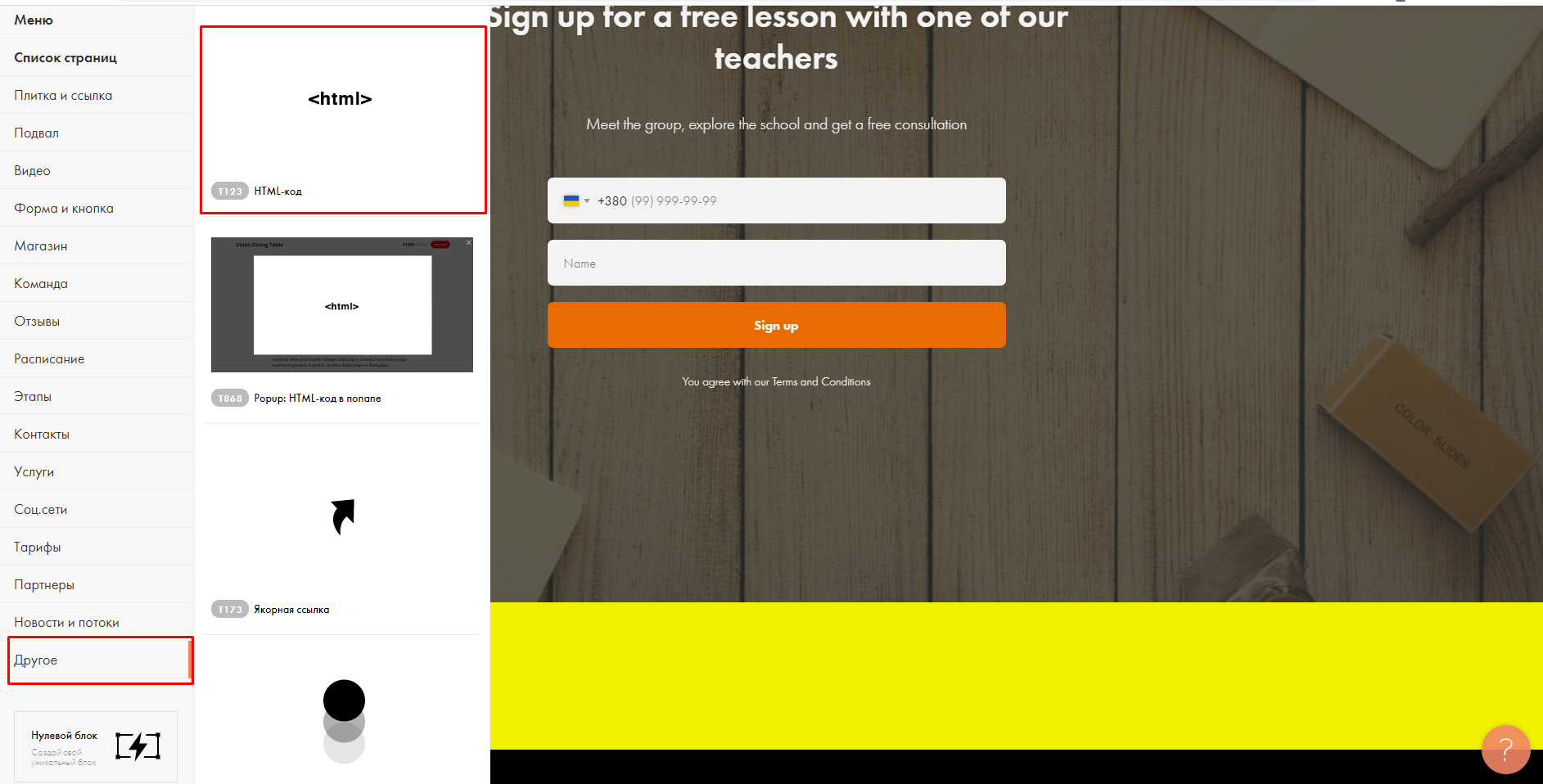
- วางสคริปต์ของเราลงในแท็บ "Save and forget"
- เปลี่ยนลิงก์ในบรรทัดสคริปต์ "var url" เป็นลิงก์ของคุณที่มีหน้าการยืนยันตัวตนบน Bizon 365 อย่าลืมไวยากรณ์ HTML! ผลลัพธ์จะมีลักษณะดังนี้:
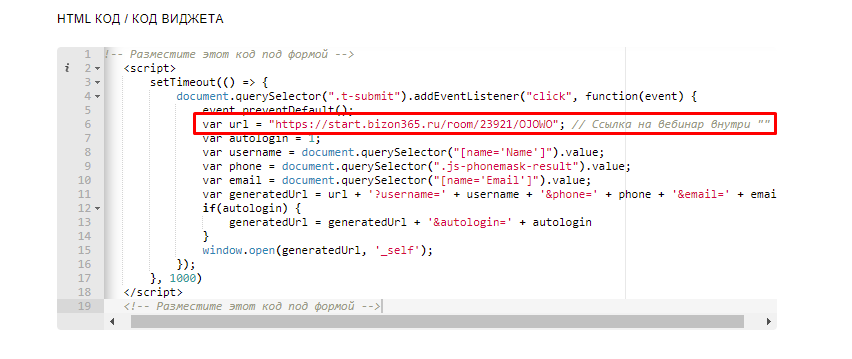
- บันทึกและปิด จากนั้นเผยแพร่หน้า
ผลลัพธ์
และสิ่งสำคัญที่สุด: อย่าลืมตรวจสอบว่าหน้าการยืนยันตัวตนแสดงผลอย่างไร คุณสามารถเปรียบเทียบตัวอย่าง 2 แบบของเราเพื่อดูความแตกต่าง
นี่คือดีไซน์เริ่มต้นที่ Bizon สร้างไว้ -
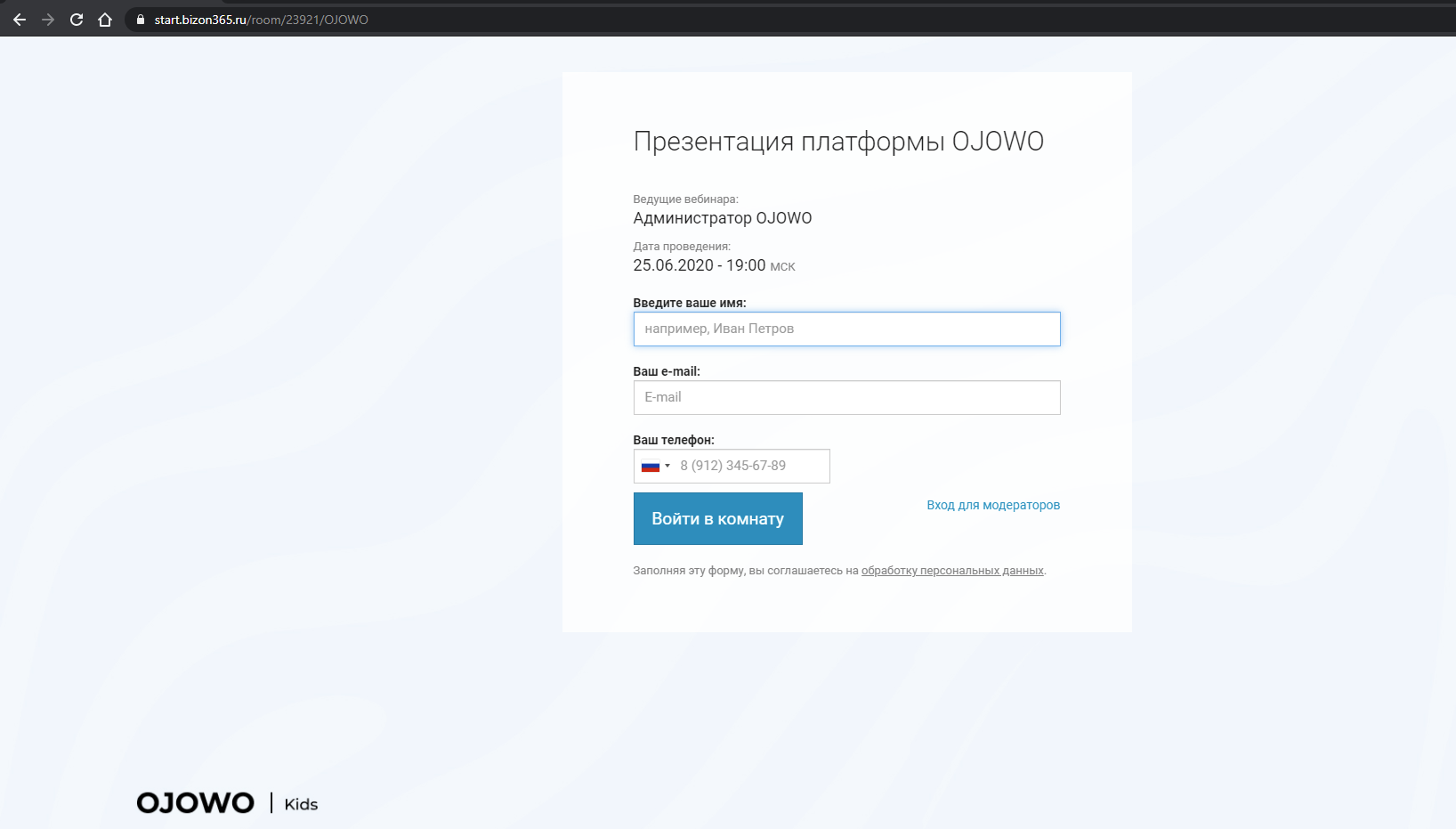
น่าเบื่อ จืดชืด และโดยรวมไม่น่าสนใจ
แต่หลังจากลงมือปรับแต่งเล็กน้อย ผลลัพธ์คือ -
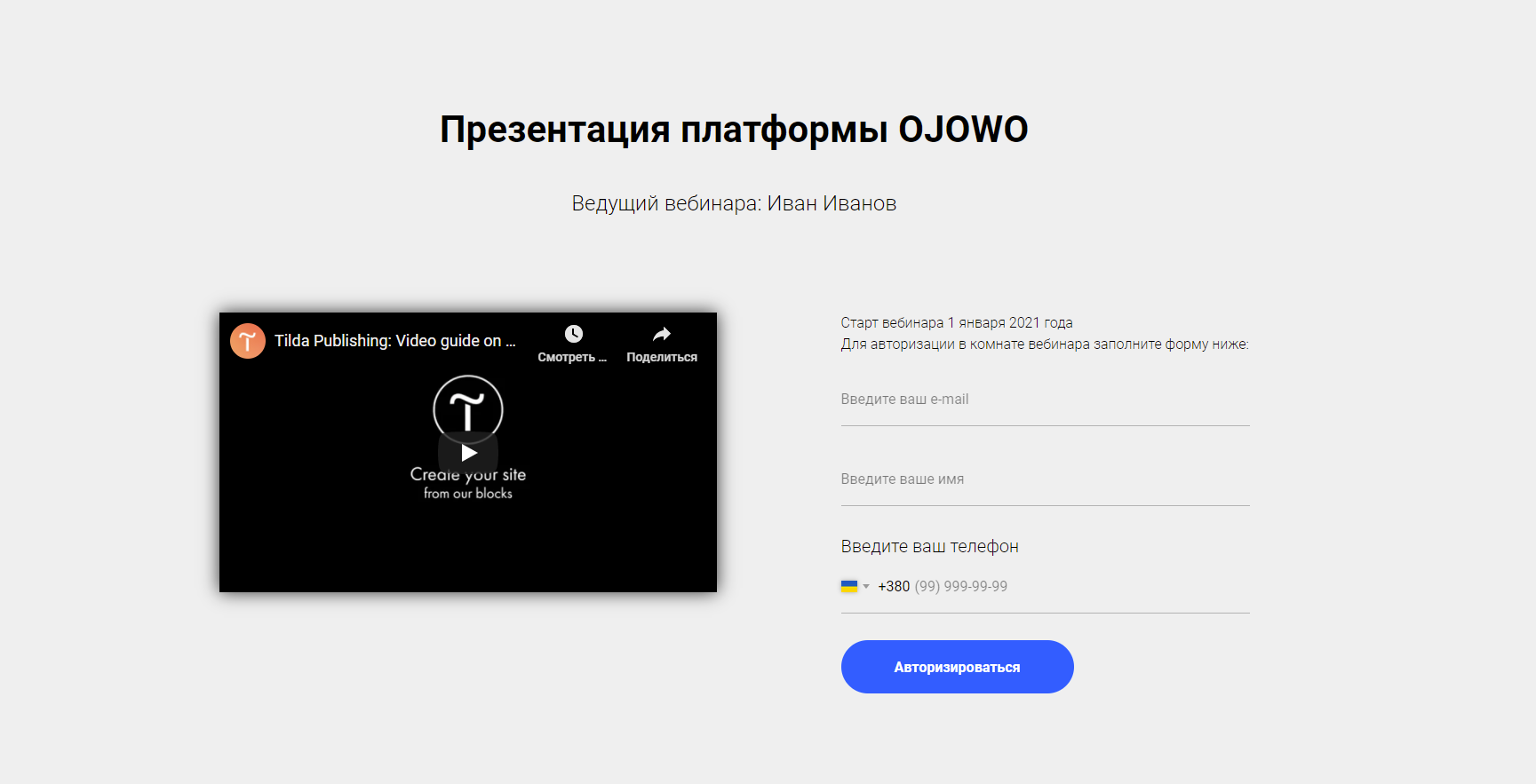
ดูเท่และทันสมัย หรืออย่างน้อยก็มีเอกลักษณ์
ยินดีด้วย คุณก้าวไปอีกขั้นในงานของคุณแล้ว! ตอนนี้คุณสามารถทำให้เว็บบินาร์แต่ละครั้งน่าสนใจยิ่งขึ้นได้ทั้งด้วยเนื้อหาและเคล็ดลับของเรา จำไว้ว่าความประทับใจแรกคงอยู่เสมอ และหน้าเข้าสู่ระบบของคุณจะช่วยให้มีผู้เข้าร่วมมากขึ้นได้ หากคุณทำตามคำแนะนำของเรา
ยังมีคำถามอยู่หรือไม่? โปรดฝากไว้ในความคิดเห็นด้านล่าง เราจะนำคำถามที่น่าสนใจและมีประโยชน์ที่สุดมาวิเคราะห์ในบทความถัดไป แล้วพบกันใหม่ ดูแลตัวเองและติดตามกันต่อไป