
วิธีตั้งค่า AI ให้ทำงานใน KWIGA ตามกำหนดเวลา
เรียนรู้วิธีเชื่อมต่อ Claude หรือ ChatGPT กับ KWIGA และตั้งค่างานให้ AI ทำเองตามกำหนดเวลา เช่น สรุปข้อมูล สร้างรายการสำหรับตรวจสอบ และส่งออกข้อมูลไปยัง Google Sheets
Claude และ ChatGPT สามารถเชื่อมต่อกับโปรเจกต์ KWIGA ของคุณผ่านเซิร์ฟเวอร์ MCP และทำงานกับข้อมูลในโปรเจกต์ได้ เช่น งานที่นักเรียนส่ง ความคืบหน้าของคอร์ส คำสั่งซื้อและการชำระเงิน หากคุณมอบหมายงานตามกำหนดเวลาให้ AI เหล่านี้ ระบบจะทำงานเอง เช่น ส่งรายการงานที่ต้องตรวจให้ผู้ช่วยทุกเช้า หรือจัดทำรายงานยอดขายสัปดาห์ละครั้ง
บทความนี้อธิบายว่าเมื่อใดที่คุณต้องใช้ AI วิธีเชื่อมต่อ KWIGA กับ Claude และ ChatGPT วิธีกำหนดเวลางาน ช่องทางส่งผลลัพธ์ และตัวอย่างคำสั่งงานสำเร็จรูปสำหรับกรณีที่พบบ่อย
เมื่อใดที่คุณต้องใช้ AI และเมื่อใดที่ระบบอัตโนมัติก็เพียงพอ
หากงานมีลักษณะ "เมื่อมีบางอย่างเกิดขึ้น ให้ดำเนินการเดิมทันที" คุณไม่จำเป็นต้องใช้ AI: KWIGA ระบบอัตโนมัติ ดำเนินการนั้นได้ทันทีและฟรี ตัวอย่างเช่น หากต้องการส่งคำตอบแบบทดสอบของนักเรียนไปยัง Google Sheet โดยตรง ให้ใช้ ผ่านแบบทดสอบ เป็นเหตุการณ์และใช้ Webhook เป็นการดำเนินการ โดยใช้ช่อง คำตอบแบบทดสอบ — ดู การส่งออกข้อมูลไปยัง Google Sheets.
AI ที่ทำงานตามกำหนดเวลามีประโยชน์เมื่อคุณต้องการ:
- รวบรวมและสรุปข้อมูล — "นักเรียนคนใดไม่ได้เข้าสู่ระบบมาหนึ่งสัปดาห์ และหยุดเรียนไว้ที่บทเรียนใด";
- คัดเลือกตามความหมาย — "งานที่ส่งมารายการใดรอการตรวจมานานกว่าสองวัน";
- เขียนข้อความ — "สรุปยอดขายรายสัปดาห์แบบสั้นพร้อมข้อสรุป";
- รวมข้อมูลจากหลายแหล่ง — คำสั่งซื้อ ความคืบหน้า และคำตอบของนักเรียนในรายงานเดียว
โปรดทราบ: AI ที่ทำงานตามกำหนดเวลาจะไม่ตอบสนองทันที แต่จะทำงานเมื่อถึงรอบถัดไปเท่านั้น โดยบนคลาวด์จะทำงานได้ไม่ถี่กว่า 1 ครั้งต่อชั่วโมง หากต้องการให้ตอบสนองทันที ให้ใช้ระบบอัตโนมัติ
สิ่งที่คุณต้องมี
- แพ็กเกจที่รองรับเซิร์ฟเวอร์ MCP ของคุณเองและงานตามกำหนดเวลา (ตรวจสอบเมื่อ 27.11.2026 โดยผู้ให้บริการอาจเปลี่ยนแปลงเงื่อนไข):
- Claude — Pro, Max, Ultra, Team หรือ Enterprise;
- ChatGPT — เราตรวจสอบในแพ็กเกจ Plus แล้ว; ตามข้อมูลของ OpenAI รองรับ Business, Enterprise และ Edu ส่วน Pro อ่านข้อมูลได้อย่างเดียว
- สิทธิ์เข้าถึง MCP ใน KWIGA เจ้าของโปรเจกต์เชื่อมต่อได้เสมอ ส่วนพนักงานคนอื่นต้องได้รับสิทธิ์จากเจ้าของหรือผู้จัดการ: การตั้งค่า → AI และเซิร์ฟเวอร์ MCP → สิทธิ์เข้าถึงของพนักงาน แท็บ หากไม่มีสิทธิ์เข้าถึง MCP พนักงานจะถูกปฏิเสธการเข้าถึง
- ความยินยอมจากเจ้าของในการใช้ AI ในโปรเจกต์: การตั้งค่า → AI และเซิร์ฟเวอร์ MCP → AI แท็บ หากไม่ได้รับความยินยอม จะไม่สามารถใช้ AI ในโปรเจกต์นี้ได้
ขั้นตอนที่ 1. เชื่อมต่อ KWIGA กับ AI
ที่อยู่เซิร์ฟเวอร์และคำแนะนำฉบับย่ออยู่ใน KWIGA: การตั้งค่า → AI และเซิร์ฟเวอร์ MCP → เซิร์ฟเวอร์ MCP แท็บ คลิก คัดลอก ข้าง ที่อยู่เซิร์ฟเวอร์.
Claude
- เปิด Claude (เว็บไซต์หรือแอปเดสก์ท็อป) → ปลั๊กอิน (claude.ai/plugins) → เพิ่ม → เพิ่มตัวเชื่อมต่อแบบกำหนดเอง.
- ชื่อ — KWIGA, URL — ที่อยู่เซิร์ฟเวอร์ที่คัดลอกไว้
- Claude จะเปิดหน้าต่างลงชื่อเข้าใช้ KWIGA ลงชื่อเข้าใช้และเลือกโปรเจกต์ที่ AI จะใช้งาน
ChatGPT
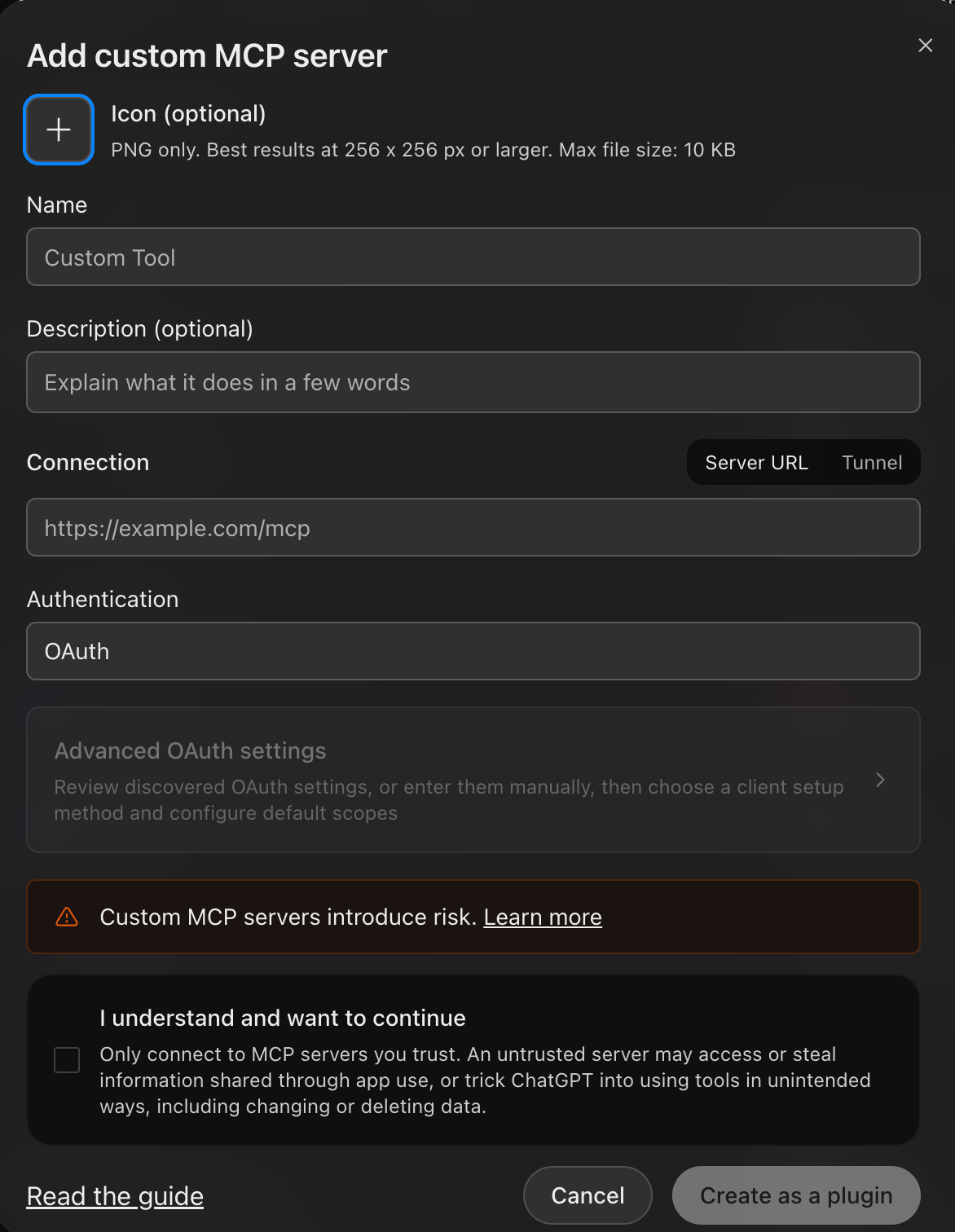
- เปิด ChatGPT ในเบราว์เซอร์ → ปลั๊กอิน ในเมนูด้านซ้าย → เพิ่ม → เพิ่มเซิร์ฟเวอร์ MCP แบบกำหนดเอง. คุณไม่สามารถเชื่อมต่อจากโทรศัพท์ได้
- ชื่อ — KWIGA ในส่วน การเชื่อมต่อ, เลือก URL เซิร์ฟเวอร์ และวางที่อยู่ที่คัดลอกไว้ การยืนยันตัวตน — OAuth.
- ทำเครื่องหมายที่ ฉันเข้าใจและต้องการดำเนินการต่อ และคลิก สร้างเป็นปลั๊กอิน.
- ChatGPT จะเปิดหน้าต่างลงชื่อเข้าใช้ KWIGA ลงชื่อเข้าใช้และเลือกโปรเจกต์ของคุณ
ในการตั้งค่าปลั๊กอิน (ปลั๊กอิน → KWIGA → การตั้งค่า) คุณสามารถเลือกได้ว่าจะให้ ChatGPT ขออนุญาตเมื่อใดก่อนดำเนินการ
เราตรวจสอบการเชื่อมต่อบนแพ็กเกจ Plus แล้ว OpenAI ระบุว่ารองรับเซิร์ฟเวอร์ MCP ที่กำหนดเองอย่างเต็มรูปแบบบน Business, Enterprise และ Edu และรองรับแบบอ่านอย่างเดียวบน Pro ส่วนในพื้นที่ทำงาน Business และ Enterprise ผู้ดูแลระบบจะเป็นผู้เพิ่มเซิร์ฟเวอร์ที่กำหนดเอง ชื่อเมนูของ ChatGPT เปลี่ยนแปลงบ่อย
สิ่งที่คุณอนุญาตเมื่อเชื่อมต่อ
ในหน้าลงชื่อเข้าใช้ KWIGA คุณเลือกโปรเจกต์ได้ สำหรับความสามารถแต่ละกลุ่ม (ฟังก์ชันหลัก คอร์สและแบบทดสอบ CRM และการขาย) คุณสามารถตั้งค่าให้เข้าถึงแบบอ่านอย่างเดียวได้ — ปิด อนุญาตให้เปลี่ยนแปลง. สิทธิ์อ่านอย่างเดียวเพียงพอสำหรับงานในบทความนี้
การเชื่อมต่อทั้งหมดแสดงอยู่ในหน้า แอปที่เชื่อมต่อ (การเชื่อมต่อของฉัน ในแท็บ เซิร์ฟเวอร์ MCP ): คุณสามารถเปลี่ยนโปรเจกต์และสิทธิ์ หรือยกเลิกการเชื่อมต่อแอปได้ที่นั่น
สำคัญ: AI มองเห็นข้อมูลในโปรเจกต์ได้เท่ากับที่คุณเห็นตามบทบาทของคุณ พนักงานที่ไม่สามารถเปิดรายงานการชำระเงินก็จะไม่ได้รับข้อมูลการชำระเงินผ่าน AI เช่นกัน
ขั้นตอนที่ 2. ทดลองงานในแชทปกติ
ก่อนตั้งเวลา ให้ลองสั่งงานหนึ่งครั้งในแชทปกติ: วางข้อความคำสั่งงานและตรวจสอบผลลัพธ์ หาก AI ถามชื่อคอร์ส บทเรียน หรือแบบทดสอบ ให้เพิ่มชื่อนั้นลงในข้อความคำสั่งงาน เพราะเมื่อถึงเวลาที่ตั้งไว้จะไม่มีใครตอบคำถาม
ขั้นตอนที่ 3. ตั้งเวลางาน
Claude: บนคลาวด์
ทำงานได้แม้คอมพิวเตอร์ของคุณปิดอยู่ ทำงานได้ไม่บ่อยกว่าชั่วโมงละครั้ง
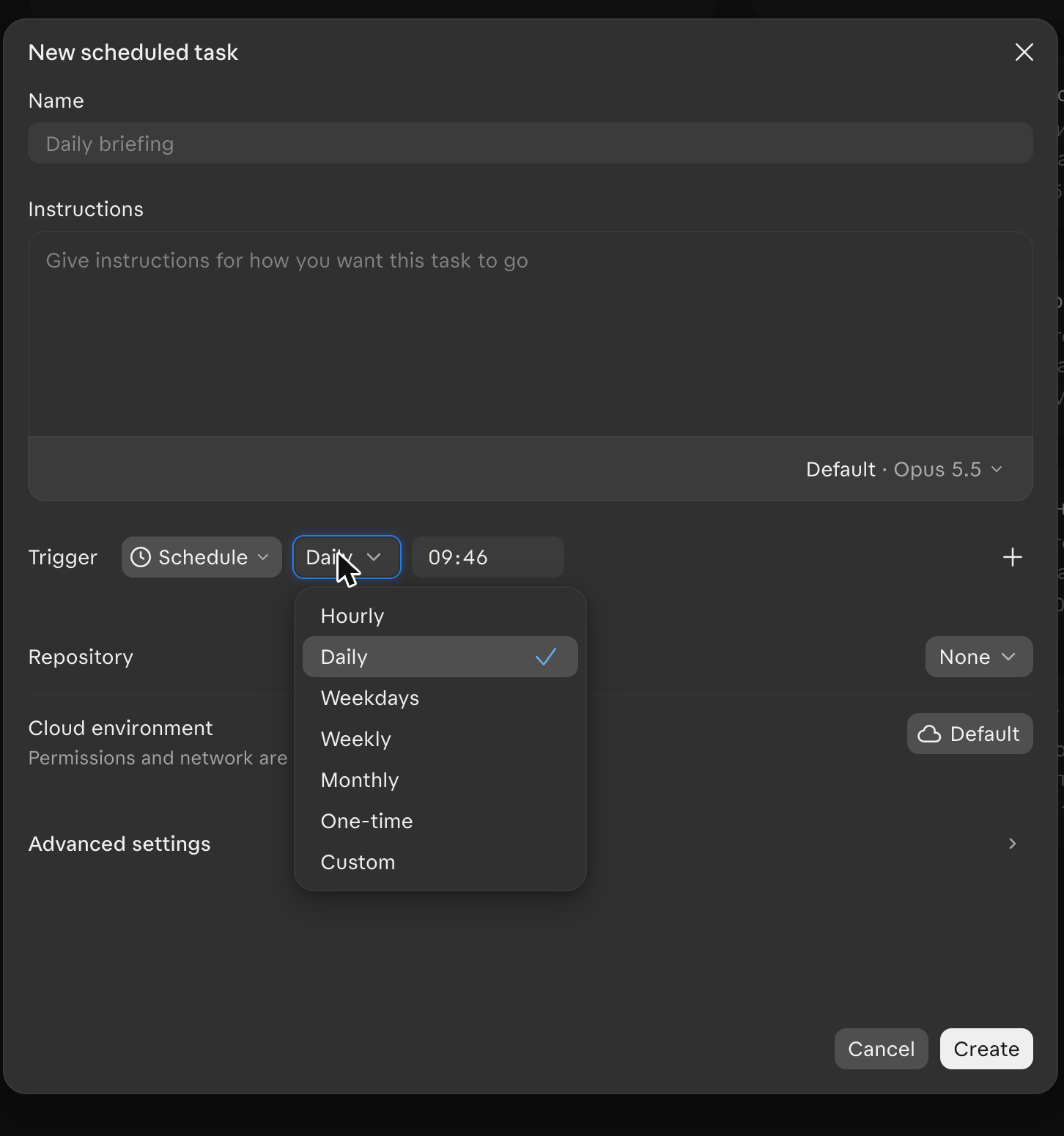
- เปิด claude.ai → โค้ด → ตั้งเวลาแล้ว → งานใหม่ → ตั้งค่าด้วยตนเอง.
- ชื่อ — ตัวอย่างเช่น "งานส่งที่ต้องตรวจ"
- คำสั่ง — ข้อความคำสั่งงาน (ดูตัวอย่างสำเร็จรูปด้านล่าง)
- ทริกเกอร์ — กำหนดเวลา, ความถี่ — ตัวอย่างเช่น รายวัน เวลา 9:00 หรือ รายชั่วโมง.
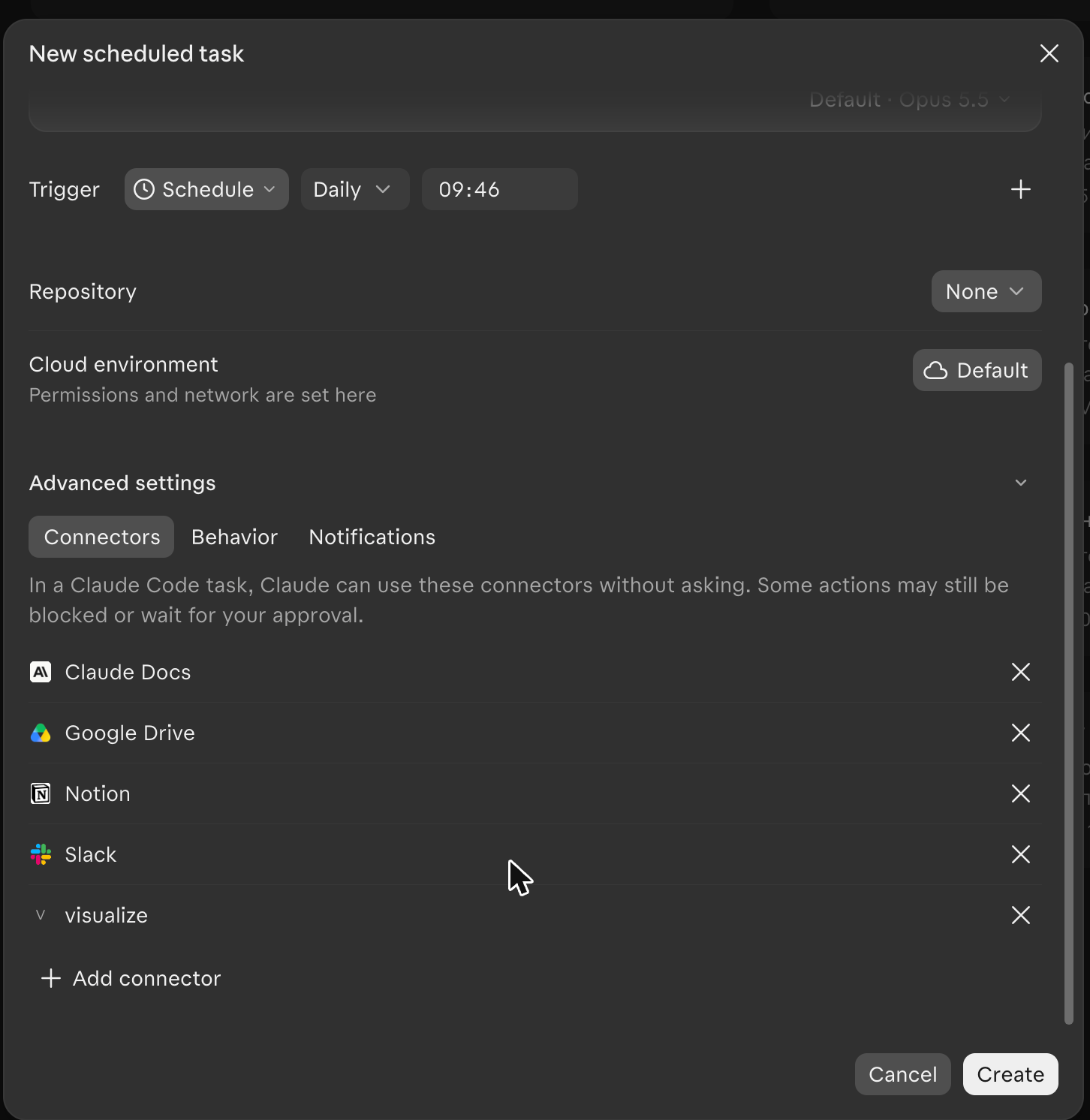
- การตั้งค่าขั้นสูง → ตัวเชื่อมต่อ: ตรวจสอบว่ามี KWIGA อยู่ในรายการ รวมถึงบริการที่จะส่งผลลัพธ์ไปให้ (Slack, Gmail, Google Drive)
- คลิก สร้าง.
Claude: ในแอป (Cowork)
โหมด Cowork ในแอป Claude มีงานที่ตั้งเวลาไว้ด้วย: รายชั่วโมง รายวัน ในวันธรรมดา หรือรายสัปดาห์ หากงานไม่จำเป็นต้องใช้โฟลเดอร์ในคอมพิวเตอร์ งานจะทำงานบนคลาวด์ได้แม้คอมพิวเตอร์ปิดอยู่ หากเลือกโฟลเดอร์ไว้ คอมพิวเตอร์ต้องเปิดอยู่และเปิดแอปไว้ ดูวิธีสร้างงานดังกล่าวได้ที่ ศูนย์ช่วยเหลือของ Claude.
หากต้องการให้ทำงานถี่กว่าหนึ่งครั้งต่อชั่วโมง — ทำได้เฉพาะงานในแท็บ Code ของแอป Claude บนเดสก์ท็อป: คุณสามารถตั้งให้ทำงานทุก 15 นาทีได้ แต่จะทำงานได้เฉพาะเมื่อเปิดคอมพิวเตอร์และเปิดแอปไว้ วิธีที่ง่ายที่สุดคือขอในแชทของแท็บ Code : "สร้างงานที่ตั้งเวลาให้ทำงานทุก 15 นาที โดยใช้ข้อความนี้: …"
ChatGPT
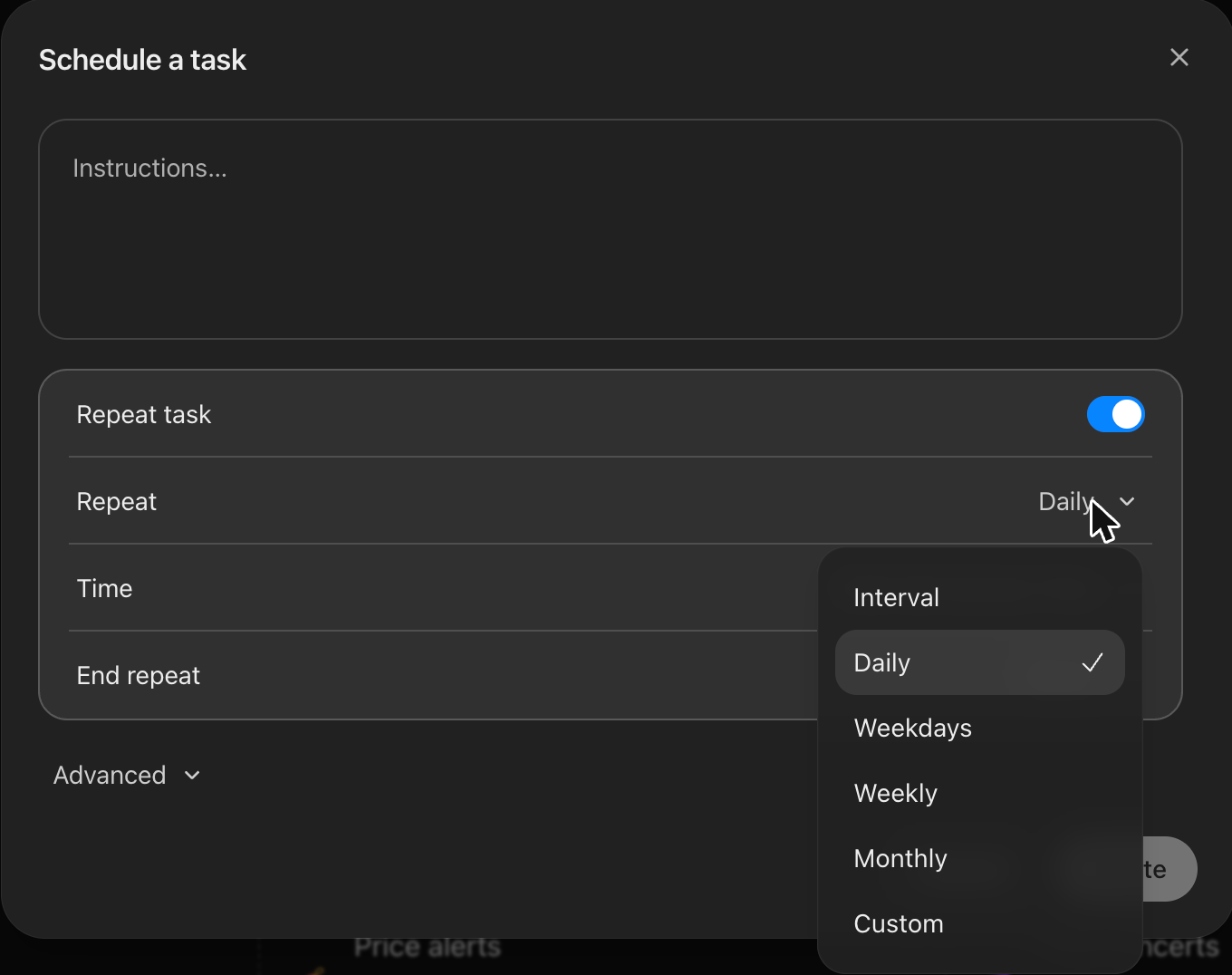
- เปิด Scheduled → New task.
- เขียนข้อความของงานใน Instructions.
- Repeat — ตัวอย่างเช่น Daily หรือ Interval (อย่างน้อย 1 ชั่วโมง)
- คลิก Create. ผลลัพธ์จะปรากฏใน Scheduled; ตั้งค่าการแจ้งเตือนแบบพุชหรืออีเมลได้ใน Settings → Notifications.
งานจะเรียกใช้ปลั๊กอิน KWIGA โดยอัตโนมัติ — เราตรวจสอบแล้วในแพ็กเกจ Plus เพื่อให้แน่ใจว่า ChatGPT เลือกปลั๊กอินที่ถูกต้อง ให้ระบุชื่อไว้ในข้อความของงาน: "ใช้ปลั๊กอิน KWIGA, …" งานอาจเริ่มหลังเวลาที่ตั้งไว้ไม่กี่นาที
โปรดทราบ: หากงานต้องเปลี่ยนแปลงบางอย่าง ChatGPT อาจขอให้ยืนยัน — จากนั้นงานจะหยุดชั่วคราวจนกว่าคุณจะตอบกลับ จำนวนงานที่เปิดใช้งานได้ขึ้นอยู่กับแพ็กเกจ: ตั้งแต่ 3 งานในแพ็กเกจฟรี ไปจนถึง 15 งานใน Pro และ Enterprise
ส่งผลลัพธ์ไปที่ไหน
- ข้อความในแชท AI หรือการแจ้งเตือนทางอีเมล — ตัวเลือกที่ง่ายที่สุด: ผลลัพธ์ของการทำงานแต่ละครั้งจะอยู่ในประวัติงาน
- Slack, Gmail, Notion, Google Docs — เชื่อมต่อตัวเชื่อมต่อของบริการนั้นใน AI และระบุในงานว่าต้องการส่งผลลัพธ์ไปที่ไหน
- Google Sheets:
- ใน ChatGPT แอป Google Drive สามารถสร้างและแก้ไข Google Sheets ได้ หากคุณเปิดใช้สิทธิ์การเขียนไว้;
- Claude มีตัวเชื่อมต่อแยกต่างหากสำหรับ Google Sheets — ตามคำอธิบาย ตัวเชื่อมต่อนี้อ่านและอัปเดตสเปรดชีตได้ ลองใช้กับชีตของคุณ ส่วนตัวเชื่อมต่อ Google Drive อ่านและสร้างไฟล์ได้เท่านั้น หากตัวเชื่อมต่อไม่ตอบโจทย์ ให้เพิ่มสคริปต์จาก การส่งออกข้อมูลไปยัง Google Sheets ลงในชีต แล้วเขียนในงานว่า: "ส่งแถวด้วยคำขอ POST ไปยัง " ในงานบนคลาวด์ของ Claude ให้อนุญาตการเข้าถึงเครือข่ายสำหรับ
script.google.comในการตั้งค่าเครือข่ายของสภาพแวดล้อมคลาวด์
ข้อความงานสำเร็จรูป
คัดลอกข้อความและแทนที่เนื้อหาในวงเล็บมุม
งานที่ส่งมารอตรวจ — ทุกเช้า
Every morning, collect the student submissions waiting for review in the KWIGA project "<project name>"
(the Practice report, unread submissions). Group them by course and lesson; for each submission —
the student, how many days it has been waiting and a link. Put the ones waiting more than two days first.
Do not change anything in KWIGA.
ผู้เรียนที่ไม่ได้เข้าเรียนมานาน — สัปดาห์ละครั้ง
Once a week, find students in the course "<course name>" with active access whose last activity was
more than 7 days ago and who have not finished the course. For each — name, the lesson they stopped at,
progress percentage and the assistants of their group. Group them by assistant. Do not change anything in KWIGA.
สรุปยอดขาย — ทุกวันจันทร์
Every Monday, collect the payments for the past week in the KWIGA project "<project name>": the total
for each currency separately, the number of payments, the top 5 products by amount and a comparison with
the week before. Write three short conclusions. Do not change anything in KWIGA.
ข้อจำกัด
- ความถี่. ทั้ง Claude และ ChatGPT ทำงานได้ไม่เกินชั่วโมงละครั้ง หากต้องการตอบสนองต่อเหตุการณ์ทันที ให้ใช้ระบบอัตโนมัติของ KWIGA
- ขีดจำกัดของแพ็กเกจ. การทำงานแต่ละครั้งจะใช้โควตาในแพ็กเกจ Claude หรือ ChatGPT ของคุณ เลือกความถี่ที่เหมาะสม
- AI อาจทำผิดพลาดได้. ตรวจสอบตัวเลขสำคัญกับรายงานของ KWIGA โดยเฉพาะในช่วงแรก
- การเปลี่ยนแปลงต้องได้รับการยืนยัน. หากงานมีการเปลี่ยนแปลงข้อมูลใน KWIGA ตามค่าเริ่มต้น ระบบจะส่งลิงก์ให้คุณยืนยันการเปลี่ยนแปลง บริการ AI อาจขอให้ยืนยันเช่นกัน และงานจะรอจนกว่าจะได้รับการยืนยัน งานที่ตั้งเวลาไว้ควรเป็นแบบอ่านอย่างเดียว
- ข้อความของผู้เรียน. AI อ่านคำตอบและความคิดเห็นของผู้เรียนเป็นข้อมูล และไม่ทำตามคำขอที่เขียนอยู่ในนั้น
ตัวอย่าง
ผู้ช่วยต้องการดูทุกเช้าว่ามีงานใดรอตรวจบ้าง
- เจ้าของเปิดใช้งาน MCP ให้ผู้ช่วย: การตั้งค่า → เซิร์ฟเวอร์ AI และ MCP → สิทธิ์การเข้าถึงของทีมงาน.
- ผู้ช่วยเชื่อมต่อ KWIGA กับ Claude และเลือกโปรเจกต์ จากนั้นปิด อนุญาตให้เปลี่ยนแปลง .
- ลองใช้ข้อความ "งานที่ส่งมารอตรวจ" ในแชตปกติ
- สร้างงานที่ตั้งเวลาไว้: ทุกวันเวลา 9:00 โดยใช้ตัวเชื่อมต่อ KWIGA และ Slack และระบุในข้อความว่า "ส่งรายการให้ฉันทางข้อความส่วนตัวใน Slack"
- ทุกเช้าเวลา 9:00 รายการงานที่ส่งมาพร้อมลิงก์จะส่งมาถึงใน Slack
คำถามที่พบบ่อย
ส่งคำตอบแบบทดสอบไปยัง Google Sheets โดยตรงโดยไม่ใช้ AI ได้ไหม?
ใช่ คุณไม่จำเป็นต้องใช้ AI สำหรับเรื่องนี้: ระบบอัตโนมัติของ KWIGA จัดการให้ได้ทันทีและฟรี เลือกเหตุการณ์ "ทำแบบทดสอบเสร็จสิ้น" และการดำเนินการ "Webhook" พร้อมฟิลด์ "คำตอบแบบทดสอบ" จากนั้นตั้งค่าสเปรดชีตโดยทำตามบทความ "การส่งออกข้อมูลไปยัง Google Sheets"
งานที่ตั้งเวลาไว้สามารถทำงานได้บ่อยแค่ไหน?
บนคลาวด์ของ Claude และใน ChatGPT – ไม่เกินชั่วโมงละครั้ง มีเพียงงานในแท็บ «Code» ของแอป Claude บนเดสก์ท็อปเท่านั้นที่สามารถตั้งเวลาให้ทำงานถี่กว่านี้ได้ เช่น ทุก 15 นาที แต่จะทำงานได้เฉพาะขณะที่คอมพิวเตอร์เปิดอยู่และเปิดแอปไว้เท่านั้น
คุณต้องการสมัครสมาชิก Claude หรือ ChatGPT แบบใด?
คุณต้องมีแพ็กเกจที่รองรับการเชื่อมต่อเซิร์ฟเวอร์ MCP ของคุณเองและงานที่ตั้งเวลาไว้: สำหรับ Claude ได้แก่ Pro, Max, Ultra, Team หรือ Enterprise ส่วน ChatGPT ผ่านการทดสอบบนแพ็กเกจ Plus แล้ว โดย OpenAI ระบุว่าเซิร์ฟเวอร์ MCP แบบกำหนดเองรองรับการใช้งานเต็มรูปแบบบนแพ็กเกจ Business, Enterprise และ Edu และรองรับแบบอ่านอย่างเดียวบนแพ็กเกจ Pro เงื่อนไขการให้บริการอาจมีการเปลี่ยนแปลง
AI สามารถเปลี่ยนแปลงสิ่งใดในโปรเจกต์โดยที่ฉันไม่ได้ยืนยันได้หรือไม่?
ไม่ใช่ตามค่าเริ่มต้น: หากงานเปลี่ยนแปลงสิ่งใดใน KWIGA คุณจะได้รับลิงก์เพื่อยืนยันการเปลี่ยนแปลง ในหน้าลงชื่อเข้าใช้ KWIGA คุณสามารถตั้งค่าสิทธิ์แต่ละกลุ่มให้ดูได้อย่างเดียวโดยปิด "อนุญาตให้แก้ไข"; งานที่ตั้งเวลาไว้ควรอ่านข้อมูลเท่านั้น
พนักงานจะสามารถดูข้อมูลผ่าน AI ได้มากกว่าใน KWIGA หรือไม่?
ไม่ได้ AI สามารถเห็นได้เฉพาะข้อมูลที่พนักงานในบทบาทนั้นมีสิทธิ์เห็นในโปรเจกต์เท่านั้น: หากพนักงานไม่สามารถเข้าถึงรายงานการชำระเงิน ก็จะไม่สามารถรับข้อมูลการชำระเงินผ่าน AI ได้เช่นกัน
ทำไม AI จึงถูกปฏิเสธการเข้าถึงโปรเจกต์ของฉัน?
หากเจ้าของโปรเจกต์ยังไม่ได้ให้ความยินยอมให้ใช้ AI ในโปรเจกต์ จะไม่สามารถเข้าถึง AI ได้ โดยสามารถให้ความยินยอมได้ที่ "การตั้งค่า" → "AI & MCP Server" → แท็บ "AI" พนักงานต้องได้รับสิทธิ์เข้าถึง MCP ด้วย ซึ่งเจ้าของหรือผู้จัดการสามารถเปิดใช้งานได้ในแท็บ "สิทธิ์เข้าถึงของพนักงาน" เจ้าของโปรเจกต์สามารถเชื่อมต่อได้เสมอ
AI สามารถบันทึกผลลัพธ์ลงใน Google Sheets ได้หรือไม่?
ได้ ใน ChatGPT แอป “Google Drive” สามารถสร้างและแก้ไข Google Sheets ได้หากคุณเปิดใช้งานการเขียน ส่วนใน Claude มีรายงานว่าตัวเชื่อมต่อ “Google Sheets” ทำได้เช่นกัน–ลองทดสอบกับสเปรดชีตของคุณ หากตัวเชื่อมต่อใช้ไม่ได้ ให้เพิ่มสคริปต์จากบทความ “การส่งออกข้อมูลไปยัง Google Sheets” ลงในสเปรดชีตของคุณ ใส่ URL ของสคริปต์ในงาน และเปิดการเข้าถึงเครือข่ายสำหรับ script.google.com ในงานบนคลาวด์ของ Claude: “สภาพแวดล้อมคลาวด์” → การตั้งค่าเครือข่าย
ขอบคุณสำหรับความคิดเห็น!
ขอบคุณ! เราจะปรับแก้บทความ ต้องการคำตอบตอนนี้ใช่ไหม? ติดต่อทีมสนับสนุน