
แคมเปญผ่านเมสเซนเจอร์: วิธีส่งข้อความถึงผู้ติดตามบอท
เรียนรู้วิธีส่งแคมเปญถึงผู้ติดตามบอทของคุณใน Telegram, WhatsApp, Facebook Messenger และ Viber บน KWIGA ได้แก่ กลุ่มเป้าหมาย ข้อความพร้อมตัวแปร ปุ่ม การทดสอบ การตั้งเวลาส่ง และสถิติ
แคมเปญเมสเซนเจอร์คือข้อความหนึ่งข้อความที่บอตส่งถึงผู้ติดตามจำนวนมากพร้อมกัน เช่น ประกาศเว็บบินาร์ การเริ่มต้นรุ่นใหม่ การแจ้งเตือน หรือชุดเอกสารประกอบ
แคมเปญจะถูกสร้างในส่วน แชทบอตและเมสเซนเจอร์ ที่แท็บ แคมเปญ คุณสามารถส่งผ่านบอต Telegram, WhatsApp, Facebook Messenger และ Viber ที่เชื่อมต่อกับ KWIGA
โปรดทราบ: แคมเปญไม่สามารถใช้งานได้ใน Instagram เนื่องจาก Instagram ไม่อนุญาตให้บอตส่งข้อความหาผู้ติดตามก่อน หากต้องการเรียนรู้วิธีเชื่อมต่อบอต โปรดดู วิธีเชื่อมต่อบอตกับ KWIGA.
รายการแคมเปญ
เปิด การตลาด → แชทบอตและเมสเซนเจอร์ แล้วไปที่แท็บ แคมเปญ
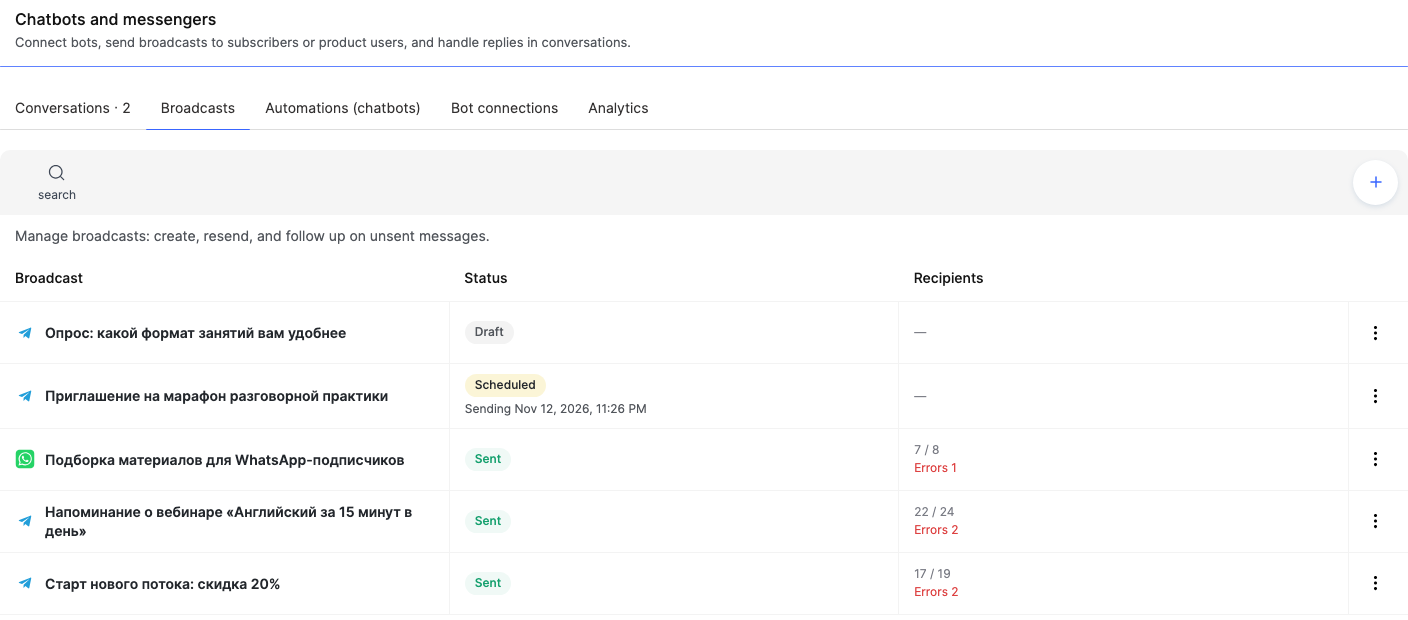
สำหรับแต่ละแคมเปญ คุณจะเห็น:
- แคมเปญ — ชื่อและไอคอนของเมสเซนเจอร์ที่ใช้ส่ง
- สถานะ — แบบร่าง, ตั้งเวลาแล้ว (พร้อมวันที่ส่ง), กำลังส่ง, ส่งแล้ว หรือ ยกเลิกแล้ว.
- ผู้รับ — จำนวนข้อความที่ส่งถึงจากทั้งหมด เช่น "22 / 24" และมี "ข้อผิดพลาด 2" อยู่ด้านล่าง หมายความว่าข้อความไม่ถึงผู้ติดตาม 2 คน
คลิกแคมเปญเพื่อเปิด: แบบร่างจะเปิดเพื่อแก้ไข ส่วนแคมเปญที่ส่งแล้วจะเปิดพร้อมสถิติ การดำเนินการอื่นๆ อยู่ในเมนู ⋮ ของแถวแคมเปญ
วิธีสร้างแคมเปญ
คลิก + ที่แท็บ แคมเปญ ฟอร์มที่มี 5 ส่วนจะเปิดขึ้นทางด้านขวา:
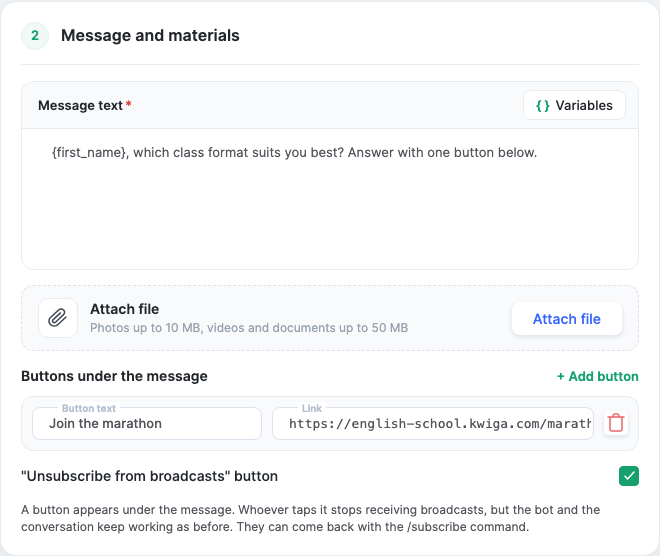
- การตั้งค่าหลัก — ชื่อแคมเปญ (มีเพียงคุณที่เห็น ผู้ติดตามจะไม่ได้รับ เช่น "ประกาศเว็บบินาร์การลงทุน"), บอตในช่อง เลือกบอต และ กลุ่มเป้าหมาย.
- ข้อความและเนื้อหา — ข้อความ ไฟล์ และปุ่ม
- ส่งภายหลัง — หากไม่ต้องการส่งแคมเปญทันที
- ส่งซ้ำ — หากต้องการส่งแคมเปญเป็นประจำ
- ขั้นสูง — ผู้ที่ไม่ต้องการส่งถึง
ที่ด้านล่างของแบบฟอร์มจะมีปุ่ม ตรวจสอบกลุ่มเป้าหมาย และ ส่งทดสอบถึงตัวเอง เมื่อทุกอย่างพร้อมแล้ว ให้คลิก สร้างแคมเปญ.
กลุ่มเป้าหมาย
- ผู้ติดตามทั้งหมด — ทุกคนที่ติดตามบอทที่เลือก
- ผู้ติดตามที่เลือก — เลือกบุคคลที่ต้องการจากรายชื่อผู้ติดตามของบอท เช่น ผู้ที่สอบถามเกี่ยวกับคอร์สในการสนทนา
- ผู้ใช้ผลิตภัณฑ์ — ผู้ติดตามที่มีสิทธิ์เข้าถึงคอร์ส เว็บินาร์ หรือกลุ่มส่วนตัวที่เลือก
- ประเภทผลิตภัณฑ์ — ผู้ใช้ผลิตภัณฑ์ทั้งหมดในประเภทเดียวกัน: คอร์สทั้งหมด เว็บินาร์ทั้งหมด หรือกลุ่มส่วนตัวทั้งหมด
- การลงทะเบียนเว็บินาร์ — ผู้ที่ลงทะเบียนเว็บินาร์ที่เลือก เช่น เพื่อแจ้งเตือนว่าเว็บินาร์กำลังจะเริ่ม
- รายชื่อผู้ติดต่อแบบคงที่ และ กลุ่มย่อยผู้ติดต่อ — รายชื่อและกลุ่มย่อยที่คุณใช้สำหรับแคมเปญอีเมลอยู่แล้ว
- ตามตัวกรองผู้ติดต่อ — ตัวกรองเดียวกับในหน้าจอ ผู้ติดต่อ กลุ่มเป้าหมายจะถูกคำนวณใหม่ก่อนการส่งทุกครั้ง
กลุ่มเป้าหมายที่อิงตามผลิตภัณฑ์ เว็บินาร์ รายชื่อ และตัวกรอง สร้างจากผู้ติดต่อใน CRM จึงมีเฉพาะผู้ติดตามที่เชื่อมโยงกับผู้ติดต่อเท่านั้น ดูวิธีเชื่อมโยงผู้ติดตามกับผู้ติดต่อได้ที่ การสนทนา.
ในบล็อก ขั้นสูง คุณสามารถเปิดใช้ เฉพาะผู้ติดตามที่เชื่อมโยงกับผู้ติดต่อ — แล้วแม้จะใช้กลุ่มเป้าหมาย ผู้ติดตามทั้งหมด แคมเปญก็จะส่งถึงเฉพาะคนที่คุณรู้จักอยู่แล้วจาก CRM
ก่อนเริ่มแคมเปญ ให้คลิก ตรวจสอบกลุ่มเป้าหมาย: ใต้กลุ่มเป้าหมาย คุณจะเห็นจำนวนผู้รับที่ จะส่ง, ทั้งหมด และจำนวนที่ ถูกยกเว้น (และจำนวนที่ ยกเลิกการรับแคมเปญ หากมี) พร้อมตัวอย่างผู้รับ
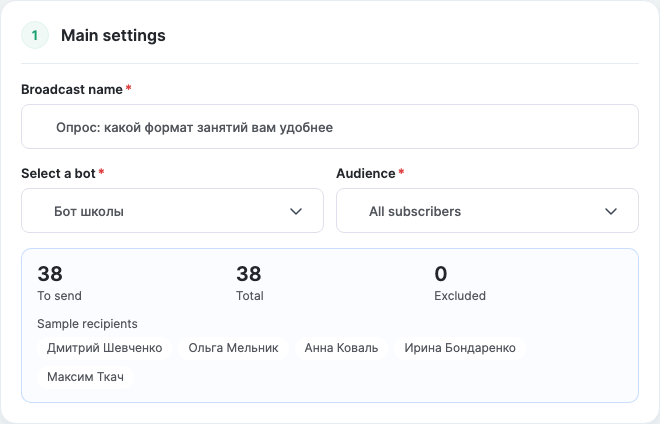
การตั้งค่าอีก 2 รายการในบล็อก ขั้นสูง ช่วยให้คุณไม่รบกวนผู้ติดตาม:
- ไม่ส่งถึงผู้ที่เราส่งข้อความไปแล้วในช่วง N ชั่วโมงที่ผ่านมา — เช่น 24 เพื่อไม่ให้ส่งถึงคนที่เพิ่งได้รับแคมเปญอื่นไปเมื่อวาน
- ข้ามผู้ที่เราส่งไม่ถึงในช่วง N วันที่ผ่านมา — คนที่เพิ่งเกิดข้อผิดพลาดในการส่ง (ส่วนใหญ่มักบล็อกบอท)
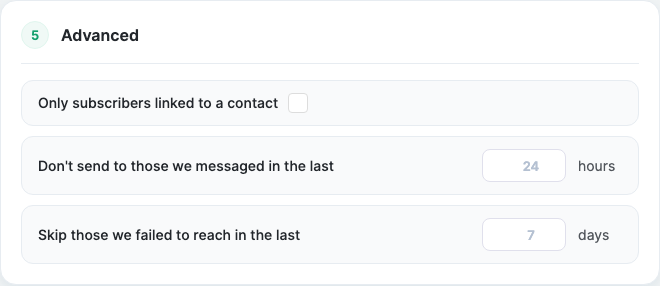
ข้อความ ตัวแปร ไฟล์ และปุ่ม
ข้อความ คือสิ่งที่ผู้ติดตามจะได้รับ ด้วยปุ่ม ตัวแปร คุณสามารถแทรก:
- {name} — ชื่อและนามสกุลของผู้ติดตาม {first_name} — เฉพาะชื่อ หากไม่มีชื่อ จะใช้ @username แทน
- ข้อมูลผู้ติดต่อ — ฟิลด์ผู้ติดต่อใน CRM จะมีข้อมูลเฉพาะเมื่อผู้ติดตามเชื่อมโยงกับผู้ติดต่อเท่านั้น หากไม่เชื่อมโยงจะว่างเปล่า
ตัวอย่าง: "{first_name} เว็บบินาร์จะเริ่มพรุ่งนี้เวลา 19:00 น. — แล้วพบกัน!"
แนบไฟล์ — รูปภาพ jpg, png และ webp ขนาดไม่เกิน 10 MB วิดีโอ mp4 และเอกสารขนาดไม่เกิน 50 MB ไฟล์จะถูกบันทึกไว้ใน พื้นที่จัดเก็บ.
ปุ่มใต้ข้อความ — คลิก เพิ่มปุ่ม ป้อนข้อความและลิงก์ที่ขึ้นต้นด้วย http:// หรือ https://. การคลิกปุ่มจะถูกนับในสถิติของแคมเปญ
ปุ่ม "ยกเลิกการรับแคมเปญ" — ปุ่มจะปรากฏใต้ข้อความ ผู้ที่คลิกปุ่มนี้จะไม่ได้รับแคมเปญอีก แต่บอตและการสนทนายังทำงานได้ตามปกติ ผู้ติดตามสามารถกลับมารับแคมเปญได้ด้วยคำสั่ง /subscribe
แคมเปญใน WhatsApp
WhatsApp อนุญาตให้ส่งข้อความปกติได้ภายใน 24 ชั่วโมงหลังจากข้อความล่าสุดของผู้ติดตามเท่านั้น ผู้ติดตามอื่นๆ จะได้รับได้เฉพาะเทมเพลตที่ Meta อนุมัติแล้ว
ด้วยเหตุนี้ แคมเปญสำหรับบอต WhatsApp จึงมีช่อง เทมเพลต WhatsApp ภายในช่วงเวลาตอบกลับ ผู้รับจะได้รับข้อความแคมเปญ หากอยู่นอกช่วงเวลา — จะได้รับเทมเพลตนี้ คุณสามารถใช้ {name} และ {first_name} ในค่าตัวแปรของเทมเพลตได้เช่นกัน
โปรดทราบ: หากบัญชี WhatsApp Business ของคุณไม่มีเทมเพลตที่ได้รับอนุมัติ ให้สร้างเทมเพลตในบัญชี Meta ของคุณและรอการอนุมัติ
สำคัญ: ใน Facebook Messenger คุณสามารถส่งข้อความถึงผู้ติดตามได้ภายใน 24 ชั่วโมงหลังจากข้อความล่าสุดของผู้ติดตามเท่านั้น ผู้ติดตามที่เขียนถึงบอตก่อนหน้านั้นจะไม่ได้รับแคมเปญ
ทดสอบก่อนส่ง
คลิก ส่งทดสอบถึงตัวเอง และเลือกผู้ติดตามบอต — เช่น ตัวคุณเอง ข้อความจะถูกส่งถึงหนึ่งคน คุณจึงเห็นข้อความแบบเดียวกับที่ผู้รับเห็น การทดสอบจะไม่นับรวมในแคมเปญหรือสถิติ และไม่นับการคลิกปุ่ม
ส่งทันที ส่งภายหลัง หรือส่งเป็นประจำ
- ทันที — คลิก เริ่ม.
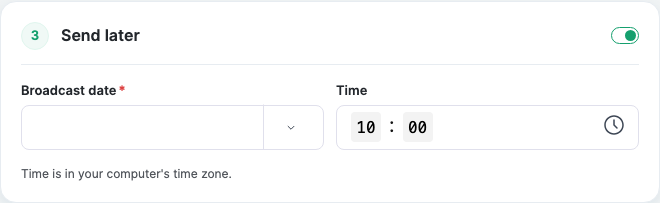
- ส่งภายหลัง — เปิดสวิตช์ในบล็อก ส่งภายหลัง แล้วตั้งค่า วันที่ของแคมเปญ และ เวลา เวลาจะเป็นไปตามเขตเวลาของคอมพิวเตอร์ของคุณ ก่อนที่แคมเปญจะถูกส่ง คุณสามารถแก้ไขหรือคลิก ยกเลิกการส่ง.
- ทำซ้ำ — เปิดสวิตช์ในบล็อก ทำซ้ำ แล้วเลือก ความถี่: ทุกวัน หรือ ตามวันในสัปดาห์จากนั้นตั้งค่า เวลาส่ง และ เขตเวลา (ค่าเริ่มต้นเป็นของโปรเจกต์) วันที่ เริ่มต้น และ สิ้นสุด ไม่บังคับ หากไม่ระบุ แคมเปญจะทำซ้ำไปเรื่อยๆ
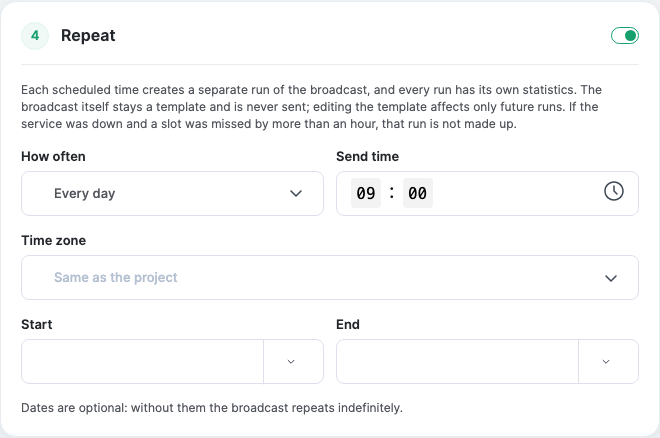
ทุกครั้งที่แคมเปญที่ทำซ้ำทำงาน ระบบจะสร้างรอบการส่งแยกต่างหากพร้อมสถิติของตัวเอง โดยรอบการส่งทั้งหมดจะรวบรวมไว้ในแท็บ รอบการส่ง ตัวแคมเปญเองยังคงเป็นเทมเพลต หากคุณแก้ไขข้อความ จะมีผลเฉพาะรอบการส่งในอนาคตเท่านั้น คุณสามารถ หยุดชั่วคราว และ ดำเนินการต่อ กำหนดการได้
โปรดทราบ: หากบริการไม่พร้อมใช้งานนานกว่าหนึ่งชั่วโมงในเวลาส่ง รอบการส่งที่พลาดไปจะไม่ถูกส่งในภายหลัง
หากต้องการหยุดแคมเปญที่กำลังส่งอยู่ ให้คลิก หยุด: ข้อความที่เหลือจะไม่ถูกส่งออกไป แต่บางข้อความอาจถึงผู้รับแล้ว
ผลลัพธ์แคมเปญ
คลิกแคมเปญที่ส่งแล้วในรายการ — การ์ดของแคมเปญจะเปิดขึ้น
แท็บ เนื้อหาและผู้รับ แสดงข้อความและรายชื่อผู้รับพร้อมสถานะของแต่ละคน: รอดำเนินการ, กำลังส่ง, ส่งแล้ว, ข้าม หรือ หยุดแล้วคุณสามารถกรองรายการตามสถานะและค้นหาบุคคลได้
แท็บ เมตริกและการคลิก แสดง:
- สถิติการส่ง — ทั้งหมด, ส่งแล้ว, รอดำเนินการ, ข้อผิดพลาด และ ข้ามแล้ว.
- อัตราการส่งถึง — สัดส่วนข้อความที่ส่งถึงผู้รับ เช่น "17 / 19 · 89%"
- คลิกปุ่ม — จำนวนคนที่คลิกแต่ละปุ่ม
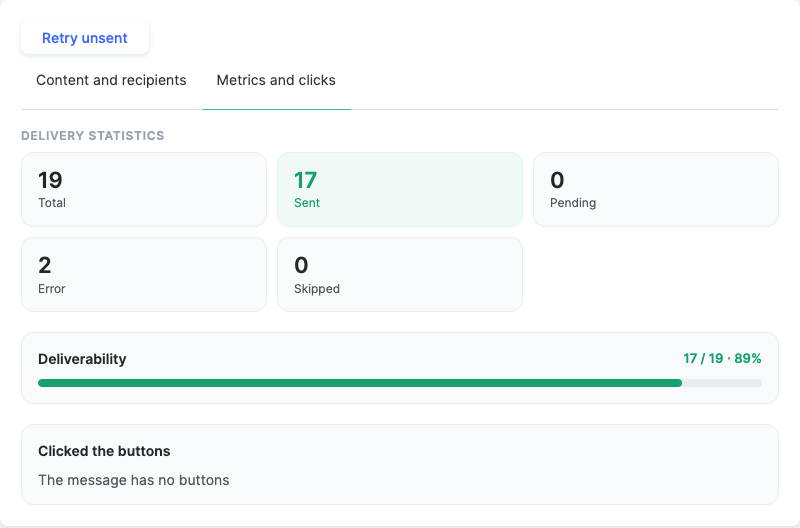
หากบางข้อความไม่ได้ถูกส่ง (เช่น บอทใช้งานไม่ได้ชั่วคราว) ให้คลิก ส่งข้อความที่ยังไม่ได้ส่งอีกครั้ง เหนือแท็บของการ์ด — KWIGA จะส่งแคมเปญเฉพาะผู้ที่ยังไม่ได้รับเท่านั้น ผู้ที่ได้รับข้อความแล้วจะไม่ได้รับซ้ำ
หากต้องการส่งแคมเปญที่คล้ายกัน ให้คลิก ทำสำเนา ที่มุมขวาบนของการ์ด: สำเนาจะคงบอท กลุ่มเป้าหมาย และข้อความไว้
ดูสรุปแคมเปญทั้งหมดในช่วงเวลาที่กำหนดได้ที่แท็บ การวิเคราะห์ — อ่านเพิ่มเติมใน การวิเคราะห์แชทบอท.
ใครสามารถสร้างแคมเปญได้
สิทธิ์เข้าถึงแคมเปญตั้งค่าในกลุ่มสิทธิ์ของพนักงาน: การตั้งค่า → กลุ่มสิทธิ์ → แท็บ "แชทบอทและเมสเซนเจอร์" หากรายการเมนูเป็นสีเทาและเปิดไม่ได้ ไม่ใช่ข้อผิดพลาด แต่พนักงานไม่มีสิทธิ์สำหรับส่วนนั้น
สิทธิ์ของแคมเปญแบ่งเป็นการดู การสร้าง การเริ่มส่ง การแก้ไข และการลบ เช่น นักการตลาดสามารถสร้างและแก้ไขได้ ส่วนการเริ่มส่งเป็นหน้าที่ของผู้จัดการ
ตัวอย่าง: การแจ้งเตือนผู้เข้าร่วมเว็บบินาร์
- สร้างแคมเปญ "แจ้งเตือนเว็บบินาร์"
- เลือกบอท Telegram และกลุ่มเป้าหมาย ผู้ลงทะเบียนเว็บบินาร์ จากนั้นเลือกเว็บบินาร์
- ข้อความ: "{first_name} เราจะเริ่มในอีกหนึ่งชั่วโมง! ลิงก์เข้าร่วมอยู่ที่ปุ่มด้านล่าง" เพิ่มปุ่ม "เข้าร่วมเว็บบินาร์" พร้อมลิงก์เว็บบินาร์
- เปิด ไม่ส่งถึงผู้ที่เราส่งข้อความไปแล้วในช่วง 2 ชั่วโมงที่ผ่านมา เพื่อไม่ให้การแจ้งเตือนซ้ำกับระบบอัตโนมัติ
- คลิก ส่งทดสอบถึงตัวเอง จากนั้นเปิด ส่งภายหลัง และตั้งเวลาก่อนเริ่มหนึ่งชั่วโมง
หลังเว็บบินาร์ ให้เปิดแคมเปญ ไปที่แท็บ ตัวชี้วัดและการคลิก และดูว่ามีกี่คนที่คลิกปุ่ม
คำถามที่พบบ่อย
ผู้ติดตามใน WhatsApp ที่ส่งข้อความถึงบอทมานานกว่า 24 ชั่วโมงจะได้รับอะไร
หากอยู่นอกช่วงเวลา 24 ชั่วโมง ผู้รับจะได้รับเทมเพลต WhatsApp ที่ได้รับการอนุมัติจาก Meta หากอยู่ภายในช่วงเวลาดังกล่าว ผู้รับจะได้รับข้อความของแคมเปญ ระบุเทมเพลตในช่อง "เทมเพลต WhatsApp"
เหตุใดผู้ติดตามบางรายจึงไม่รวมอยู่ในกลุ่มเป้าหมายตามผลิตภัณฑ์หรือตัวกรอง?
กลุ่มเป้าหมายเหล่านี้สร้างจากรายชื่อติดต่อใน CRM จึงรวมเฉพาะผู้ติดตามที่เชื่อมโยงกับรายชื่อติดต่อเท่านั้น คุณสามารถตรวจสอบผู้รับได้ด้วยปุ่ม "ตรวจสอบกลุ่มเป้าหมาย"
จะใช้ค่าใดแทนตัวแปรหากผู้ติดตามไม่มีชื่อหรือไม่ได้เชื่อมโยงกับผู้ติดต่อ
หากไม่มีชื่อ ระบบจะใช้ @username แทน {name} หรือ {first_name} ข้อมูลผู้ติดต่อใน CRM จะถูกกรอกเฉพาะสำหรับผู้ติดตามที่เชื่อมโยงกับผู้ติดต่อเท่านั้น มิฉะนั้นจะเว้นว่างไว้
ฉันสามารถส่งข้อความอีกครั้งเฉพาะผู้ที่ไม่ได้รับได้หรือไม่
ได้ คลิก "ส่งรายการที่ยังไม่ได้ส่งอีกครั้ง" – แคมเปญจะส่งถึงเฉพาะผู้ที่ยังไม่ได้รับข้อความเท่านั้น ผู้รับที่ได้รับข้อความแล้วจะไม่ได้รับซ้ำอีก
จะเกิดอะไรขึ้นหากบริการไม่พร้อมใช้งานระหว่างแคมเปญที่เกิดซ้ำ
หากบริการไม่พร้อมใช้งานนานกว่าหนึ่งชั่วโมงในเวลาส่งที่กำหนดไว้ รอบที่พลาดไปจะไม่ถูกส่งย้อนหลัง
ฉันสามารถแก้ไขหรือยกเลิกแคมเปญหลังจากตั้งเวลาไว้แล้วได้หรือไม่
ได้ จนกว่าแคมเปญจะถูกส่ง คุณสามารถแก้ไขหรือยกเลิกแคมเปญได้ด้วยปุ่ม "ยกเลิกการส่ง"
จะเกิดอะไรขึ้นหากคุณหยุดแคมเปญที่กำลังส่งอยู่
ข้อความที่เหลือจะไม่ถูกส่ง แต่บางข้อความอาจถึงผู้รับแล้ว
ขอบคุณสำหรับความคิดเห็น!
ขอบคุณ! เราจะปรับแก้บทความ ต้องการคำตอบตอนนี้ใช่ไหม? ติดต่อทีมสนับสนุน