
การส่งข้อความแบบกลุ่มใน Telegram, WhatsApp, Instagram และแอปส่งข้อความอื่นๆ
เรียนรู้วิธีสร้างและตั้งค่าการส่งข้อความแบบกลุ่มใน Telegram, WhatsApp, Instagram และแอปส่งข้อความอื่นๆ ด้วยแพลตฟอร์ม KWIGA
การบรอดแคสต์แบบกลุ่มใน KWIGA ช่วยให้คุณส่งข้อความถึงผู้ติดตามของบอทที่เชื่อมต่อไว้ใน Telegram, WhatsApp, Instagram Direct, Facebook Messenger และ Viber ได้
ใช้เพื่อประกาศผลิตภัณฑ์และเว็บบินาร์ใหม่ ส่งการแจ้งเตือน แชร์เนื้อหาที่เป็นประโยชน์ และแจ้งลูกค้าเกี่ยวกับข้อเสนอพิเศษ
คุณสามารถเลือกผู้รับ ปรับแต่งข้อความให้เป็นส่วนตัว แนบไฟล์และปุ่ม ตั้งเวลาส่ง และตั้งค่าบรอดแคสต์แบบส่งซ้ำได้
การสร้างบรอดแคสต์
ไปที่ "แชทบอทและเมสเซนเจอร์" → "บรอดแคสต์" แล้วคลิก "สร้าง" (+).
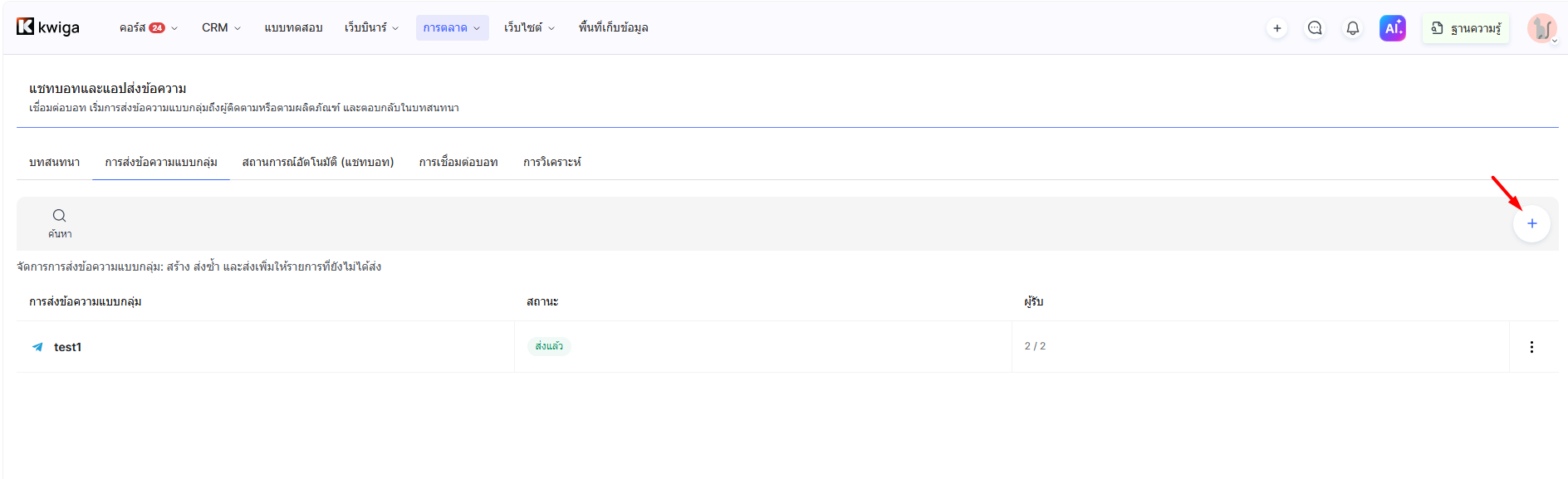
การตั้งค่าบรอดแคสต์ประกอบด้วยหลายส่วน
1. การตั้งค่าพื้นฐาน
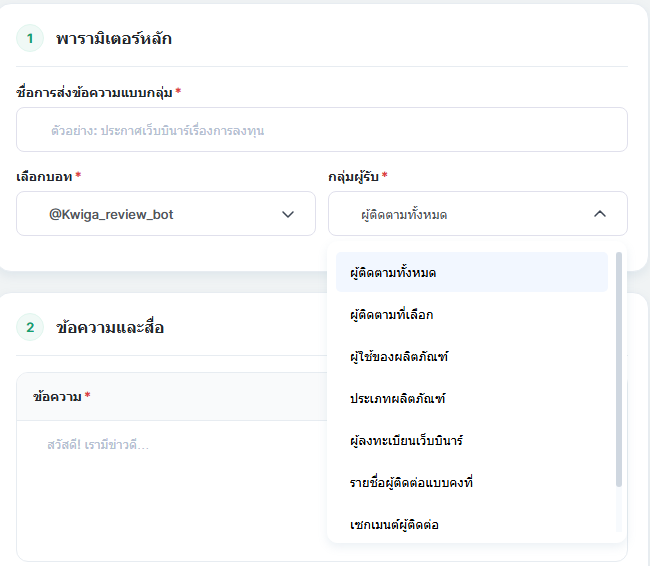
ขั้นแรก ให้กรอกข้อมูลพื้นฐานของบรอดแคสต์
-
ชื่อบรอดแคสต์ — ชื่อภายในที่ช่วยให้คุณค้นหาบรอดแคสต์ในรายการและแยกออกจากรายการอื่นได้ เช่น "ประกาศคอร์สใหม่" หรือ "แจ้งเตือนเว็บบินาร์" ผู้รับจะไม่เห็นชื่อนี้
-
เลือกบอท — เลือกบอทและเมสเซนเจอร์ที่จะใช้ส่งข้อความ เช่น หากผู้ติดตามของคุณสื่อสารกับคุณผ่านบอท Telegram ให้เลือกบอทนั้นเพื่อส่งบรอดแคสต์
-
กลุ่มเป้าหมาย — เลือกผู้ใช้ที่จะได้รับข้อความ
เมื่อเลือกบอทแล้ว คุณจะสามารถเลือกกลุ่มเป้าหมายได้
การเลือกกลุ่มเป้าหมาย
KWIGA ให้คุณเลือกผู้รับตามเกณฑ์ต่างๆ ได้ ซึ่งช่วยให้คุณส่งข้อความเฉพาะถึงผู้ใช้ที่เกี่ยวข้อง ไม่ใช่ถึงผู้ติดตามทุกคน
ตัวเลือกที่ใช้ได้มีดังนี้:
-
ผู้ติดตามทั้งหมด — ผู้ใช้ทั้งหมดที่ติดตามบอทที่เลือก ใช้สำหรับข่าวสารทั่วไป ประกาศ และโปรโมชัน
-
ผู้ติดตามที่เลือก — ให้คุณเลือกผู้รับที่ต้องการได้เอง เช่น เมื่อต้องการแจ้งการเปลี่ยนแปลงเฉพาะกับผู้ใช้กลุ่มใดกลุ่มหนึ่ง
-
ผู้ใช้ผลิตภัณฑ์ — ผู้ติดตามที่เชื่อมโยงกับผู้ใช้ของผลิตภัณฑ์ที่ระบุ สะดวกสำหรับการสื่อสารกับผู้ซื้อหรือผู้เรียนในคอร์ส: คุณสามารถแจ้งเรื่องบทเรียนใหม่ เนื้อหาเพิ่มเติม หรือการเปลี่ยนแปลงในคอร์สได้
-
ประเภทผลิตภัณฑ์ — กำหนดกลุ่มเป้าหมายตามประเภทผลิตภัณฑ์ มีประโยชน์เมื่อต้องการส่งข้อความถึงผู้ใช้ที่เชื่อมโยงกับหมวดหมู่ผลิตภัณฑ์ใดหมวดหมู่หนึ่ง
-
การลงทะเบียนเว็บบินาร์ — ผู้ใช้ที่ลงทะเบียนเว็บบินาร์ที่เลือก ใช้สำหรับแจ้งเตือนเวลาเริ่ม ส่งลิงก์เข้าร่วม หรือเนื้อหาเพิ่มเติม
-
รายชื่อผู้ติดต่อแบบคงที่ — ผู้รับจากรายชื่อผู้ติดต่อที่สร้างไว้ล่วงหน้า เหมาะสำหรับการทำงานกับลูกค้ากลุ่มเฉพาะที่คุณต้องการใช้ซ้ำ
-
เซกเมนต์ผู้ติดต่อ — กลุ่มเป้าหมายตามเงื่อนไขการแบ่งเซกเมนต์ใน CRM เช่น คุณสามารถส่งข้อเสนอพิเศษถึงลูกค้าที่เคยซื้อผลิตภัณฑ์บางอย่างแล้ว หรือถึงผู้ใช้ที่ตรงกับเกณฑ์อื่นๆ
เคล็ดลับ: ก่อนเริ่มส่ง ให้ตรวจสอบว่ากลุ่มเป้าหมายที่เลือกตรงกับวัตถุประสงค์ของข้อความ เช่น การแจ้งเตือนเว็บบินาร์ควรส่งถึงผู้ที่ลงทะเบียนไว้ ส่วนข้อมูลเกี่ยวกับผลิตภัณฑ์ใหม่ — ส่งถึงผู้ติดตามทุกคนที่สนใจ
2. ข้อความและเนื้อหา
ในส่วนนี้ คุณจะสร้างข้อความที่ผู้ติดตามจะได้รับ
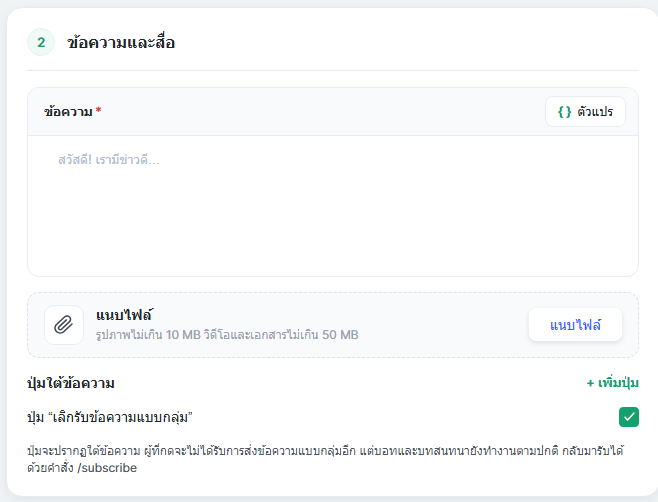
ข้อความ
ป้อนข้อความบรอดแคสต์ อาจเป็นประกาศ คำเชิญ การแจ้งเตือน ข้อมูลเกี่ยวกับผลิตภัณฑ์ใหม่ หรือข้อเสนอพิเศษ
ด้วยปุ่ม «ตัวแปร" คุณสามารถเพิ่มค่าแบบไดนามิกลงในข้อความได้ ซึ่งช่วยให้ปรับข้อความให้เหมาะกับผู้รับแต่ละคน เช่น เรียกชื่อผู้รับ
แนบไฟล์
คุณสามารถเพิ่มเนื้อหาเสริมลงในข้อความได้:
-
รูปภาพ — สูงสุด 10 MB;
-
วิดีโอและเอกสาร — สูงสุด 50 MB
สะดวกเมื่อคุณต้องการส่งงานนำเสนอ คำแนะนำ แบนเนอร์โปรโมชัน วิดีโอ หรือสื่อการเรียนรู้ผ่านแอปแชทโดยตรง
ปุ่มใต้ข้อความ
ด้วยปุ่ม "เพิ่มปุ่ม" คุณสามารถเพิ่มปุ่มแบบโต้ตอบที่มีข้อความและลิงก์ได้
ปุ่มช่วยนำผู้รับไปสู่การดำเนินการที่ต้องการ เช่น:
-
"ดูหลักสูตร" — เปิดหน้าคอร์ส;
-
"ลงทะเบียน" — เปิดแบบฟอร์มลงทะเบียน;
-
"ดูเพิ่มเติม" — เปิดหน้ารายละเอียดผลิตภัณฑ์;
-
"ซื้อ" — เปิดหน้าชำระเงิน
ใช้ปุ่มเพื่อย่นขั้นตอนตั้งแต่ได้รับข้อความจนถึงการดำเนินการ
ปุ่ม "ยกเลิกการรับบรอดแคสต์"
หากต้องการ ให้เปิดตัวเลือกนี้เพื่อเพิ่มปุ่มยกเลิกการรับลงในข้อความ
ผู้ใช้ที่คลิกปุ่มนี้จะไม่ได้รับบรอดแคสต์อีก แต่บอทและแชทส่วนตัวยังคงใช้งานได้ตามปกติ ผู้ใช้สามารถสมัครรับอีกครั้งด้วยคำสั่ง /subscribe.
ช่วยให้ผู้ใช้จัดการข้อความจำนวนมากได้เอง โดยยังคงแชทกับบอทได้
3. ส่งภายหลัง
หากคุณต้องการเตรียมบรอดแคสต์ล่วงหน้าแต่ส่งในวันและเวลาที่กำหนด ให้เปิดสวิตช์ "ส่งภายหลัง".
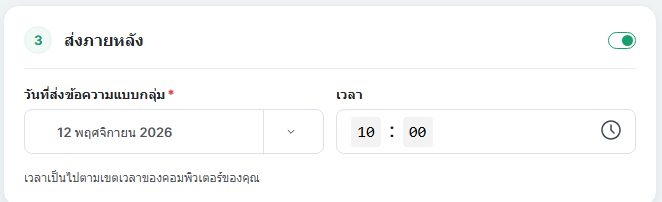
ระบุ:
-
วันที่บรอดแคสต์ — วันที่จะส่งข้อความ
-
เวลา — เวลาที่ส่ง
เวลาอ้างอิงตามเขตเวลาของคอมพิวเตอร์คุณ
ฟีเจอร์นี้สะดวกสำหรับการวางแผนการสื่อสาร เช่น คุณสามารถเตรียมประกาศเปิดตัวคอร์ส การแจ้งเตือนเว็บบินาร์ หรือข้อความเกี่ยวกับการเริ่มโปรโมชันไว้ล่วงหน้าได้
4. ทำซ้ำ
หากคุณต้องการส่งข้อความเดิมเป็นประจำ ให้เปิดสวิตช์ "ทำซ้ำ".
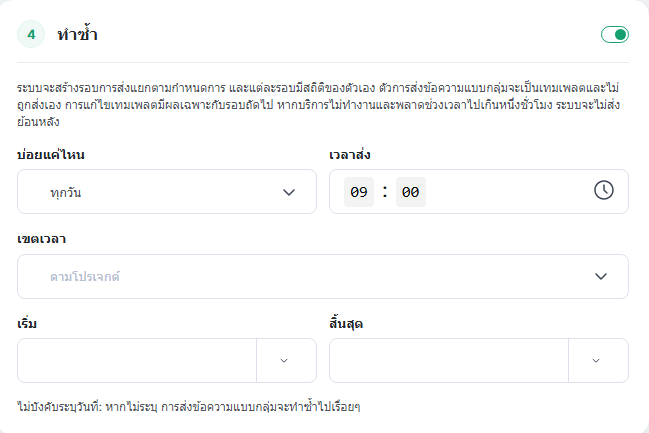
ฟีเจอร์นี้มีประโยชน์สำหรับการแจ้งเตือนรายวัน ข่าวสารประจำ ข้อความแจ้งข้อมูล หรือประกาศที่เกิดขึ้นซ้ำ
มีการตั้งค่าดังต่อไปนี้:
-
ความถี่ — เลือกทำซ้ำทุกวันหรือส่งในวันที่ระบุของสัปดาห์
-
เวลาส่ง — กำหนดเวลาของการส่งแต่ละรอบ
-
เริ่มต้น — กำหนดวันที่เริ่มการทำซ้ำ
-
สิ้นสุด — กำหนดวันที่สิ้นสุดการทำซ้ำ
วันที่เริ่มต้นและสิ้นสุดไม่บังคับ หากคุณไม่ได้กำหนด บรอดแคสต์จะทำซ้ำโดยไม่มีการจำกัดวันที่
สำคัญ: ระบบจะสร้างรอบการส่งบรอดแคสต์แยกต่างหากตามกำหนดการที่ตั้งไว้ พร้อมสถิติของตัวเอง ส่วนบรอดแคสต์ต้นฉบับจะยังคงเป็นเทมเพลตและไม่ถูกส่งเป็นข้อความแยก การเปลี่ยนแปลงเทมเพลตจะมีผลกับรอบการส่งในอนาคตเท่านั้น
หากบริการขัดข้องและพลาดเวลาที่กำหนดไว้เกินหนึ่งชั่วโมง รอบการส่งนั้นจะไม่ถูกส่งชดเชย
5. การตั้งค่าเพิ่มเติม
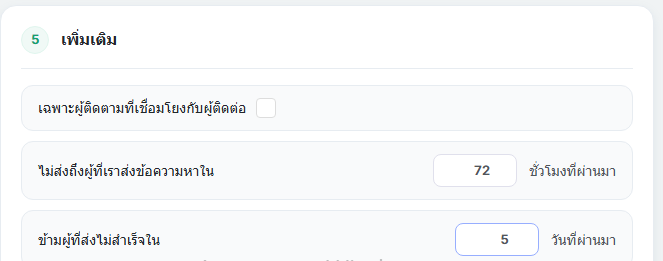
ในส่วนนี้ คุณสามารถกำหนดเงื่อนไขเพิ่มเติมเพื่อเลือกผู้รับได้แม่นยำขึ้นและควบคุมความถี่ของข้อความ
-
เฉพาะผู้ติดตามที่เชื่อมโยงกับผู้ติดต่อ — บรอดแคสต์จะส่งถึงเฉพาะผู้ติดตามบอทที่มีผู้ติดต่อที่จับคู่และเชื่อมโยงแล้วใน KWIGA CRM ใช้ตัวเลือกนี้หากข้อความมีไว้สำหรับลูกค้าที่ระบุตัวตนแล้วซึ่งมีข้อมูลอยู่ใน CRM ของคุณเท่านั้น
-
ไม่ส่งถึงผู้ที่ได้รับข้อความในช่วง N ชั่วโมงที่ผ่านมา — ยกเว้นผู้ใช้ที่ได้รับข้อความแล้วภายในเวลาที่กำหนด ช่วยหลีกเลี่ยงการส่งข้อความมากเกินไป โดยเฉพาะหากคุณสื่อสารกับผู้ติดตามเป็นประจำ
-
ข้ามผู้ที่ติดต่อไม่ได้ในช่วง N วันที่ผ่านมา — ยกเว้นผู้ใช้ที่ส่งข้อความไม่ถึงในช่วงเวลาที่กำหนด ด้วยวิธีนี้ คุณจะไม่ส่งซ้ำไปยังผู้ที่เพิ่งมีปัญหาในการส่ง
การตรวจสอบและเริ่มบรอดแคสต์
ก่อนสร้างบรอดแคสต์ ให้ใช้การตรวจสอบเพิ่มเติม:
-
ตรวจสอบกลุ่มเป้าหมาย — ดูว่ามีผู้ใช้กี่คนที่ตรงกับเงื่อนไขที่ตั้งไว้ ช่วยให้มั่นใจว่าคุณเลือกกลุ่มเป้าหมายถูกต้องและเข้าถึงผู้รับในจำนวนที่เหมาะสม
-
ส่งทดสอบถึงตัวเอง — ตรวจสอบว่าข้อความแสดงผลในแอปแชทอย่างไร และข้อความ ตัวแปร ปุ่ม และไฟล์แนบแสดงผลถูกต้องหรือไม่
หลังจากตรวจสอบแล้ว ให้คลิก "สร้างบรอดแคสต์".
หากคุณตั้งค่าการส่งตามกำหนดเวลา บรอดแคสต์จะรอจนถึงเวลาที่กำหนด หากคุณตั้งค่าการทำซ้ำ รอบการส่งจะเกิดขึ้นตามกำหนดการที่ตั้งไว้
การดูและจัดการบรอดแคสต์
แท็บ "บรอดแคสต์" จะแสดงรายการบรอดแคสต์ที่สร้างไว้ ที่นี่คุณสามารถดูชื่อ สถานะ และจำนวนผู้รับ
คุณสามารถดูข้อมูลโดยละเอียดของแต่ละบรอดแคสต์ได้
เนื้อหาและผู้รับ
ในแท็บนี้ คุณสามารถดู:
-
ข้อความและไฟล์แนบ
-
จำนวนผู้รับทั้งหมด
-
รายชื่อผู้ติดตามที่เป็นกลุ่มเป้าหมายของการบรอดแคสต์
-
ผู้ติดต่อ KWIGA ที่เชื่อมโยง หากผู้ติดตามถูกจับคู่กับผู้ติดต่อ
-
สถานะการส่งของผู้รับแต่ละราย
คุณสามารถใช้ตัวกรองและการค้นหาเพื่อค้นหาผู้ติดตามที่ต้องการ หรือดูผู้ใช้ที่มีสถานะที่ระบุ
ฟีเจอร์นี้มีประโยชน์เมื่อคุณต้องการตรวจสอบว่าลูกค้ารายใดได้รับข้อความหรือไม่ หรือค้นหาผู้ที่ข้อความส่งไม่ถึง
ตัวชี้วัดและการคลิก
แท็บนี้แสดงสถิติการส่งบรอดแคสต์:
-
ทั้งหมด — จำนวนผู้รับทั้งหมด
-
ส่งแล้ว — จำนวนข้อความที่ส่งสำเร็จ
-
รอดำเนินการ — ข้อความที่ยังรอการส่ง
-
ข้อผิดพลาด — จำนวนข้อความที่ส่งไม่สำเร็จ
-
ข้าม — จำนวนผู้รับที่ถูกข้ามตามเงื่อนไขของบรอดแคสต์
คุณยังสามารถดูอัตราการส่งถึงและการคลิกปุ่มใต้ข้อความได้ หากมีการเพิ่มปุ่มไว้
สถิติเหล่านี้ช่วยให้คุณประเมินผลลัพธ์ของบรอดแคสต์ได้ ทั้งจำนวนข้อความที่ส่งไป ปัญหาในการส่ง และการที่ผู้ใช้โต้ตอบกับปุ่มที่เพิ่มไว้
การใช้บรอดแคสต์ซ้ำ
หากต้องการสร้างบรอดแคสต์ที่คล้ายกัน ให้ใช้ปุ่ม "ทำสำเนา".
วิธีนี้ช่วยให้คุณใช้การตั้งค่าและเนื้อหาเดิมเป็นพื้นฐานสำหรับข้อความใหม่ โดยไม่ต้องตั้งค่าทุกอย่างใหม่ตั้งแต่ต้น — เพียงเปลี่ยนข้อมูล กลุ่มเป้าหมาย หรือข้อความที่ต้องการ
ในส่วนบรอดแคสต์ คุณยังสามารถส่งข้อความซ้ำ และส่งข้อความที่ส่งไม่สำเร็จในครั้งก่อนได้อีกด้วย
โปรดทราบ: หลังจากส่งบรอดแคสต์แบบกลุ่มแล้ว ข้อความจะปรากฏในแชทส่วนตัวกับผู้ติดตามแต่ละราย พร้อมป้ายกำกับ "บรอดแคสต์" ซึ่งช่วยให้คุณแยกข้อความแบบกลุ่มออกจากการสนทนาส่วนตัวตามปกติกับผู้ใช้ได้
คำถามที่พบบ่อย
ฉันสามารถแนบไฟล์ขนาดเท่าใดในแคมเปญได้บ้าง
รูปภาพ – สูงสุด 10 MB, วิดีโอและเอกสาร – สูงสุด 50 MB
จะเกิดอะไรขึ้นหากผู้รับคลิกปุ่ม "ยกเลิกการรับแคมเปญ"
ผู้ใช้จะไม่ได้รับแคมเปญอีก แต่บอทและแชทโดยตรงระหว่างคุณกับผู้ใช้จะยังทำงานตามปกติ ผู้ใช้สามารถสมัครรับอีกครั้งได้ด้วยคำสั่ง /subscribe ปุ่มจะปรากฏในข้อความหากคุณเปิดใช้ตัวเลือกนี้
แคมเปญที่ตั้งเวลาไว้จะถูกส่งตามเขตเวลาใด
เวลาอ้างอิงตามเขตเวลาของคอมพิวเตอร์ของคุณ
จะเกิดอะไรขึ้นกับการส่งแคมเปญที่ทำซ้ำ หากคุณเปลี่ยนข้อความของแคมเปญ
เมื่อถึงเวลาตามกำหนดการที่ตั้งไว้ ระบบจะสร้างการรันแยกต่างหากพร้อมสถิติของตัวเอง ส่วนแคมเปญจะยังคงเป็นเทมเพลต การเปลี่ยนแปลงเทมเพลตจะมีผลกับการรันในอนาคตเท่านั้น หากบริการหยุดทำงานและพลาดเวลาที่กำหนดไว้เกินหนึ่งชั่วโมง ระบบจะไม่รันชดเชยรอบนั้น
ฉันจะหลีกเลี่ยงการส่งแคมเปญไปยังผู้ที่เพิ่งได้รับการติดต่อไปเมื่อเร็วๆ นี้ หรือผู้ที่ข้อความส่งไม่ถึงได้อย่างไร
ในการตั้งค่าขั้นสูงมี 2 เงื่อนไข "ไม่ส่งถึงผู้ที่ได้รับข้อความในช่วง N ชั่วโมงที่ผ่านมา" จะยกเว้นผู้ใช้ที่ได้รับข้อความแล้วภายในเวลาที่กำหนด "ข้ามผู้ที่ติดต่อไม่ได้ในช่วง N วันที่ผ่านมา" จะยกเว้นผู้ใช้ที่ส่งข้อความถึงไม่สำเร็จภายในช่วงเวลาที่กำหนด
ฉันจะทดสอบแคมเปญก่อนส่งได้อย่างไร
ก่อนสร้างแคมเปญ คุณสามารถตรวจสอบได้ 2 อย่าง: "ตรวจสอบกลุ่มเป้าหมาย" จะแสดงจำนวนผู้ใช้ที่ตรงตามเงื่อนไข และ "ส่งทดสอบถึงตัวเอง" จะแสดงให้เห็นว่าข้อความจะปรากฏในเมสเซนเจอร์อย่างไร (ข้อความ ตัวแปร ปุ่ม และสื่อการเรียนรู้)
แคมเปญจะแสดงในแชทส่วนตัวกับผู้ติดตามหรือไม่
ใช่ เมื่อส่งแล้ว ข้อความจะปรากฏในแชตส่วนตัวกับผู้ติดตามที่เกี่ยวข้อง และจะมีป้ายกำกับ "แคมเปญ" เพื่อแยกความแตกต่างจากการสนทนาส่วนตัวทั่วไป
ขอบคุณสำหรับความคิดเห็น!
ขอบคุณ! เราจะปรับแก้บทความ ต้องการคำตอบตอนนี้ใช่ไหม? ติดต่อทีมสนับสนุน