
บทความ:
เรียนรู้วิธีตั้งค่าการทำงานอัตโนมัติบน KWIGA เพื่อจัดการสิทธิ์เข้าถึงคอร์ส ส่งข้อความเตือน กำหนดแท็ก และออกใบรับรองโดยไม่ต้องทำเอง
ในบทความนี้:
- การทำงานอัตโนมัติทำงานอย่างไร
- วิธีสร้างเวิร์กโฟลว์
- รายการเวิร์กโฟลว์
- เวิร์กโฟลว์ประกอบด้วยขั้นตอนอะไรบ้าง
- การหน่วงเวลารวมกันอย่างไร
- สิ่งที่คุณทำให้เป็นอัตโนมัติไม่ได้: เหตุการณ์ที่ยังไม่เกิดขึ้น
- เป้าหมาย: เมื่อผลลัพธ์สำคัญกว่าวิธีการ
- การเข้าสู่เวิร์กโฟลว์อีกครั้ง: ผู้ติดต่อสามารถผ่านเวิร์กโฟลว์เดิม 2 ครั้งได้ไหม?
- ตัวอย่าง: เตือนผู้เรียนที่ยังไม่ได้เข้าถึงคอร์ส
ระบบอัตโนมัติช่วยให้คุณตั้งค่าลำดับการทำงานเพียงครั้งเดียว จากนั้นแพลตฟอร์มจะนำผู้ติดต่อแต่ละรายไปตามขั้นตอนที่เหมาะสม ไม่ว่าจะเป็นการให้สิทธิ์เข้าถึง การกำหนดแท็ก การส่งการแจ้งเตือน หรือการออกใบรับรอง คุณไม่ต้องทำสิ่งเหล่านี้ด้วยตนเองสำหรับนักเรียนทุกคน
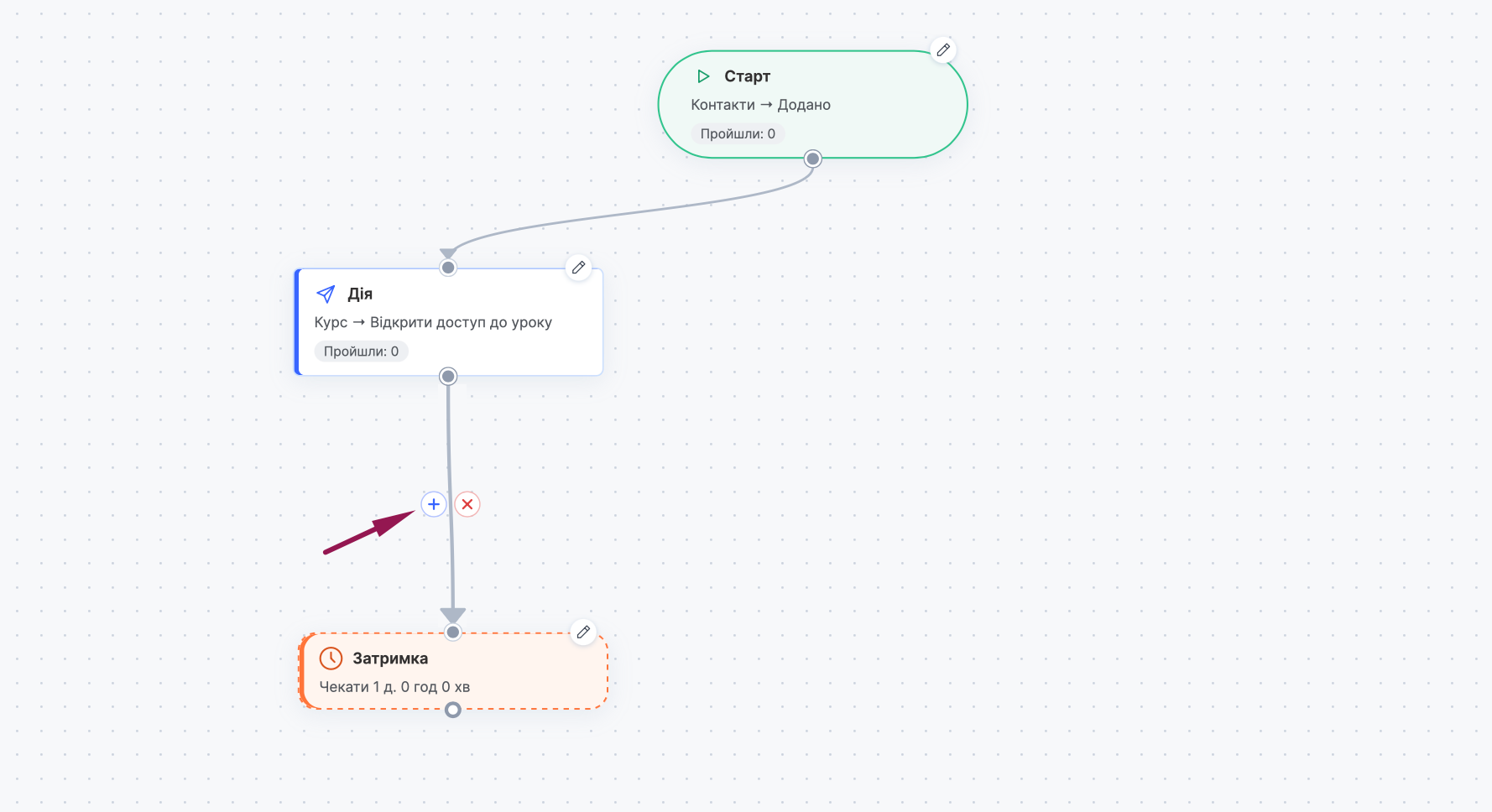
สถานการณ์จะแสดงเป็นผังงาน โดยแต่ละขั้นตอนเป็นการ์ดแยกกัน และเส้นที่เชื่อมระหว่างการ์ดจะแสดงว่าผู้ติดต่อจะไปยังขั้นตอนใดต่อไป
ระบบอัตโนมัติทำงานอย่างไร
หากต้องการให้กระบวนการทำงานอัตโนมัติ ให้เลือกเหตุการณ์เริ่มต้นที่จะเรียกใช้สถานการณ์ก่อน ซึ่งอาจเป็นการลงทะเบียนของผู้ใช้ การชำระเงินสำหรับคอร์ส การได้รับสิทธิ์เข้าถึง หรือเหตุการณ์อื่นใดในรายการ จากนั้นกำหนดสิ่งที่จะเกิดขึ้นต่อไป ได้แก่ ตรวจสอบเงื่อนไข รอตามเวลาที่กำหนด และดำเนินการต่าง ๆ
โปรดทราบว่าสถานการณ์ที่ตั้งค่าไว้จะทำงานเฉพาะกับเหตุการณ์ที่เกิดขึ้นหลังจากเผยแพร่สถานการณ์แล้ว หากเหตุการณ์เกิดขึ้นก่อนที่คุณจะตั้งค่าและเผยแพร่ระบบอัตโนมัติ สถานการณ์จะไม่ทำงานสำหรับผู้ติดต่อรายนั้น ตัวอย่างเช่น หากคุณต้องการให้ทุกคนที่ลงทะเบียนบนแพลตฟอร์มได้รับอีเมลฉบับใหม่ ผู้ติดต่อที่ลงทะเบียนไปแล้วจะไม่ได้รับอีเมลนั้น—มีเพียงผู้ที่ลงทะเบียนหลังจากเผยแพร่สถานการณ์เท่านั้นที่จะได้รับ หากต้องการดำเนินการกับผู้ติดต่อที่มีเหตุการณ์เกิดขึ้นแล้ว ให้ใช้เครื่องมืออื่น เช่น แคมเปญอีเมลหรือการดำเนินการแบบกลุ่ม
วิธีสร้างสถานการณ์
-
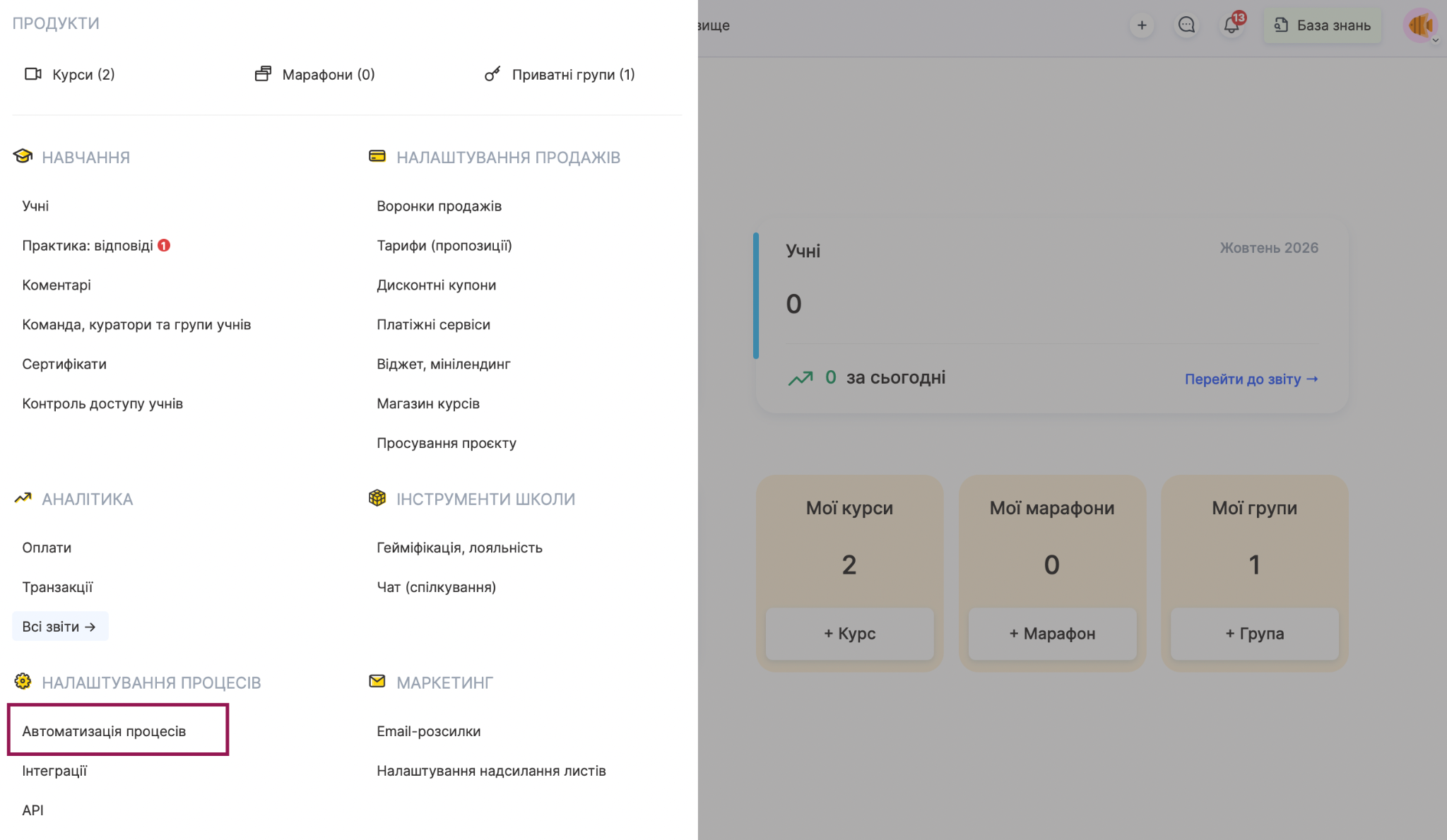
เปิดหน้า ระบบอัตโนมัติของกระบวนการ ในเมนู คอร์ส แล้วคลิก สร้างสถานการณ์.
-
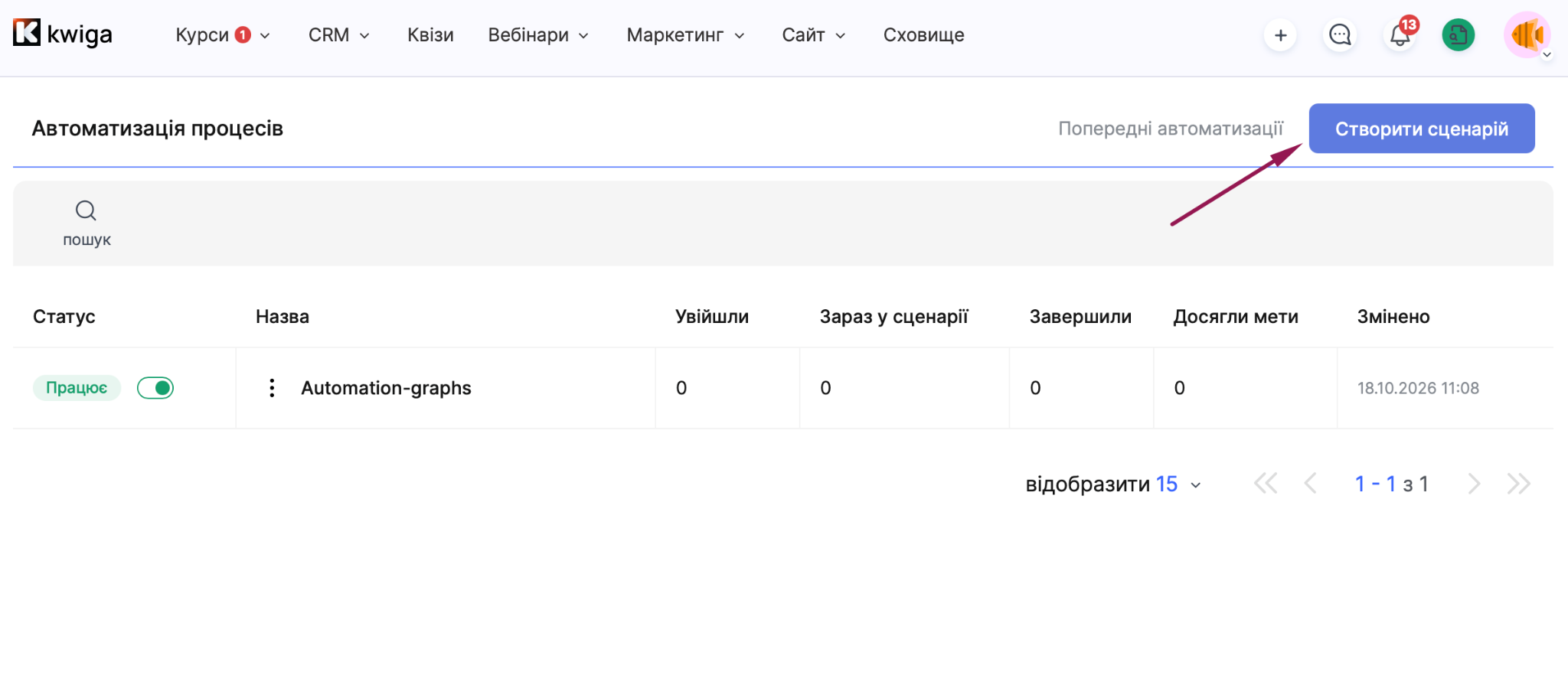
ตั้งชื่อสถานการณ์ให้ชัดเจนเพื่อให้คุณค้นหาในรายการได้ง่าย
-
บนการ์ด เริ่มต้น คลิกไอคอนดินสอแล้วเลือกเหตุการณ์ที่จะเรียกใช้สถานการณ์
-
ใช้ปุ่ม เพิ่มขั้นตอน เพื่อเพิ่มขั้นตอนที่ต้องการ: การดำเนินการ, การหน่วงเวลา, เงื่อนไข และอื่น ๆ
-
เชื่อมขั้นตอนด้วยเส้นตามลำดับที่ต้องการให้ทำงาน และปิดท้ายแต่ละแขนงด้วยขั้นตอน สิ้นสุด.
-
คลิกไอคอนดินสอบนการ์ดของแต่ละขั้นตอนเพื่อตั้งค่า
-
หากจำเป็น ให้เปิด การตั้งค่า แล้วเลือกวิธีการเข้าสู่สถานการณ์ซ้ำ
-
คลิก บันทึก, และเมื่อสถานการณ์พร้อมแล้ว ให้คลิก เผยแพร่.
คุณสามารถหยุดสถานการณ์ที่กำลังทำงานได้ด้วยปุ่ม หยุดชั่วคราว ในเครื่องมือแก้ไขหรือสวิตช์ในคอลัมน์ สถานะ บนหน้า ระบบอัตโนมัติของกระบวนการ.
รายการสถานการณ์
สถานการณ์ทั้งหมดที่สร้างขึ้นจะปรากฏบนหน้า ระบบอัตโนมัติของกระบวนการ. ใช้ช่องค้นหาเหนือตารางเพื่อค้นหาสถานการณ์ที่คุณต้องการ ตารางจะแสดงข้อมูลต่อไปนี้สำหรับแต่ละสถานการณ์:
-
สถานะ (ฉบับร่าง, กำลังทำงาน หรือหยุดชั่วคราว) และสวิตช์ที่คุณใช้หยุดหรือเริ่มสถานการณ์อีกครั้งได้;
-
ชื่อ ของสถานการณ์;
-
เข้าร่วมแล้ว: จำนวนผู้ติดต่อที่เข้าสู่สถานการณ์;
-
กำลังอยู่ในสถานการณ์: จำนวนผู้ติดต่อที่กำลังดำเนินไปตามสถานการณ์ในขณะนี้;
-
เสร็จสิ้น: จำนวนผู้ติดต่อที่ดำเนินตามสถานการณ์จนเสร็จสิ้น;
-
บรรลุเป้าหมาย: จำนวนผู้ติดต่อที่บรรลุเป้าหมาย;
-
แก้ไขล่าสุด: วันที่และเวลาที่มีการเปลี่ยนแปลงล่าสุด
สถานการณ์ที่สร้างไว้ก่อนหน้านี้ดูได้ผ่าน ระบบอัตโนมัติก่อนหน้า. เมนูสามจุดข้างชื่อสถานการณ์มี 3 ตัวเลือก ได้แก่ แก้ไข ทำซ้ำ และลบ
สถานการณ์ประกอบด้วยขั้นตอนอะไรบ้าง
ขั้นตอนแต่ละประเภทมีหน้าที่ต่างกัน และคุณสามารถนำมารวมกันเพื่อสร้างสถานการณ์แบบใดก็ได้
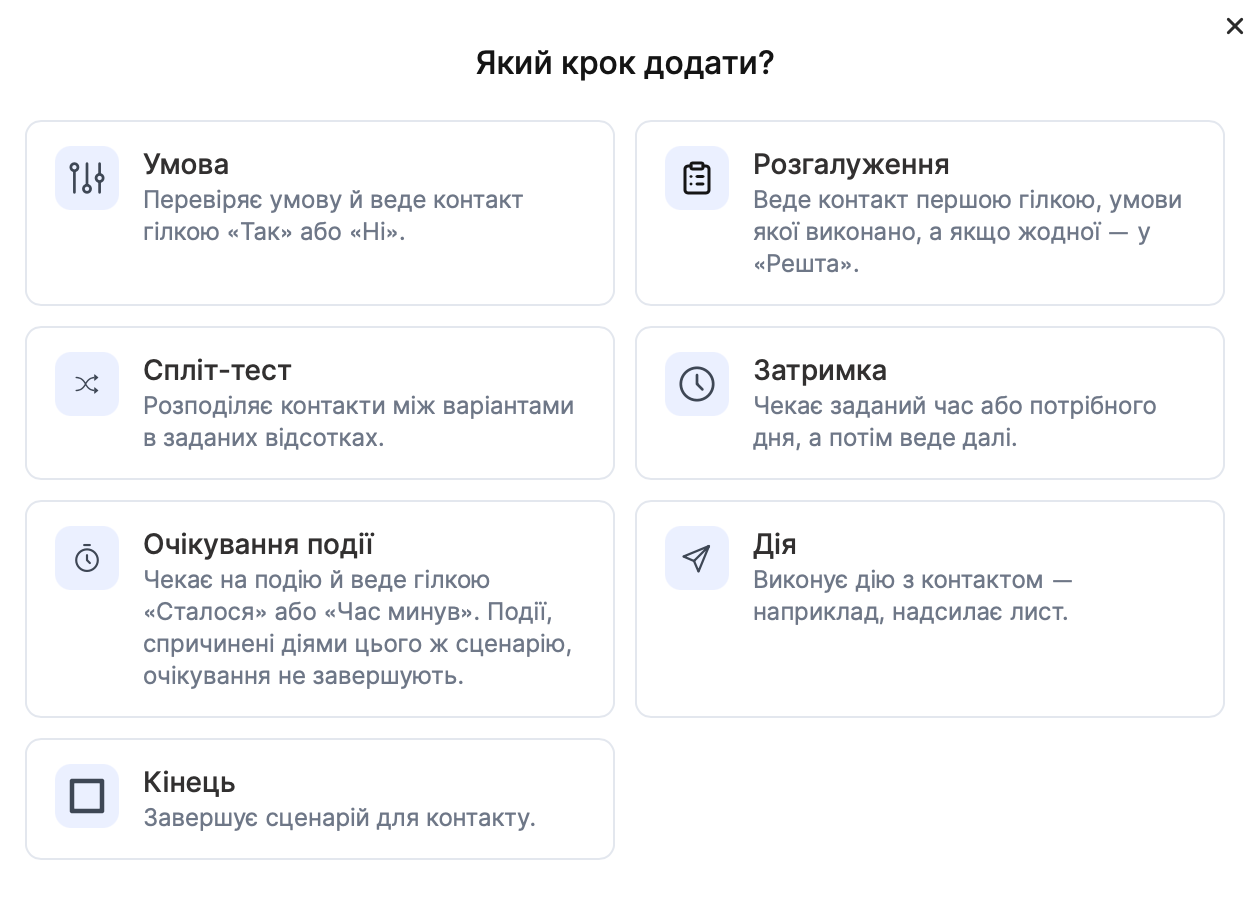
เริ่มต้น เริ่มสถานการณ์ โดยคุณเลือกเหตุการณ์ได้ที่นี่ เช่น การเพิ่มผู้ติดต่อ การชำระเงินสำหรับข้อเสนอสำเร็จ หรือการให้สิทธิ์เข้าถึงผลิตภัณฑ์
การดำเนินการ ดำเนินการกับผู้ติดต่อ เช่น ส่งอีเมล เพิ่มแท็ก ให้หรือเพิกถอนสิทธิ์เข้าถึงผลิตภัณฑ์ ออกใบรับรอง หรือส่งข้อมูลไปยังบริการภายนอก การ์ดการดำเนินการจะแสดงหมวดหมู่และชื่อ เช่น ผู้ติดต่อ, เพิ่มแท็ก คุณสามารถเพิ่มการดำเนินการในสถานการณ์ได้มากเท่าที่ต้องการ
เงื่อนไข ทำหน้าที่เหมือนจุดแยกที่มี 2 เส้นทาง แพลตฟอร์มจะตรวจสอบว่าเป็นไปตามเงื่อนไขหรือไม่ แล้วส่งผู้ติดต่อไปตามสาขาใช่หรือไม่ใช่ คุณสามารถรวมเงื่อนไขด้วยตัวดำเนินการ และ กับ หรือ
สาขา ใช้เมื่อมีมากกว่า 2 ตัวเลือก ผู้ติดต่อจะไปตามสาขาแรกที่ตรงตามเงื่อนไข หากไม่มีสาขาใดตรง ผู้ติดต่อจะไปตามสาขาอื่นๆ เราแนะนำให้เรียงสาขาจากลำดับความสำคัญสูงสุดไปต่ำสุด เพราะระบบจะใช้สาขาแรกที่ตรงตามเงื่อนไข
การทดสอบแบบแยกกลุ่ม กระจายผู้ติดต่อไปยังตัวเลือกต่างๆ ตามเปอร์เซ็นต์ที่คุณกำหนด ใช้เพื่อดูว่าอีเมลหรือเส้นทางใดได้ผลดีกว่า แทนการคาดเดา
การหน่วงเวลา รอตามระยะเวลาที่กำหนดหรือจนถึงวันที่ระบุ แล้วจึงส่งผู้ติดต่อไปยังขั้นตอนถัดไป เช่น คุณสามารถส่งข้อความเตือนเกี่ยวกับบทเรียนแรกในเช้าวันถัดจากวันที่ชำระเงิน แทนที่จะส่งทันที
รอเหตุการณ์ ให้ผู้ติดต่อรอจนกว่าเหตุการณ์ที่ระบุจะเกิดขึ้น หากเกิดเหตุการณ์ ผู้ติดต่อจะไปตามสาขา เกิดขึ้นแล้ว และหากหมดเวลารอ ผู้ติดต่อจะไปตามสาขา หมดเวลา โปรดทราบว่าเหตุการณ์ที่เกิดจากการดำเนินการในสถานการณ์เดียวกันจะไม่ทำให้การรอสิ้นสุดลง กล่าวคือ สถานการณ์ไม่สามารถกระตุ้นเหตุการณ์ที่ตัวเองกำลังรออยู่ได้
เป้าหมาย บันทึกเมื่อบรรลุเป้าหมาย เราจะอธิบายเรื่องนี้แยกต่างหากด้านล่าง
สิ้นสุด สิ้นสุดเวิร์กโฟลว์สำหรับผู้ติดต่อ
ระยะเวลาหน่วงรวมกันอย่างไร
การหน่วงเวลาแต่ละครั้งเป็นขั้นตอน หน่วงเวลา ที่แยกจากกัน ดังนั้นเวิร์กโฟลว์หนึ่งรายการจึงมีการหน่วงเวลาได้หลายครั้ง การหน่วงเวลาจะทำงานตามลำดับตั้งแต่ผู้ติดต่อมาถึงแต่ละขั้นตอน หากคุณกำหนดให้หน่วงเวลา 2 วันหลังเกิดเหตุการณ์ ตรวจสอบเงื่อนไข แล้วเพิ่มการหน่วงเวลาอีก 3 วันก่อนดำเนินการ การดำเนินการจะเกิดขึ้น 5 วันหลังเหตุการณ์ โปรดคำนึงถึงเรื่องนี้ขณะวางแผน โดยเฉพาะเมื่อเวิร์กโฟลว์มีการหน่วงเวลาหลายครั้งต่อเนื่องกัน
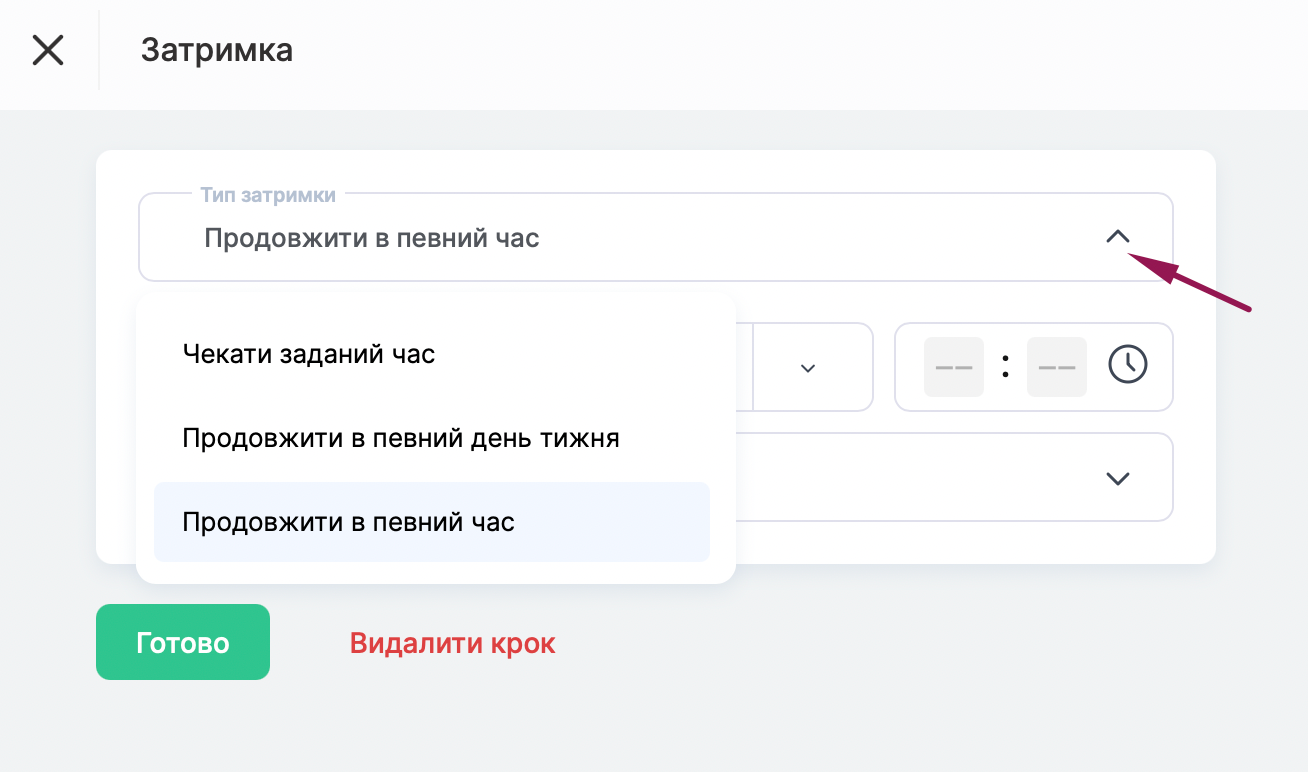
ประเภท รอตามระยะเวลาที่กำหนด จะเพิ่มเวลาที่ระบุเข้าไปในระยะเวลาหน่วงทั้งหมด ส่วนประเภท ดำเนินการต่อในวันใดวันหนึ่งของสัปดาห์ และ ดำเนินการต่อในเวลาที่กำหนด จะรอจนถึงวันหรือเวลาที่ระบุ ดังนั้นระยะเวลาหน่วงทั้งหมดจึงขึ้นอยู่กับเวลาที่ผู้ติดต่อมาถึงขั้นตอนนั้น
สิ่งที่ตั้งค่าอัตโนมัติไม่ได้: เหตุการณ์ที่ยังไม่เกิดขึ้น
คุณไม่สามารถสร้างเวิร์กโฟลว์โดยใช้เหตุการณ์ที่ยังไม่เกิดขึ้นได้ สมมติว่าบูตแคมป์เริ่มใน 1 เดือนพฤศจิกายน และคุณต้องการให้สมาชิกทุกคนได้รับอีเมลพร้อมคำแนะนำในการเตรียมตัวในวันก่อนเริ่มบูตแคมป์ การเลือกเหตุการณ์ที่ให้สิทธิ์เข้าถึงขั้นตอนแรกภายใต้ เริ่มต้น จะไม่ถูกต้อง เพราะต้องส่งอีเมลก่อนเหตุการณ์นั้นเกิดขึ้น เราขอแนะนำให้ใช้การชำระเงินสำหรับข้อเสนอที่สำเร็จเป็นเหตุการณ์เริ่มต้น เพิ่มขั้นตอน หน่วงเวลา จนถึงวันที่ต้องการ แล้วจึงเพิ่มขั้นตอน การดำเนินการ เพื่อส่งอีเมล หลังจากวันนั้น คุณสามารถหยุดเวิร์กโฟลว์ชั่วคราวได้โดยใช้สวิตช์ในคอลัมน์ สถานะ บนหน้า ระบบอัตโนมัติของกระบวนการ.
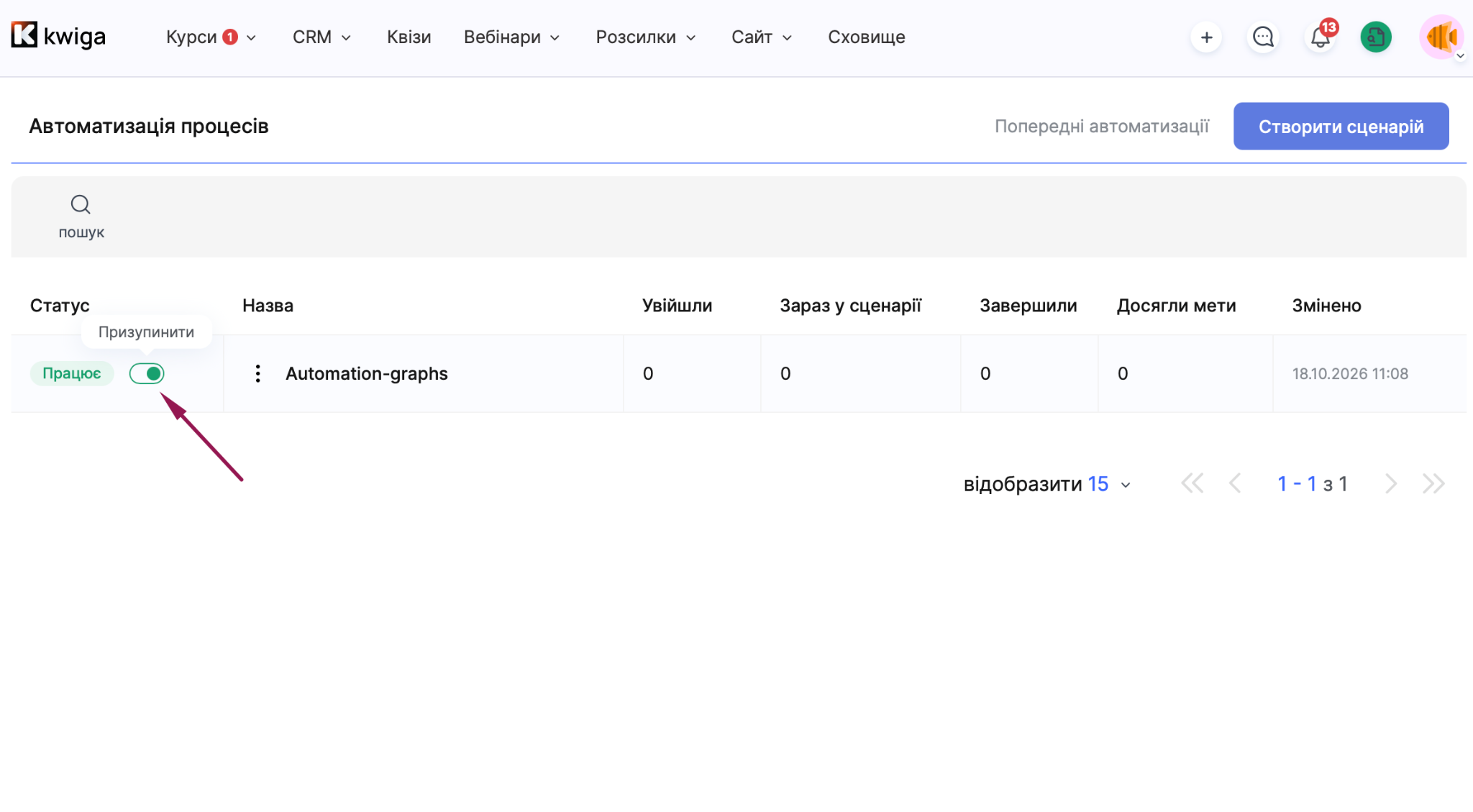
หากคุณไม่แน่ใจว่าควรเลือกเหตุการณ์ใดสำหรับเวิร์กโฟลว์ โปรดติดต่อฝ่ายสนับสนุนแพลตฟอร์ม
เป้าหมาย: ผลลัพธ์สำคัญกว่าเส้นทาง
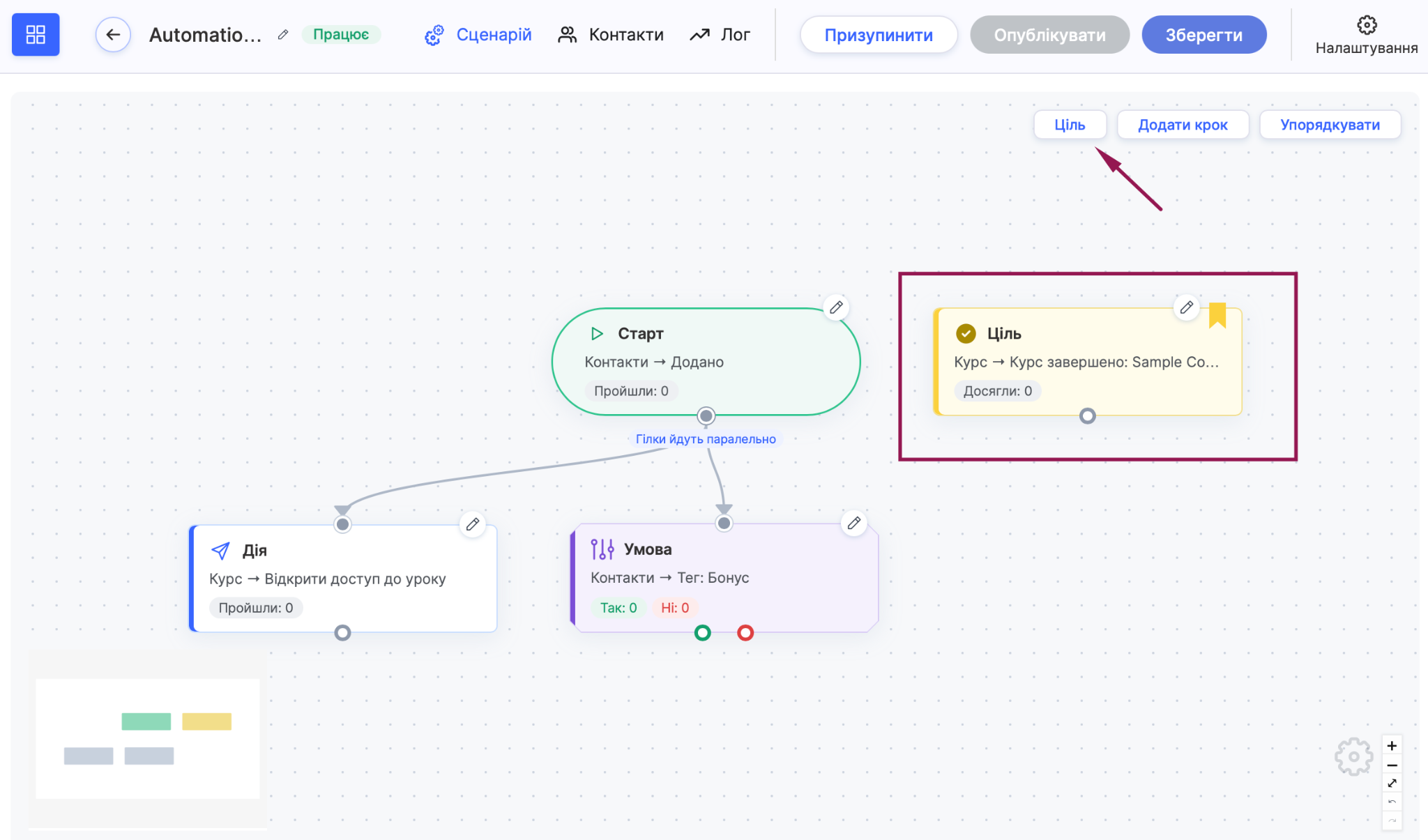
ขั้นตอน เป้าหมาย ช่วยให้คุณบันทึกได้เมื่อมีคนบรรลุเป้าหมาย ไม่ว่าคนนั้นจะอยู่ตรงไหนในเวิร์กโฟลว์ ผู้ติดต่อจะบรรลุเป้าหมายก็ต่อเมื่อเหตุการณ์เป้าหมายเกิดขึ้น โดยอาจอยู่ในขั้นตอนใดก็ได้ของเวิร์กโฟลว์ คุณไม่สามารถลากเส้นเชื่อมไปยังขั้นตอนนี้ด้วยตนเองได้ เช่น นักเรียนซื้อคอร์สระหว่างรออีเมลเตือนความจำ เวิร์กโฟลว์จะระบุทันทีว่าบรรลุเป้าหมายแล้ว และนักเรียนจะไม่ได้รับอีเมลเตือนความจำอีก
การเข้าสู่เวิร์กโฟลว์ซ้ำ: ผู้ติดต่อสามารถผ่านเวิร์กโฟลว์เดิม 2 ครั้งได้หรือไม่?
การตั้งค่า การเข้าสู่เวิร์กโฟลว์ซ้ำ กำหนดว่าผู้ติดต่อคนเดิมจะผ่านเวิร์กโฟลว์อีกครั้งได้หรือไม่ หากเหตุการณ์ที่กระตุ้นให้เริ่มเวิร์กโฟลว์เกิดขึ้นอีกครั้ง วิธีตั้งค่า:
-
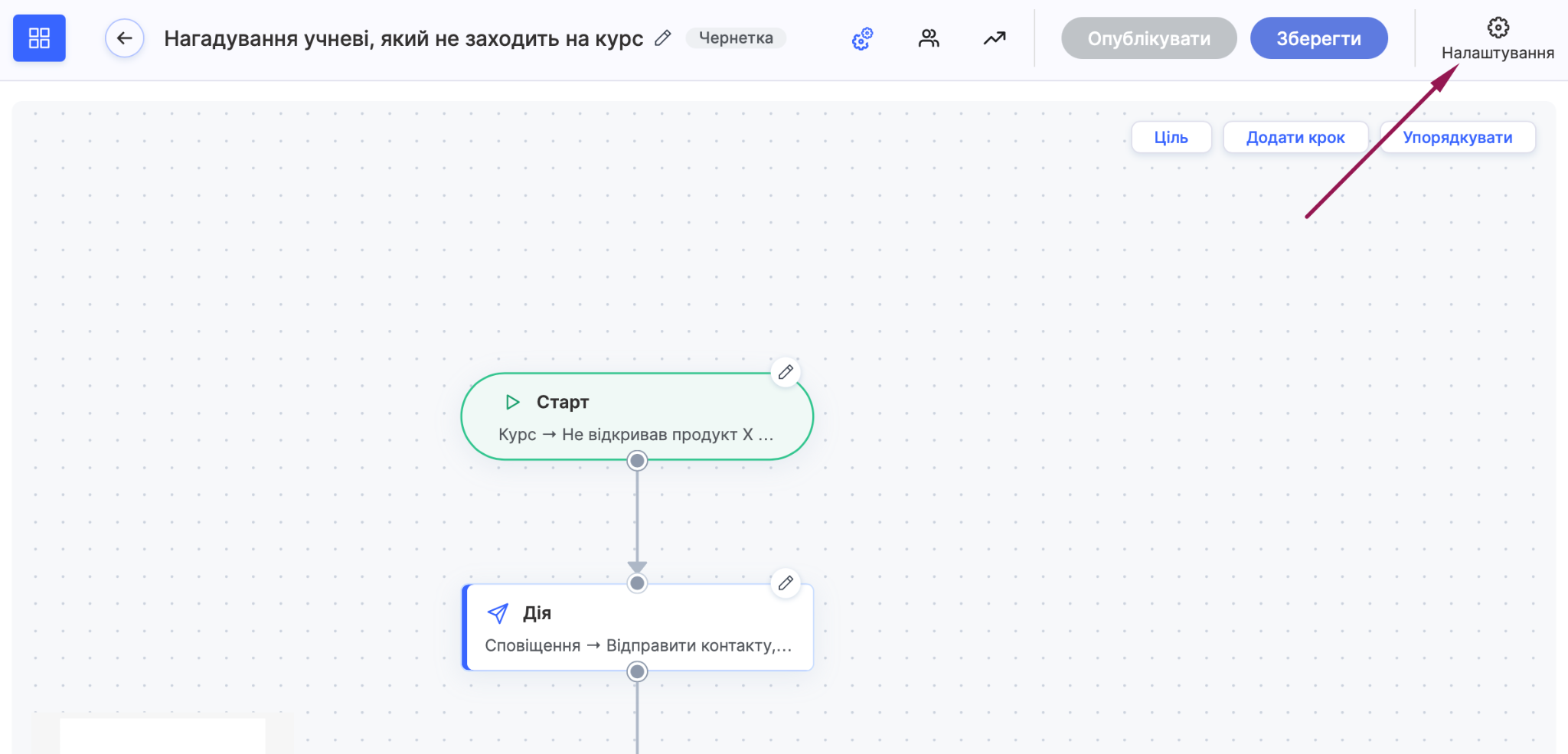
คลิก การตั้งค่า ที่มุมขวาบนของเครื่องมือแก้ไขเวิร์กโฟลว์
-
ในหน้าต่าง การตั้งค่าเวิร์กโฟลว์ ให้คลิกค่าที่อยู่ถัดจากการตั้งค่า การเข้าสู่เวิร์กโฟลว์อีกครั้ง.
-
เลือกหนึ่งในสามตัวเลือกจากรายการ
-
บันทึกเวิร์กโฟลว์ด้วยปุ่ม บันทึก.
ตัวเลือกที่คุณเลือกขึ้นอยู่กับเป้าหมายของคุณ
เพียงครั้งเดียว: ผู้ติดต่อจะผ่านเวิร์กโฟลว์เพียงครั้งเดียว แม้เหตุการณ์ทริกเกอร์จะเกิดขึ้นอีก เราแนะนำตัวเลือกนี้สำหรับโบนัสต้อนรับที่ไม่ควรให้คนเดิมได้รับซ้ำ
หลังจากเสร็จสิ้น: ผู้ติดต่อสามารถเข้าสู่เวิร์กโฟลว์อีกครั้งได้ แต่ต้องดำเนินการรอบก่อนหน้าให้เสร็จสิ้นก่อน ตัวเลือกนี้เหมาะสำหรับการแจ้งเตือนที่ต้องส่งซ้ำโดยไม่ให้รอบการทำงานทับซ้อนกัน
ทุกครั้ง: ผู้ติดต่อจะเข้าสู่เวิร์กโฟลว์ทุกครั้งที่ เริ่มต้นถูกทริกเกอร์ ตัวเลือกนี้เหมาะสำหรับการส่งอีเมลหลังการชำระเงินสำเร็จแต่ละครั้ง เป็นต้น
ตัวอย่าง: แจ้งเตือนผู้เรียนที่ยังไม่ได้เปิดคอร์ส
สร้างเวิร์กโฟลว์เพื่อแจ้งเตือนผู้เรียนเกี่ยวกับคอร์ส และส่งการแจ้งเตือนซ้ำหากจำเป็น
-
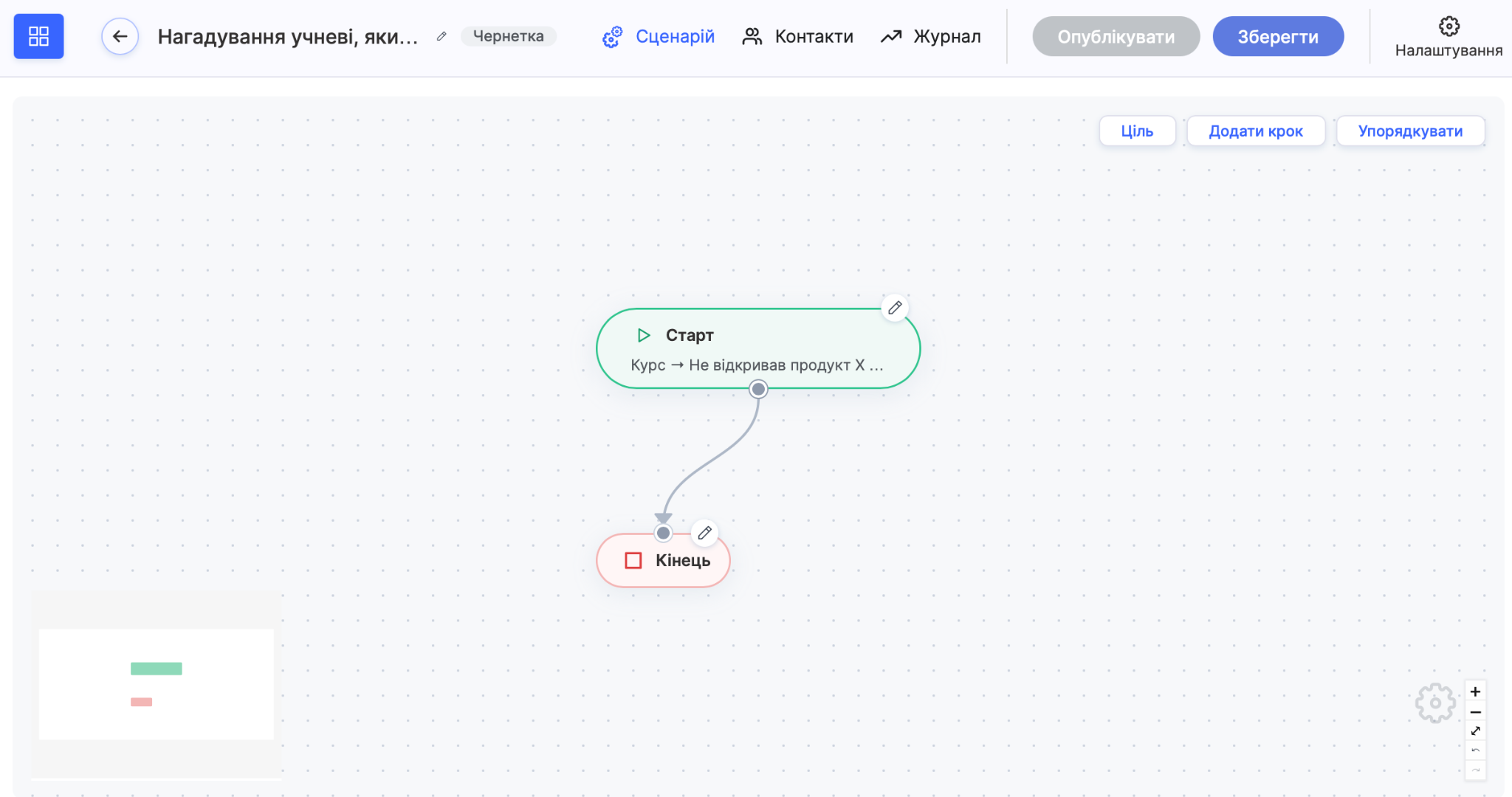
ในขั้นตอน เริ่มต้น ที่ช่อง เลือก เหตุการณ์ ให้เลือก คอร์ส → ยังไม่ได้เปิดผลิตภัณฑ์ เป็นเวลา X วัน / เดือน เลือกคอร์ส และ ป้อน 5 วันจากนั้นคลิก เสร็จสิ้น.
-
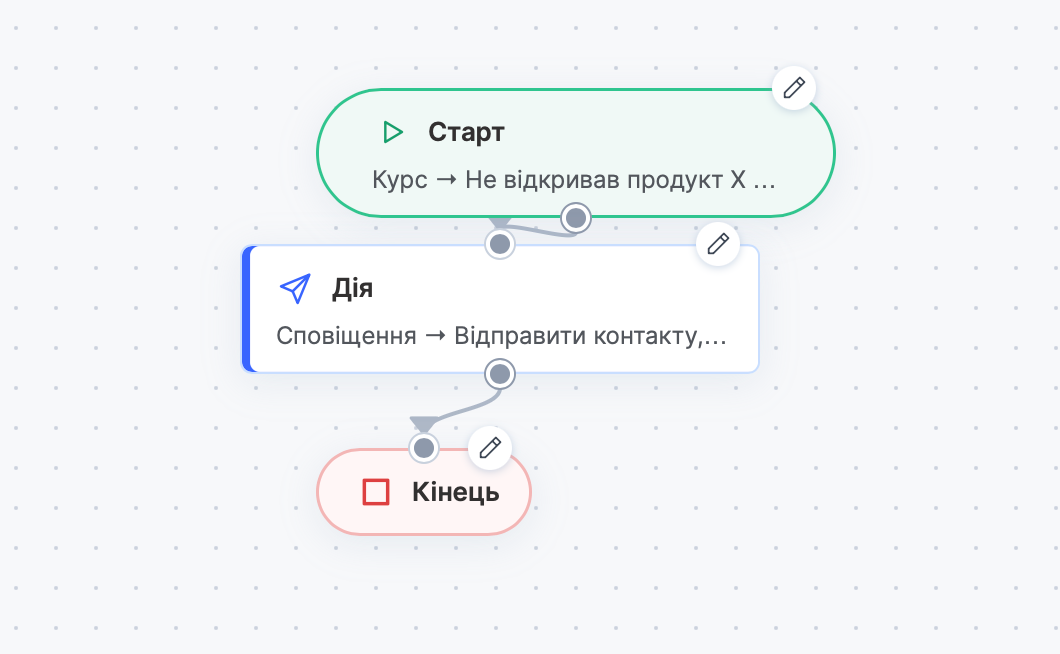
เพิ่มขั้นตอน การดำเนินการ แล้วเลือกส่งอีเมลแจ้งเตือน
-
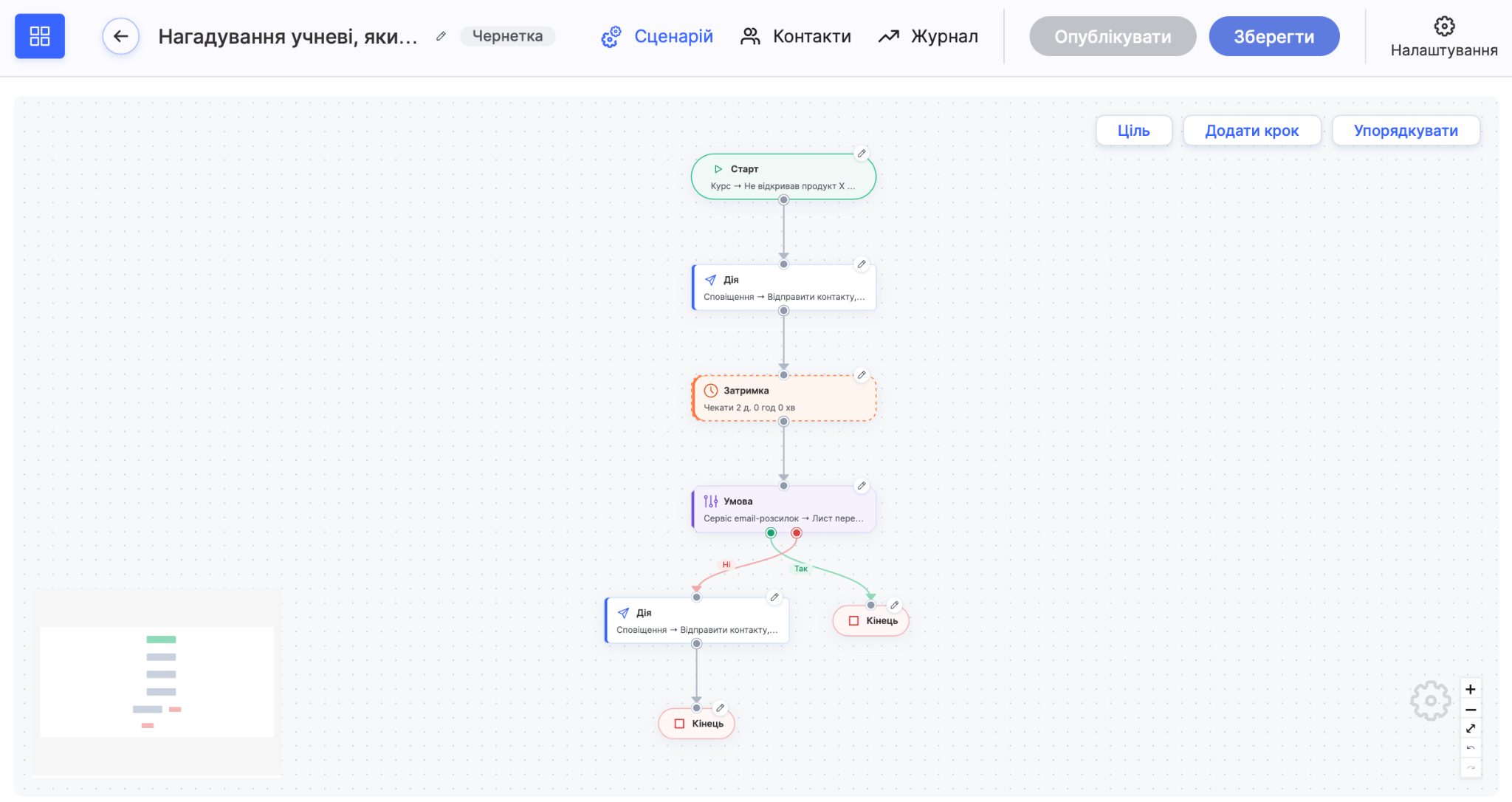
เพิ่มขั้นตอน หน่วงเวลา เป็นเวลาสองสามวัน
-
เพิ่มขั้นตอน เงื่อนไขเพื่อตรวจสอบว่าผู้เรียนคลิกลิงก์ในอีเมลหรือไม่
-
จบสาขา ใช่ ด้วยขั้นตอนสิ้นสุด
-
ไปยังการแยกเส้นทาง ไม่ เพิ่มการดำเนินการอีกหนึ่งรายการพร้อมอีเมลฉบับที่สองซึ่งใช้ถ้อยคำอ่อนโยนลงเล็กน้อย และปิดท้ายด้วยขั้นตอนสิ้นสุดด้วย
หากคุณไม่แน่ใจว่าจำเป็นต้องใช้เวิร์กโฟลว์ที่ซับซ้อนหรือไม่ เราแนะนำให้เริ่มด้วย เริ่มต้น ขั้นตอนเริ่มต้นหนึ่งขั้นตอนและการดำเนินการหนึ่งรายการ จากนั้นค่อย ๆ เพิ่มความซับซ้อนให้เวิร์กโฟลว์
ไม่พบคำตอบที่ต้องการ? ติดต่อฝ่ายสนับสนุนผ่าน แชตออนไลน์ หรือ Telegram