
บทความ:
บทความนี้อธิบายวิธีเข้าสู่ระบบในแอป เข้าถึงเนื้อหาของคุณ และแก้ไขปัญหาที่พบบ่อย
Kwiga เป็นแอปการเรียนรู้บนมือถือสำหรับนักเรียนและผู้เรียนที่ใช้คอร์ส โปรแกรมการศึกษา หลักสูตรเข้มข้น เวิร์กช็อป และการฝึกอบรมในองค์กรที่จัดผ่านแพลตฟอร์ม Kwiga
แอป Kwiga ช่วยให้ผู้ใช้ที่มีบัญชี Kwiga อยู่แล้วเข้าถึงเนื้อหาการเรียน ทำกิจกรรมการเรียนรู้ ติดตามความคืบหน้า ส่งงาน และสื่อสารกับผู้สอนได้
วิธีเข้าสู่ระบบแอป Kwiga
คุณต้องมีบัญชีบนแพลตฟอร์ม Kwiga อยู่แล้วจึงจะเข้าสู่ระบบแอปได้ หากยังไม่มีบัญชี โปรดสร้างบัญชีผ่านแพลตฟอร์มเว็บ Kwiga
หากต้องการใช้แอป Kwiga คุณต้องมีบัญชี Kwiga อยู่แล้ว คุณอาจเข้าสู่ระบบด้วยอีเมลและรหัสผ่าน รหัสยืนยันทางอีเมล หรือทั้งสองอย่าง ทั้งนี้ขึ้นอยู่กับการตั้งค่าบัญชีของคุณ
เข้าสู่ระบบด้วยอีเมลและรหัสผ่าน
-
เปิดแอป Kwiga
-
ป้อนที่อยู่อีเมลที่เชื่อมกับบัญชี Kwiga ของคุณ
-
ป้อนรหัสผ่านของคุณ
-
แตะ เข้าสู่ระบบ
-
เมื่อเข้าสู่ระบบแล้ว คุณจะเห็นคอร์สและโปรแกรมการเรียนรู้ที่บัญชีของคุณเข้าถึงได้
เข้าสู่ระบบด้วยรหัสยืนยันทางอีเมล
คุณอาจเข้าสู่ระบบด้วยรหัสยืนยันที่ส่งไปยังอีเมลของคุณได้ ทั้งนี้ขึ้นอยู่กับการตั้งค่าบัญชี
-
เปิดแอป Kwiga
-
ป้อนที่อยู่อีเมลที่เชื่อมกับบัญชี Kwiga ของคุณ
-
เลือกตัวเลือกรับรหัสยืนยันทางอีเมล
-
ตรวจสอบอีเมลของคุณ แล้วป้อนรหัสในแอป
-
คุณจะเข้าสู่ระบบบัญชีของคุณ
เข้าสู่ระบบด้วยรหัสยืนยันทางอีเมลและรหัสผ่าน
หากบัญชีของคุณเปิดใช้การยืนยันตัวตนแบบสองขั้นตอน คุณจะต้องใช้ทั้งรหัสผ่านและรหัสยืนยันที่ส่งไปยังอีเมลของคุณ
-
เปิดแอป Kwiga
-
ป้อนที่อยู่อีเมลที่เชื่อมกับบัญชี Kwiga ของคุณ
-
ป้อนรหัสผ่านของคุณแล้วแตะ เข้าสู่ระบบ
-
ตรวจสอบอีเมลเพื่อดูรหัสยืนยันจาก Kwiga
-
ป้อนรหัสยืนยันในแอป
-
เมื่อยืนยันรหัสแล้ว คุณจะเข้าสู่ระบบและเข้าถึงคอร์สกับโปรแกรมการเรียนรู้ของคุณได้
ไม่ได้รับรหัสใช่ไหม?
ตรวจสอบโฟลเดอร์โปรโมชัน สแปม หรืออีเมลขยะ และตรวจสอบว่าคุณป้อนที่อยู่อีเมลถูกต้อง คุณยังสามารถขอรหัสยืนยันใหม่จากแอปได้
ลืมรหัสผ่านใช่ไหม?
หากคุณจำรหัสผ่านไม่ได้ ให้ใช้ตัวเลือก ลืมรหัสผ่าน? บนหน้าจอเข้าสู่ระบบ แล้วทำตามคำแนะนำเพื่อรีเซ็ตรหัสผ่าน
เข้าสู่ระบบด้วย Face ID หรือ Touch ID
หากคุณเปิดใช้การยืนยันตัวตนด้วยข้อมูลชีวมิติใน แอป Kwiga คุณสามารถใช้ Face ID หรือ Touch ID เพื่อเข้าถึงบัญชีโดยไม่ต้องป้อนรหัสผ่านทุกครั้ง
-
เปิด แอป Kwiga.
-
แตะ เฟซไอดี หรือ ทัชไอดี บนหน้าจอเข้าสู่ระบบ
-
ยืนยันตัวตนด้วย เฟซไอดี หรือ ทัชไอดี.
-
เมื่อยืนยันตัวตนสำเร็จ คุณจะเข้าสู่ระบบบัญชี ควีกา ของคุณ
หมายเหตุ: อุปกรณ์ของคุณจะประมวลผลเฟซไอดีหรือทัชไอดี โดยข้อมูลชีวมิติของคุณจะไม่ถูกส่งไปยังหรือจัดเก็บโดยควีกา
วิธีสลับระหว่างโรงเรียน
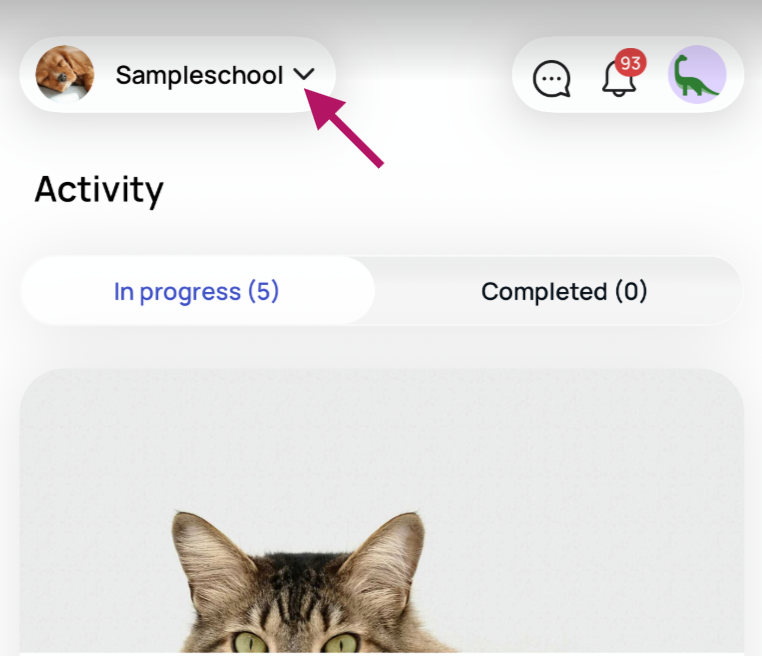
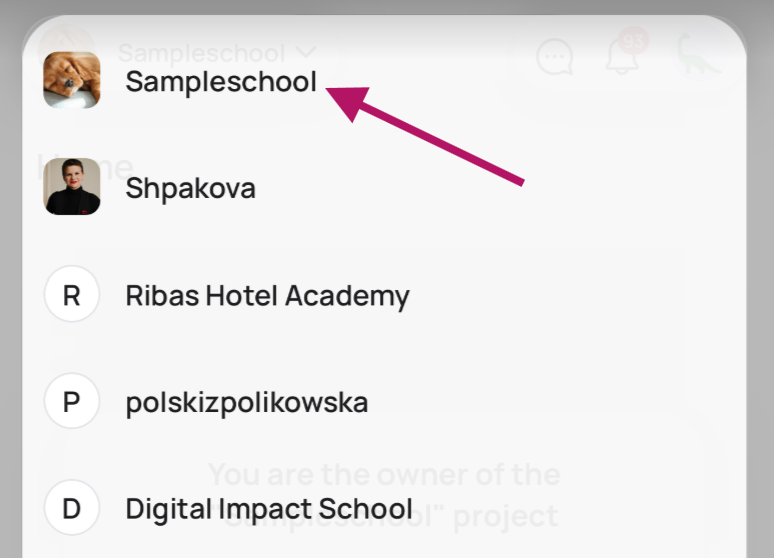
หากบัญชีควีกาของคุณเข้าถึงได้หลายโรงเรียน คุณสามารถสลับระหว่างโรงเรียนได้โดยตรงในแอป
-
แตะตัวเลือกโรงเรียนที่ด้านบนของหน้าจอ
-
เลือกโรงเรียนที่คุณต้องการเข้าถึง
-
แอปจะแสดงคอร์สและเนื้อหาการเรียนรู้ที่มีสำหรับโรงเรียนที่เลือก
วิธีเข้าถึงคอร์ส
-
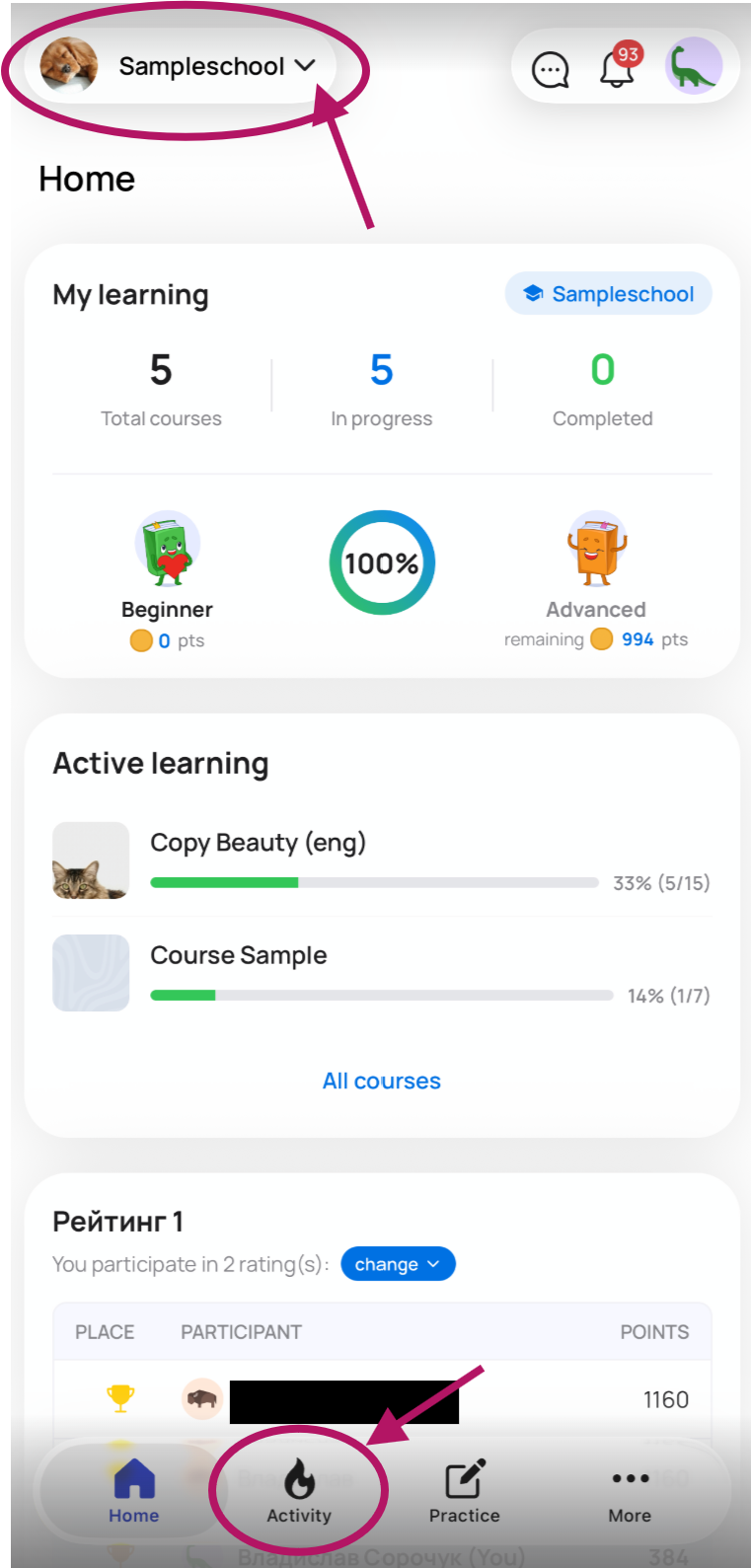
เลือกโรงเรียนที่คุณต้องการเข้าถึงที่ด้านบนของหน้าจอ
-
เมื่อเลือกโรงเรียนแล้ว ให้แตะ กิจกรรม ในเมนูด้านล่าง
-
ในหน้ากิจกรรม คุณจะเห็นคอร์สที่เรียนได้แบ่งเป็น:
-
กำลังเรียน - คอร์สที่คุณกำลังเรียนหรือยังเรียนไม่จบ
-
เรียนจบแล้ว - คอร์สที่คุณเรียนจบแล้ว
-
เลือกคอร์สเพื่อเปิดและเรียนต่อ
วิธีจัดการการแจ้งเตือน
คุณสามารถจัดการการตั้งค่าการแจ้งเตือนได้โดยตรงใน แอปควีกา.
-
แตะรูปโปรไฟล์ของคุณเพื่อเปิดการตั้งค่าบัญชี
-
เลือกการตั้งค่าการแจ้งเตือน การตั้งค่า.
การแจ้งเตือนแบบพุช
คุณสามารถเปิดหรือปิดการแจ้งเตือนแบบพุชสำหรับแอปควีกา
การแจ้งเตือนทางอีเมล
คุณสามารถจัดการการแจ้งเตือนทางอีเมลแยกสำหรับแต่ละโรงเรียนได้
เลือกโรงเรียนและเลือกว่าคุณต้องการเปิดหรือปิดการแจ้งเตือนทางอีเมลสำหรับโรงเรียนนั้น
คุณสามารถตั้งค่าการแจ้งเตือนทางอีเมลให้แตกต่างกันสำหรับแต่ละโรงเรียนที่เชื่อมต่อกับบัญชี Kwiga ของคุณได้
วิธีลบบัญชีของคุณ
คุณสามารถลบบัญชี Kwiga ของคุณอย่างถาวรได้โดยตรงจากแอป Kwiga
-
เปิด แอป Kwiga
-
แตะรูปโปรไฟล์ของคุณเพื่อเปิดการตั้งค่าบัญชี
-
เลือก ลบบัญชี.
-
ป้อนรหัสผ่านบัญชีของคุณเพื่อยืนยันการลบ
-
แตะ ลบบัญชี. การลบบัญชีเป็นการลบอย่างถาวรและไม่สามารถย้อนกลับได้
โปรดทราบ: การลบบัญชีจะทำให้คุณไม่สามารถเข้าถึงคอร์สและโปรแกรมการเรียนรู้บน Kwiga ได้อีก
ติดต่อฝ่ายสนับสนุน
หากคุณต้องการความช่วยเหลือเกี่ยวกับแอป Kwiga มีปัญหาในการเข้าถึงคอร์ส หรือพบปัญหาทางเทคนิค ทีมสนับสนุนของเราพร้อมช่วยเหลือคุณ
ก่อนติดต่อฝ่ายสนับสนุน โปรดระบุข้อมูลต่อไปนี้:
-
ที่อยู่อีเมลที่เชื่อมโยงกับบัญชี Kwiga ของคุณ
-
ชื่อโรงเรียนหรือคอร์สที่คุณพยายามเข้าถึง
-
คำอธิบายปัญหาโดยย่อ
-
ภาพหน้าจอ หากมี
ติดต่อฝ่ายสนับสนุน Kwiga:
support@kwiga.com
แชตออนไลน์: https://tawk.to/chat/6408f7ae4247f20fefe4c888/1gr1gf0e9?layout=modern
ทีมสนับสนุนของเราจะช่วยคุณแก้ไขปัญหาเพื่อให้คุณกลับมาเรียนต่อได้
ไม่พบคำตอบที่ต้องการ? ติดต่อฝ่ายสนับสนุนผ่าน แชตออนไลน์ หรือ Telegram