
เรียนรู้วิธีปลดบล็อกกล้องหรือไมโครโฟนของคุณได้อย่างง่ายดาย เพื่อการสื่อสารและการประชุมผ่านวิดีโอที่ราบรื่น
Mozilla Firefox
เบราว์เซอร์จะขอสิทธิ์เข้าถึงสำหรับการบันทึกแต่ละครั้ง คลิก "จดจำการตัดสินใจนี้" เพื่อให้ใช้กล้องและไมโครโฟนที่เลือกไว้เสมอ หากต้องการเปลี่ยนไมโครโฟนและกล้อง คุณจะต้องรีเซ็ตสิทธิ์เข้าถึง:
-
คลิกปุ่ม
ทางด้านซ้ายของแถบที่อยู่;
-
ใช้ปุ่ม
เพื่อลบสิทธิ์การใช้กล้องและไมโครโฟน;
-
รีเฟรชหน้าและเลือกอุปกรณ์ที่ต้องการในหน้าต่างขอสิทธิ์เข้าถึง.
Chrome, Opera
-
ไปที่ opera:\/\/settings\/content\/ (หรือ chrome:\/\/settings\/content) หรือคัดลอกและวางลิงก์ลงในแถบที่อยู่เพื่อตั้งค่า.
-
ในส่วน "กล้อง" และ "ไมโครโฟน" ให้เลือกอุปกรณ์ที่ต้องการจากรายการแบบเลื่อนลง.
-
รีเฟรชหน้าที่ใช้กล้องและไมโครโฟน.
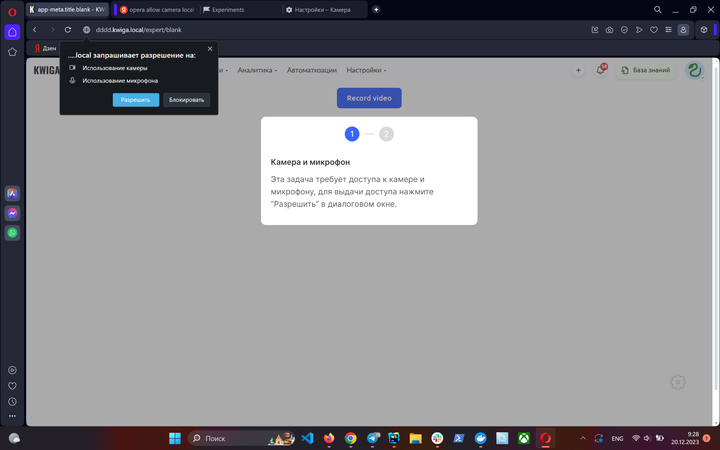
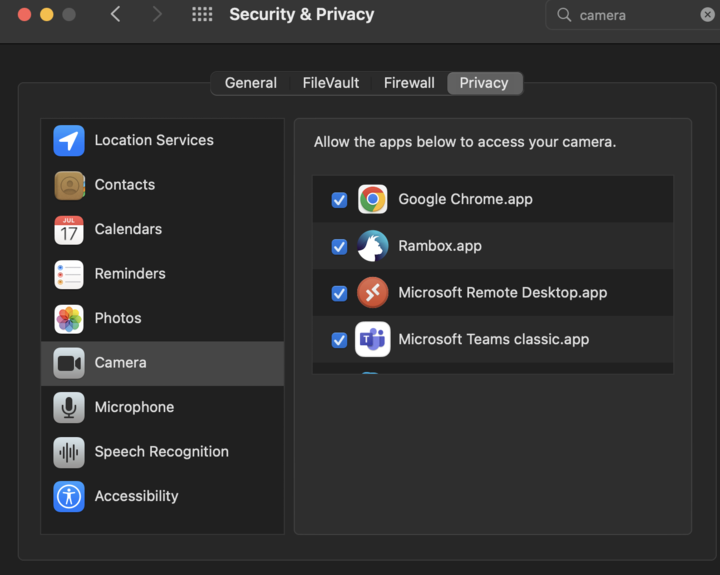
สำหรับผู้ใช้ Mac: ตรวจสอบให้แน่ใจว่าแอปมีสิทธิ์เข้าถึงกล้องในการตั้งค่า.
ไม่พบคำตอบที่ต้องการ? ติดต่อฝ่ายสนับสนุนผ่าน แชตออนไลน์ หรือ Telegram