
Makaleler:
- Google Sheets'e veri dışa aktarma
- FB Pixel'i Kwiga'daki bir projeye bağlama
- Verileri başka bir hizmete aktarmak için webhook gönderme
- Zoom entegrasyonu ve kullanım esasları
- Önceden doldurulmuş verilerle ödeme bağlantıları oluşturma
- Widget'ta düğme tıklamasını işleme
- Başvuru ve ödeme ayrımıyla KeyCRM'e webhook gönderme.
- Bir Kwiga projesine sohbet hizmetleri bağlama
- KWIGA'ya bot nasıl bağlanır?
Daha iyi organizasyon ve kolaylaştırılmış işlem için başvuru ve ödeme verilerini ayırarak KeyCRM'e nasıl webhook göndereceğinizi öğrenin.
KeyCRM'de bir kişi eklerken Başvuru ve Ödeme adımlarını ayırmanız gerekiyorsa, CTA formu gönderilirken kişi/etiket oluşturmak veya müşteri oluşturmak için webhook göndermek üzere otomasyonu ayarlayın
https://docs.keycrm.app/#/Buyer/createNewBuyer
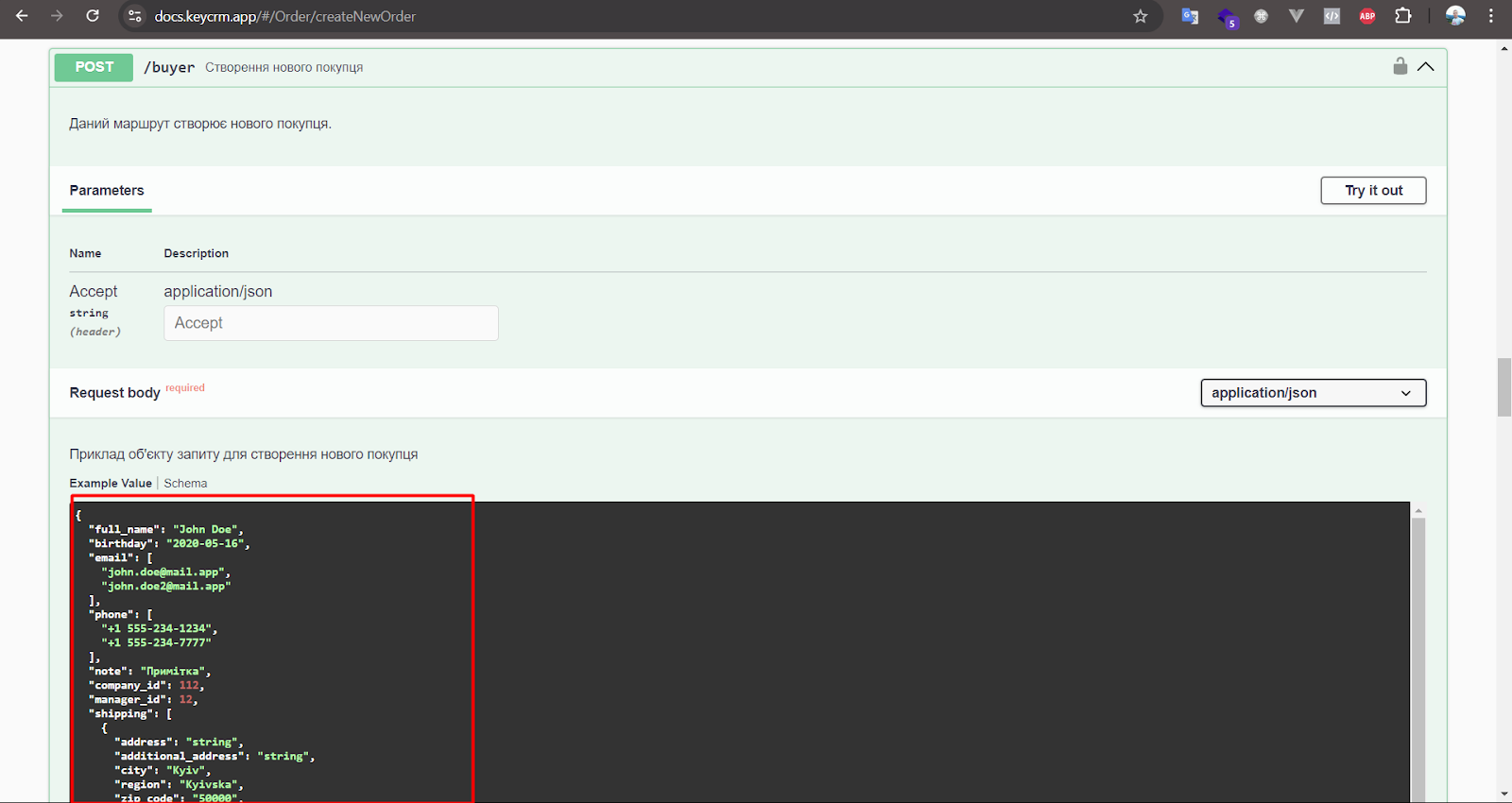
POST yöntemi
https://openapi.keycrm.app/v1/buyer
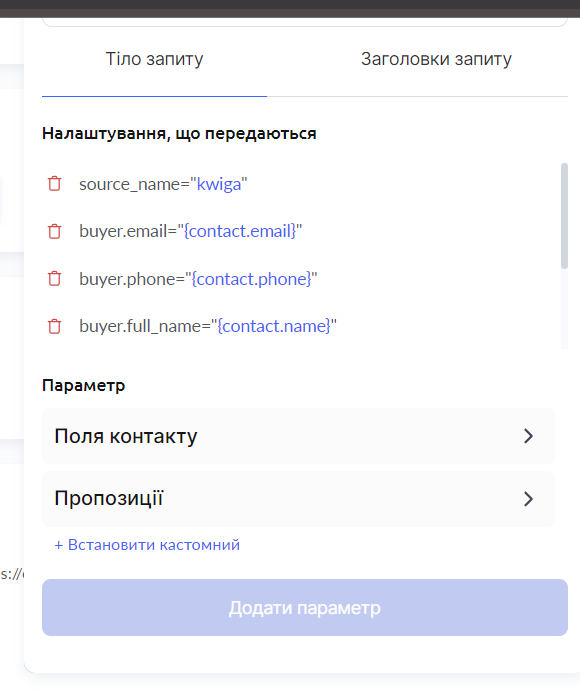
Ve veriler (anahtar = değer):
{
"full_name": "{contact.name}",
"email": ["{contact.email}"],
"phone": ["{contact.phone}"]
}
Gönderilebilecek ek alanları dokümantasyonda bulabilirsiniz. Bunun için hangi değişkeni kullanacağınızdan emin değilseniz, destek ekibiyle iletişime geçin.
Ardından siparişi göndermek için sipariş ödemesiyle ilgili bir etkinlik ayarlayın
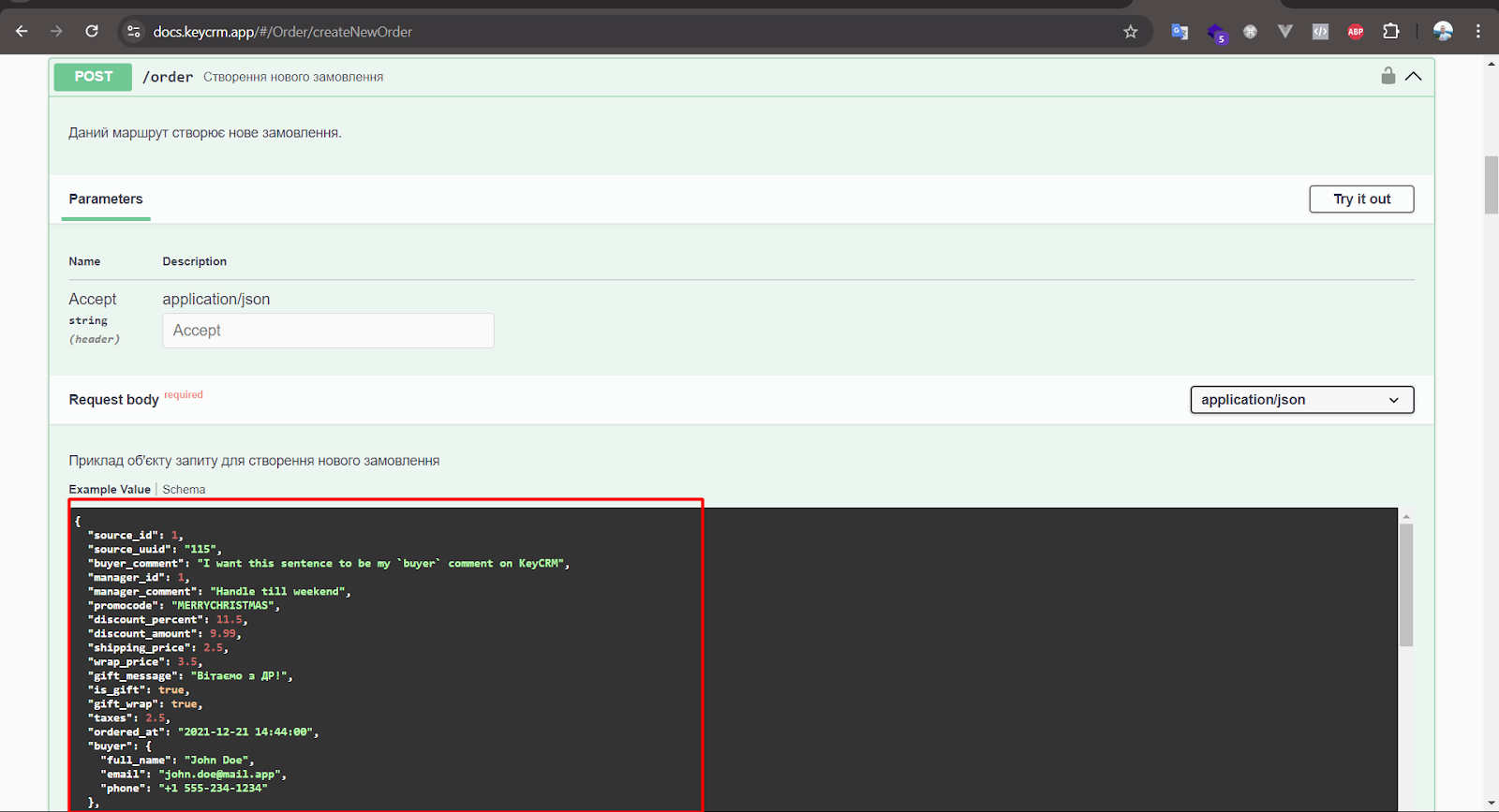
https://docs.keycrm.app/#/Order/createNewOrder
POST yöntemi
https://openapi.keycrm.app/v1/order
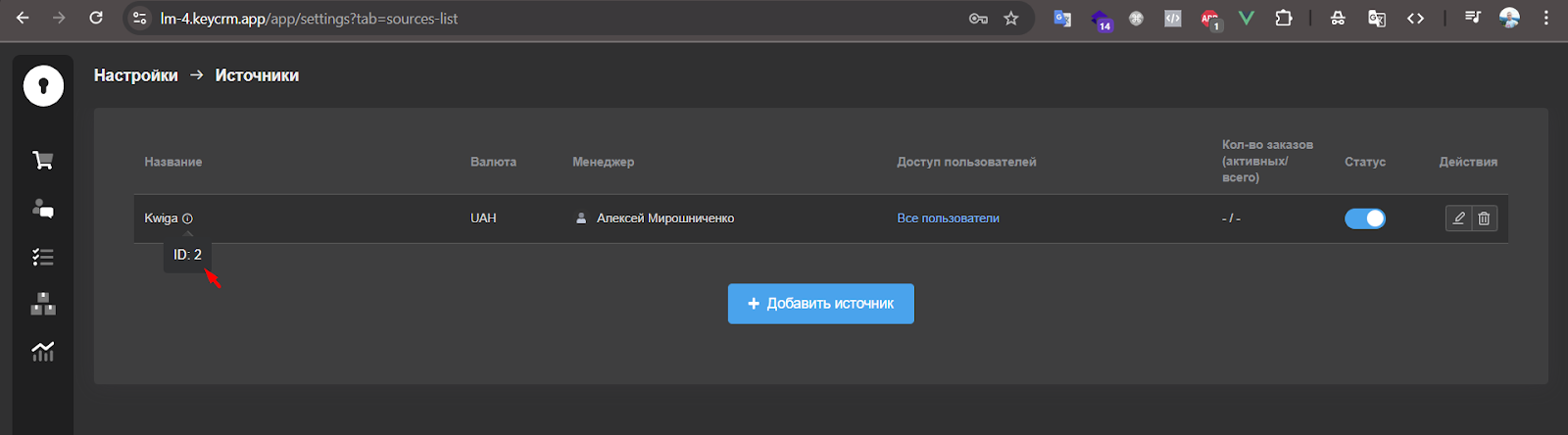
source_id alanında gerekli kaynağı belirtin. Nasıl alacağınızı aşağıda görebilirsiniz.
{
"source_id": 111,
"buyer": {
"full_name": "{contact.name}",
"email": "{contact.email}",
"phone": "{contact.phone}"
},
"products": [
{
"title": "{order.title}",
"price": "{order.price}",
"purchased_price": "{order.price_discounted}"
}
]
}
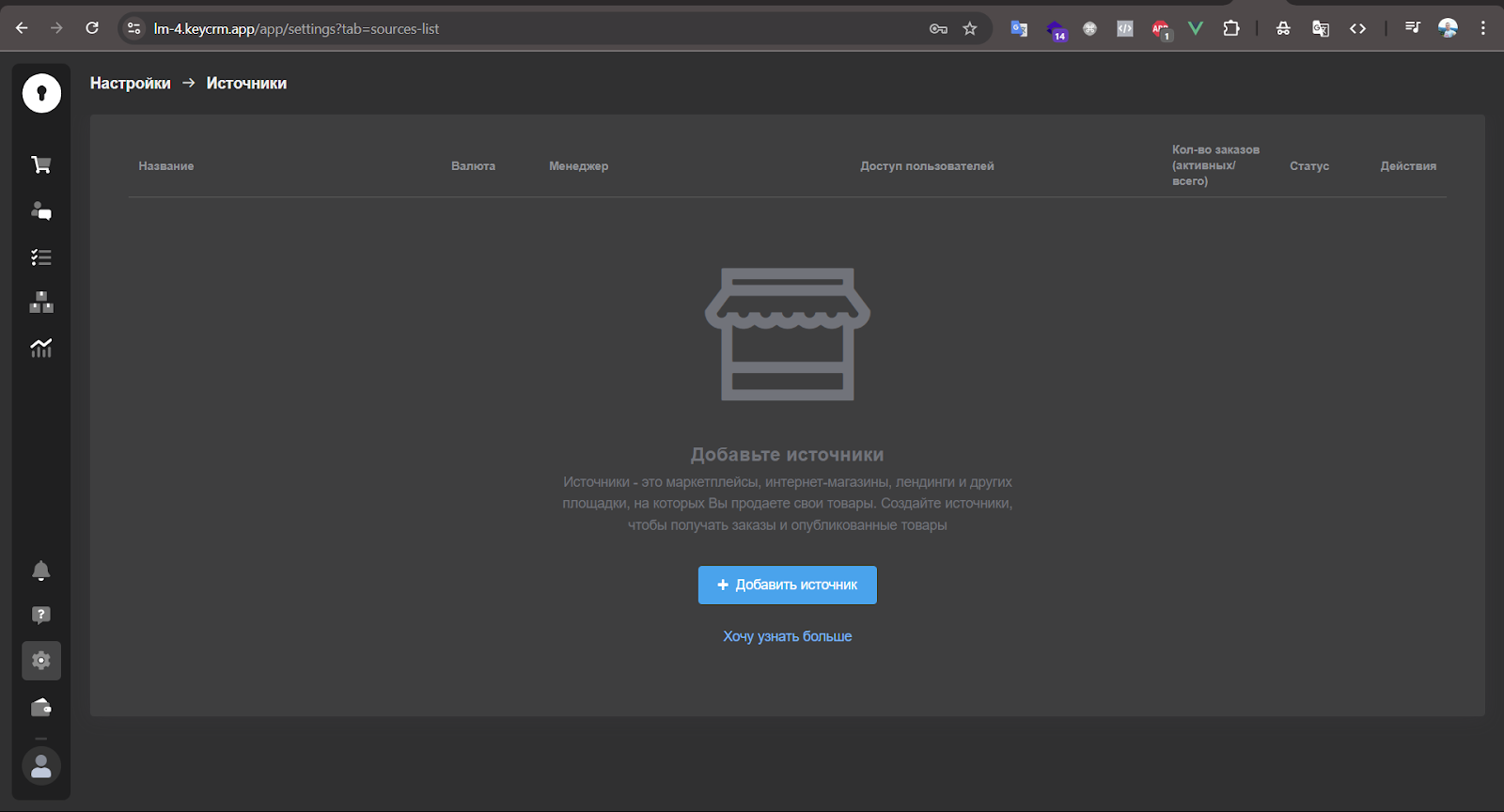
KeyCRM'de source_id alma.
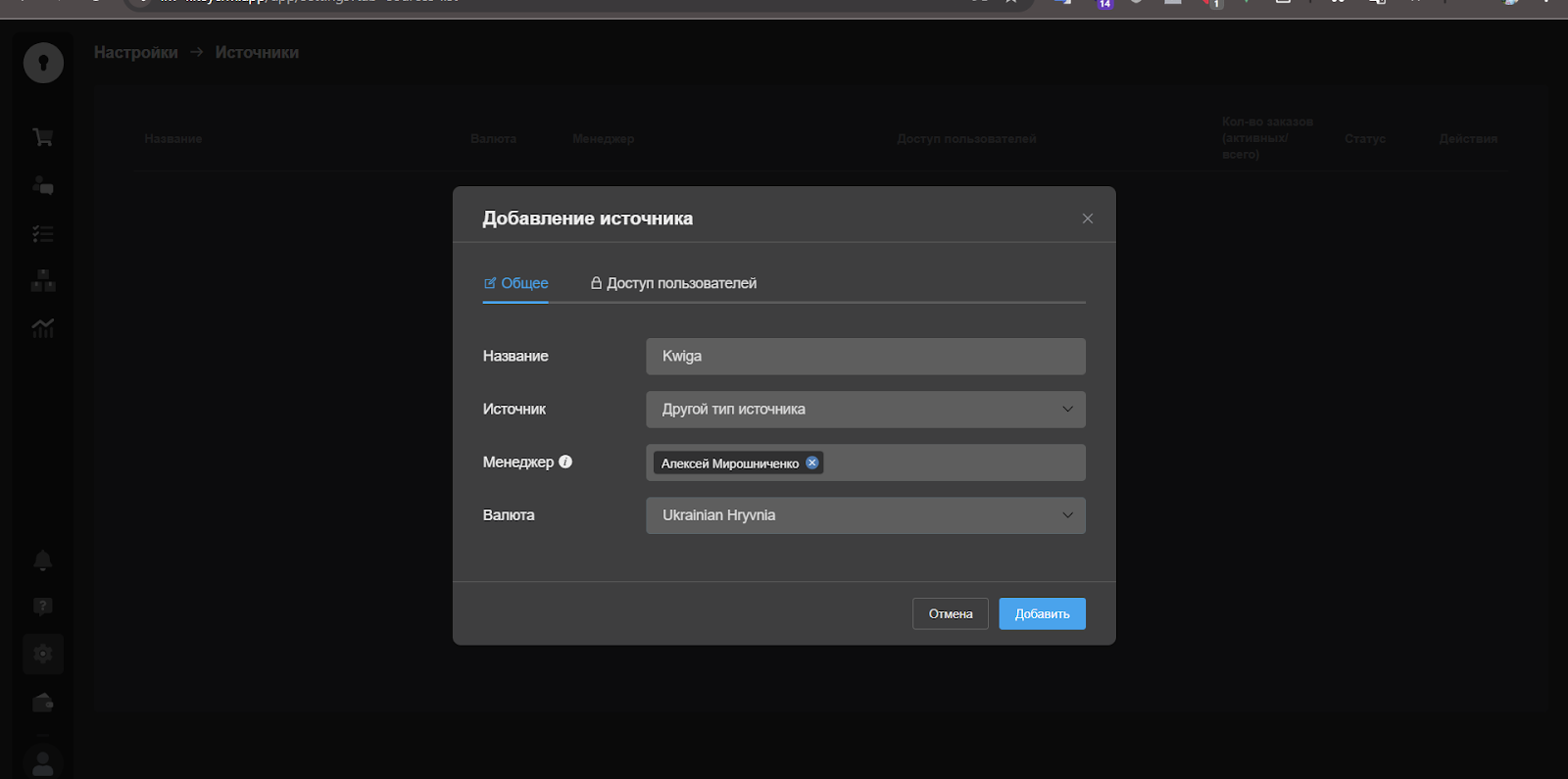
Ayarlar - Kaynaklar bölümüne gidin. Yeni bir kaynak ekleyin; ardından genel kaynak listesinde gerekli kimliği alabilirsiniz.
---
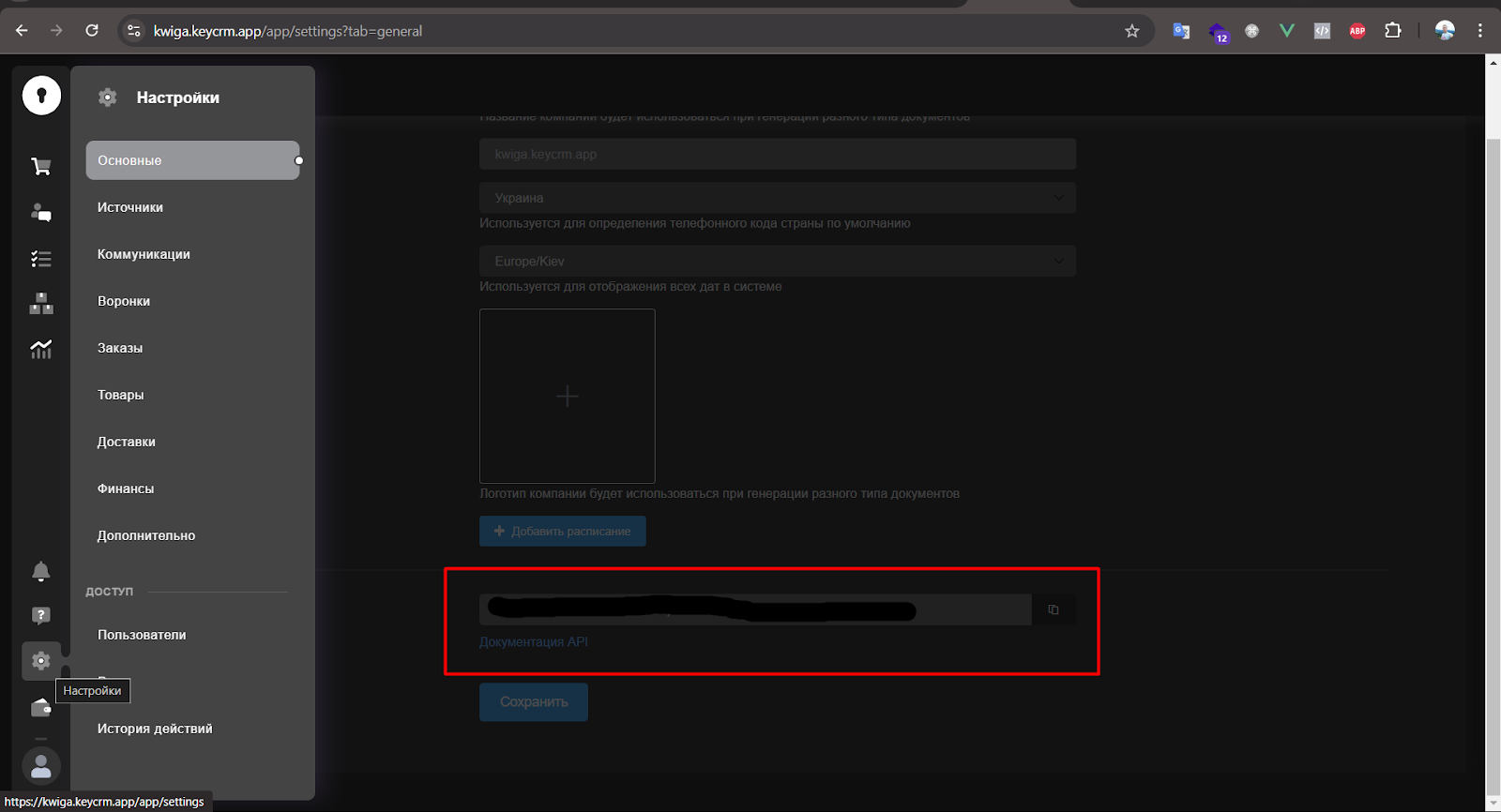
! Önemli: Her iki isteğe de yetkilendirme başlığı eklemeniz gerekir
Önce KeyCRM'de Ayarlar -> Genel -> API anahtarı bölümüne gidin, anahtarı oluşturun; ardından kopyalayacağız
Webhook'larda Headers sekmesinde başlığı ekleyin
Authorization = Bearer {key from key crm}
Cevabı bulamadınız mı? Destek ekibiyle şu yolla iletişime geçin: çevrimiçi sohbet veya Telegram