
Makaleler:
- Google Sheets'e veri dışa aktarma
- FB Pixel'i Kwiga'daki bir projeye bağlama
- Verileri başka bir hizmete aktarmak için webhook gönderme
- Zoom entegrasyonu ve kullanım esasları
- Önceden doldurulmuş verilerle ödeme bağlantıları oluşturma
- Widget'ta düğme tıklamasını işleme
- Başvuru ve ödeme ayrımıyla KeyCRM'e webhook gönderme.
- Bir Kwiga projesine sohbet hizmetleri bağlama
- KWIGA'ya bot nasıl bağlanır?
Ziyaretçilerin sorularını hızla yanıtlamak, iletişimi iyileştirmek ve müşteri desteğini geliştirmek için Kwiga projenize harici bir sohbet ekleyin.
Bu makalede:
Entegrasyondan sonra sohbet, seçilen ayarlara göre proje sayfalarınızda otomatik olarak görünür. Bu sayede öğrenciler ve ziyaretçiler, bulundukları sayfadan destek ekibinizle veya yöneticilerinizle hızlıca iletişime geçebilir.
Yapılandırabilirsiniz sohbetin tam olarak nerede görüntüleneceğini:
-
Öğrenci profili
-
Herkese açık okul sayfası (yalnızca ana sayfa)
-
Kurslar
-
Yoğun eğitim programları
-
Özel gruplar
-
Web seminerleri
-
Teklifler
-
Mini açılış sayfaları
Sohbet görüntülenebilir tüm sayfalarda veya yalnızca seçili sayfalarda, gerekli proje bölümlerini seçerek.
Ayrıca belirleyebilirsiniz sohbete kimin erişebileceğini:
-
Tüm ziyaretçiler - sohbet, hem giriş yapmış kullanıcılar hem de site ziyaretçileri tarafından görülebilir.
-
Yalnızca giriş yapmış öğrenciler - sohbet yalnızca hesaplarına giriş yapmış kullanıcılar için kullanılabilir.
Kwiga, her biri kendine özgü özelliklere sahip birkaç popüler sohbet platformuyla entegrasyonu destekler:
-
LiveChat - taleplerin temsilciler arasında dağıtımı, analizler ve CRM sistemleri ile diğer hizmetlerle entegrasyonlar sunan profesyonel bir müşteri destek platformu.
-
Tawk.to - web sitesi ziyaretçileriyle iletişim kurmanızı, etkinliklerini takip etmenizi ve temsilciler için mobil uygulamaları kullanmanızı sağlayan ücretsiz bir canlı sohbet hizmeti.
-
Elfsight - WhatsApp, Telegram, Facebook Messenger ve diğer mesajlaşma uygulamalarını tek bir widget'ta birleştiren çok kanallı bir sohbet eklemenizi sağlayan web sitesi widget oluşturucusu.
-
Chatwoot - sohbet, e-posta ve sosyal medyadan gelen talepleri tek bir arayüzde birleştiren ve kendi sunucunuza kurulabilen açık kaynaklı bir destek platformu.
-
HelpCrunch - canlı sohbeti, e-posta kampanyalarını, iletişim otomasyonunu ve bilgi tabanını birleştiren bir müşteri destek hizmeti.
-
SmartSender - bir sohbet widget'ını Telegram, Viber ve diğer kanallara bağlamanızı, botlar aracılığıyla iletişimi otomatikleştirmenizi ve pazarlama hunileri oluşturmanızı sağlayan bir mesajlaşma pazarlama platformu.
Bu makalede, desteklenen sohbet hizmetlerinden herhangi birini Kwiga'daki projenize nasıl bağlayacağınızı ve web sitesinde görüntülenmesini nasıl yapılandıracağınızı inceleyeceğiz.
Adım 1: Sohbet entegrasyonlarına gidin
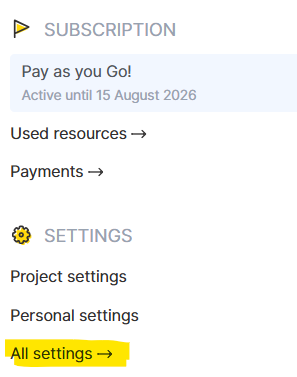
Avatarınıza tıklayın, ardından açılan menüden Tüm ayarlar'ı seçin:
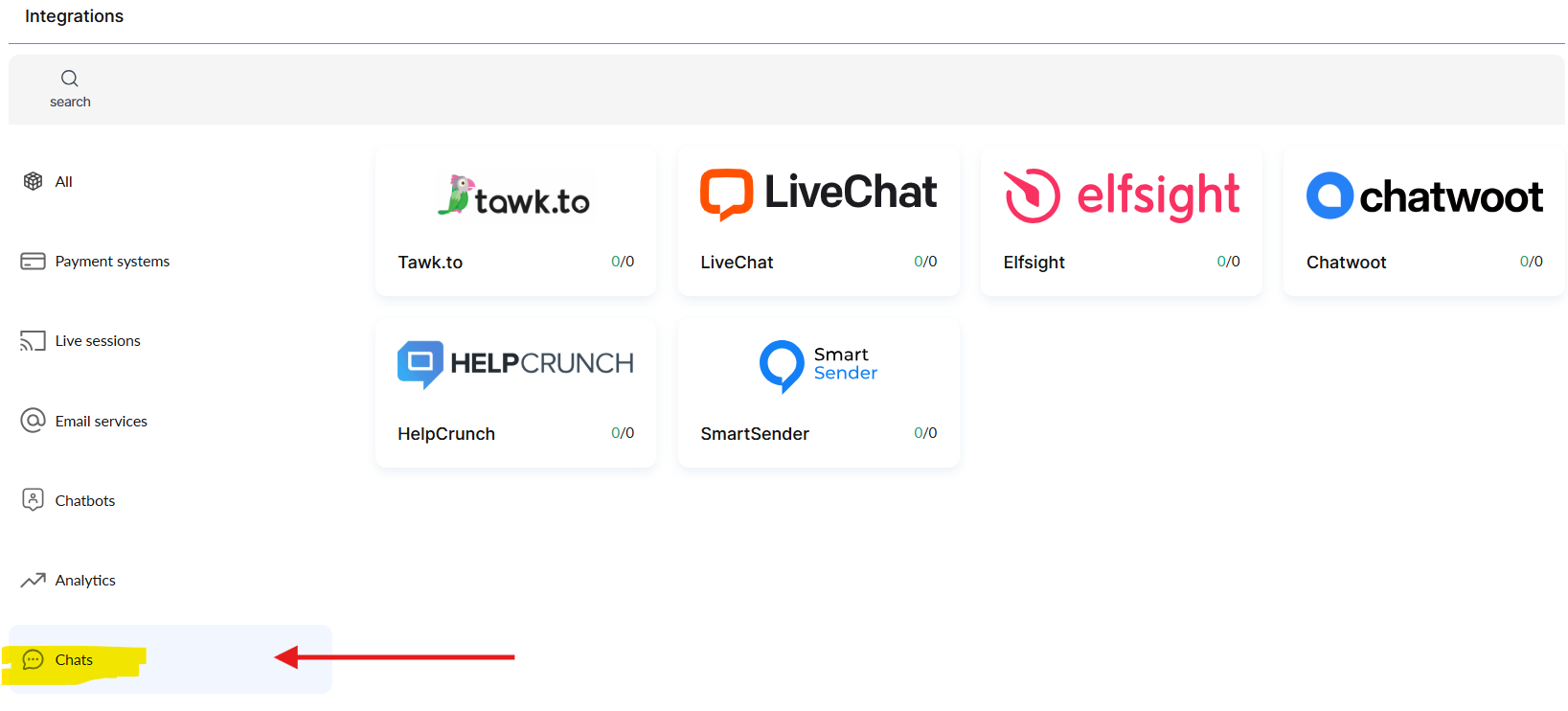
Ekranın sol tarafındaki hizmetler menüsünden Sohbetler'i seçin. Ardından entegrasyon için kullanılabilir sohbet hizmetlerini göreceksiniz. İhtiyacınız olanı seçin.
Açılan sayfada şuna tıklayın: + Hesap ekle.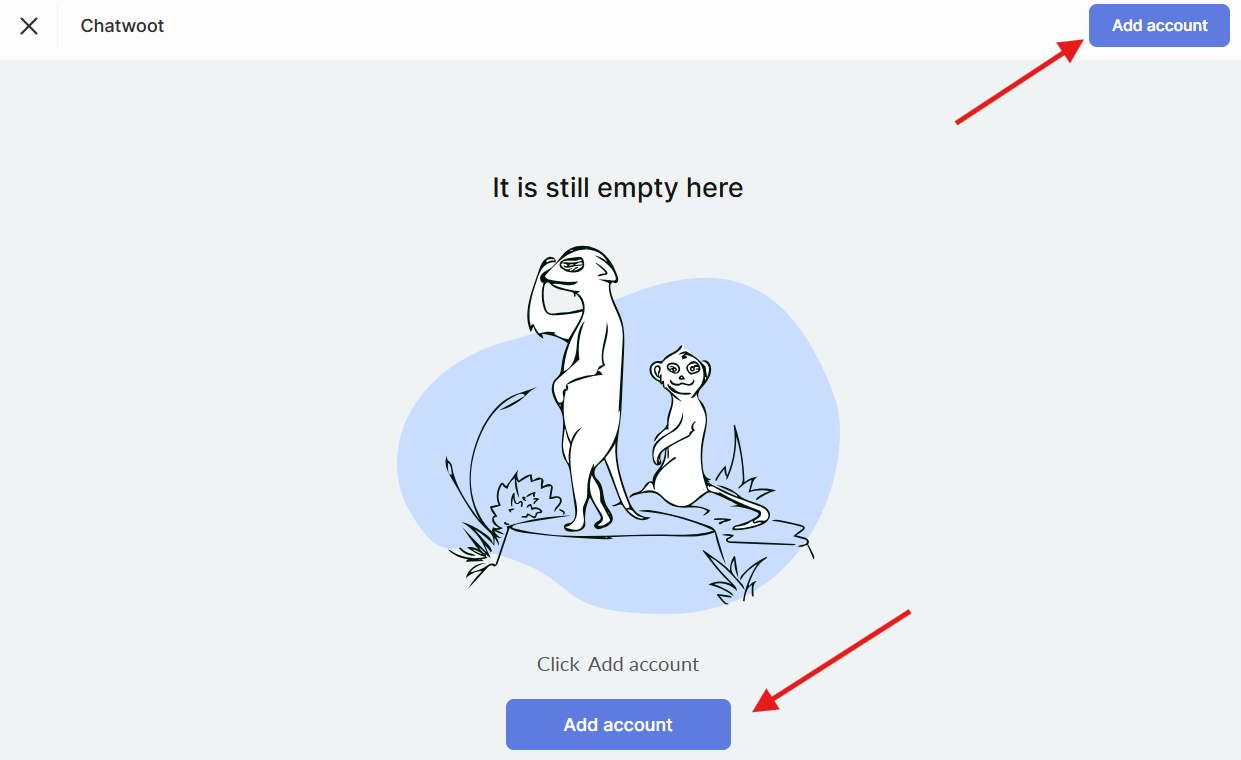
Adım 2: Entegrasyon bilgilerini doldurun
İlgili hizmetteki hesabınızda bulabileceğiniz gerekli bilgileri girin.
LiveChat
Hesap takma adı - entegrasyon için özel bir ad (yalnızca sizin tarafınızdan görünür).
Lisans numarası - LiveChat kontrol panelinizdeki Lisans Numarası. LiveChat hesabınıza giriş yapın ve şunu açın:
Ayarlar → Kanallar → Sohbet Sayfası
Bu bölümde Lisans Kimliği'ni (Lisans Numarası) göreceksiniz. Bunu kopyalayın ve Kwiga'da entegrasyonu ayarlarken “Lisans numarası” alanına yapıştırın.
Tawk.to
Hesap takma adı - entegrasyon için özel bir ad (yalnızca sizin tarafınızdan görünür).
Mülk Kimliği - web sitenizin benzersiz tanımlayıcısı (Mülk).
API Anahtarı (Güvenli Mod) - Güvenli Mod için kullanılan API anahtarı.
Bilgileri nerede bulabilirsiniz
Mülk Kimliği
-
Tawk.to hesabınıza giriş yapın.
-
Gerekli Mülk'ü seçin.
-
Yönetim → Genel Bakış'a gidin.
-
Mülk Kimliği değerini kopyalayın.
API Anahtarı (Güvenli Mod)
-
Yönetim → Güvenli Mod'u açın.
-
Güvenli Mod'u etkinleştirin (henüz etkinleştirilmediyse).
-
Kwiga'da kullanmak için API Anahtarı'nı (Güvenli Mod) kopyalayın.
Elfsight
Hesap takma adı - entegrasyon için özel bir ad (yalnızca sizin tarafınızdan görünür).
Uygulama Kimliği - benzersiz widget tanımlayıcısı.
Bilgileri nerede bulabilirsiniz:
-
Elfsight hesabınıza giriş yapın.
-
Gerekli widget'ı açın.
-
Yükle veya Web sitesine ekle'ye tıklayın.
-
Uygulama Kimliği, yükleme kodunda veya widget ayarlarında belirtilir. Genellikle app\/ ifadesinden sonraki dize ya da parametredir
Chatwoot
Hesap takma adı - entegrasyon için herhangi bir ad (yalnızca sizin tarafınızdan görünür).
Örnek adresi (Temel URL) - Chatwoot sunucunuzun adresi (örneğin, https://app.chatwoot.com veya kendi sunucunuzun URL'si).
Web Sitesi Token'ı - Web Sitesi kanalı token'ı.
Bilgileri nerede bulabilirsiniz
Temel URL Chatwoot'unuza erişilebilen adresi kullanın.
Web Sitesi Token'ı
-
Şuraya gidin: Ayarlar → Gelen Kutuları.
-
Gerekli Web Sitesi Gelen Kutusu.
-
Şu Yapılandırma / Widget bölümünde şunu bulun: Web Sitesi Token'ı ve kopyalayın.
HelpCrunch
Hesap takma adı - entegrasyon için herhangi bir ad (yalnızca sizin tarafınızdan görünür).
Kuruluş - HelpCrunch'taki kuruluşunuzun adı (ID'si).
Uygulama ID'si - uygulama tanımlayıcısı.
Bilgileri nerede bulabilirsiniz
-
HelpCrunch hesabınıza giriş yapın.
-
Ayarlar → Sohbet Widget'ı veya Ayarlar → Geliştiriciler (API) bölümüne gidin.
-
Kuruluşu (kuruluş adı veya ID'si) ve Uygulama ID'sini kopyalayın.
SmartSender
Hesap takma adı - entegrasyon için herhangi bir ad (yalnızca sizin tarafınızdan görünür).
Hedef - hedef widget'ın veya projenin tanımlayıcısı.
Alan adı - widget'ın oluşturulduğu alan adı.
Bilgileri nerede bulabilirsiniz
-
SmartSender'a giriş yapın.
-
Şuraya gidin: Web sitesi widget'ları.
-
İstediğiniz widget'ı açın.
-
Şu değeri kopyalayın: Hedef ve Alan adı.
Cevabı bulamadınız mı? Destek ekibiyle şu yolla iletişime geçin: çevrimiçi sohbet veya Telegram