
了解如何在 KWIGA 上设置自动化,无需手动操作即可管理课程访问权限、发送提醒、分配标签和颁发证书。
在这篇文章中:
自动化功能让您只需设置一次操作流程,平台就会引导每位联系人按相应路径继续:授予访问权限、分配标签、发送提醒或颁发证书。您无需为每位学员手动执行这些操作。
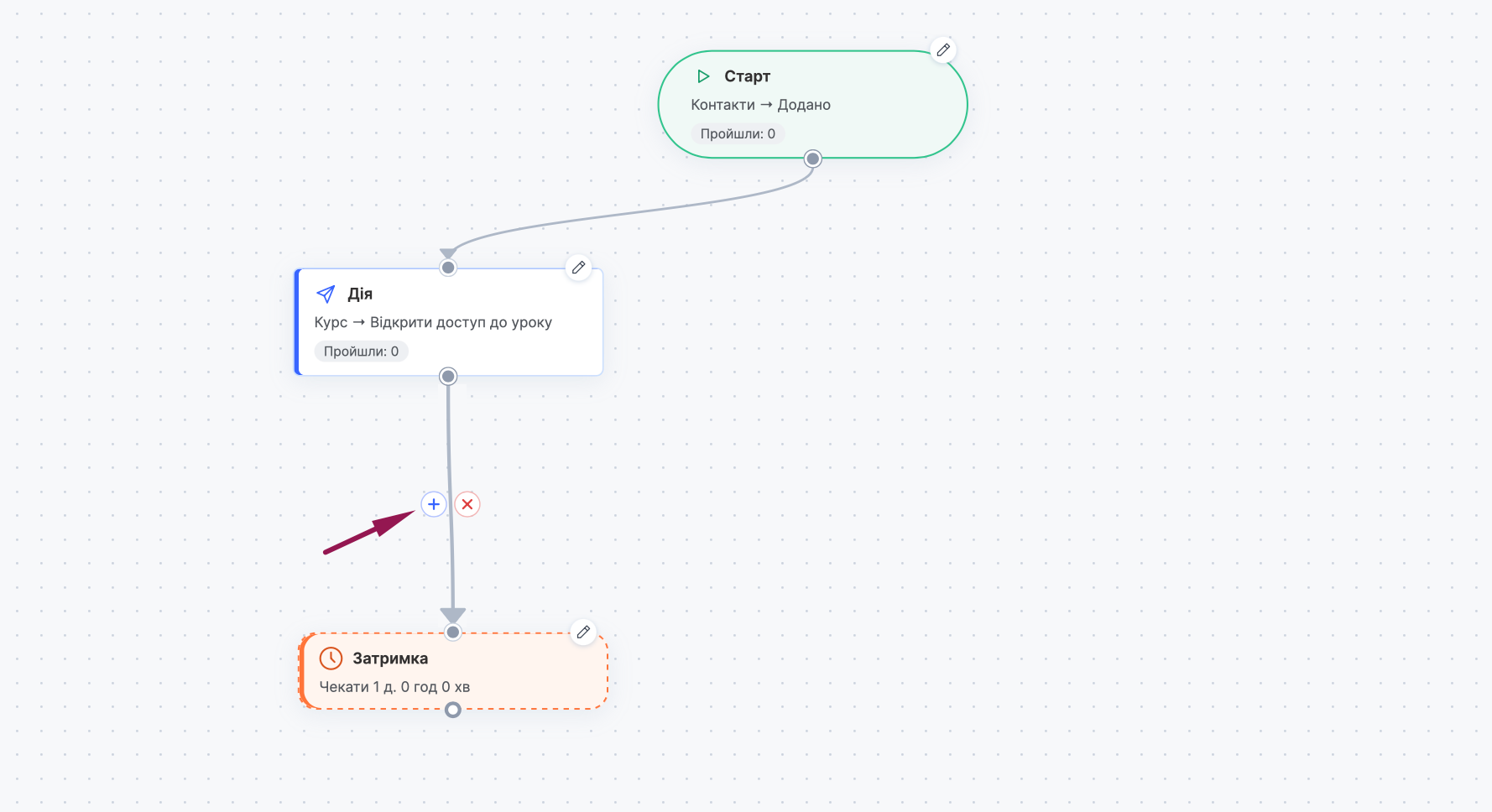
场景以流程图形式呈现:每个步骤是一张独立的卡片,卡片之间的连线显示联系人接下来会进入哪个步骤。
自动化的运作方式
要实现流程自动化,请先选择触发场景的开始事件。它可以是用户注册、课程付款、获得访问权限,或列表中的任何其他事件。然后设置后续流程:检查条件、等待指定时间并执行操作。
请注意,配置好的场景只会针对发布后发生的事件运行。如果某个事件在您设置并发布自动化之前就已发生,场景不会为该联系人运行。例如,您希望所有在平台上注册的人都收到一封新邮件。已经注册的联系人不会收到;只有场景发布后注册的联系人才会收到。要对事件已发生的联系人执行操作,请使用邮件营销活动或批量操作等其他工具。
如何创建场景
-
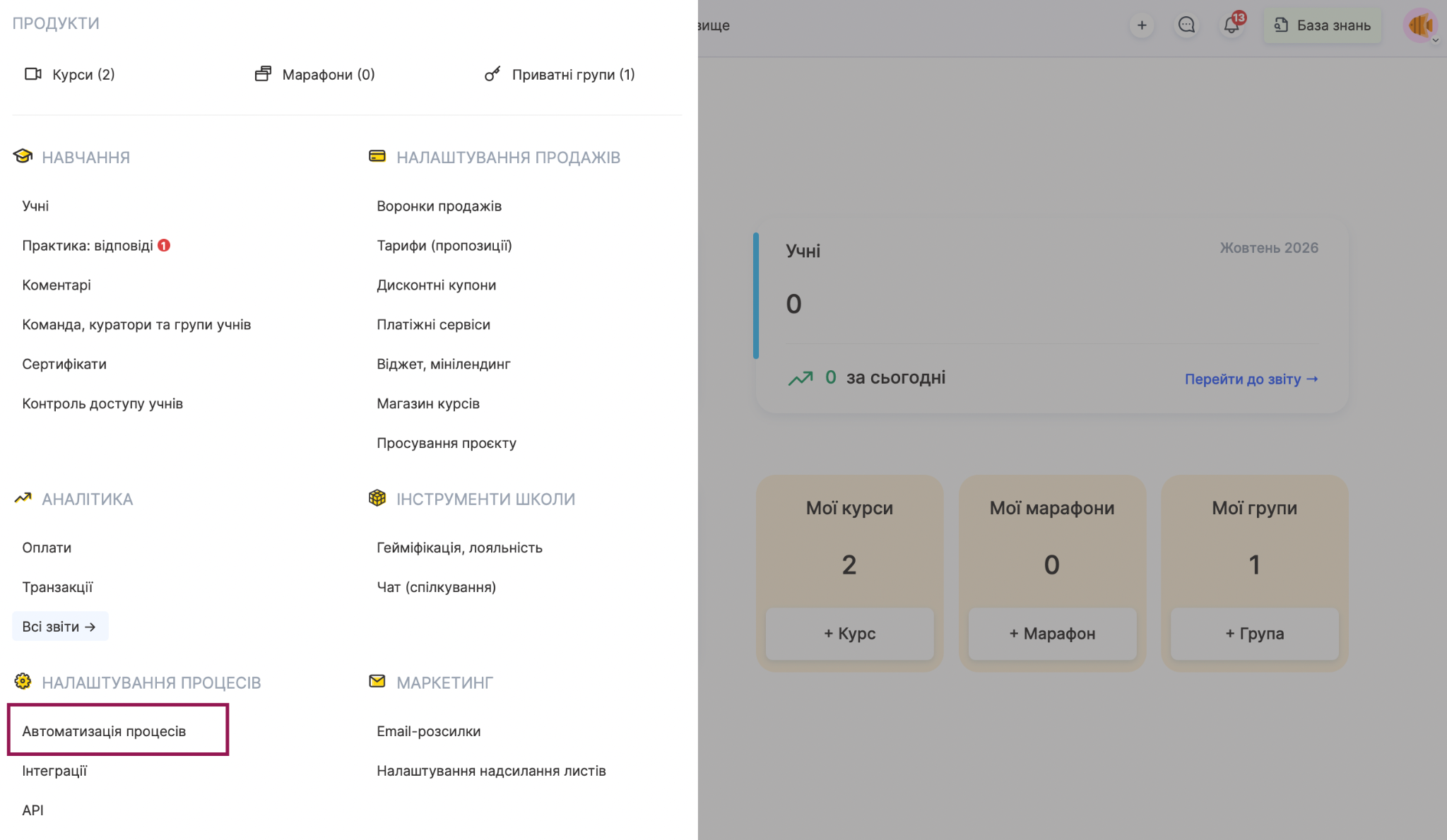
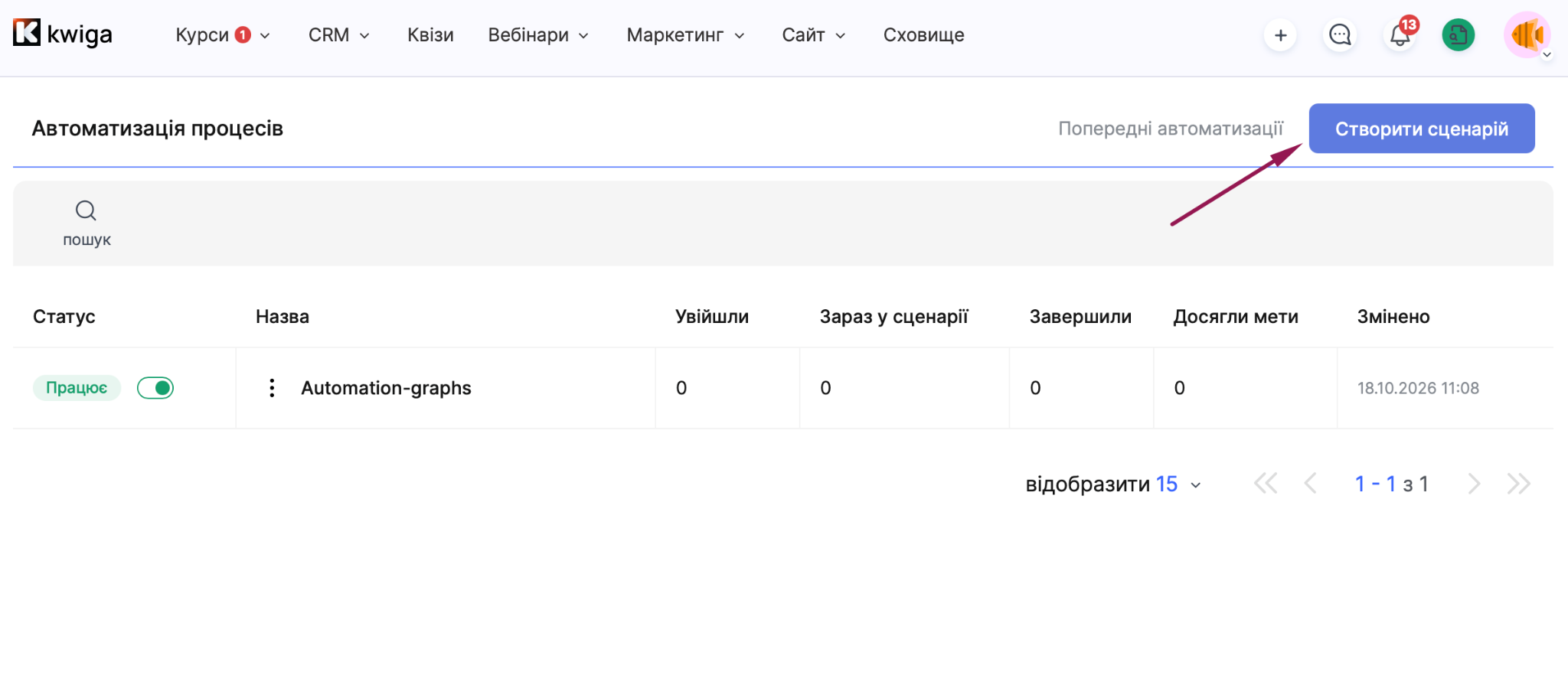
打开 流程自动化 页面,位于 课程 菜单中,然后点击 创建场景.
-
为场景起一个清晰的名称,以便在列表中轻松找到。
-
在 开始 卡片上,点击铅笔图标,选择触发场景的事件。
-
使用 添加步骤 按钮添加所需的步骤: 操作、延迟、条件 等。
-
按照步骤的执行顺序用连线将其连接起来,并在每个分支末尾添加 结束.
-
步骤。点击每个步骤卡片上的铅笔图标进行配置。
-
如有需要,打开 设置 并选择重新进入场景的方式。
-
点击 保存,场景准备就绪后,点击 发布.
您可以使用编辑器中的 暂停 按钮,或通过 状态 列中的开关,停止正在运行的场景。该列位于 流程自动化.
场景列表
所有已创建的场景都会显示在 流程自动化。使用表格上方的搜索功能查找所需场景。表格会显示每个场景的以下信息:
-
状态 (草稿、运行中或已暂停),以及用于停止或重新启动场景的开关;
-
名称 场景名称;
-
已进入:进入该场景的联系人数量;
-
当前在场景中:目前正在经历该场景的联系人数量;
-
已完成:已完成该场景的联系人数量;
-
已达成目标: 已达成目标的联系人数量;
-
修改时间:上次更改的日期和时间。
此前创建的场景可通过 以往的自动化流程. 场景名称旁的三点菜单提供三个操作:编辑、复制和删除。
场景由哪些步骤组成
每种步骤类型都有各自的作用,你可以将它们组合起来,构建任意场景。
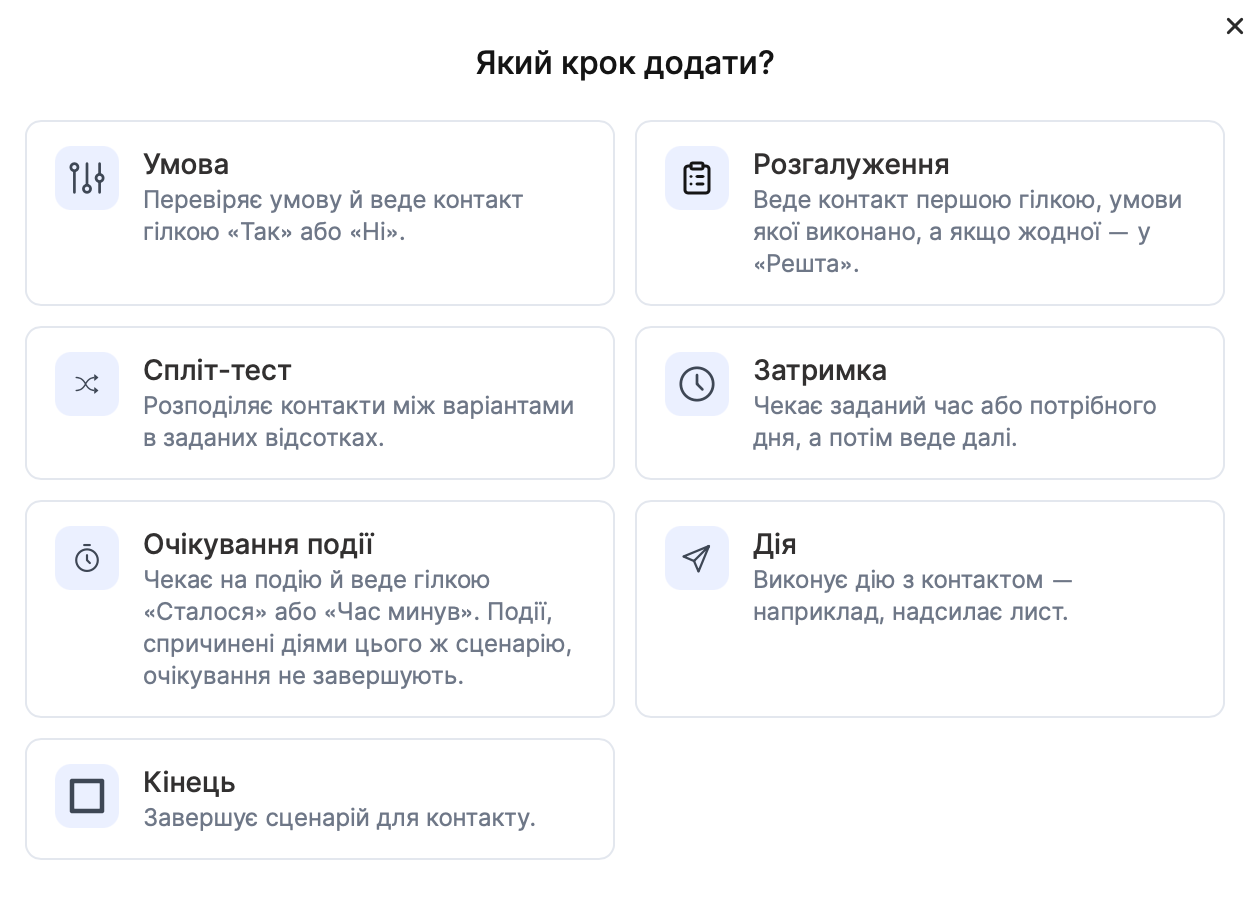
开始 启动场景。你可以在此选择一个事件,例如添加联系人、成功支付某项优惠,或授予产品访问权限。
操作 对联系人执行操作:发送电子邮件、添加标签、授予或撤销产品访问权限、颁发证书,或向外部服务发送数据。操作卡片会显示其类别和名称,例如“联系人”“添加标签”。你可以根据需要在场景中添加任意数量的操作。
条件 类似一个有两条路径的分岔点。平台会检查条件是否满足,并将联系人导向“是”或“否”分支。你可以使用 AND 和 OR 运算符组合条件。
分支 适用于存在两个以上选项的情况。联系人会进入第一个满足条件的分支。如果都不匹配,则会进入“其他”分支。建议按优先级从高到低排列分支,因为系统会采用第一个匹配的分支。
拆分测试 按照你设置的百分比将联系人分配到不同选项。你可以用它来找出哪封邮件或哪条路径效果更好,而不必靠猜测。
延迟 等待设定的时长或直到指定日期,然后让联系人继续进入下一步。例如,你可以在付款后的第二天早上发送第一节课的提醒,而不是立即发送。
等待事件 让联系人停留在此步骤,直到特定事件发生。如果事件发生,联系人会进入 已发生 分支;如果等待时间结束,联系人会进入 时间已到 分支。请注意,同一场景中的操作触发的事件不会结束等待。换句话说,场景无法自行触发其正在等待的事件。
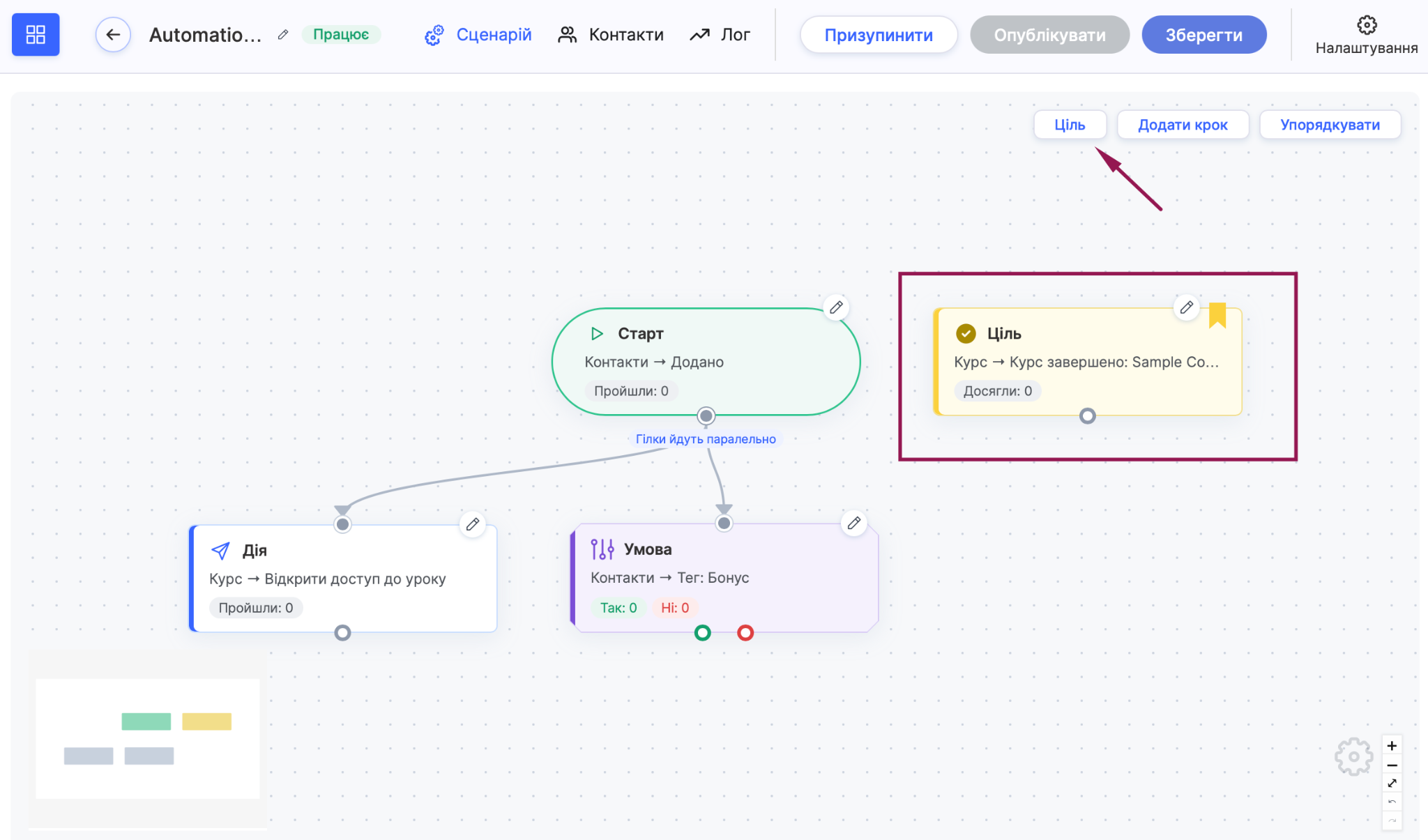
目标 记录目标达成的时间。下文会单独介绍。
结束 结束该联系人的工作流。
延迟如何累加
每次延迟都是独立的 延迟 步骤,因此一个工作流可以包含多个延迟。延迟会从联系人到达各步骤时起依次执行。如果在某个事件后设置 2 天延迟,检查一个条件,然后在执行操作前再增加 3 天延迟,该操作就会在事件发生 5 天后执行。规划时请注意这一点,尤其是工作流中有多个连续的延迟时。
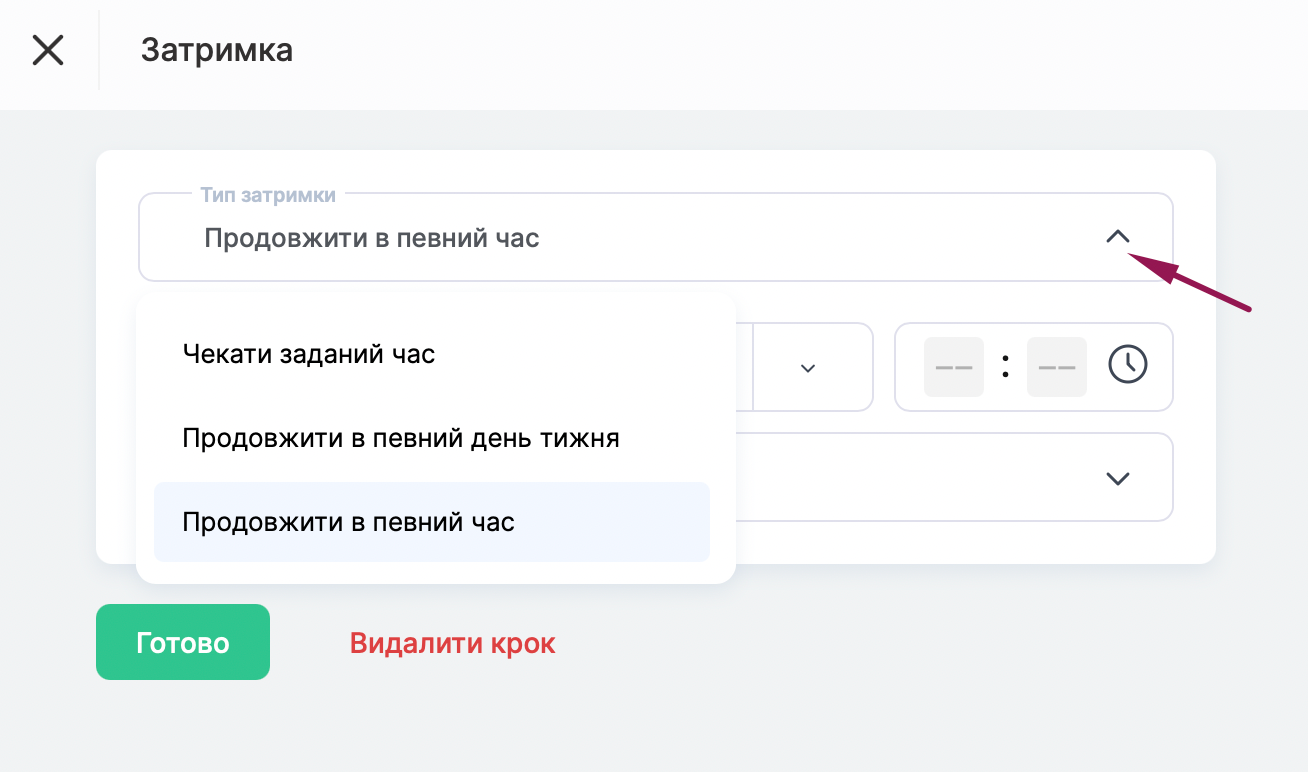
“ 等待指定时长 ”类型会将指定时长计入总延迟时间。“ 在一周中的指定日期继续”和“在指定时间继续” 类型会等待指定的日期或时间,因此总延迟时间取决于联系人何时到达该步骤。
无法自动化的情况:尚未发生的事件
不能围绕尚未发生的事件创建工作流。假设某个训练营将于 1 11 月开营,而你希望每位成员在开营前一天收到一封包含准备事项的邮件。 如果在“ 开始 ”下选择授予第一阶段访问权限的事件,就会出错:邮件需要在该事件发生前发出。建议改用优惠方案付款成功作为触发事件,添加一个“ 延迟 ”步骤,等待至所需日期,然后再添加一个“ 操作 ”步骤来发送邮件。过了那一天,你可以使用“ 状态 ”列中的开关,在“ 流程自动化.
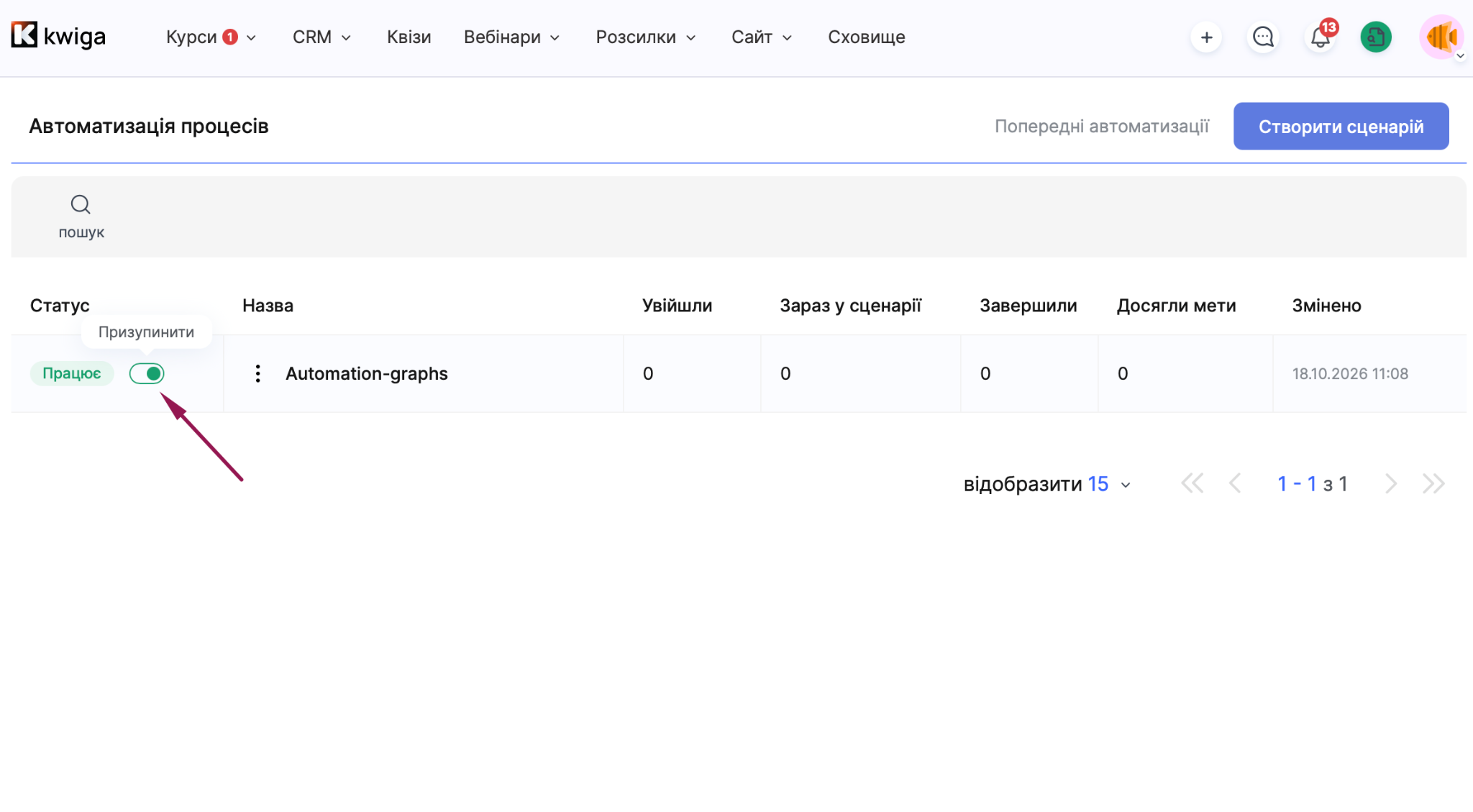
”页面暂停该工作流。如果不确定该为工作流选择哪个事件,请联系平台支持团队。
目标:关注结果,而非路径
“ 目标 ”步骤可记录某人何时达成目标,无论其处于工作流中的哪个位置。只有当目标事件在工作流的任一步骤中发生时,联系人才会达成目标。你无法手动将连线连接到此步骤。例如,某位学员在等待提醒邮件期间购买了一门课程。工作流会立即将目标标记为已达成,该学员也不会再收到任何提醒。
重新进入:联系人可以两次进入同一工作流吗?
“ 重新进入 ”设置决定了如果触发事件再次发生,同一联系人能否再次进入该工作流。配置方法如下:
-
点击工作流编辑器右上角的“ 设置 ”。
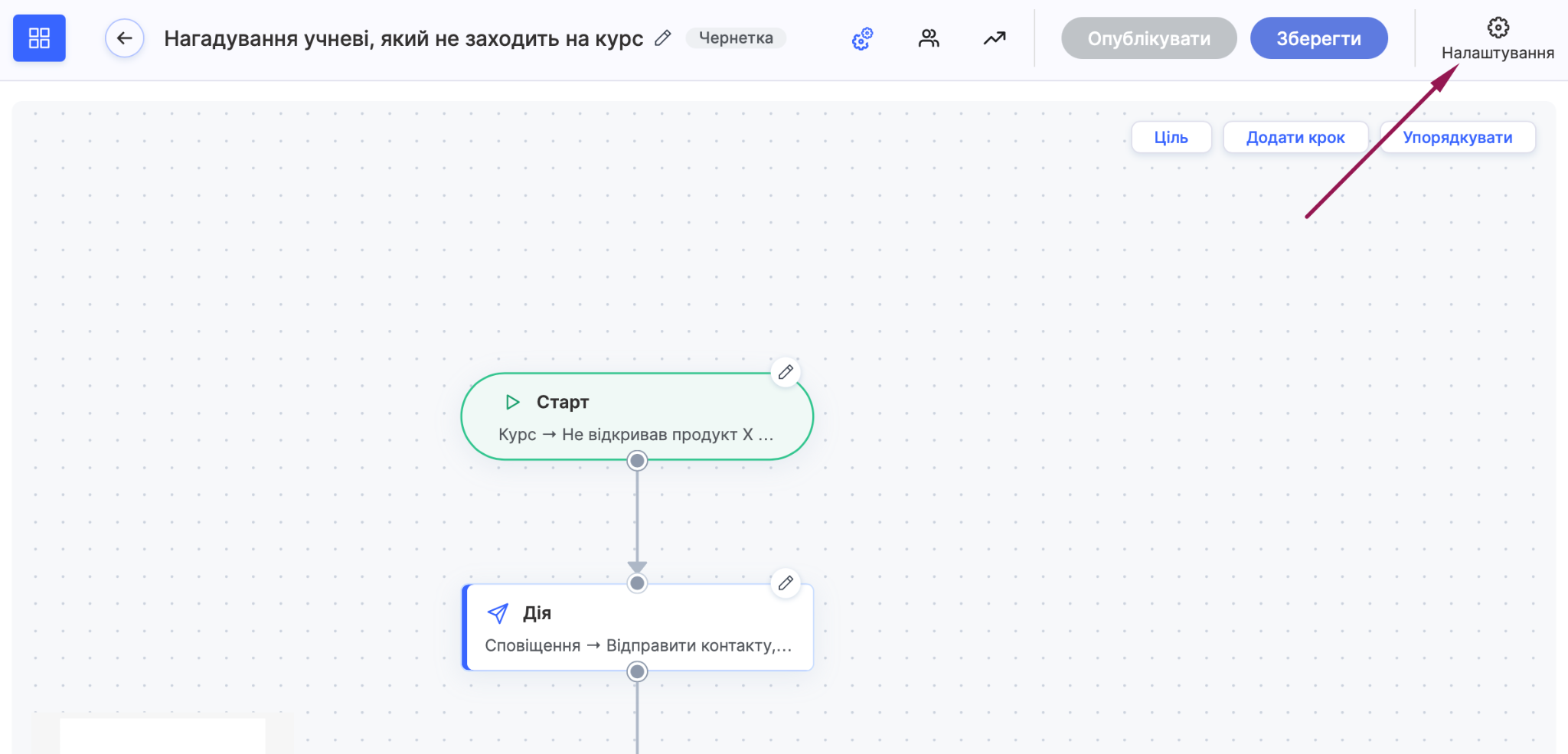
-
在“ 工作流设置 ”窗口中,点击该设置旁边的值 重新进入.
-
从列表中的三个选项中选择一个。
-
保存工作流时,选择 保存.
选择哪个选项取决于你的目标。
仅一次: 联系人只会进入工作流一次,即使触发事件再次发生也是如此。如果是同一个人不应重复领取的欢迎奖励,我们建议选择此选项。
完成后:联系人可以再次进入工作流,但必须先完成上一次流程。此选项适用于需要重复发送、但又不能重叠的提醒。
每次:每次触发 开始步骤时,联系人都会进入工作流。例如,每次付款成功后发送电子邮件就适合此选项
示例:提醒尚未打开课程的学员
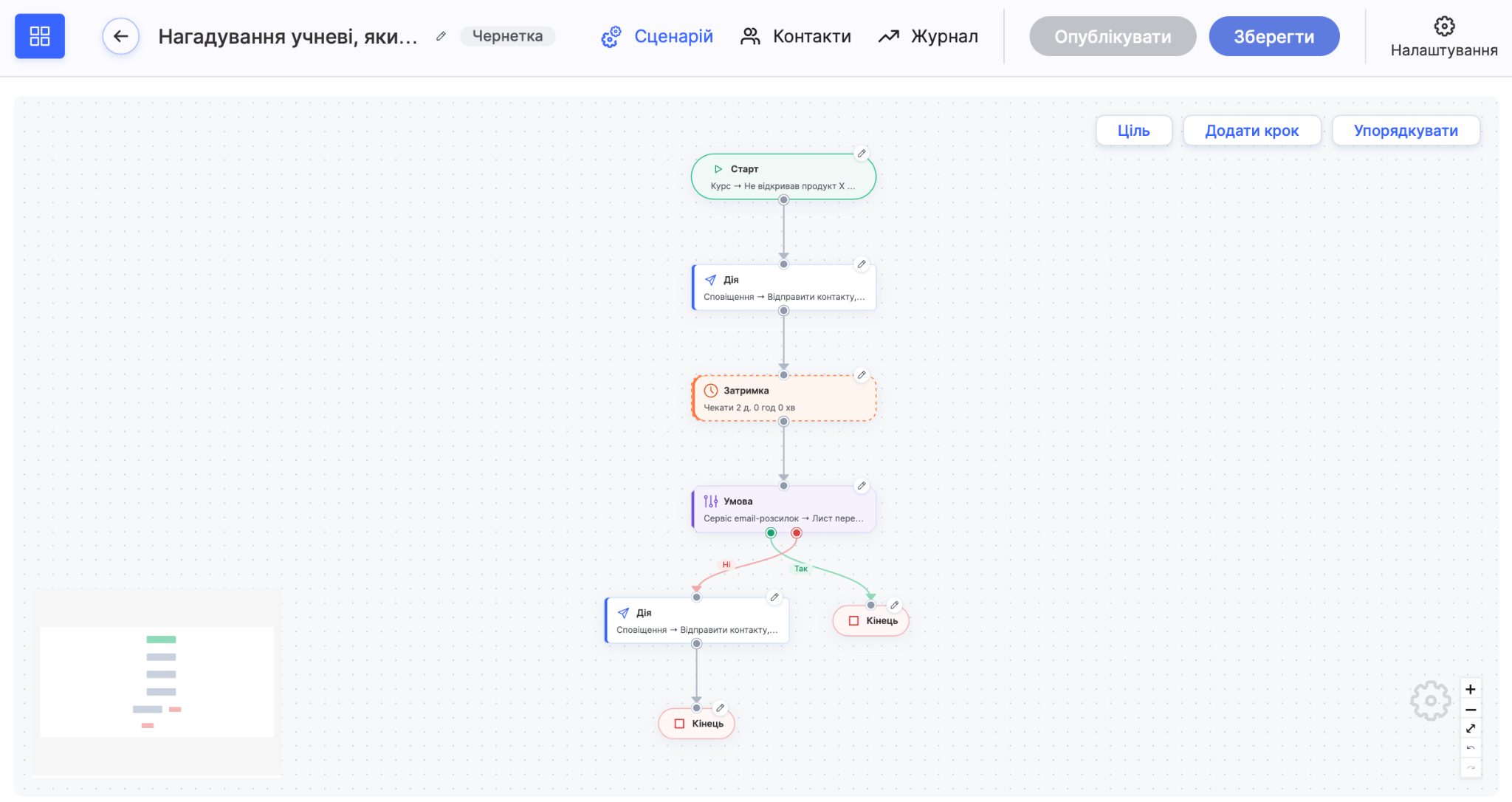
创建一个工作流,提醒学员查看课程,并在需要时再次发送提醒。
-
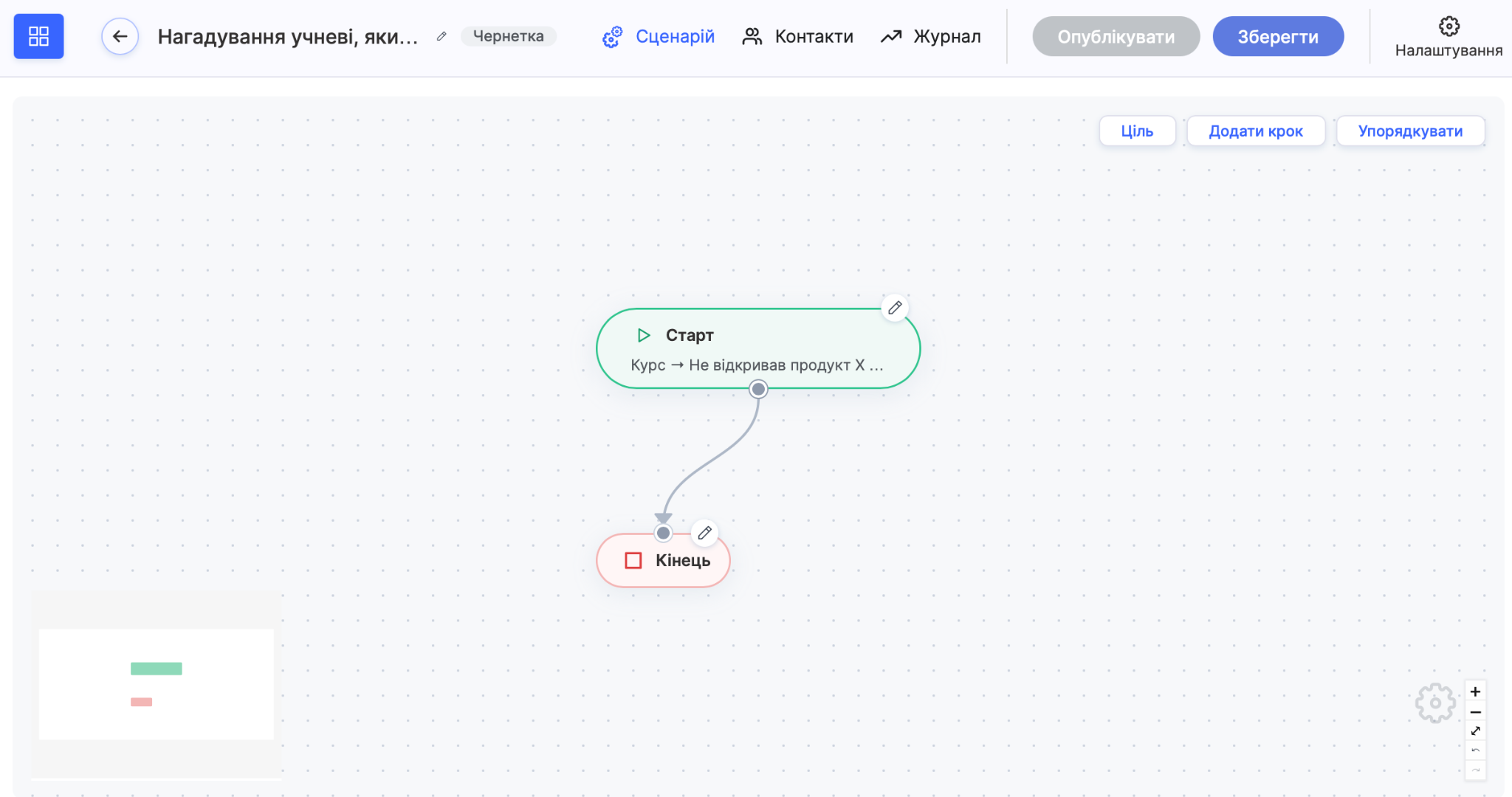
在 开始 步骤的 选择 事件 字段中,选择 课程 → 尚未打开产品 X 天 / 个月,选择课程 并 输入 5 天,然后点击 完成.
-
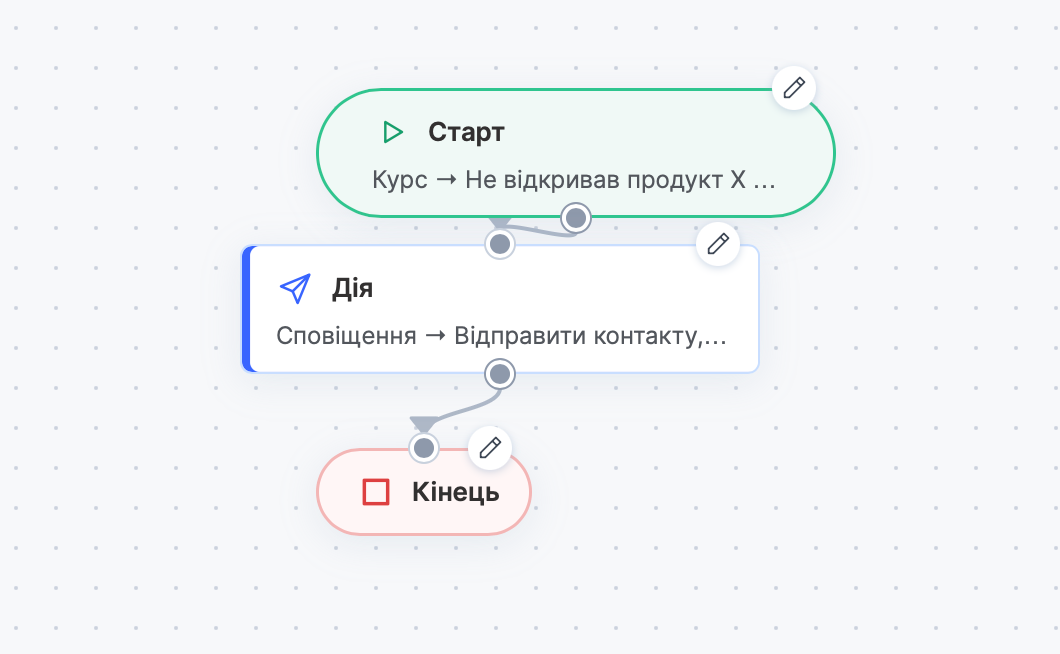
添加一个 操作 步骤,并选择发送提醒邮件。
-
添加 延迟 ,设置为几天。
-
添加一个 条件,检查学员是否点击了邮件中的链接。
-
在“ 是 ”分支末尾添加结束步骤。
-
要创建分支 否 添加另一个操作,发送第二封语气稍温和的电子邮件,并在其后也添加一个结束步骤。
如果不确定是否需要复杂的工作流,建议先从一个 开始 步骤和一个操作入手,然后逐步增加工作流的复杂度。