
如何解除对摄像头或麦克风的阻止
了解如何轻松解除对摄像头或麦克风的阻止,实现顺畅沟通和视频会议。
Mozilla Firefox
浏览器会为每次录制请求访问权限。点击“记住此决定”,以便始终使用所选的摄像头和麦克风。要更改麦克风和摄像头,您需要重置访问权限:
-
点击按钮
 在地址栏左侧;
-
使用按钮
 取消使用摄像头和麦克风的权限;
-
刷新页面,并在访问窗口中选择所需设备。
Chrome、Opera
-
前往 opera:\/\/settings\/content\/(或 chrome:\/\/settings\/content),或将该链接复制并粘贴到地址栏中进行配置。
-
在“摄像头”和“麦克风”部分,从下拉列表中选择所需设备。
-
刷新使用摄像头和麦克风的页面。
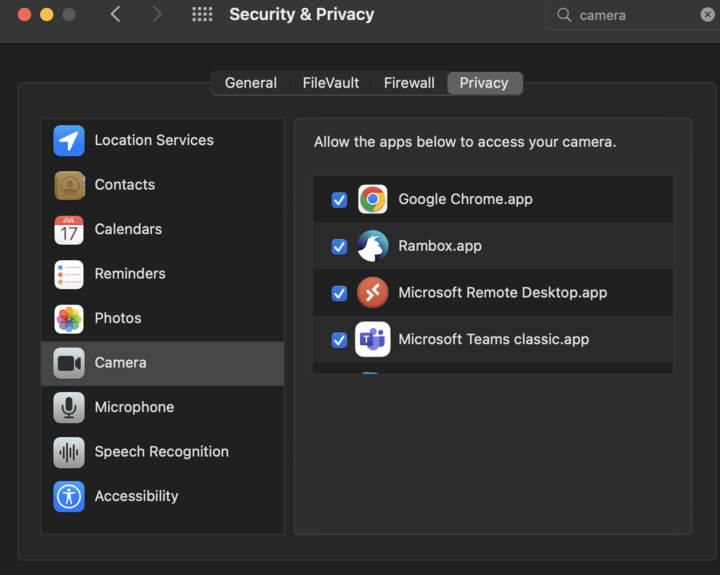
对于 Mac 用户:请确保该应用已在设置中获得摄像头访问权限。
常见问题
如何在 Firefox 中更改摄像头或麦克风?
您需要重置已授予的权限:
- 点击地址栏左侧的按钮;
- 使用该按钮移除摄像头和麦克风权限;
- 刷新页面,并在访问授权窗口中选择所需的设备。
如何让 Firefox 不再在每次录制时都请求摄像头和麦克风权限?
每次录制时,浏览器都会请求访问权限。请点击“记住此决定”,以便始终使用所选的摄像头和麦克风。
如何在 Chrome 或 Opera 中选择其他摄像头或麦克风?
在地址栏中打开 chrome://settings/content(在 Opera 中为 opera://settings/content)。在“摄像头”和“麦克风”下,从下拉列表中选择所需的设备,然后刷新使用摄像头和麦克风的页面。
在 Mac 上应检查哪些设置才能让摄像头正常工作?
请确保已在设置中允许该应用访问相机。
这篇文章有帮助吗?
感谢您的反馈!
谢谢!我们会修改这篇文章。现在需要答复吗? 联系支持团队
没有找到答案?
请在支持聊天中联系我们,或在社区提问。