
如果视频无法加载或播放,我该怎么办
了解如何在旧版本的 Windows 或未更新的浏览器上修复视频加载错误。
有时,在查看课程时,视频无法加载或不可见。此错误会出现在较旧版本的 Windows 或未进行更新的浏览器中。
要解决此问题,请按照以下步骤操作:
下载证书文件
1. 首先,打开链接并从 Google drive 下载文件
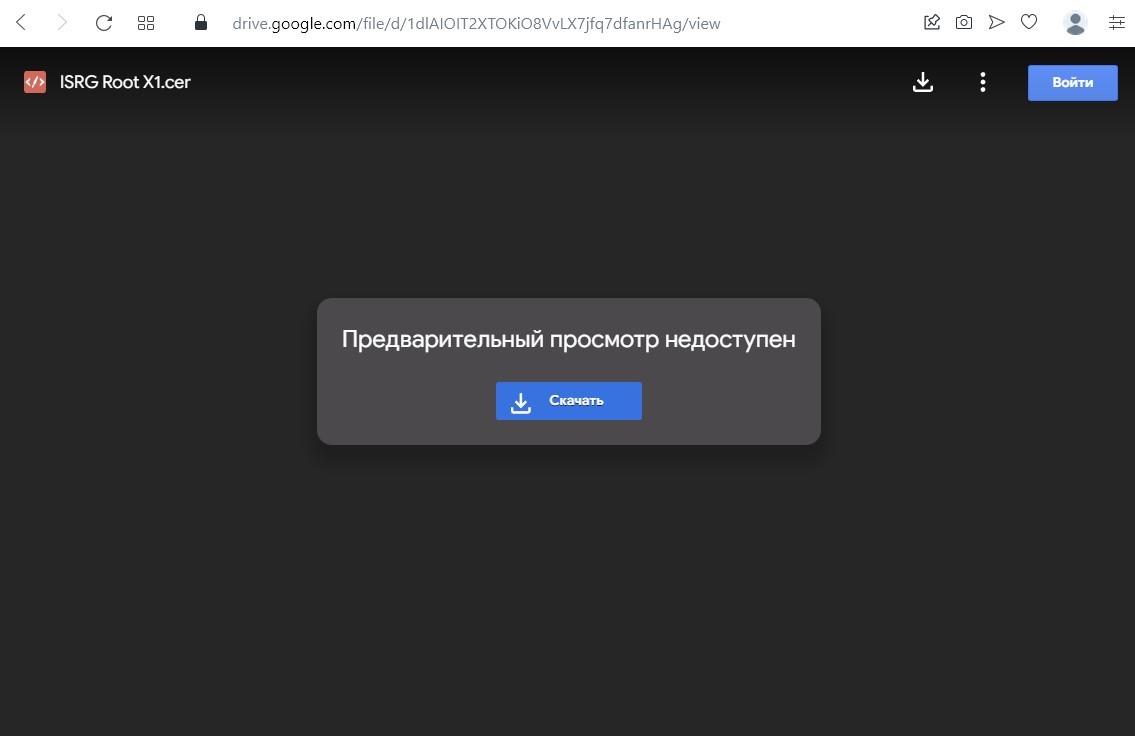
在带有文件检查警告的新窗口中,点击 仍要下载。

前往控制面板
2. 打开 开始菜单 - 控制面板。

3. 然后选择 网络和 Internet 部分

4. 下一步,点击 Internet 选项。

导入证书
5. 在新窗口中,转到 内容 选项卡并点击 证书

6. 使用右箭头,找到 受信任的根证书颁发机构 选项卡并点击它。

7. 然后点击 导入按钮…

8. 在证书导入向导窗口中,点击 下一步 继续。

9. 通过“浏览”... 指定之前下载的文件路径。

10. 找到该文件并 打开 它。

11. 再次点击 下一步,然后保持证书存储不变,再点击 下一步 和 完成。
12. 之后,在安全警告窗口中,点击 是 以安装此证书。

13. 成功导入后,再点击 确定。
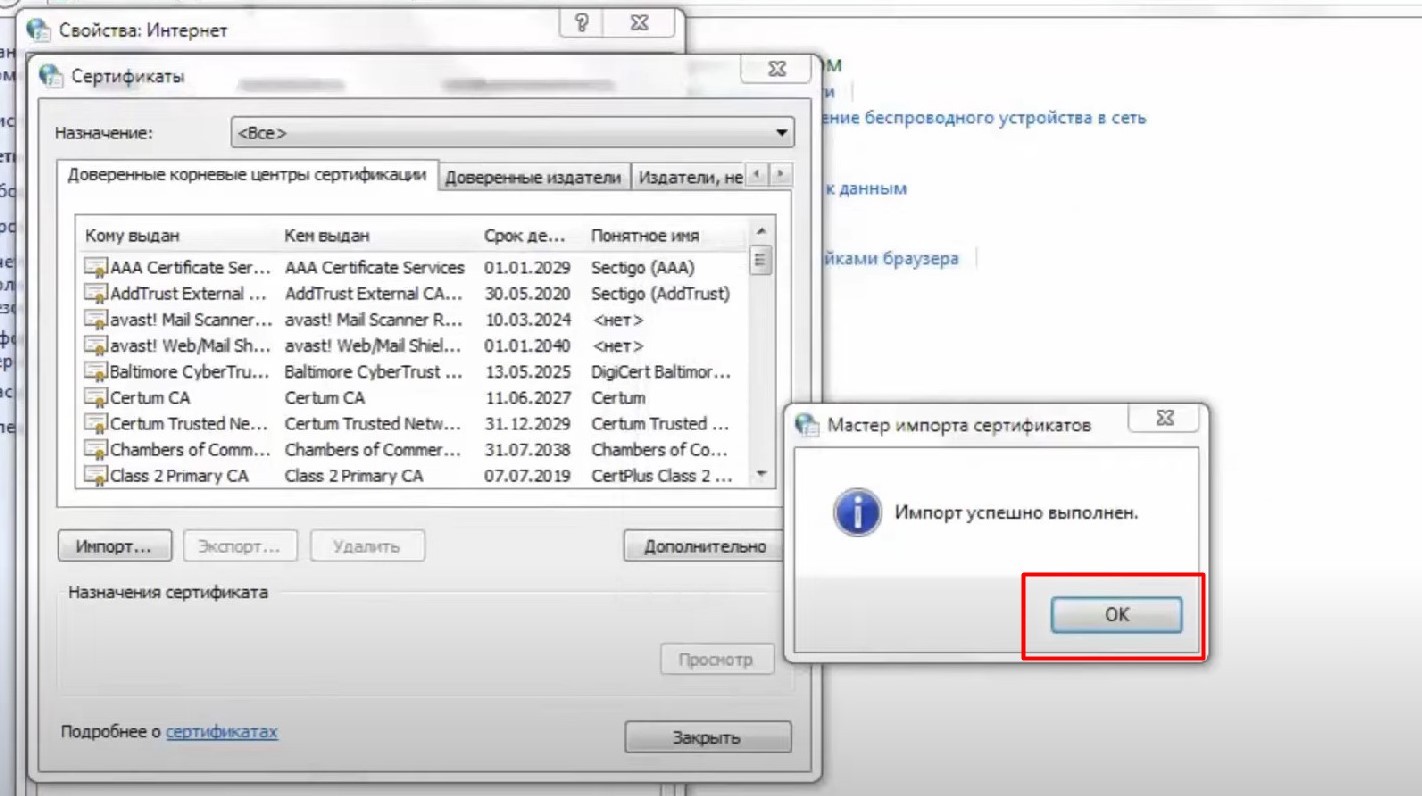
14. 关闭“证书”窗口。
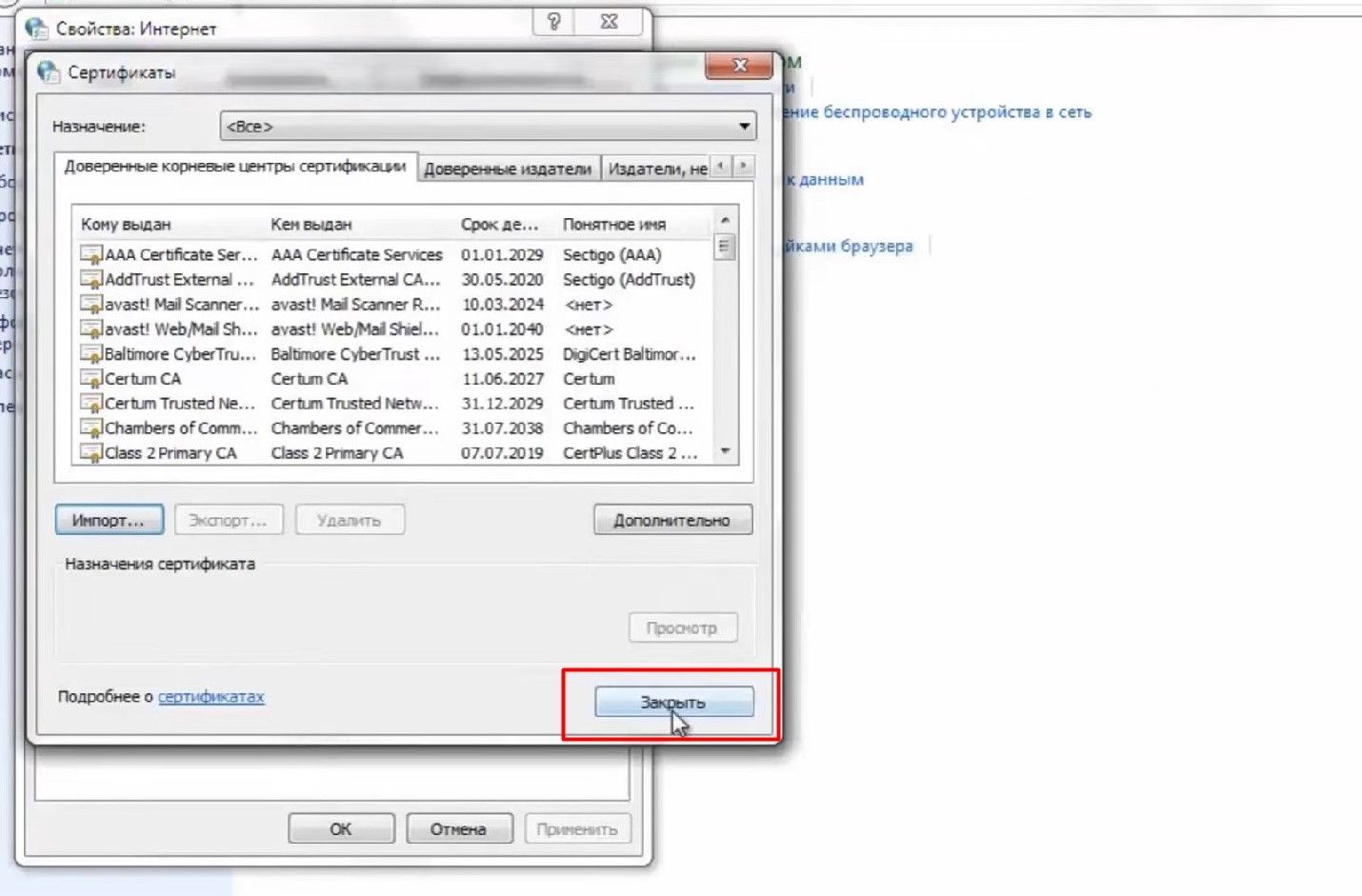
15. 在 Internet 属性窗口中点击 确定。

16. 关闭所有窗口并重新启动浏览器。
完成。现在视频可以正常加载,您可以继续学习。
常见问题
为什么有些学员无法加载视频?
这可能发生在旧版 Windows 或长时间未更新的浏览器中。在 Windows 中安装证书并重新启动浏览器可能有助于解决此问题。
Google Drive 提示无法扫描该文件。仍要下载证书吗?
是的。在文件扫描警告窗口中,点击“仍要下载”。
导入证书时,我应该选择哪个存储区?
从“受信任的根证书颁发机构”选项卡开始导入。在“证书存储”步骤中,保持所有设置不变,点击“下一步”,然后点击“完成”。导入后,关闭所有窗口并重新启动浏览器。
这篇文章有帮助吗?
感谢您的反馈!
谢谢!我们会修改这篇文章。现在需要答复吗? 联系支持团队
没有找到答案?
请在支持聊天中联系我们,或在社区提问。