
文章:
将外部聊天添加到您的 Kwiga 项目,以快速解答访客的问题、改善沟通并提升客户支持。
集成后,聊天将根据所选设置自动显示在您的项目页面上。学生和访客可直接从当前所在页面快速联系您的支持团队或管理员。
您可以配置 聊天具体显示在哪些位置:
-
学生个人资料
-
公开学校页面(仅主页)
-
课程
-
训练营
-
私密群组
-
网络研讨会
-
优惠
-
迷你落地页
聊天可以显示 在所有页面上,或仅在选定页面上,方法是选择所需的项目版块。
您还可以 确定 哪些人可以访问聊天:
-
所有访客 - 已登录用户和网站访客均可看到聊天。
-
仅限已登录的学生 - 只有登录其账户的用户才能使用聊天。
Kwiga 支持与多个热门聊天平台集成,每个平台都有其独特功能:
-
LiveChat - 专业的客户支持平台,提供请求在客服人员之间的分配、分析功能,以及与 CRM 系统和其他服务的集成。
-
Tawk.to - 免费的在线聊天服务,可让您与网站访客沟通、跟踪其活动,并使用客服人员移动应用。
-
Elfsight - 网站小组件构建工具,可让您添加全渠道聊天,将 WhatsApp、Telegram、Facebook Messenger 和其他即时通讯工具整合到一个小组件中。
-
Chatwoot - 开源支持平台,可在一个界面中汇集来自聊天、电子邮件和社交媒体的请求,并可部署在您自己的服务器上。
-
HelpCrunch - 客户支持服务,集成在线聊天、电子邮件营销活动、沟通自动化和知识库。
-
SmartSender - 即时通讯营销平台,可将聊天小组件连接到 Telegram、Viber 和其他渠道,通过机器人自动化沟通,并构建营销漏斗。
本文将介绍如何将任一受支持的聊天服务连接到您在 Kwiga 上的项目,并配置其在网站上的显示方式。
第 1 步:前往聊天集成
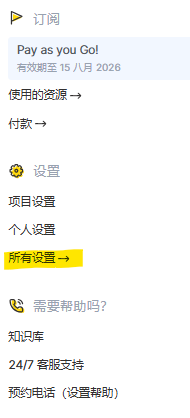
点击头像,然后在打开的菜单中选择“所有设置”:
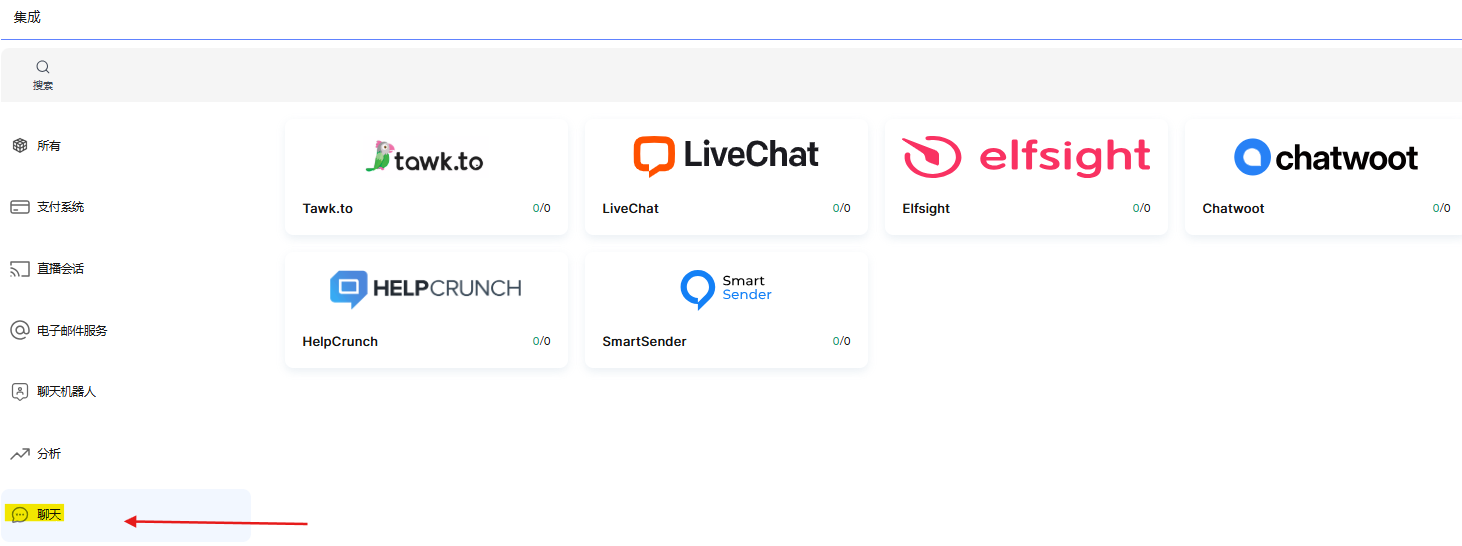
在屏幕左侧的服务菜单中,选择“聊天”。随后您将看到可集成的聊天服务。请选择您需要的服务。
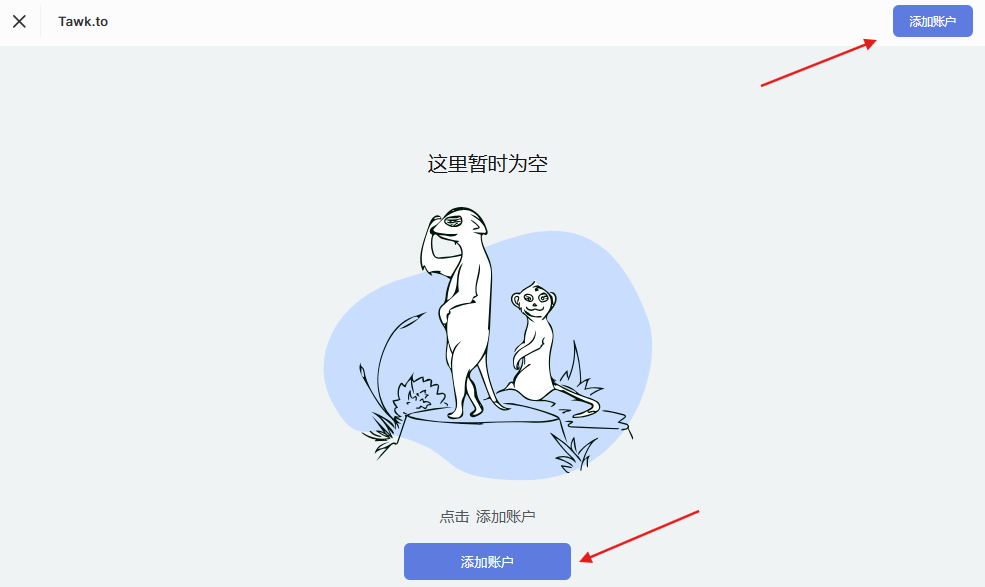
在打开的页面中,点击 + 添加账户.
第 2 步:填写集成详情
填写所需信息,可在相应服务的账户中找到。
LiveChat
账户别名 - 集成的自定义名称(仅对您可见)。
许可证编号 - 您的 LiveChat 控制面板中的许可证编号。登录您的 LiveChat 账户并打开:
设置 → 渠道 → 聊天页面
在此部分,您将看到许可证 ID(许可证编号)。复制该编号,并在 Kwiga 中设置集成时将其粘贴到“许可证编号”字段。
Tawk.to
账户别名 - 集成的自定义名称(仅对您可见)。
属性 ID - 您网站(属性)的唯一标识符。
API 密钥(安全模式) - 用于安全模式的 API 密钥。
在哪里查找这些信息
属性 ID
-
登录您的 Tawk.to 账户。
-
选择所需的属性。
-
前往“管理”→“概览”。
-
复制属性 ID 的值。
API 密钥(安全模式)
-
打开“管理”→“安全模式”。
-
启用安全模式(如果尚未启用)。
-
复制 API 密钥(安全模式)以在 Kwiga 中使用。
Elfsight
账户别名 - 集成的自定义名称(仅对您可见)。
应用 ID - 小组件的唯一标识符。
在哪里查找这些信息:
-
登录您的 Elfsight 账户。
-
打开所需的小组件。
-
点击“安装”或“添加到网站”。
-
应用 ID 在安装代码或小组件设置中指定。通常是 app/ 后面的字符串或参数
Chatwoot
账户别名 - 集成的任意名称(仅你可见)。
实例地址(基础 URL) - 你的 Chatwoot 服务器地址(例如, https://app.chatwoot.com 或你自有服务器的 URL).
网站令牌 - 网站渠道令牌。
在哪里查找详细信息
基础 URL 使用可访问你的 Chatwoot 的地址。
网站令牌
-
前往 设置 → 收件箱.
-
打开所需的 网站收件箱.
-
在 配置 / 小组件 部分,找到 网站令牌 并复制它。
HelpCrunch
账户别名 - 集成的任意名称(仅你可见)。
组织 - 你在 HelpCrunch 中的组织名称(ID)。
应用 ID - 应用标识符。
在哪里查找详细信息
-
登录你的 HelpCrunch 账户。
-
前往“设置 → 聊天小组件”或“设置 → 开发者(API)”。
-
复制组织(组织名称或 ID)和应用 ID。
SmartSender
账户别名 - 集成的任意名称(仅你可见)。
目标 - 目标小组件或项目的标识符。
域名 - 创建该小组件时使用的域名。
在哪里查找详细信息
-
登录 SmartSender。
-
前往 网站 小组件.
-
打开所需的小组件。
-
复制该值: 目标 和 域名.