
Статии:
- Контрол на достъпа
- Как да деактивирате влизането чрез социални медии
- Как да зададете логото (предварителен преглед) на проекта си за месинджъри
- Промяна на името на проекта (кабинета) и други публични настройки
- Добавяне на вашата оферта в платформата Kwiga
- Как да свържете допълнителен проект
- Как да зададете конкретен език за страница в Kwiga
- Известия, получавани от учениците
- Промяна на паролата и настройките за вход
- Промяна на лична информация
- Настройки на подателя и адрес за отговор
- Важни настройки
- Как да изтриете потребителски акаунт
- Страница за представяне на проекта (училището)
- Как да свържете собствен домейн/поддомейн
- Използване на променливи в проекта, списък с наличните променливи
- Свързване на персонализиран домейн (поддомейн) за изпращане на имейли
- Как да добавите публична информация за проекта и канали за контакт
- Настройки на профила на ученика
- White Label: персонализирайте дизайна на таблото за управление на учениците
Настройте White Label за таблото за управление на учениците: персонализирайте дизайна, логото, цветовете и други елементи на интерфейса, за да съответстват на стила на вашата марка.
Какво е White Label?
White Label е инструмент за брандиране на платформата, който ви позволява да персонализирате външния вид на таблото за управление на учениците, така че да съответства на стила на бранда на вашето училище.
С White Label можете да:
-
променяте шрифтовете;
-
персонализирате цветовете на елементите на интерфейса;
-
променяте дизайна на заглавната част;
-
персонализирате начина на показване на менюто;
-
променяте външния вид на таблото за управление на учениците;
-
персонализирате страниците на курсовете и bootcamp програмите;
-
променяте дизайна на учебната програма на курса;
-
персонализирате начина на показване на оценките;
-
направите интерфейса на платформата по-разпознаваем и съобразен с вашия бранд.
Използването на White Label ви позволява да създадете единна визуална среда за учениците, която съответства на стила на вашето училище и прави обучението по-удобно.
Функционалността White Label е достъпна за всеки план Pay as you go, Growth, Pro и Big Tuna. За следните планове: Pay as you go, Growth и Pro използването на White Label е допълнителна платена опция. За потребителите на плана Big Tuna тази функционалност вече е включена в цената на абонамента и не изисква допълнително плащане.
Как да активирате White Label
Отидете в настройките на проекта (кликнете върху аватара си в горното меню и изберете „Всички настройки“), след което отворете White Label.
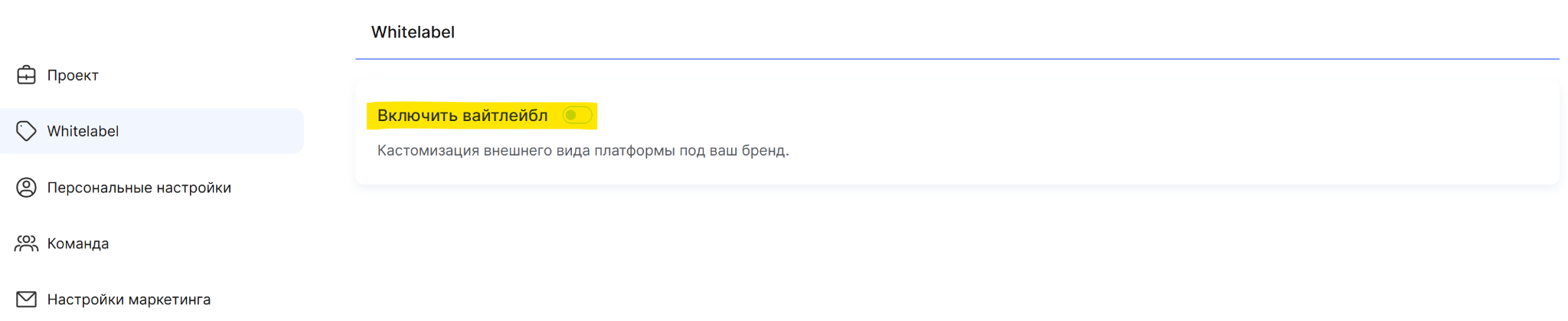
Включете превключвателя „Използване на White Label“, за да активирате тази функция и да получите достъп до настройките за дизайн на платформата.
Деактивиране на брандирането на Kwiga
В допълнение към персонализирането на външния вид на платформата с White Label, можете също да деактивирате брандирането на Kwiga.
Тази функция ви позволява да премахнете елементите за брандиране на платформата от следните раздели:
-
логото на Kwiga в имейлите;
-
споменаването на Kwiga в долния колонтитул;
-
елементите за брандиране на Kwiga в профила на ученика.
Функцията за премахване на брандирането е достъпна при всички планове, но условията за използване се различават:
-
при плановете Pay as you go и Growth премахването на брандирането е отделна платена услуга;
-
при плановете Pro и Big Tuna тази функция вече е включена в цената на абонамента.
Моля, имайте предвид: ако сте активирали White Label, няма да е необходима допълнителна връзка с услугата за премахване на брандирането. Тази функция вече е включена във функционалността White Label.
Налични настройки за White Label
White Label ви позволява напълно да персонализирате външния вид на платформата, така че да съответства на бранд идентичността на вашето училище. Настройките са групирани в секции, което ви позволява да променяте както отделни елементи на интерфейса, така и цялостния изглед на таблото за управление на ученика.
Шрифтове
В този раздел можете да изберете шрифтове за различни елементи на платформата:
-
Табло за управление на експерта
-
Профил на ученика
-
Страници на курса
-
Целева страница на курса и представителен сайт на училището
Оформление на страницата
Изберете цвят на фона за страниците в таблото за управление на ученика.
Горна лента


Цвят на фона на горната лента - можете да промените цвета на горния панел в таблото за управление на ученика.
Разтягане до пълна ширина - можете да настроите горната лента да се показва по цялата ширина на страницата.
Фиксирана горна лента - можете да фиксирате горната лента, така че да остава видима при превъртане на страницата.
Сянка - можете да добавите сянка под горната лента, за да я отделите визуално от съдържанието на страницата.
Вътрешни отстъпи на горната лента - можете да промените разстоянието между съдържанието на горната лента и нейните краища.
Лого - можете да промените размера на логото, да регулирате заоблеността на ъглите му и да зададете разстоянието между логото и името на училището.
Име на училището - можете да промените размера, дебелината, височината на реда и цвета на шрифта на името на училището.
Разстояние между буквите - можете да регулирате разстоянието между буквите в името на училището.
Цвят на бутона за точки - можете да промените цвета на бутона, който показва броя на натрупаните точки.
Скриване на думата „Точки“ на бутона - можете да настроите бутона да показва само броя точки без допълнителен текст.
Цвят на бутона „Вход“ - можете да промените цвета на бутона за вход в акаунта.
Показване на превключвателя за език - можете да активирате или деактивирате възможността за промяна на езика на интерфейса.
Не скривайте името на училището на мобилни устройства - можете да настроите как да се показва името на училището в горната лента на мобилни устройства.
Навигация за ученици
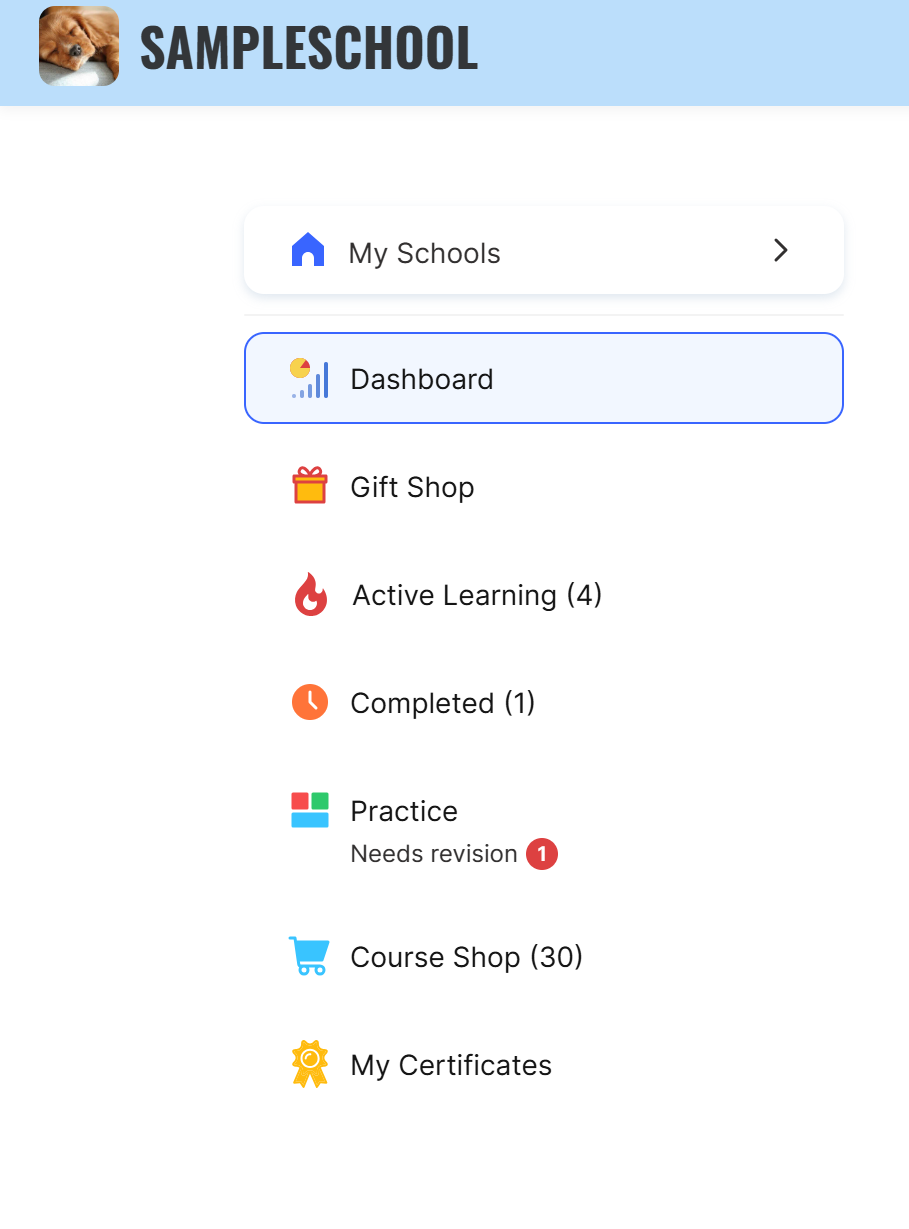
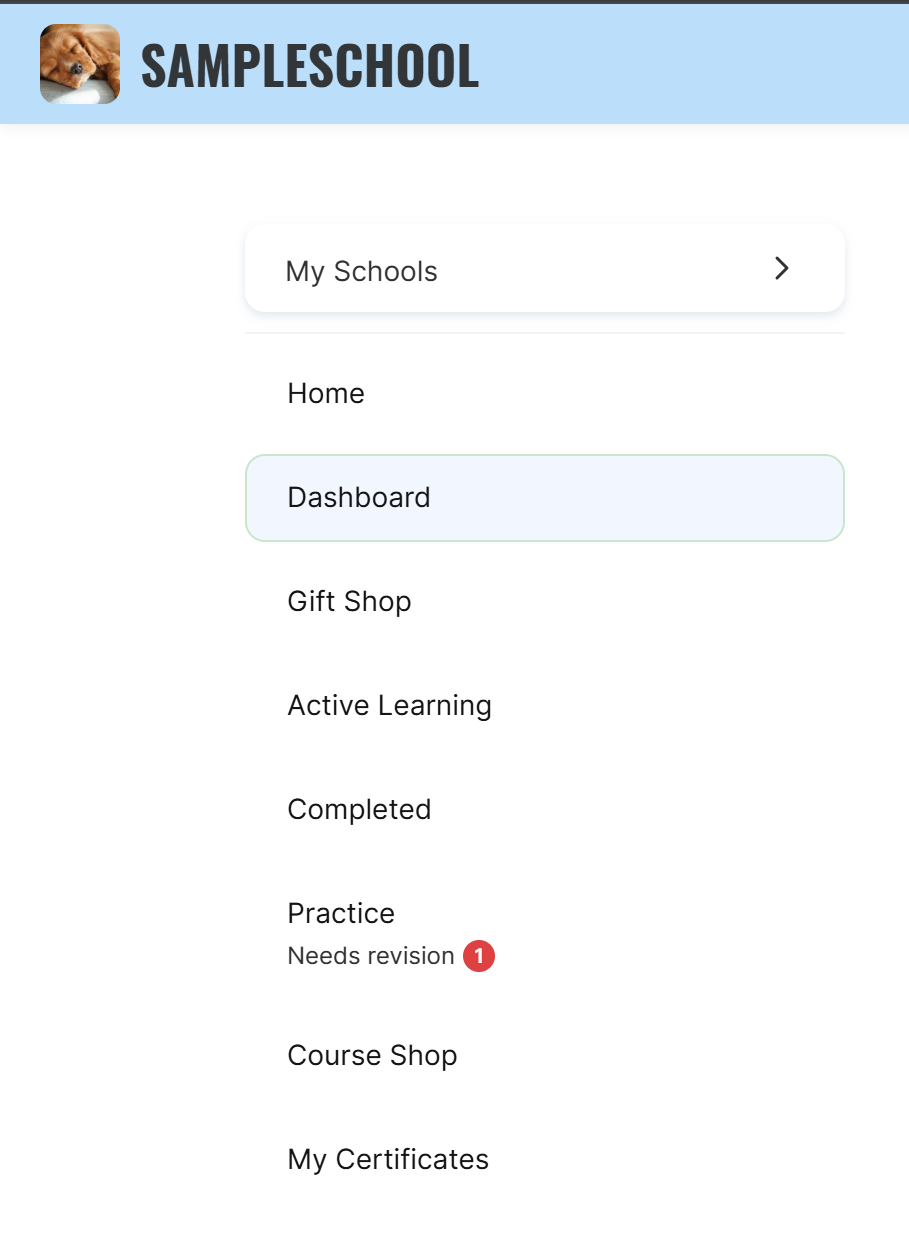
Контур на активния елемент - можете да персонализирате цвета за открояване на активния елемент от менюто, за да улесните навигацията на учениците.
Скриване на броя продукти в менюто - можете да скриете броя на курсовете, буткемповете и затворените групи, показван до елементите от менюто в скоби.
Скриване на навигацията за ученици в менюто „Хамбургер“ на мобилни устройства - можете да промените начина на показване на менюто на мобилни устройства и да скриете навигацията в падащото меню „Хамбургер“.
Връзка към началната страница - можете да добавите допълнителен елемент „Начална страница“ към менюто за ученици, който води към началната страница на училището.
Икони в менюто - можете да изберете една от наличните опции за показване на икони в менюто за ученици. Ако искате да използвате персонализирани икони, свържете се с поддръжката.
Можете също да преименувате елементи от менюто, да конфигурирате начина им на показване или да скриете ненужните секции. Прочетете повече за тези настройки в статията.
Меню за ученици (в заглавната част)
Настройките за този елемент ви позволяват да промените външния вид на менюто в заглавната част, което се отваря при щракване върху аватара. Налични са две опции: стандартна и компактна.
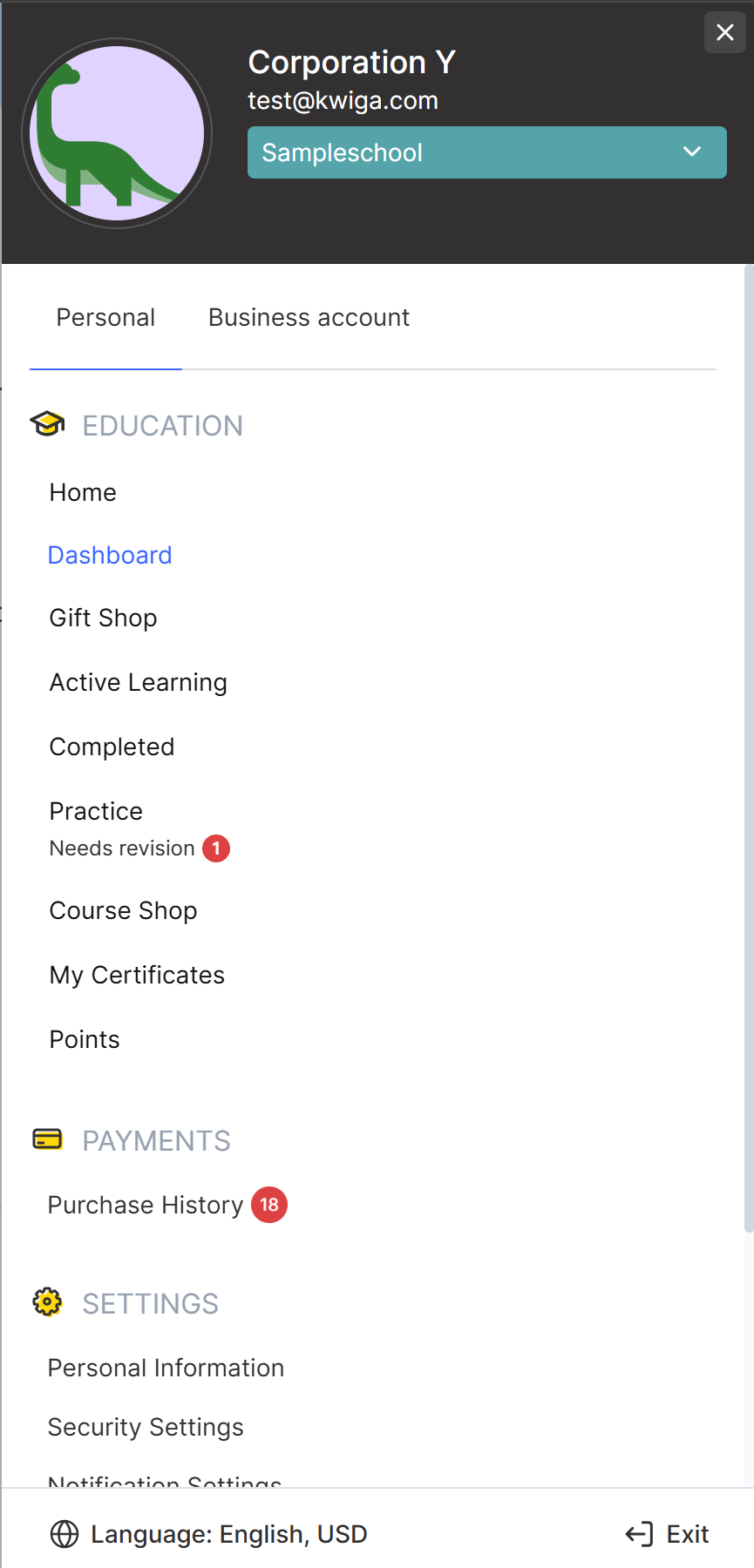
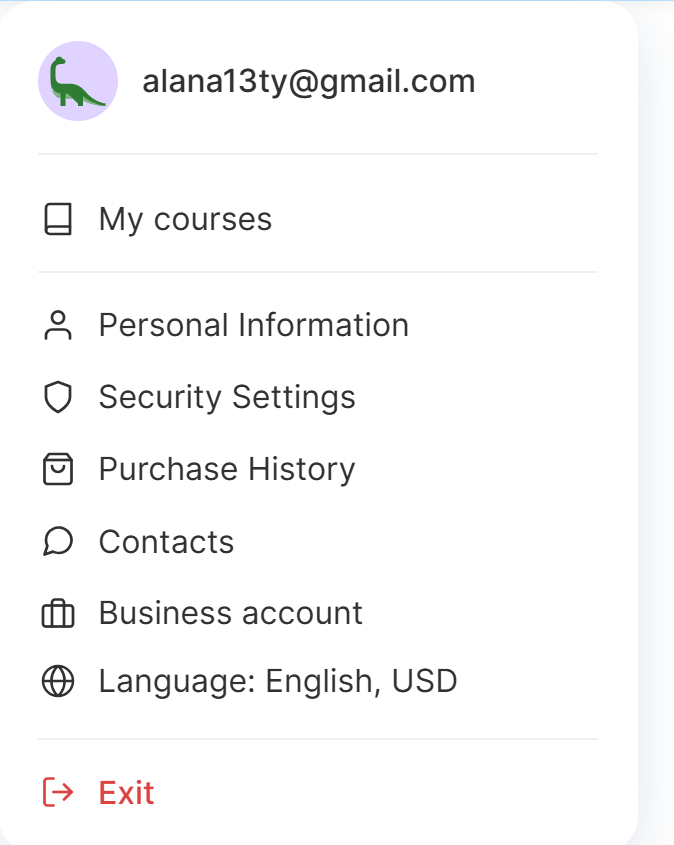
Шаблон на менюто - можете да изберете начина на показване на падащото меню за ученици. При използване на компактния шаблон стават достъпни допълнителни настройки.
Показване на раздела „Бизнес акаунт“ - можете да добавите допълнителен раздел към менюто, който позволява на учениците бързо да отидат в свой съществуващ проект в Kwiga или да създадат нов.
Показване на икони за елементите от менюто - можете да включите или изключите показването на икони до елементите от менюто.
Показване на превключвател на езика - можете да добавите към менюто опция за превключване на езика на интерфейса.
Показване на превключвател на валутата - можете да добавите към менюто опция за превключване на валутите.
Цвят на бутона „Изход“ - можете да промените цвета на бутона за изход.
Известия
Показване на камбанката за известия в заглавната част - можете да включите или изключите показването на иконата за известия в горната част на таблото за управление на ученика. Ако изключите тази функция, учениците няма да виждат вътрешните известия на платформата.
Табло за управление на ученика
Шаблон на таблото за управление - можете да изберете как да се показва информацията на началната страница на таблото за управление на ученика. Налични са стандартен и компактен шаблон.
Цвят на напредъка - можете да промените цвета на индикаторите, които показват напредъка в обучението за всеки курс.
Страница „Активно обучение“
Заглавие на страницата - можете да промените начина на показване на заглавието на страницата „Активно обучение“, както и да конфигурирате размера, дебелината и междуредието на шрифта. Можете да промените името на тази страница в настройките на проекта.
Заобляне на ъглите - можете да регулирате заоблянето на ъглите на бутоните и картите на продуктите.
Показване на филтъра - можете да активирате или деактивирате панела с филтри за продукти на страницата за обучение.
Показване на лентата за търсене - можете да активирате или деактивирате лентата за търсене, така че учениците да намират по-бързо нужните им курсове и буткемпове.
Подравняване на лентата за търсене - можете да изберете позицията на лентата за търсене на страницата.
Цвят на лентата за напредък - можете да промените цвета на индикатора за напредъка в обучението за курсове и буткемпове.
Показване на продукти - можете да изберете как да се показват картите с продукти на страницата „Активно обучение“.
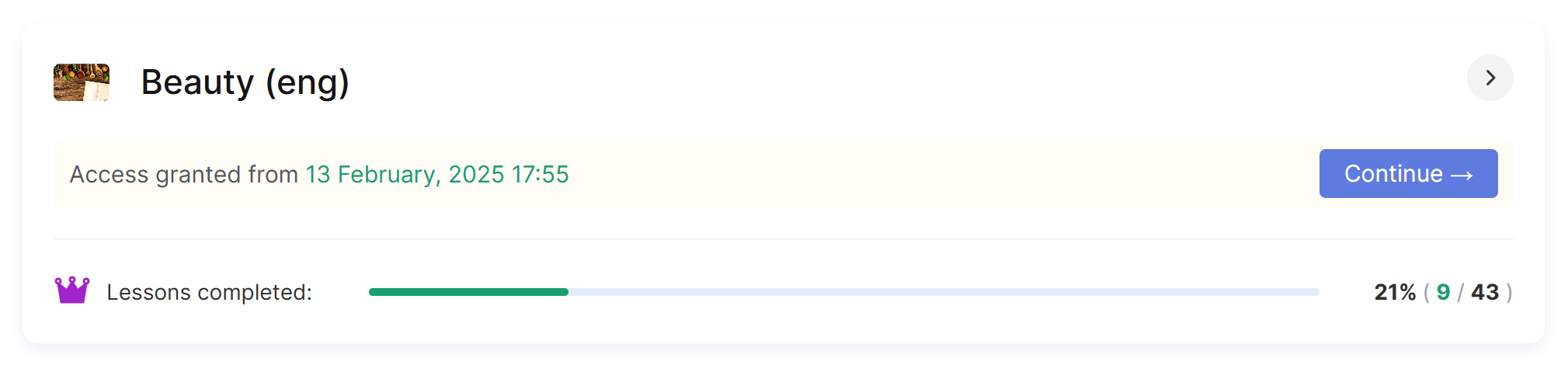
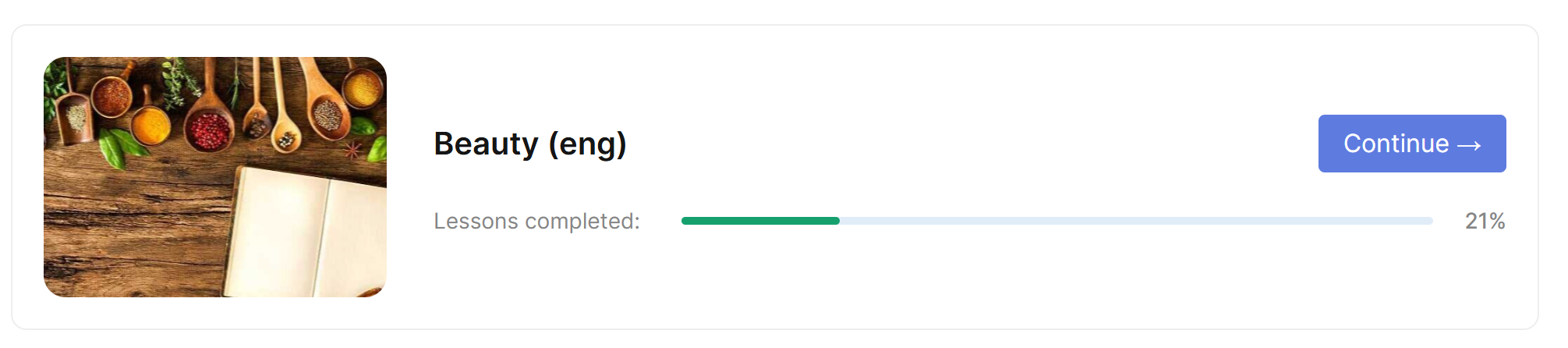
Шаблон на страницата - можете да изберете един от наличните дизайни на страницата „Активно обучение“: стандартен или с разширено показване на картите с курсове. По-долу е даден пример за стандартното и разширеното показване за 1 курс:
Класация
Шаблон на страницата - можете да изберете вариант на дизайна за страницата с класацията. Налични са стандартен и компактен шаблон. При избор на компактния шаблон можете също да изберете цвят за елементите на класацията.
Цвят на класацията - можете да промените цвета на елементите на класацията. Избраният цвят ще се използва за първото място, а системата автоматично ще избере подходящи нюанси за второто и третото място.
Страница на курс/буткемп
Плосък индикатор за напредък (без разгъване) - можете да активирате компактно показване на секцията „Моят напредък“ и да скриете допълнителната информация.
Цвят на индикатора за напредък - можете да промените цвета на индикатора за напредък на страницата на курса или буткемпа.
Програма на курса
Икони за статус на урока - можете да качите собствени икони за показване на статусите на уроците. Едно изображение може да се използва за няколко статуса едновременно, като „Завършен“, „Незавършен“ и „В процес“.
Показване на икона за статус на модула - можете да активирате показването на статуса на модула до заглавието му. За това ще се използват стандартните икони на платформата или качените от вас икони за статус на урока.
Удебелени заглавия на модули - можете да направите заглавията на модулите удебелени, за да ги разграничите визуално от уроците.
Разделители между уроците в модул - можете да активирате разделители между уроците, за да улесните разбирането на структурата на курса.
Фон на активния урок - можете да промените цвета на урока, който е отворен или избран в момента.
Опростена страница на програмата - можете да активирате опростен режим на показване на програмата на курса на мобилни устройства. В този режим в горната част на страницата ще се показват само логото и името на школата.
Не намерихте отговора? Свържете се с екипа за поддръжка чрез онлайн чат или Telegram