
Замразяване на проект: как временно да поставите училището си на пауза
Научете как временно да замразите проекта си в KWIGA за период от 1 до 12 месеца и да запазите продуктите, материалите и историята си.
Ако сте решили да си вземете почивка – приключили сте с група, излезли сте в отпуск или в момента не продавате – не е нужно да анулирате абонамента си. Можете да замразите проекта за период от 1 до 12 месеца: всички продукти, материали, курсисти и история се запазват, а вие плащате само за съхранението.
В тази статия ще научите как да замразите проект, колко струва това, как да удължите замразяването или да го прекратите предсрочно и какво се случва, когато периодът на замразяване приключи.
Какво се случва, докато проектът е замразен
- Всички данни на проекта се запазват: продукти, материали, контакти, история и статистика.
- Вие и членовете на екипа ви можете да влизате в акаунта и да преглеждате данните, но не можете да редактирате продукти.
- Курсистите нямат достъп до продуктите. Когато курсист отвори курс, урок или упражнение, вижда страницата „Достъпът е ограничен“.
- Продажбите, имейл кампаниите и известията за отваряне на уроци не работят.
- Пакетът ви не изтича: крайната му дата се отлага с продължителността на замразяването. В раздела План, под „Активен до …“, ще видите реда „Периодът на плана е удължен с периода на замразяване на проекта“.
Как да замразите проект
-
Отидете в Настройки → Абонамент.
-
В горния десен ъгъл кликнете върху Замразяване.

-
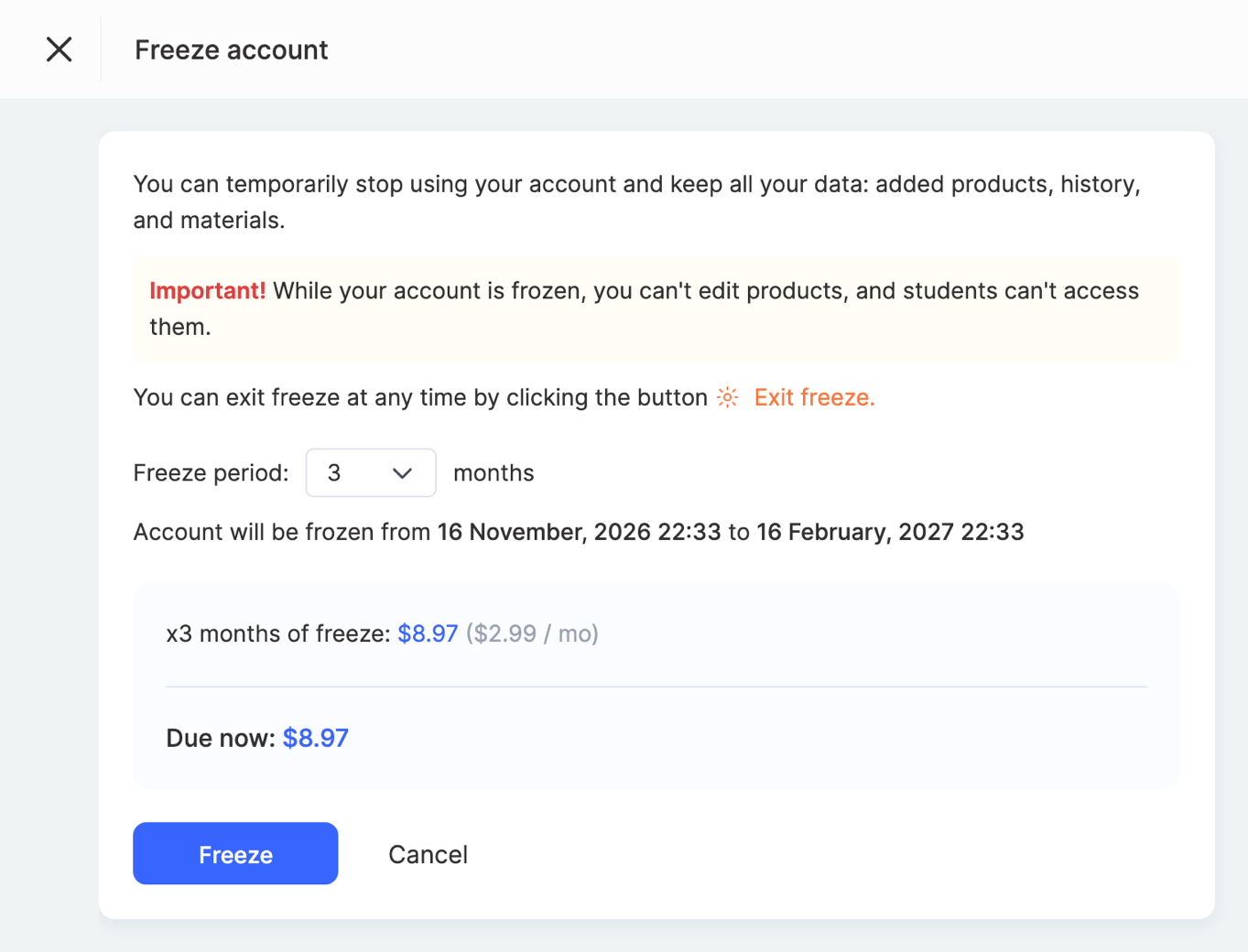
В прозореца Замразяване на акаунта изберете Период на замразяване – от 1 до 12 месеца. Точно под него ще видите датите, между които акаунтът ще бъде замразен, и датата, до която пакетът ви ще е активен.
-
Проверете сумата и кликнете върху Замразяване.
-
Платете фактурата (вижте по-долу).
Ако бутонът Замразяване е неактивен, задръжте курсора върху него – ще се покаже подсказка с причината (вижте „Кога замразяването не е достъпно“).
От какво се състои сумата
В прозореца за замразяване сумата е разбита на отделни редове:
- x N месеца замразяване – таксата за съхранение за целия избран период; месечната цена е посочена в скоби.
- Съхранение – таксата според обема на файловете в проекта към момента. Колкото по-малко са файловете, толкова по-евтино е замразяването.
- Оставаща дължима сума за текущия период – ако сте използвали платформата след последното си плащане, този неплатен период е включен в същата фактура. На реда отдолу е посочена датата, от която се изчислява.
- Дължима сума сега – общата сума.
Замразяването се заплаща предварително за целия избран период.
Плащане
- Ако наличността ви покрива сумата, тя се удържа веднага и прозорецът се затваря.
- Ако не я покрива, се отваря стандартната страница за плащане на фактурата: наличността ви се използва, а остатъка можете да платите с карта.
След плащането замразяването се активира в рамките на 15 минути – дотогава проектът работи както обикновено, а на страницата Абонамент се показва „Плащането е получено“.
Моля, имайте предвид: докато фактурата не бъде платена, проектът работи както обикновено, а на страницата Абонамент се показва „Замразяването очаква плащане“ с връзка Плащане на фактурата →. Ако фактурата не бъде платена в рамките на 2 часа, заявката за замразяване се отменя – не се удържат пари и ще получите имейл за това. Можете да заявите замразяването отново.
Как да разберете дали проектът е замразен
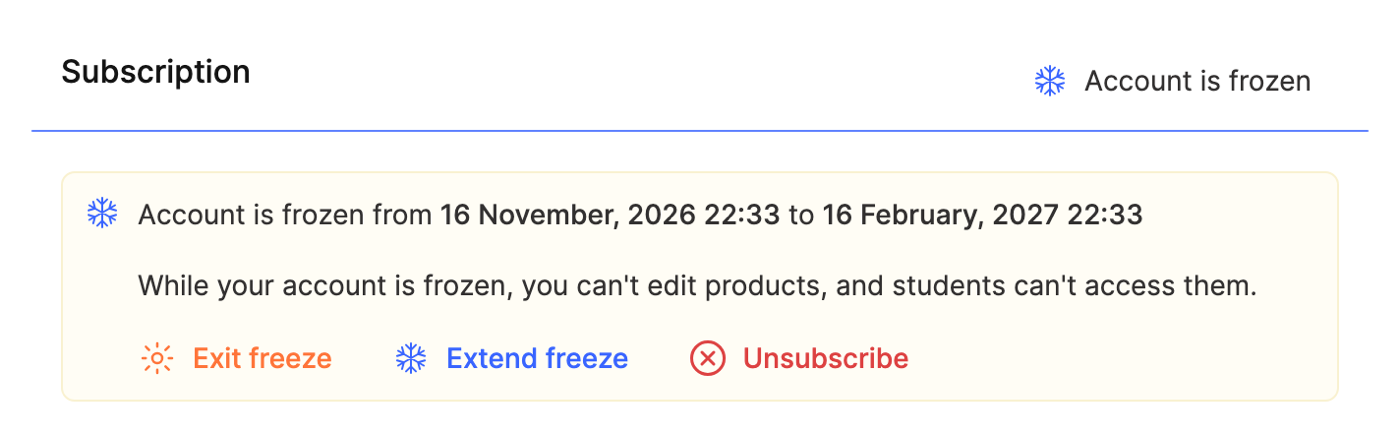
- На страницата Настройки → Абонамент се показва банерът „Акаунтът е замразен от … до …“.
- В горната част на акаунта се показва редът „Акаунтът е замразен до …“ с връзка Управление на замразяването.
- В менюто на профила (аватарът ви в горния десен ъгъл) се показват „Акаунтът е замразен“ и датите.
Как да удължите замразяването
- На страницата Настройки → Абонамент кликнете върху Удължаване на замразяването.
- Посочете с колко месеца да бъде удължено – в прозореца се показват новата крайна дата („Удължаване на замразяването до …“) и сумата.
- Кликнете върху Удължаване на замразяването и платете фактурата.
Удължаването се изчислява от текущата крайна дата на замразяването, а не от днешната дата.
Как да прекратите замразяването предсрочно
- На страницата Настройки → Абонамент кликнете върху Прекратяване на замразяването.
- В прозореца кликнете върху Възобновяване на абонамента.
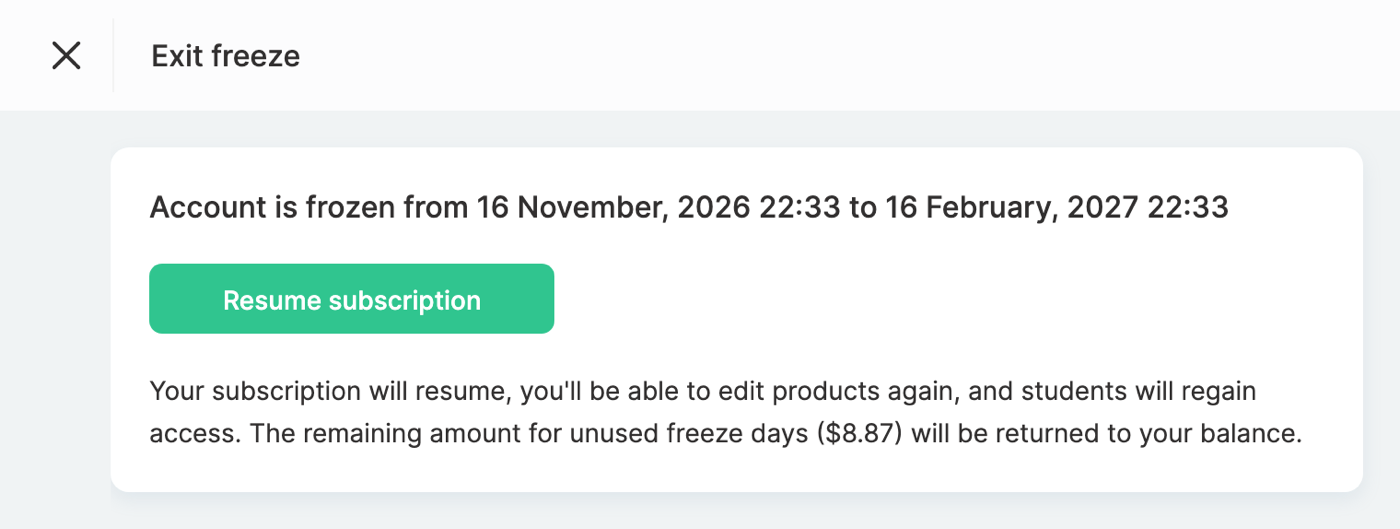
Абонаментът ви се възобновява със същия план, отново можете да редактирате продукти, а курсистите възстановяват достъпа си.
Таксата за неизползваните пълни дни от замразяването се възстановява в баланса ви – сумата се показва в прозореца, преди да потвърдите. Останалата сума за периода преди замразяването, платена заедно с него, не се възстановява.
Когато периодът на замразяване приключи
След като замразяването приключи, разполагате с 2 дни, за да изберете какво да направите, без допълнително заплащане. На страницата Абонамент се показва банерът „Периодът на замразяване приключи“ с три бутона:
- Удължаване на замразяването – замразете проекта за още един период.
- Възобновяване на абонамента – продължете работа с предишния си план.
- Отказ от абонамента.
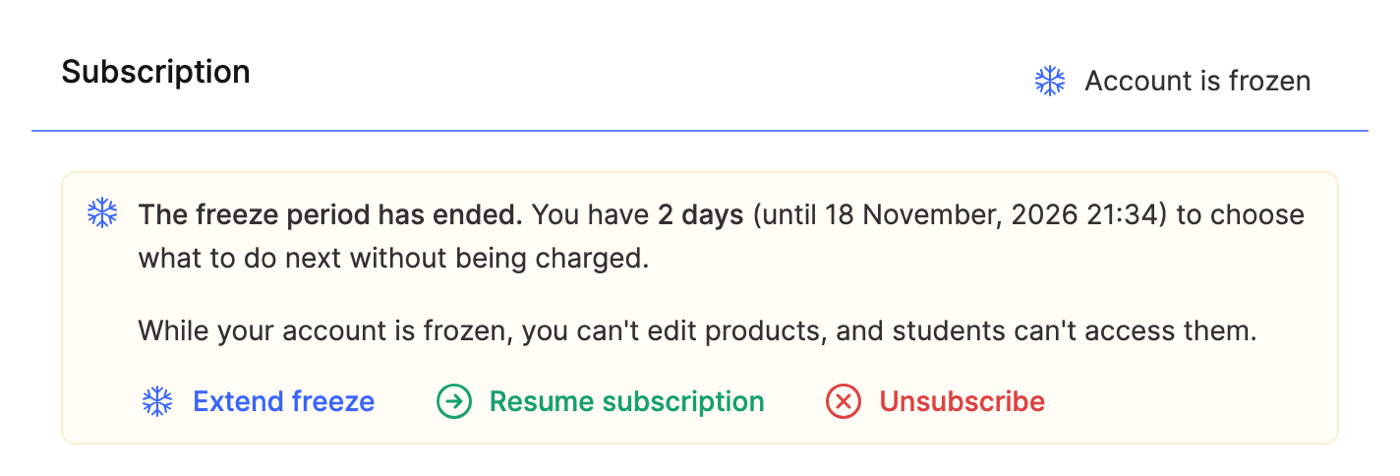
Важно: ако не направите избор в рамките на 2 дни, абонаментът се прекратява автоматично, а проектът остава достъпен само за преглед.
За да не пропуснете крайния срок, изпращаме имейли една седмица и един ден преди края на замразяването, както и в деня на приключването му.
Замразяване вместо прекратяване на абонамента
Когато прекратявате абонамента си, в прозореца за прекратяване може да ви бъде предложено вместо това да замразите проекта – например ако сте избрали причината „Продажбите са на пауза или са приключили“ или „Вече не е актуално“. Формулярът за замразяване се отваря директно в този прозорец.
Ако абонаментът ви вече е прекратен, все още можете да замразите проекта чрез бутона Замразяване в банера за прекратен абонамент, докато данните на проекта все още се съхраняват. След като такова замразяване приключи, абонаментът отново ще бъде прекратен; за да продължите работа, го възобновете.
Ако прекратите абонамента си, докато проектът е замразен, замразяването приключва незабавно и таксата за неизползваните дни се възстановява в баланса ви.
Кой може да замрази проект
Собственикът на проекта и членовете на екипа с разрешение Личен акаунт → Абониране → Прекратяване могат да замразяват проекта, да удължават замразяването и да го прекратяват. За да плати за замразяване или удължаване, членът на екипа се нуждае и от достъп до плащанията (Плащания → Редактиране). Член на екипа без достъп до плащанията вижда съобщение, че служител с такъв достъп може да плати фактурата.
За повече информация относно разрешенията на членовете на екипа вижте Как да добавите член на екипа.
Кога замразяването не е достъпно
Бутонът Замразяване е неактивен, ако:
- абонаментът не е активен – „Замразяването е достъпно само при активен платен абонамент“;
- сте в пробен период – „Замразяването не е достъпно по време на пробния период“;
- имате неплатено задължение по плана си – „Първо платете неплатеното задължение по плана си“;
- вече е настроено замразяване или такова очаква плащане.
Моля, имайте предвид
- Не можете да променяте плана, услугите или периода на таксуване, докато проектът е замразен. Първо прекратете замразяването.
- Ако проектът е бил замразен от екипа за поддръжка (преди да съществува този бутон), на страницата Абонамент се показва „Акаунтът е замразен“ без дати. Не можете да удължите такова замразяване – можете да го прекратите и при нужда да настроите ново.
- Замразяването продължава точно толкова календарни месеца, колкото сте избрали: например 1 месец от 31 януари приключва на 28 (29) февруари.
Благодарим за отзива!
Благодарим! Ще поправим статията. Нуждаете се от отговор сега? Пишете на поддръжката