
Статии:
- Как да добавите асистент към курс
- Как да премахнете асистент от курс (но не и от проекта!)
- Как да премахнете асистент от платформата
- Асистенти в проекта: структура на екипа и настройки за достъп
- Как да назначите старши асистент и да конфигурирате достъпа му
- Как да добавите член на екипа
- Как да премахнете член на екипа
- Как да зададете видимостта на асистента за учениците
- Автоматично разпределяне на асистенти и ученици в групи
- Как да създадете група участници и да я назначите на асистент
- Как да добавите или промените публична личност в курс
- Достъп на членовете на екипа до папките в хранилището
- Достъп на членовете на екипа до конкретни тестове
Научете как да предоставяте на членовете на екипа достъп до конкретни тестове, задачи и папки вместо до целия раздел.
В един екип тестовете обикновено се създават от повече от един човек: специалистите по учебно съдържание подготвят тестове за нови курсове, асистентите създават анкети за проверка на напредъка на своите групи, а друг отговаря за финалните оценявания. За да сте сигурни, че всеки вижда само това, с което работи, в раздела Тестове можете да настроите достъпа до тестове и папки поотделно за всяка група, като изберете конкретни елементи и действията, които членовете ѝ могат да извършват с тях.
Можете да настроите достъпа до тестове и папки поотделно за всяка група, като изберете конкретни елементи и действията, които членовете ѝ могат да извършват с тях.
Отидете на Настройки → Всички настройки → Екип.
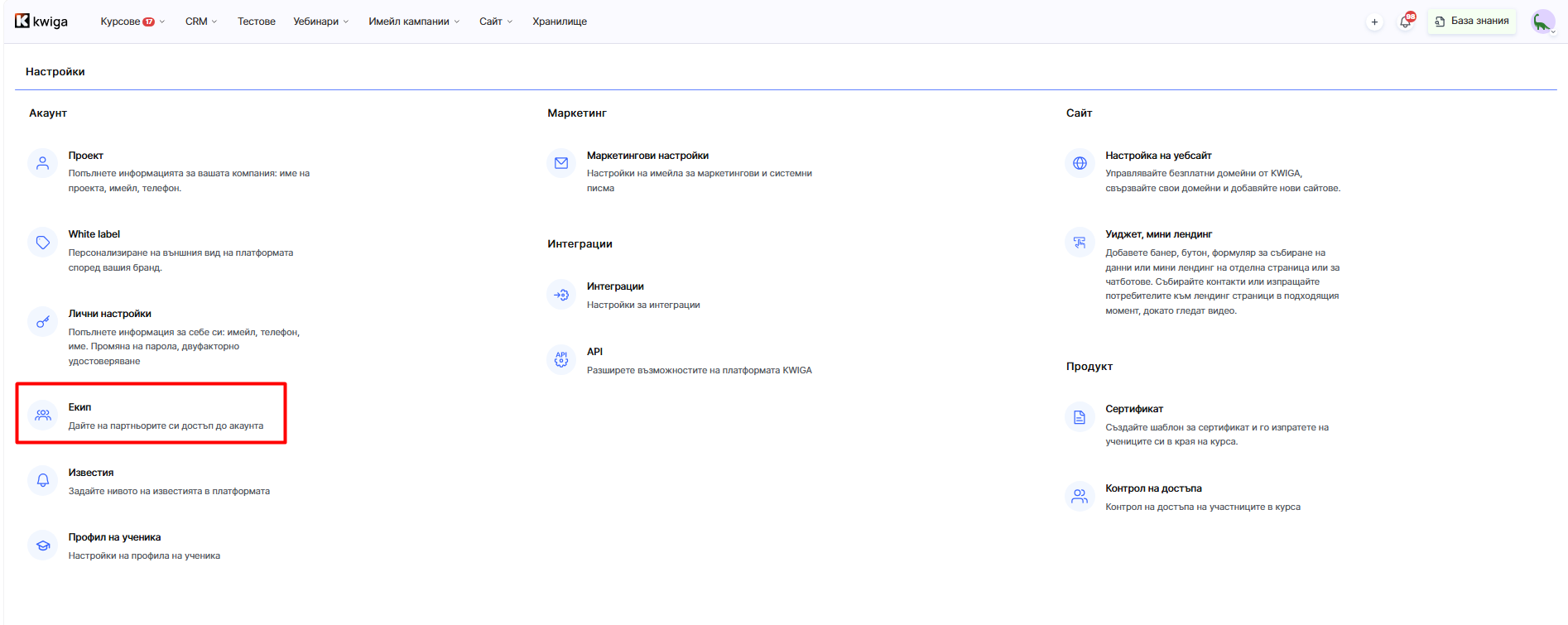
Отворете Групи за достъп.
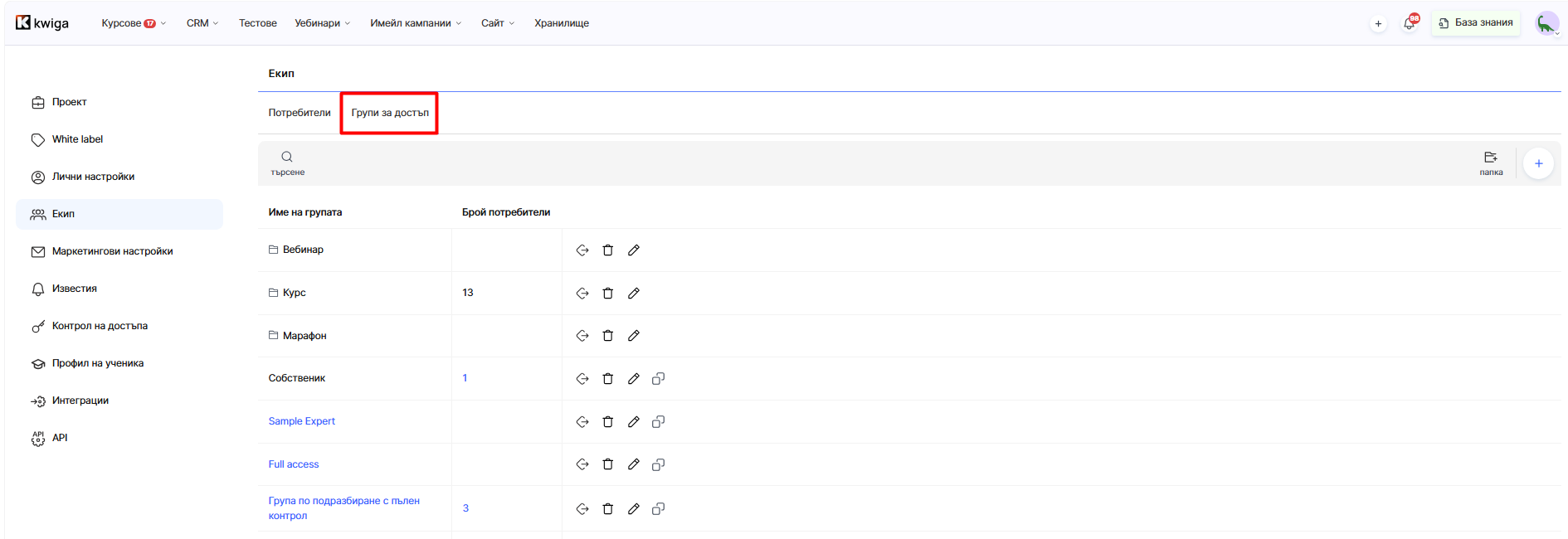
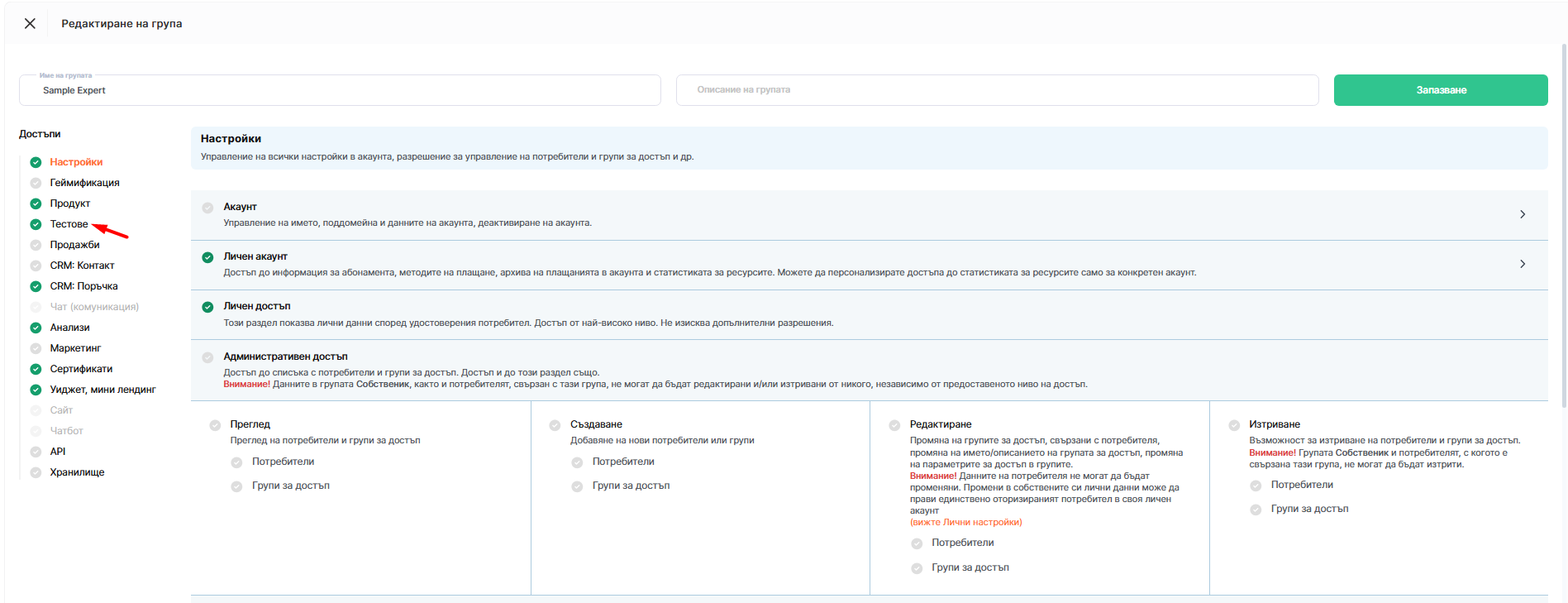
Изберете нужната група (или създайте нова) и отворете менюто Тестове в списъка с права за достъп вляво.
До името на раздела е превключвателят Общ достъп — Персонализиран достъп
В режим Общ достъп ролята има достъп до всички тестове и папки според избраните за нея права (преглед, редактиране, изтриване). Това е подходящо за роли, които трябва да работят с всички тестове в акаунта, например училищен администратор.
В режим Персонализиран достъп ролята има достъп само до избрани тестове и папки, а не до целия раздел. След като активирате този режим, под правата за достъп се показва списък с възможност за търсене на всички тестове и папки, с отметка до всеки елемент.
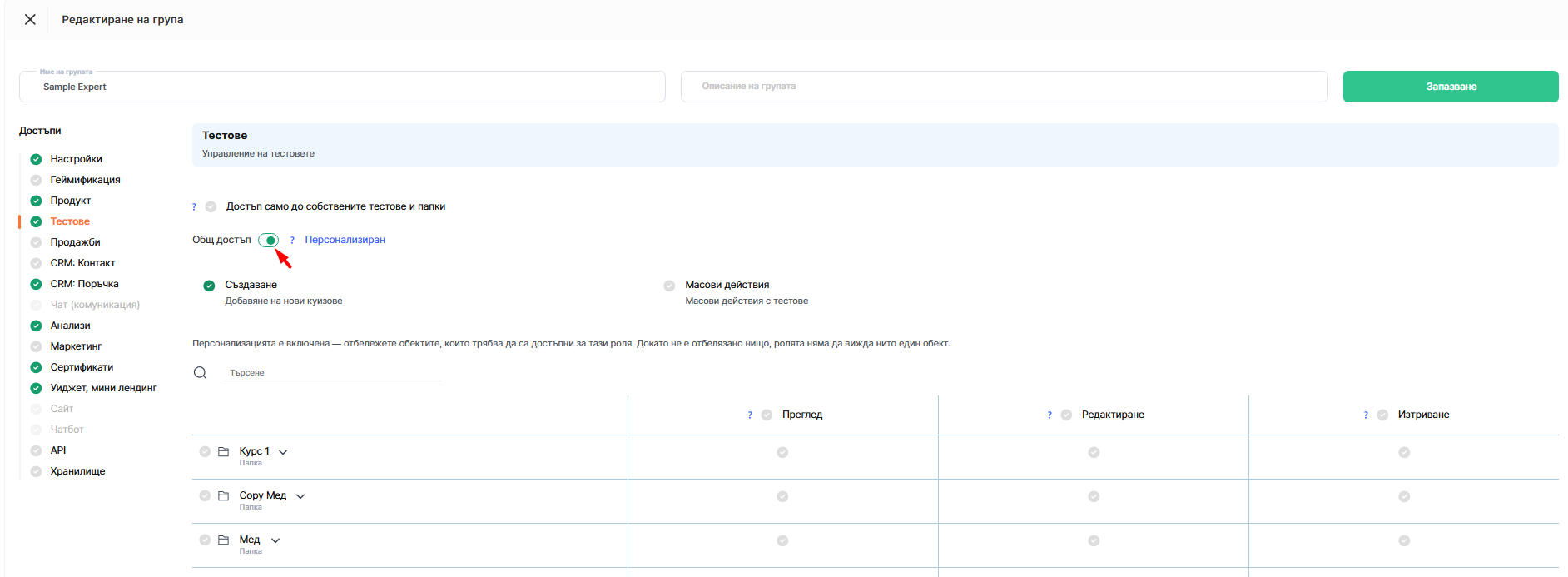
Важно: веднага щом активирате персонализирания достъп, потребителите с тази роля няма да виждат никакви тестове или папки, докато не ги изберете. След като смените режима, изберете тестовете и папките, с които екипът трябва да работи — например папка с тестове за конкретен курс, за който отговаря даден асистент.
Разделът Тестове има следните права за достъп: Преглед (преглед на всички тестове и папки), Редактиране (редактиране на тестове и папки), Изтриване (изтриване на тестове и папки), Създаване (добавяне на нови тестове) и Масови действия (извършване на масови действия с тестове, като изтриване или преместване на няколко теста наведнъж).
Достъп само до собствените тестове и папки
Над превключвателя Общ — Персонализиран има още една настройка: Достъп само до собствените ви тестове и папки.
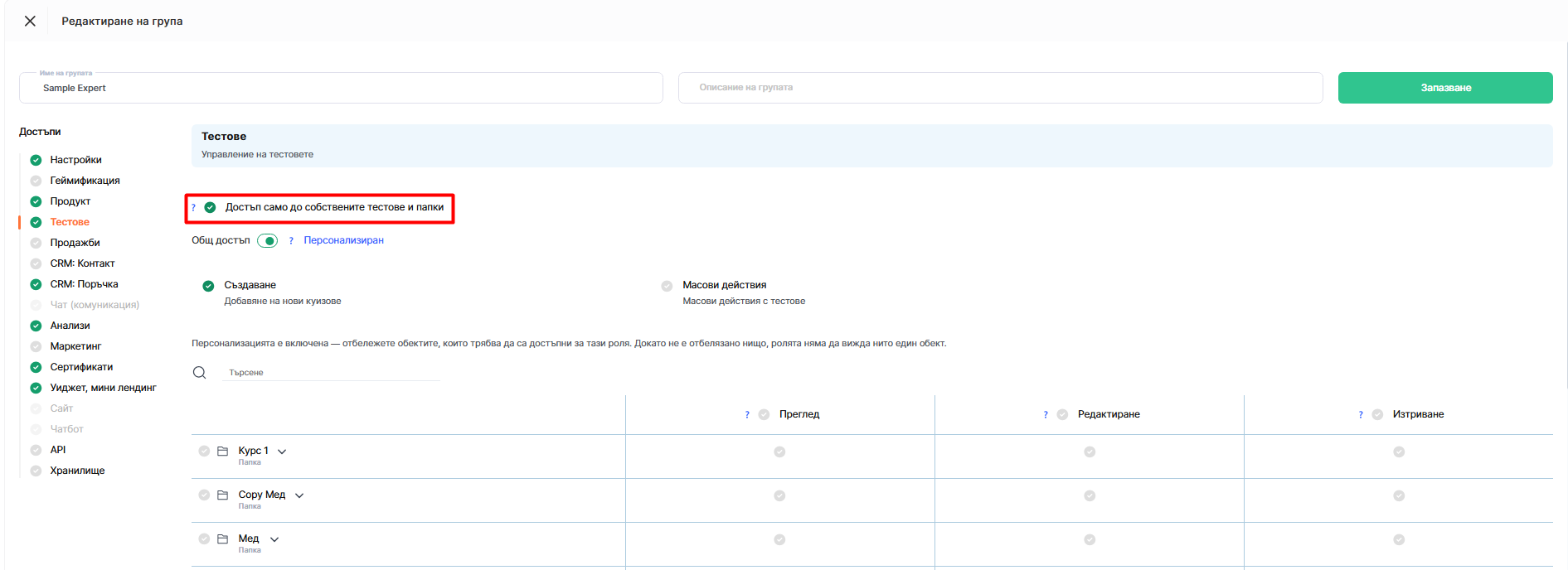
Ако активирате тази настройка, потребителите ще виждат само тестовете, които са създали. Тестовете, добавени от други членове на екипа, ще бъдат напълно недостъпни за тях.
Същото важи и за папките. Потребителите виждат само собствените си папки и папките, които съдържат техни тестове. Папките, които не съдържат нито един техен тест, не се показват.
Забележка: Ако платформата не може да установи кой е създал дадена папка, тя я показва на всички като споделена, но никой не може да я управлява (да я преименува или изтрие).
Важно: Новите тестове и папки, създадени след настройването на персонализирания достъп, не се включват автоматично. Ще трябва да добавите отделно всичко, което се появи в раздела „Тестове“ след настройването.
Не намерихте отговора? Свържете се с екипа за поддръжка чрез онлайн чат или Telegram