
Статии:
- Как да добавите асистент към курс
- Как да премахнете асистент от курс (но не и от проекта!)
- Как да премахнете асистент от платформата
- Асистенти в проекта: структура на екипа и настройки за достъп
- Как да назначите старши асистент и да конфигурирате достъпа му
- Как да добавите член на екипа
- Как да премахнете член на екипа
- Как да зададете видимостта на асистента за учениците
- Автоматично разпределяне на асистенти и ученици в групи
- Как да създадете група участници и да я назначите на асистент
- Как да добавите или промените публична личност в курс
- Достъп на членовете на екипа до папките в хранилището
- Достъп на членовете на екипа до конкретни тестове
Научете как да дадете на членовете на екипа достъп до конкретни папки в хранилището, вместо до цялото съхранено съдържание.
Ако Kwiga хранилището съдържа материали за различни курсове или области на обучение, може да не искате да дадете на целия екип достъп до всичко наведнъж. Например асистентът на даден курс може да се нуждае само от файловете за своята група обучаеми, а авторът, който подготвя нов курс — само от папка с курсове по определена тема.
Можете да настроите достъпа до папките в хранилището поотделно за всяка група, като изберете конкретни папки и действията, които групата може да извършва с тях.
Къде се настройва група за достъп
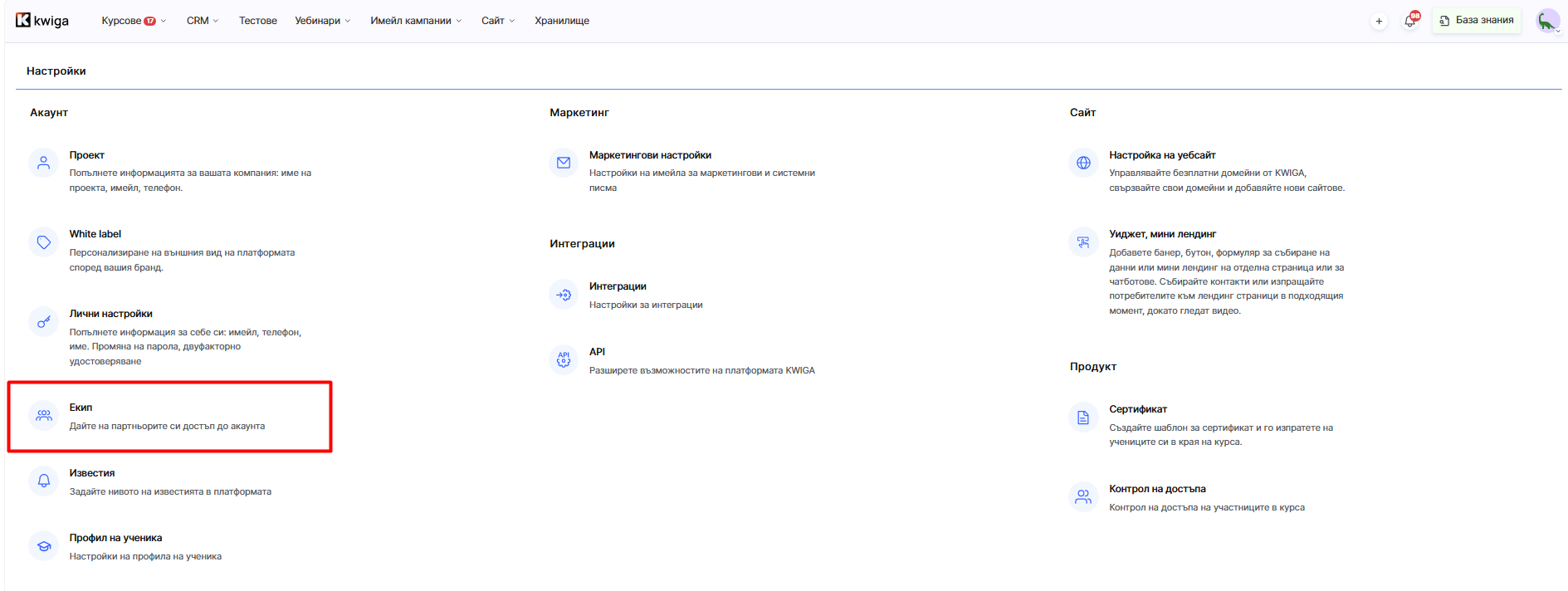
Отидете на Настройки → Всички настройки → Екип.
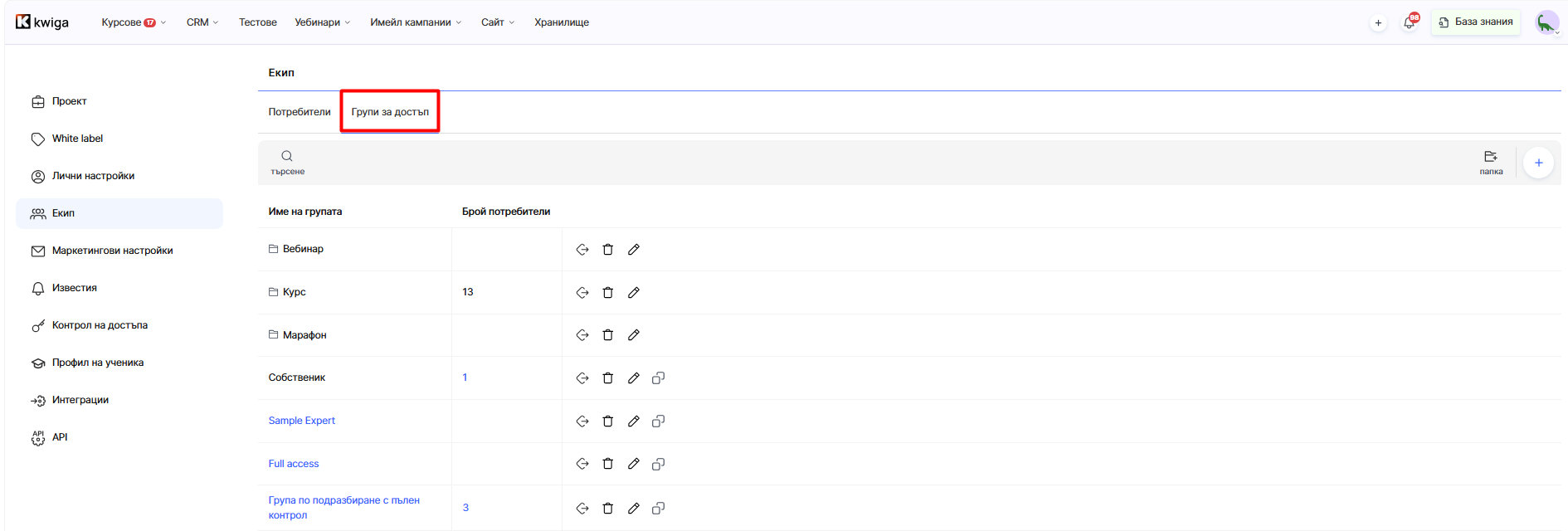
Отворете раздела Групи за достъп.
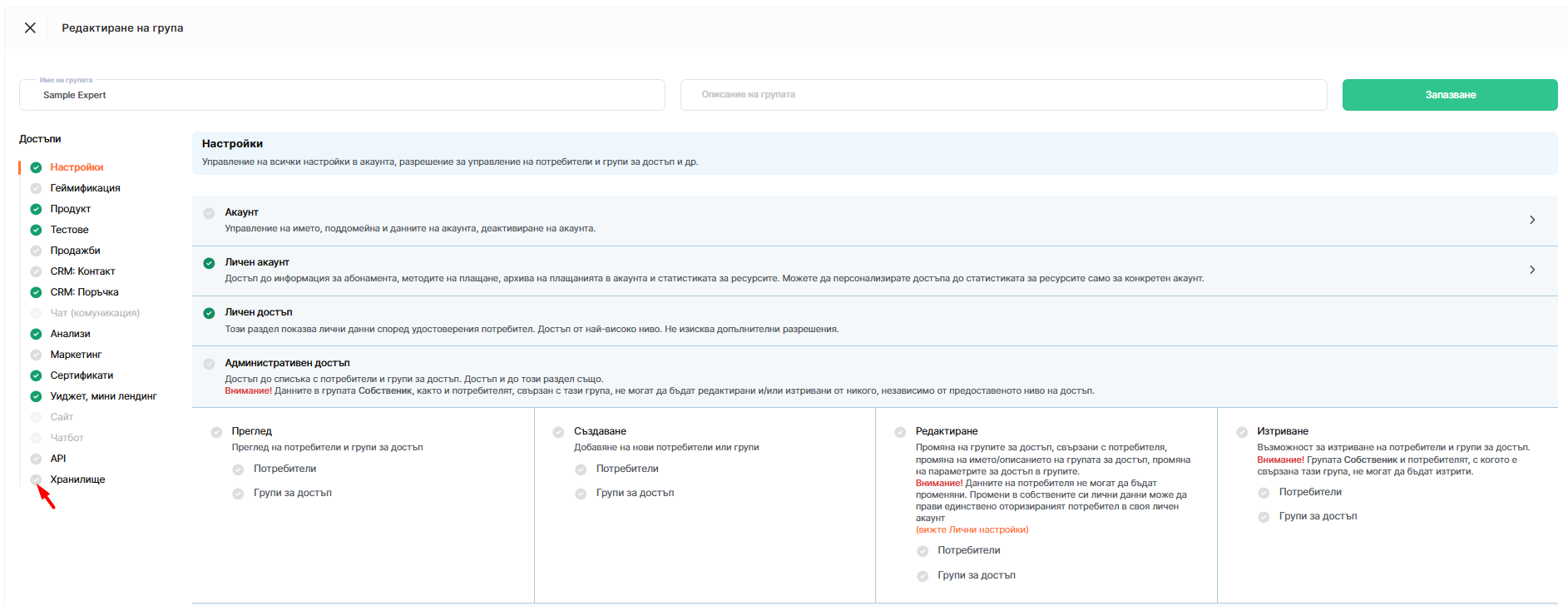
Изберете нужната група (или създайте нова) и отворете Хранилище в списъка с достъпи вляво.
До името на раздела има превключвател между Общ достъп и Персонализиран достъп.
При общ достъп ролята има достъп до всички файлове и папки в хранилището според избраните ѝ разрешения (преглед, редактиране, изтриване). Това е подходящо за роли, които се нуждаят от достъп до цялото хранилище, например администратор на учебно заведение, отговарящ за материалите във всички курсове.
При персонализиран достъп ролята има достъп само до избраните от вас папки, а не до цялото хранилище. След като включите този режим, под разрешенията се появява списък с всички папки в хранилището, в който може да се търси и който има отметка до всяка папка.
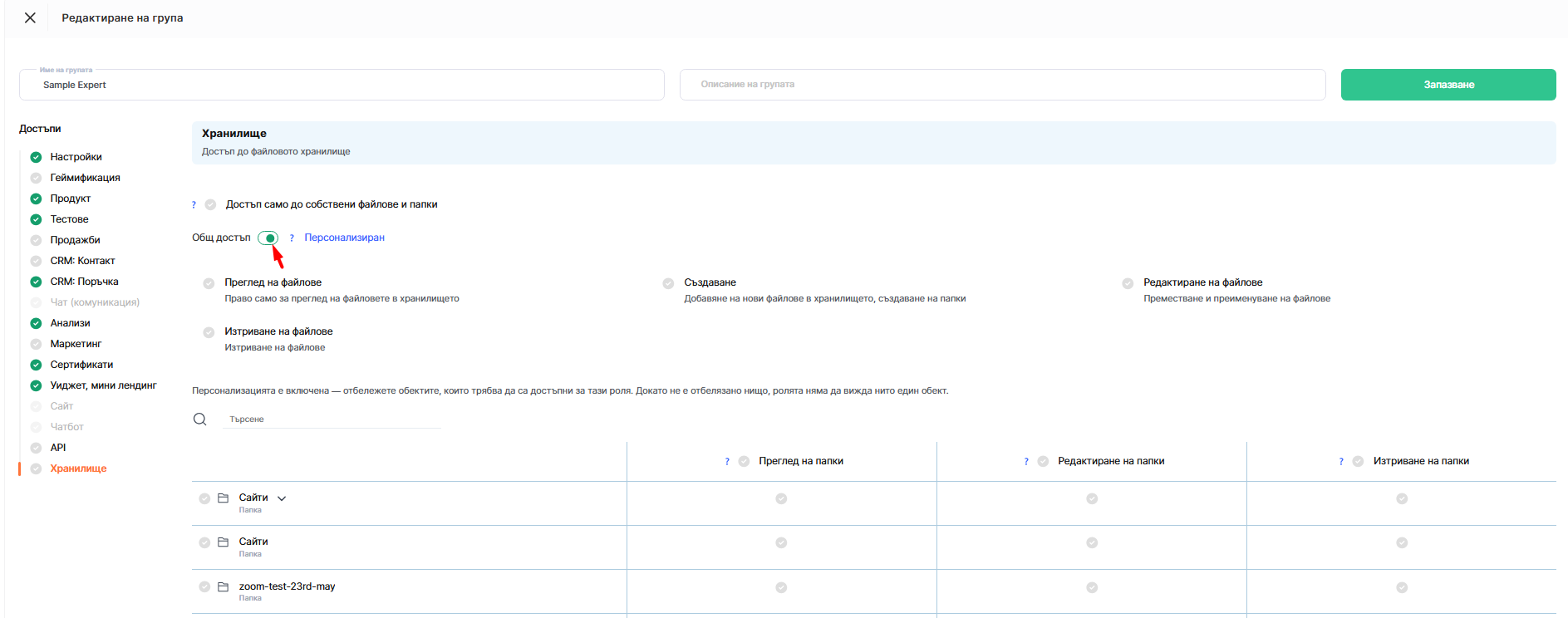
Имайте предвид: след като включите персонализирания достъп, ролята няма да вижда никакви папки, докато не изберете такива. Изберете веднага папките, от които екипът се нуждае, например папката с материали за курса, до която асистентът му трябва да има достъп.
За файловете можете да разрешите Преглед на файлове (само преглед на всички файлове), Редактиране на файлове (преместване и преименуване на файлове), Създаване (добавяне на нови файлове в хранилището и създаване на папки) и Изтриване на файлове.
За папките можете да разрешите Преглед на папки, Редактиране на папки и Изтриване на папки. В персонализиран режим тези три права се задават поотделно за всяка папка в списъка: можете да разрешите преглеждането, но да забраните изтриването, или да разрешите редактирането само в определени папки.
Забележка: Ако член на екипа може да вижда папка, но не може да я преименува или изтрие, това е нормално: преглеждането, редактирането и изтриването на папка са три отделни права и всяко от тях трябва да бъде разрешено поотделно.
Достъп само до собствените ви файлове и папки
Над превключвателя Общ — Персонализиран има още една настройка: Достъп само до собствените ви файлове и папки.
Ако тази настройка е включена, потребителите ще виждат в хранилището само файловете и папките, които сами са качили. Файловете, добавени от други членове на екипа, ще бъдат напълно недостъпни за тях — дори ако за тях не са зададени индивидуални ограничения.

Същото важи и за папките. В дървото на папките потребителите виждат само собствените си папки и пътя до собствените си файлове; папките на други хора не се показват. Но това да виждат дадена папка и да могат да я управляват са различни неща: потребителите могат да преименуват, преместват или изтриват папка само ако цялото ѝ съдържание им принадлежи. Ако в нея има дори един файл, който принадлежи на друг човек, тези действия не са достъпни.
Забележка: Ако платформата не може да установи собственика на папка (например стара папка без посочен автор), папката се счита за споделена: всички могат да я виждат в хранилището, но никой не може да я преименува или изтрие.
Важно: Новите папки, създадени след настройването на персонализирания достъп, не се включват автоматично. Ако екипът трябва да има достъп и до тях, изберете ги отделно в списъка с папки.
Не намерихте отговора? Свържете се с екипа за поддръжка чрез онлайн чат или Telegram