
Анализ на тестовете: как студентите преминават теста и какво отговарят
Научете как да преглеждате анализа на тестовете в KWIGA: колко студенти са отворили и завършили теста, статуси, задържане и време за всеки въпрос, точки, разпределение на отговорите, отговори по уроци и експорт.
Анализът на теста показва как студентите преминават теста и как отговарят на въпросите му. Можете да видите колко души са отворили и започнали теста, на кои въпроси най-често спират, колко време им отнема и как се разпределят отговорите.
Това помага да откриете къде тестът е твърде труден или твърде дълъг, да съберете мненията на студентите в анкета и да сравните как един и същ тест се преминава в различни уроци.
Къде да намерите анализа
Отворете теста и натиснете Анализ в горната лента на теста — до Задача и Преглед.
Има два раздела:
- Обучение — как студентите преминават теста: колко са го започнали и завършили, какви статуси са получили опитите им, колко време отнема и на кои въпроси спират студентите.
- Оценяване — какво точно отговарят студентите: точки, разпределение на отговорите по въпроси, отговори на отделни участници и резултати по уроци.
Разделът Продажби все още не е наличен.

Филтър, търсене и избор на опит
Над разделите има лента с инструменти за стесняване на данните:
- филтър — стеснете списъка със студенти по групата Продукт и местоположение (Продукт, Изберете оферта, Уроци) и групата Опит (Статус на опита). Например оставете само един урок, ако тестът е поставен в няколко.
- търсене — намерете студент по име или имейл. Търсенето стеснява само таблиците със студенти; картите и графиките се изчисляват за всички.
- опит — кой опит на всеки студент да се показва: Последен, Първи (1) или опит с конкретен номер. Ако изберете номер, се включват само студентите, които са имали този опит.
- експорт — изтеглете таблицата на отворения раздел във файл.
Моля, обърнете внимание: тук няма период от време — анализът обхваща целия период.
Разделът „Обучение“
Посетители, участници и време
- Посетители — колко студенти са отворили теста.
- Участници — колко студенти са започнали теста, т.е. са започнали опит.
- Средно време за завършване — колко време средно отнема един завършен опит.
По-долу са статусите на участниците: В процес, Завършени, Издържали, Неиздържали, Нуждаят се от преработка, В процес на проверка. Всеки статус показва броя на студентите и техния дял от всички участници. „Завършени“ включва студентите със статуси „Издържали“, „Неиздържали“, „Нуждаят се от преработка“ и „В процес на проверка“.
Натиснете статус, за да филтрирате таблицата с участници по-долу по него. Натиснете отново, за да изчистите филтъра.

Графики
- Задържане на ангажираността в теста — колко студенти са отговорили на всеки въпрос поред. Ако кривата рязко спада след даден въпрос, там студентите най-често напускат теста.
- Средно време за завършване — колко време студентите отделят за всеки въпрос. Високата точка е въпрос, над който студентите мислят по-дълго от останалите: може да си струва да го опростите или разделите.
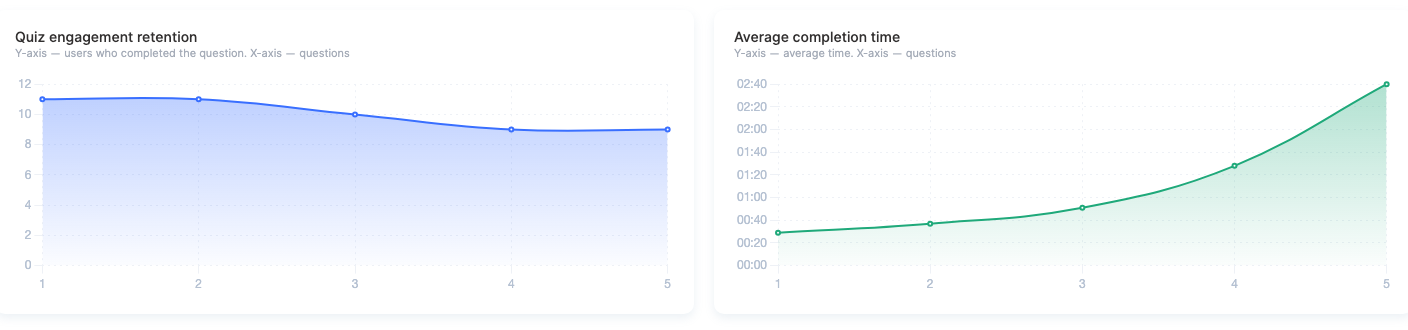
Таблица с участници
Всеки ред е един студент и избраният опит: Участник, Местоположение (урокът и курсът, в които е преминат тестът), Статус, Опит, Започнат, Завършен и Време.
В колоната Отчет завършеният опит има връзките Преглед (отговорите на студента) и Изтегляне на резултата (файл с резултата от този опит).
Студент, който е отворил теста, но не го е започнал, се показва със статус Не е започнат — ако е избран Последен опит и няма филтър по статус.
Можете да сортирате таблицата по колоните Започнат, Завършен и Време .
Раздел „Оценяване“
Тук се отчитат само завършените опити: при избран Последен това е последният завършен опит на всеки студент.
Оценки
Средна оценка, Най-висока оценка и Най-ниска оценка се изчисляват от въпросите тип Рейтинг и NPS , преобразувани в скала от 0 до 10: например 4 звезди от 5 са 8. Под средната оценка ще видите колко студенти са отговорили на такива въпроси.
Ако тестът няма оценявани въпроси, картите показват Няма данни.

Въпроси, участници, уроци
По-долу има три секции. За да отворите секция, кликнете върху заглавието ѝ. Всяка секция има собствен бутон експорт .
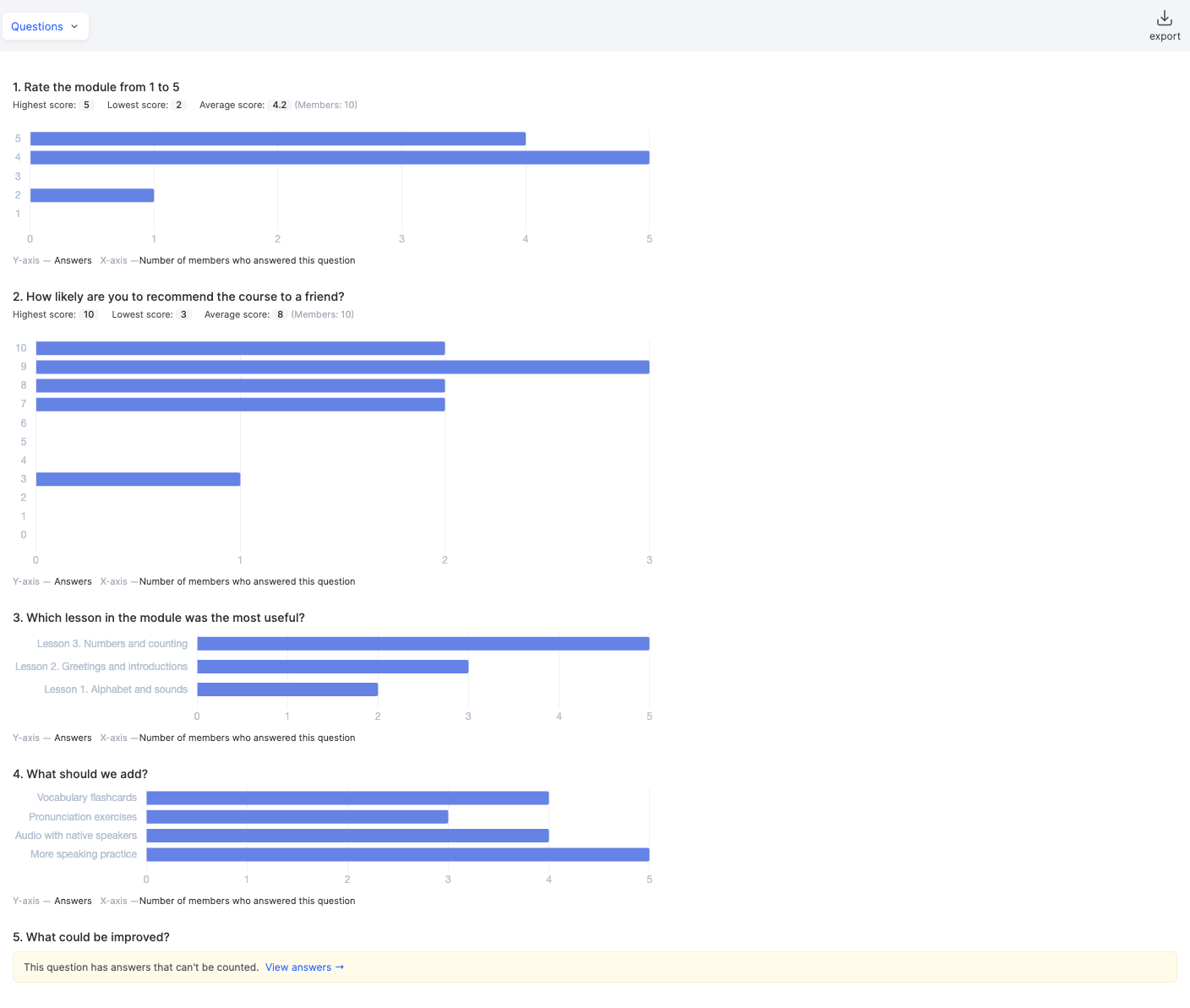
- Въпроси — за всеки въпрос: за оценяваните въпроси — най-високата, най-ниската и средната оценка; за въпросите с избор на отговор — диаграма колко участници са избрали всеки вариант. При въпросите, на които студентът отговаря със свои думи, се показва Отговорите на този въпрос не могат да бъдат преброени. и връзка Преглед на отговорите .
- Участници — таблица: студентът, Статус, Опит, Дата на завършване и колона с отговора на всеки въпрос. Пропуснат означава, че въпросът е бил показан на студента, но няма отговор; тире означава, че студентът не е получил този въпрос. Можете да сортирате таблицата по оценяваните въпроси.
- Уроци — същите отговори, групирани по курса, модула и урока, в които е поставен тестът. Това е удобно, ако един тест е поставен в няколко урока или курса: виждате къде отговорите се различават. Редът Пропуснат показва дела на студентите, пропуснали въпроса в този урок.
Отговори на въпроса
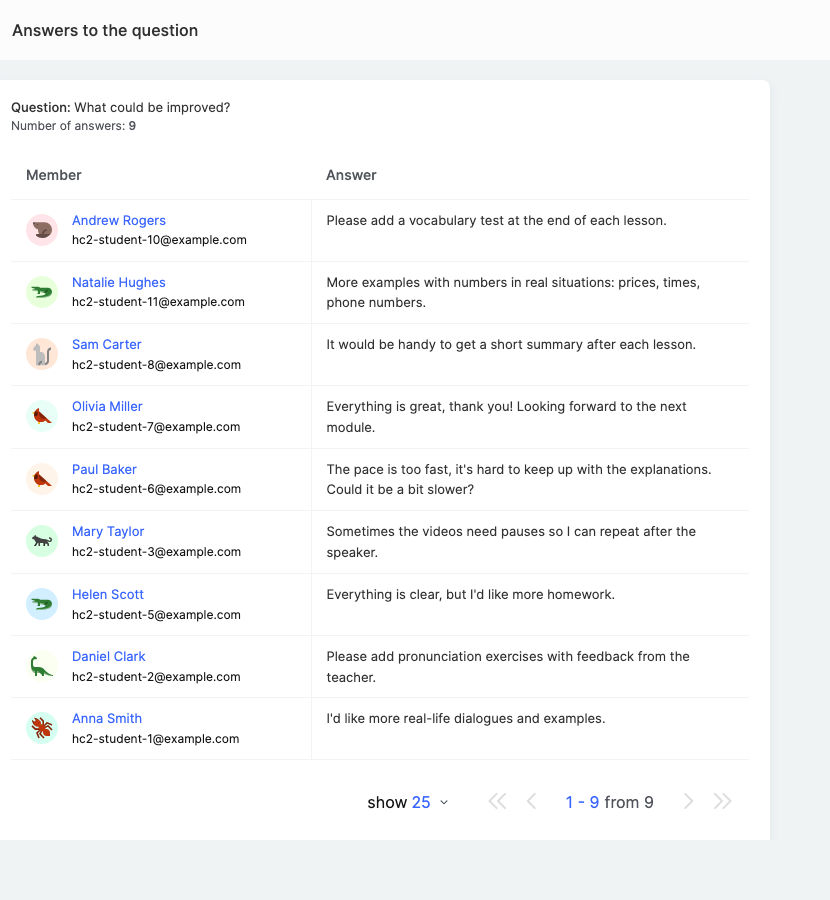
Кликнете Преглед на отговорите до въпрос или върху процента до вариант — панелът Отговори на въпроса се отваря вдясно и показва кой студент какво е отговорил. Когато е отворен от процента на вариант, панелът показва само студентите, избрали този вариант.
Експорт
Бутонът експорт изтегля таблицата във файл: в раздел Обучение — участниците и техните опити; в раздел Оценяване — участниците с отговорите им на всеки въпрос; секциите Въпроси, Участници и Уроци имат собствен експорт. В началото на файла се записват избраните филтър, търсене и опит.
Научете повече за експортирането на отговори в Как да експортирате отговорите от тест в отделен файл.
Кой може да вижда анализите
Анализите са достъпни за членовете на екипа с право за преглед на отчета Отговори на задачи и за асистентите. Асистентът вижда само своите студенти и продуктите, в които е асистент. За експортиране във файл е необходимо правото Експорт .
Моля, обърнете внимание:
- Анализите включват студентите, получили платен достъп до продукта, в който е поставен тестът — включително тези, чийто период на достъп вече е изтекъл или чийто абонамент не е подновен. Студентите в списъка с чакащи, с отнет достъп и изтритите студенти не се отчитат.
- В раздела Обучение последният опит е най-скорошният, дори и незавършен; в раздела Оценяване това е последният завършен опит. Затова статусът и номерът на опита на един студент може да се различават между разделите.
- Данните се обновяват с кратко забавяне — до няколко минути.
- Този екран не показва точки от тестове или процент на успеваемост — вижте ги в отчета Отговори на задачи .
Пример: анкета след модул
- Добавете тест-анкета към последния урок от модула с въпросите „Оценете модула от 1 до 5“, „Колко вероятно е да препоръчате курса на приятел?“ и „Какво трябва да подобрим?“.
- След седмица отворете теста → Анализи → Оценяване: показателят Среден резултат показва общото впечатление от модула.
- Отворете секцията Въпроси : диаграмите показват кои варианти се избират най-често.
- До „Какво трябва да подобрим?“ кликнете Преглед на отговорите и прочетете предложенията на студентите.
- В раздела Обучение погледнете Задържане на ангажираността в теста: ако много студенти се отказват по средата на анкетата, съкратете я.
Често задавани въпроси
Мога ли да видя анализите на теста за определен период?
Не, не можете да изберете период от дати – анализите обхващат цялото време. Можете да ограничите данните чрез филтри за продукт, оферта, уроци или статус на завършване.
Защо числата в картите и диаграмите не се промениха, след като потърсих обучаем?
Търсенето по име или имейл филтрира само таблиците с ученици. Картите и графиките продължават да включват всички ученици.
Защо един и същ обучаем има различен статус и номер на опита в разделите „Обучение“ и „Оценяване“?
В раздела „Обучение“ последният опит е най-скорошният, дори ако не е завършен. В раздела „Оценяване“ това е най-скорошният завършен опит. Затова статусът и номерът на опита на обучаемия може да се различават в двата раздела.
Кои ученици са включени в анализа на теста?
Всички, които са получили платен достъп до продукта, съдържащ теста, включително учениците с изтекъл достъп или с неподновен абонамент. Учениците в списъка на чакащите, тези с отнет достъп и изтритите ученици не са включени.
Защо в картите с показатели пише „Няма данни“?
Средният, най-високият и най-ниският резултат се изчисляват въз основа на въпросите от тип „Оценка“ и „NPS“ и се нормализират по скала от 0 до 10. Ако тестът не съдържа такива въпроси, картите ще показват „Няма данни“.
Къде мога да видя резултата си и процента на изпълнение на теста?
Те не се показват на екрана с анализите на теста – резултатите и процентите на завършване са достъпни в отчета „Отговори на заданията“.
Може ли асистент да преглежда анализите на тестовете?
Да. Асистентите и служителите с разрешение за преглед на отчета „Отговори на заданията“ могат да виждат аналитичните данни. Асистентите виждат само своите ученици и продуктите, за които асистират. За да експортирате във файл, ви е необходимо разрешението „Експортиране“.
Благодарим за отзива!
Благодарим! Ще поправим статията. Нуждаете се от отговор сега? Пишете на поддръжката