
Отговори на задания: преглед и анализ на резултатите на обучаемите
Научете как да използвате отчета „Отговори на задания“ в KWIGA, за да видите кои обучаеми са изпълнили тестовете и заданията във вашия курс и как са се справили: статуси, точки, отговори на обучаемите, проверка от асистент, филтри, колони и експортиране.
Отчет Отговори на заданията обединява всички опити на курсистите в тестове и задания във вашите курсове в една таблица: кой ги е изпълнил, кога, какви са резултатите и отговорите.
Помага ви бързо да намирате изпратените работи, които очакват проверка, да виждате къде курсистите грешат и да проверявате отговорите на конкретен курсист, без да отваряте всеки урок поотделно.
Можете да използвате отчета, за да проверявате домашните работи и да следите напредъка в обучението: да проследявате резултатите на курсистите, да откривате тези, които срещат затруднения, да сравнявате опитите и да оценявате доколко курсистите са усвоили материала от курса.
Къде да намерите отчета
Отворете менюто Курсове → Отговори на заданията. Можете също да отворите отчет за отделен курс от самия курс — изберете раздела Задания в горния панел на курса.
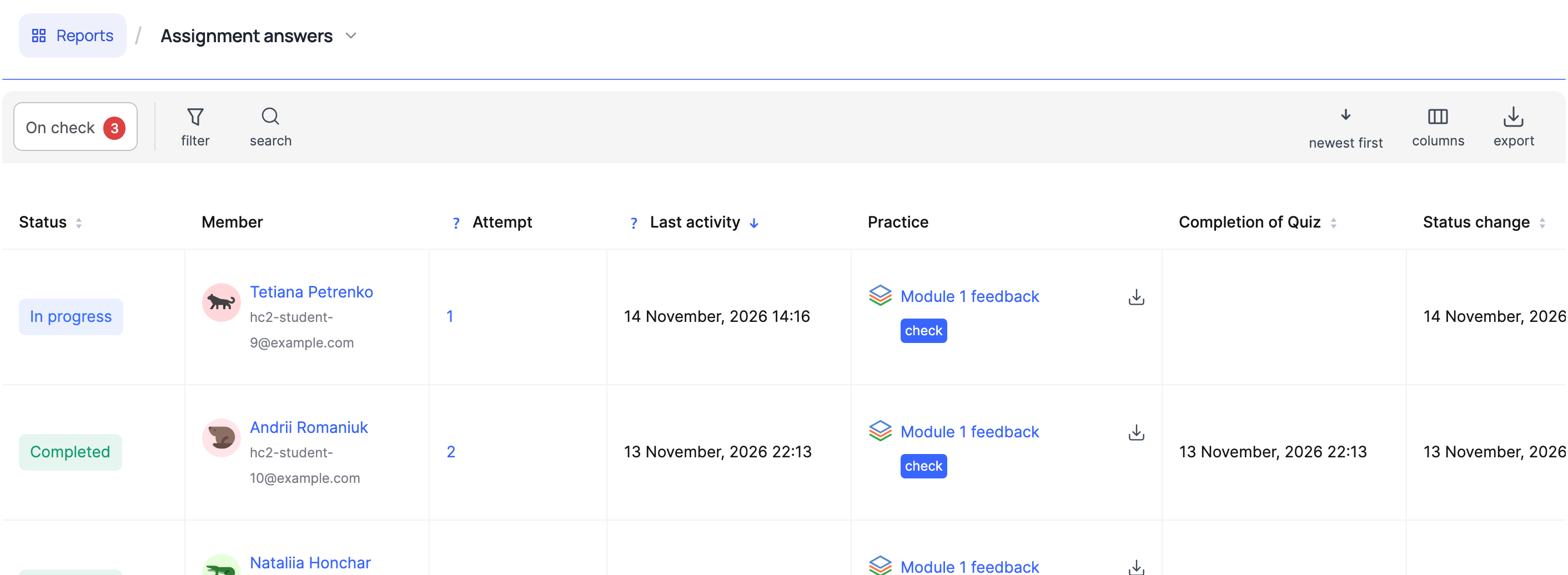
Какво показва таблицата
Всеки ред представлява един опит на курсист за изпълнение на задание. Основни колони:
- Статус — Очаква проверка, Преминато, Непреминато, Нуждае се от корекция, В процес на изпълнение или Последната версия промени статуса.
- Участник — името и имейл адресът на курсиста. Щракнете върху името, за да отворите неговия контакт.
- Опит — номерът на опита, ако курсистът е изпълнил заданието повече от веднъж.
- Последна активност — кога курсистът за последно е извършил действие в този опит.
- Задание — името на теста или заданието. До него се намират бутонът за проверка и иконата за изтегляне на отговорите.
- Завършване на заданието и Промяна на статуса — кога курсистът е завършил заданието и кога статусът е променен за последно (например когато асистент е одобрил изпратената работа).
- Точки и Макс. точки за теста — колко точки е получил курсистът и какъв е максималният възможен брой точки.
- Асистент, Курс, Модул, Урок, Раздели в урока, Достъп чрез, Група — къде се намира заданието и как курсистът е получил достъп до курса.
Как да използвате данните в таблицата:
- Проследявайте напредъка. Проверявайте статусите и последната активност, за да видите кои курсисти са започнали заданията си, кои са ги завършили и кои все още работят по тях.
- Следете времето за проверка. Използвайте датата на завършване на заданието и датата на промяна на статуса, за да откриете изпратените задания, които чакат проверка от дълго време.
- Анализирайте резултатите. Сравнете получените точки с максималния брой точки, за да видите колко добре се справят курсистите със заданията.
- Следете работата на асистентите. Използвайте колоната "Асистент", за да видите изпратените задания, възложени на конкретен асистент.
В долната част на таблицата можете да изберете колко реда да се показват на страница и да преминавате между страниците.
Моля, имайте предвид: в отчета се показват само започнатите опити. Ако курсистът все още не е отворил заданието, за него няма да има ред в отчета — можете да видите докъде е стигнал на страницата му в курса. Следователно липсата на курсист в отчета не означава, че той не е получил заданието или няма достъп до урока. Можете да видите докъде е стигнал на страницата му в курса.
Изпратени задания, очакващи проверка
Бутонът Очаква проверка в горната част на панела показва броя на опитите, които очакват проверка от асистент, и на опитите с непрочетени коментари. Бутонът се вижда, докато има такива изпратени задания. Това е най-бързият начин да обработите списъка: кликнете върху него и отворете първото изпратено задание.
Използвайте този списък като опашка за проверка на домашни работи. Ако имате няколко асистенти, филтрирайте по курс и асистент, за да работите само по заданията, за които отговаряте, или по тези, възложени на конкретен асистент.
След като проверите изпратено задание, статусът му ще се промени и то ще изчезне от списъка "Очаква проверка", ако няма непрочетени коментари. Така можете да обработвате списъка, без да се връщате към вече проверените задания.
Отговори на курсиста
Кликнете върху реда или върху бутона проверка — вдясно ще се отворят подробностите за опита:
- Тест и Урок — кое е заданието и къде се намира в курса.
- Настройки за завършване и одобрение — как се одобрява тестът (например От асистент) и връзката Всички настройки.
- Участник — курсистът, връзка Всички задания на потребителя, кой план и коя поръчка им дават достъп и кои са техните асистенти.
- Резултат — Започнато, Завършено, Време, Точки и всички въпроси с отговорите на обучаемия: кои опции е избрал и дали всеки отговор е правилен.
За какво да следите при преглед на отговорите:
- Не се ограничавайте само до общия резултат, а прегледайте отговорите на отделните въпроси. Така ще установите кои теми обучаемият е усвоил и кои го затрудняват.
- Ако обучаемият е решавал теста повече от веднъж, сравнете опитите му. Така ще видите дали е поправил грешките си след преговор на материала.
- Ако обучаемият има нисък резултат, прегледайте грешните му отговори. Това ще ви помогне да определите дали има нужда от допълнителна помощ или трябва да преговори конкретен урок.
- При преглед на заданията използвайте коментарите, за да обясните грешките и да дадете на обучаемия конкретни препоръки за подобрение.
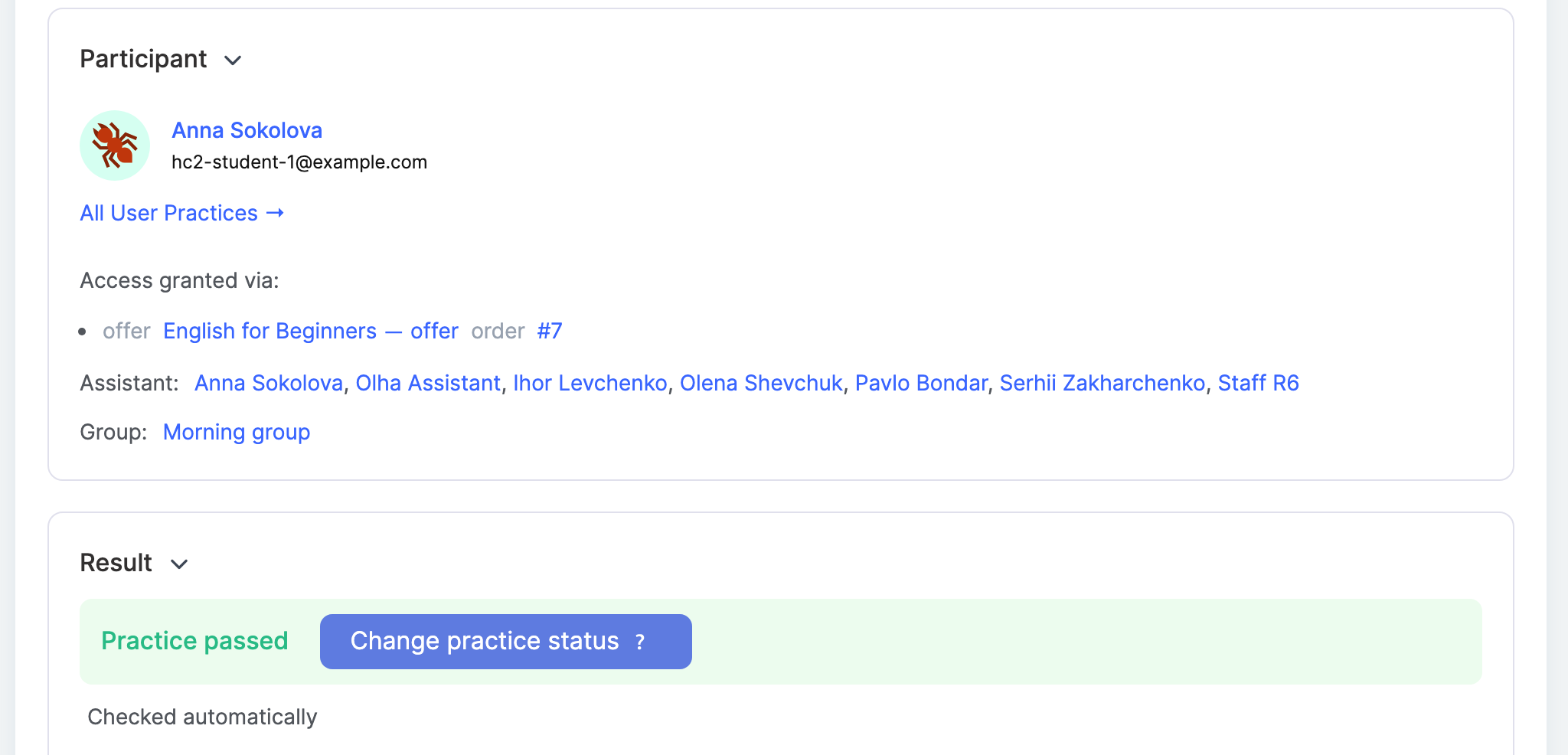
Ако дадено задание очаква преглед, в раздела Резултат има бутон Преглед : щракнете върху него, за да приемете работата, да я върнете за корекции или да оставите коментар. За вече прегледан опит вместо него ще видите бутона Промяна на статуса на заданието , а до него е посочен начинът на проверка — например Проверено автоматично.
Използвайте стрелките в горния десен ъгъл на картата, за да преминете към следващия или предишния опит, без да затваряте картата.
Филтри, търсене и сортиране
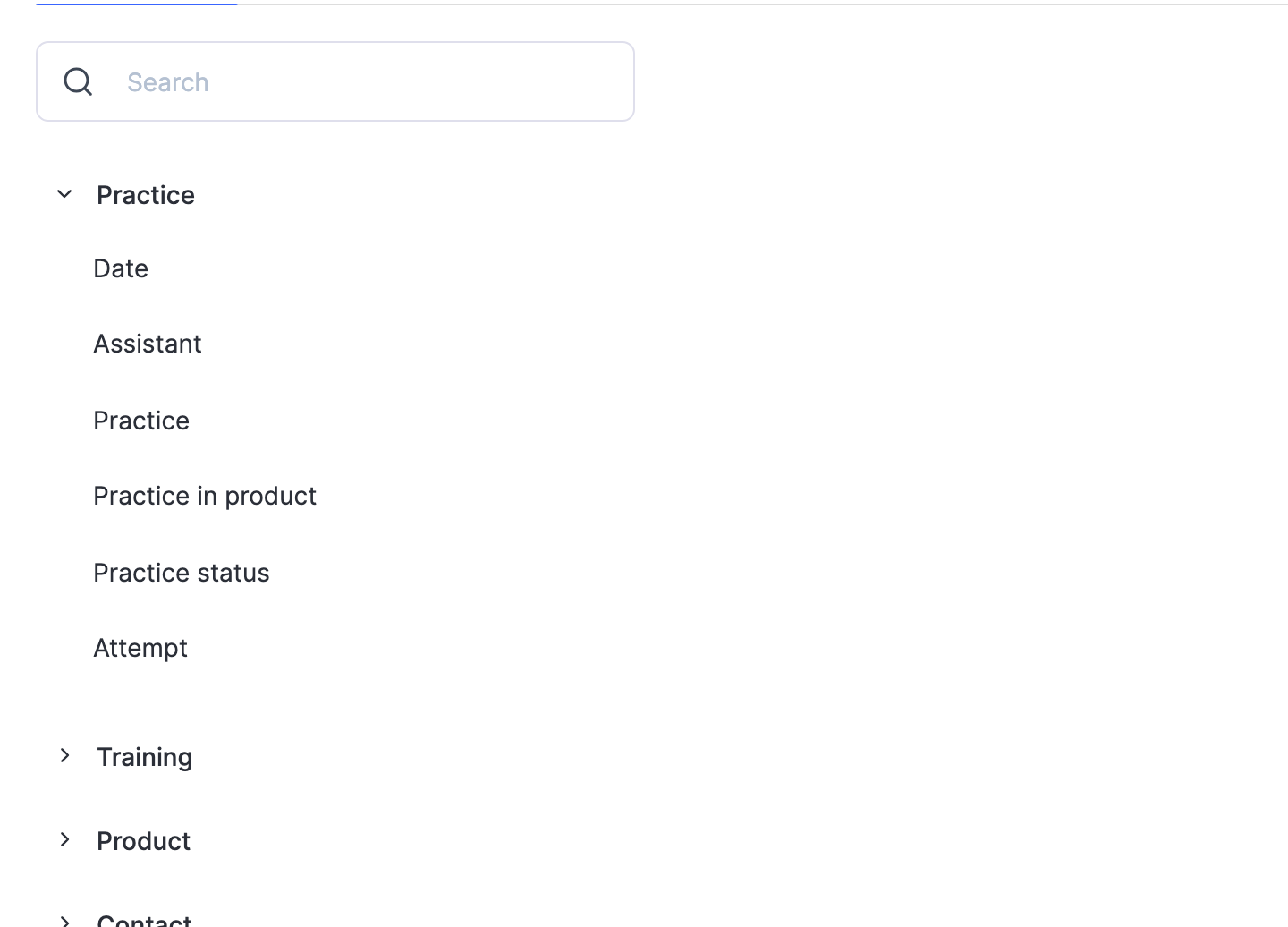
- филтър — филтрирайте опитите с помощта на полетата от групите Задание (Дата, Асистент, Задание, Задание в продукта, Статус на заданието, Опит), Обучение, Продукт и Контакт , след което щракнете върху Приложи филтър.
Филтрите са особено полезни, когато отчетът съдържа много опити. Например можете да:
- видите всички работи, които очакват преглед за конкретен курс;
- намерите обучаеми, чиято работа се нуждае от корекции;
- проверите резултатите от конкретно задание;
- прегледате опитите на конкретен обучаем;
- филтрирате работите по конкретен асистент.
Можете да запазите набор от полезни условия — той ще се появи в раздела Запазени филтри . Това е полезно, ако редовно извършвате една и съща проверка, например ако всяка седмица проверявате домашните за конкретен курс.
- търсене — намерете обучаем по име или имейл. Използвайте го, за да проверите бързо историята на заданията на конкретен обучаем.
- първо най-новите — редът на записите; можете да сортирате по дата на изпълнение, статус или дата на промяна на статуса. Например, за да проверите първо най-старите работи, които чакат проверка, променете реда на сортиране по дата на изпълнение.
- колони — изберете кои колони да се показват и променете реда им. Ако редовно проверявате работи, можете да оставите само най-важните колони: обучаем, задание, статус, дата на изпълнение, точки и асистент. Така таблицата ще бъде по-удобна за използване.
Експортиране
Щракнете върху експортиране , за да изтеглите във файл опитите, които отговарят на избраните филтри. Експортирането е полезно, ако искате да запазите резултатите от заданията за определен период, да подготвите обобщение на представянето на обучаемите, да анализирате резултатите извън KWIGA или да споделите данни с мениджъра на курса или преподавателя.
За повече подробности относно експортирането на отговори вижте статията Как да експортирате отговорите на обучаемите от тест в отделен файл.
Пример: проверка на домашните за една седмица
- Отворете Курсове → Отговори на задания и щракнете върху Очаква проверка.
- Отворете филтър и филтрирайте опитите по желания курс.
- Отворете първата предадена работа, прочетете отговорите в раздела Резултат и щракнете върху Проверка.
- Използвайте стрелката в горния десен ъгъл, за да преминете към следващата предадена работа.
- Когато няма повече работи за проверка, бутонът Очаква проверка ще изчезне — изчистете филтъра и сортирайте по статус, за да видите чии задания са маркирани като Не е преминато или Нуждае се от корекции.
Намиране на обучаеми, които се нуждаят от помощ
- Отворете отчета "Отговори на задания".
- Изберете желания курс във филтъра.
- Филтрирайте опитите по статусите "Неуспешен" и "Нуждае се от преработка".
- Прегледайте отговорите и резултатите на студентите.
- Отворете профила на студент и проверете другите му опити.
Това ви помага да откриете студентите, които постоянно изпитват затруднения със заданията, и да им предложите помощ от асистент, преди да изостанат.
Анализ на резултатите от теста
- Изберете желаното задание във филтъра.
- Прегледайте резултатите, постигнати от студентите.
- Отворете подробностите за няколко опита и сравнете отговорите.
- Открийте въпросите, на които повечето участници отговарят погрешно.
Това ви помага да установите кои теми от курса се нуждаят от повече разяснения, кои материали трябва да бъдат по-подробни и кои въпроси в теста трябва да бъдат формулирани по-ясно.
Често задавани въпроси
Защо ученик с достъп до курса не е включен в отчета?
Отчетът включва само започнатите опити: за ученика няма да има ред, докато не отвори заданието. Това не означава, че няма достъп до урока – можете да видите докъде е стигнал на страницата му в курса.
Мога ли да видя отговорите на заданията само за един курс?
Да. Отворете курса и изберете раздела „Задания“ в горната лента за навигация, за да видите отчет само за този курс. Можете също да използвате „филтъра“, за да изберете курса в общия отчет.
Как мога бързо да намеря изпратените материали, които очакват преглед?
Кликнете върху бутона „В очакване на преглед“ с брояча в началото на панела, за да се покажат само изпратените работи, които очакват преглед от асистент. Ако има няколко асистенти, добавете филтър по курс и асистент.
Мога ли да премина към следващата задача, без да затварям картата на опита?
Да. Използвайте стрелките в горния десен ъгъл на картата, за да преминете към следващия или предишния опит.
Мога ли да променя статуса на задача, която вече е била проверена?
Да. При оценен опит в раздела „Резултат“ се показва бутонът „Промяна на статуса на заданието“ вместо „Оценяване“, както и начинът, по който е оценена работата – например „Оценено автоматично“.
Експортът включва ли всички опити или само избраните?
Въз основа на избраните филтри: щракнете върху „експортиране“, за да включите текущо избраните опити във файла.
Как мога първо да прегледам най-старите подадени материали?
Променете подредбата от „най-новите първо“ на дата на завършване на заданието, за да се показват първо най-рано завършените работи.
Благодарим за отзива!
Благодарим! Ще поправим статията. Нуждаете се от отговор сега? Пишете на поддръжката