
Články:
- Data export to Google Sheets
- Připojení Facebook Pixelu k projektu na Kwiga
- Sending a webhook to transfer data to another service
- Integrace a používání Zoomu — základní informace
- Generování platebních odkazů s předvyplněnými údaji
- Zpracování kliknutí na tlačítko ve widgetu
- Sending a webhook to KeyCRM with separation of the application and payment.
- Připojení chatovacích služeb k projektu Kwiga
Přidejte do svého projektu Kwiga externí chat, abyste mohli rychle odpovídat na dotazy návštěvníků, zlepšit komunikaci a posílit zákaznickou podporu.
V tomto článku:
Po integraci se chat automaticky zobrazí na stránkách vašeho projektu podle zvoleného nastavení. Studenti a návštěvníci tak mohou rychle kontaktovat váš tým podpory nebo manažery přímo ze stránky, na které se nacházejí.
Můžete nastavit kde přesně se chat zobrazí:
-
Profil studenta
-
Veřejná stránka školy (pouze hlavní stránka)
-
Kurzy
-
Bootcampy
-
Soukromé skupiny
-
Webináře
-
Nabídky
-
Mini vstupní stránky
Chat lze zobrazit na všech stránkách nebo pouze na vybraných, výběrem požadovaných sekcí projektu.
Můžete také určit kdo bude mít k chatu přístup:
-
Všichni návštěvníci - chat bude viditelný pro přihlášené uživatele i návštěvníky webu.
-
Pouze přihlášení studenti - chat bude dostupný pouze uživatelům, kteří se přihlásili ke svému účtu.
Kwiga podporuje integraci s několika oblíbenými chatovacími platformami, z nichž každá má vlastní funkce:
-
LiveChat - profesionální platforma zákaznické podpory s rozdělováním požadavků mezi operátory, analytikou a integracemi se systémy CRM a dalšími službami.
-
Tawk.to - bezplatná služba živého chatu, která umožňuje komunikovat s návštěvníky webu, sledovat jejich aktivitu a používat mobilní aplikace pro operátory.
-
Elfsight - nástroj pro tvorbu webových widgetů, který umožňuje přidat omnichannel chat kombinující WhatsApp, Telegram, Facebook Messenger a další messengery v jednom widgetu.
-
Chatwoot - open-source platforma podpory, která v jednom rozhraní sdružuje požadavky z chatu, e-mailu a sociálních sítí a lze ji nasadit na vlastním serveru.
-
HelpCrunch - služba zákaznické podpory, která kombinuje živý chat, e-mailové kampaně, automatizaci komunikace a znalostní bázi.
-
SmartSender - platforma pro messenger marketing, která umožňuje propojit chatový widget s Telegramem, Viberem a dalšími kanály, automatizovat komunikaci pomocí botů a vytvářet marketingové trychtýře.
V tomto článku se podíváme na to, jak připojit kteroukoli z podporovaných chatovacích služeb k vašemu projektu na Kwiga a nastavit její zobrazení na webu.
Krok 1: Přejděte do integrací chatu
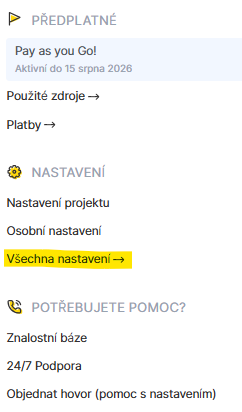
Klikněte na avatar a poté v otevřené nabídce vyberte možnost Všechna nastavení:
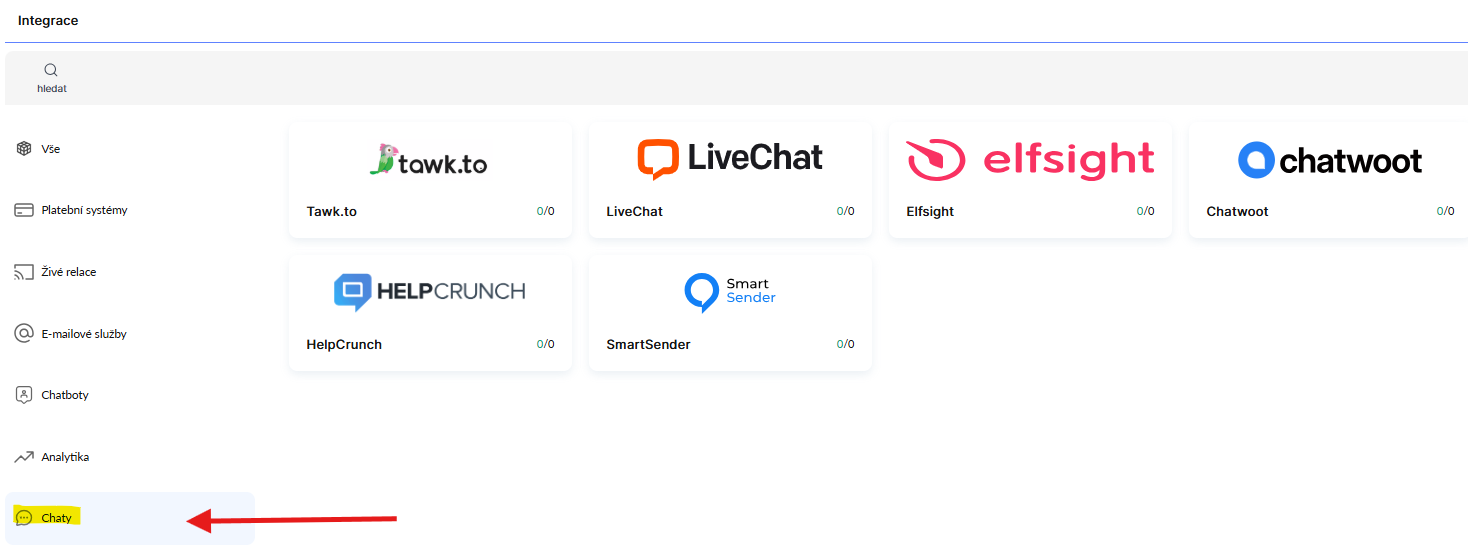
V nabídce služeb na levé straně obrazovky vyberte možnost Chaty. Poté uvidíte chatovací služby dostupné pro integraci. Vyberte tu, kterou potřebujete.
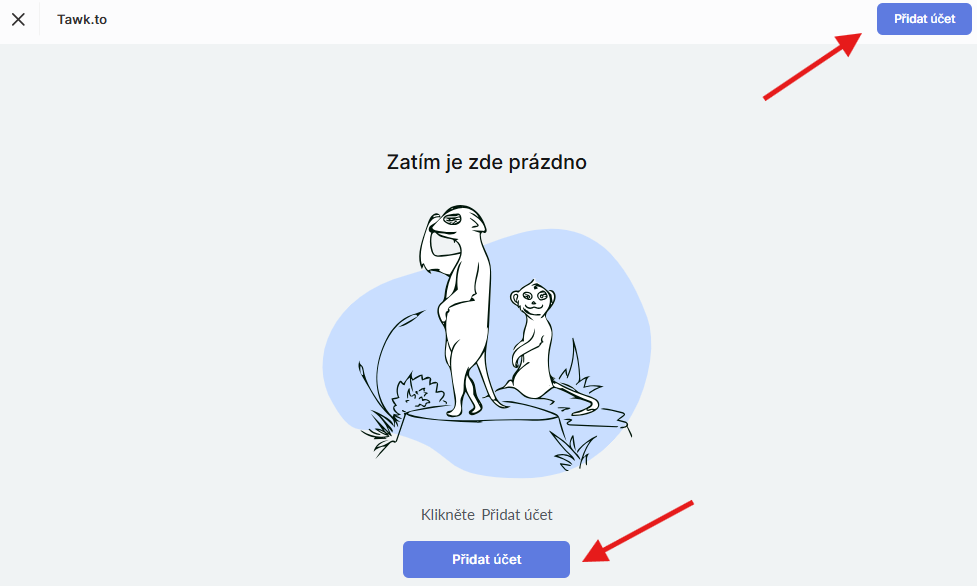
Na otevřené stránce klikněte na + Přidat účet.
Krok 2: Vyplňte údaje o integraci
Zadejte požadované údaje, které najdete ve svém účtu pro příslušnou službu.
LiveChat
Alias účtu - vlastní název integrace (viditelný pouze pro vás).
Číslo licence - číslo licence z ovládacího panelu LiveChat. Přihlaste se ke svému účtu LiveChat a otevřete:
Nastavení → Kanály → Stránka chatu
V této sekci uvidíte ID licence (číslo licence). Zkopírujte ho a vložte do pole „Číslo licence“ při nastavování integrace v Kwiga.
Tawk.to
Alias účtu - vlastní název integrace (viditelný pouze pro vás).
ID vlastnosti - jedinečný identifikátor vašeho webu (vlastnosti).
Klíč API (zabezpečený režim) - klíč API používaný pro zabezpečený režim.
Kde najít údaje
ID vlastnosti
-
Přihlaste se ke svému účtu Tawk.to.
-
Vyberte požadovanou vlastnost.
-
Přejděte do sekce Administrace → Přehled.
-
Zkopírujte hodnotu ID vlastnosti.
Klíč API (zabezpečený režim)
-
Otevřete Administrace → Zabezpečený režim.
-
Povolte zabezpečený režim (pokud ještě není povolen).
-
Zkopírujte klíč API (zabezpečený režim) pro použití v Kwiga.
Elfsight
Alias účtu - vlastní název integrace (viditelný pouze pro vás).
ID aplikace - jedinečný identifikátor widgetu.
Kde najít údaje:
-
Přihlaste se ke svému účtu Elfsight.
-
Otevřete požadovaný widget.
-
Klikněte na Instalovat nebo Přidat na web.
-
ID aplikace je uvedeno v instalačním kódu nebo nastavení widgetu. Obvykle se jedná o řetězec za app/ nebo parametr
Chatwoot
Alias účtu - libovolný název integrace (viditelný pouze pro vás).
Adresa instance (základní URL) - adresa vašeho serveru Chatwoot (například, https://app.chatwoot.com nebo URL vašeho vlastního serveru).
Token webu - token kanálu Web.
Kde najít údaje
Základní URL Použijte adresu, na které je váš Chatwoot dostupný.
Token webu
-
Přejděte do Nastavení → Doručené zprávy.
-
Otevřete požadovanou Doručenou poštu webu.
-
V části Konfigurace / Widget najděte Token webu a zkopírujte jej.
HelpCrunch
Alias účtu - libovolný název integrace (viditelný pouze pro vás).
Organizace - název (ID) vaší organizace v HelpCrunch.
ID aplikace - identifikátor aplikace.
Kde najít údaje
-
Přihlaste se ke svému účtu HelpCrunch.
-
Přejděte do Nastavení → Chat Widget nebo Nastavení → Vývojáři (API).
-
Zkopírujte Organizaci (název organizace nebo ID) a ID aplikace.
SmartSender
Alias účtu - libovolný název integrace (viditelný pouze pro vás).
Cíl - identifikátor cílového widgetu nebo projektu.
Doména - doména, pro kterou byl widget vytvořen.
Kde najít údaje
-
Přihlaste se do SmartSender.
-
Přejděte na Web widgety.
-
Otevřete požadovaný widget.
-
Zkopírujte hodnotu: Cíl a Doména.
Nenašli jste odpověď? Kontaktujte podporu prostřednictvím online chatu nebo Telegram