
Články:
- Data export to Google Sheets
- Připojení Facebook Pixelu k projektu na Kwiga
- Sending a webhook to transfer data to another service
- Integrace a používání Zoomu — základní informace
- Generování platebních odkazů s předvyplněnými údaji
- Zpracování kliknutí na tlačítko ve widgetu
- Sending a webhook to KeyCRM with separation of the application and payment.
- Připojení chatovacích služeb k projektu Kwiga
Learn how to send a webhook to KeyCRM, separating the application and payment data for better organization and streamlined processing.
Pokud potřebujete při přidávání kontaktu v KeyCRM oddělit kroky Žádost a Platba, pak při odeslání CTA formuláře nastavte automatizaci pro vytvoření kontaktu / tagu nebo odeslání webhooku pro vytvoření zákazníka
https://docs.keycrm.app/#/Buyer/createNewBuyer

Metoda POST
https://openapi.keycrm.app/v1/buyer
A data (klíč = hodnota):
{
"full_name": "{contact.name}",
"email": ["{contact.email}"],
"phone": ["{contact.phone}"]
}
Další pole, která lze předat, najdete v dokumentaci. Pokud si nejste jisti, kterou proměnnou pro to použít, kontaktujte podporu.
Poté nastavte nějakou událost pro platbu objednávky, aby odeslala objednávku
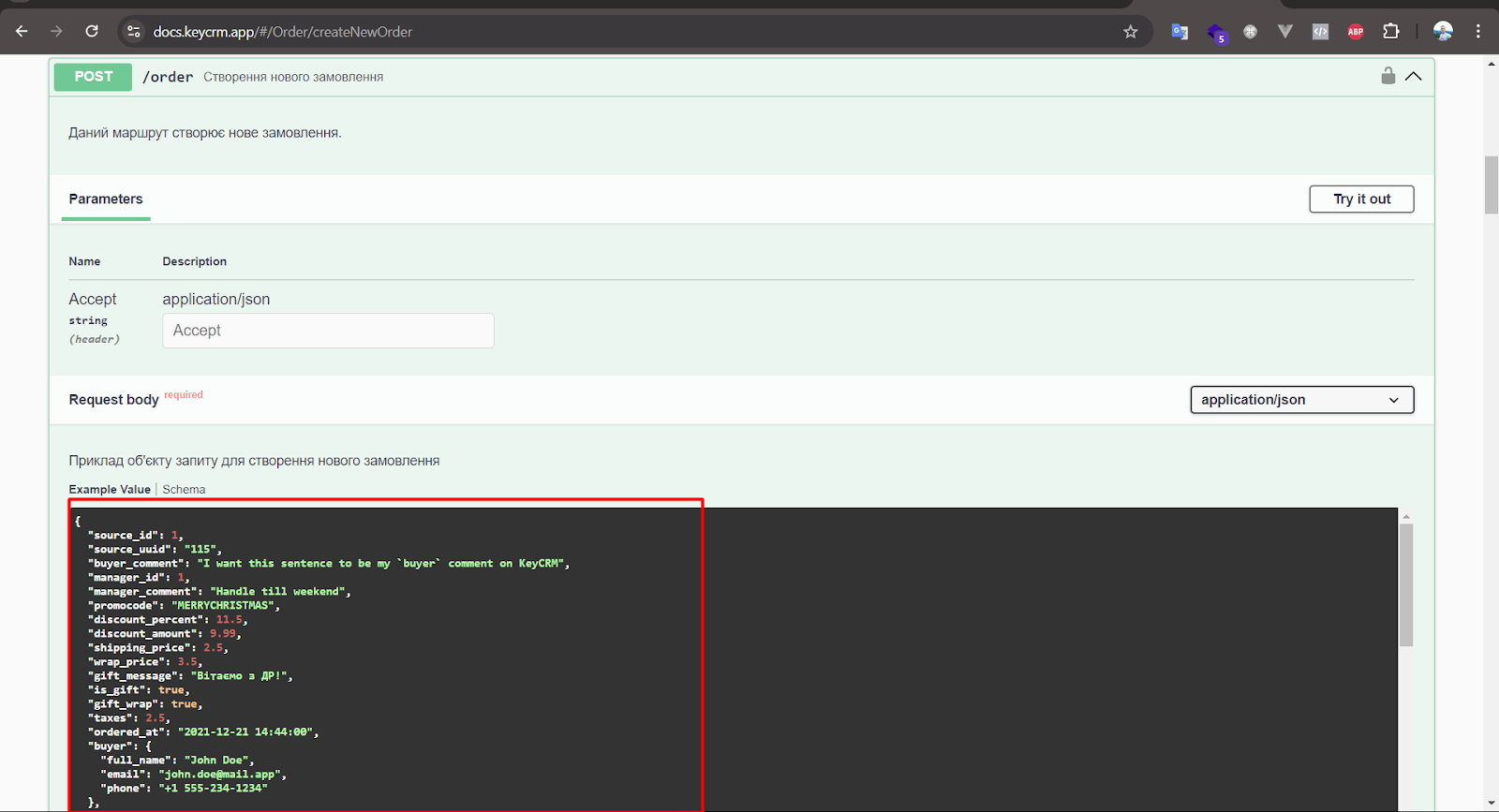
https://docs.keycrm.app/#/Order/createNewOrder
Metoda POST
https://openapi.keycrm.app/v1/order
V source_id zadejte požadovaný zdroj. Níže se podívejte, jak jej získat.
{
"source_id": 111,
"buyer": {
"full_name": "{contact.name}",
"email": "{contact.email}",
"phone": "{contact.phone}"
},
"products": [
{
"title": "{order.title}",
"price": "{order.price}",
"purchased_price": "{order.price_discounted}"
}
]
}

Získání source_id v KeyCRM.
Přejděte do Nastavení - Zdroje. Přidejte nový zdroj a poté budete moci v obecném seznamu zdrojů získat požadované ID.


---
! Důležité, do obou požadavků musíte přidat autorizační hlavičku
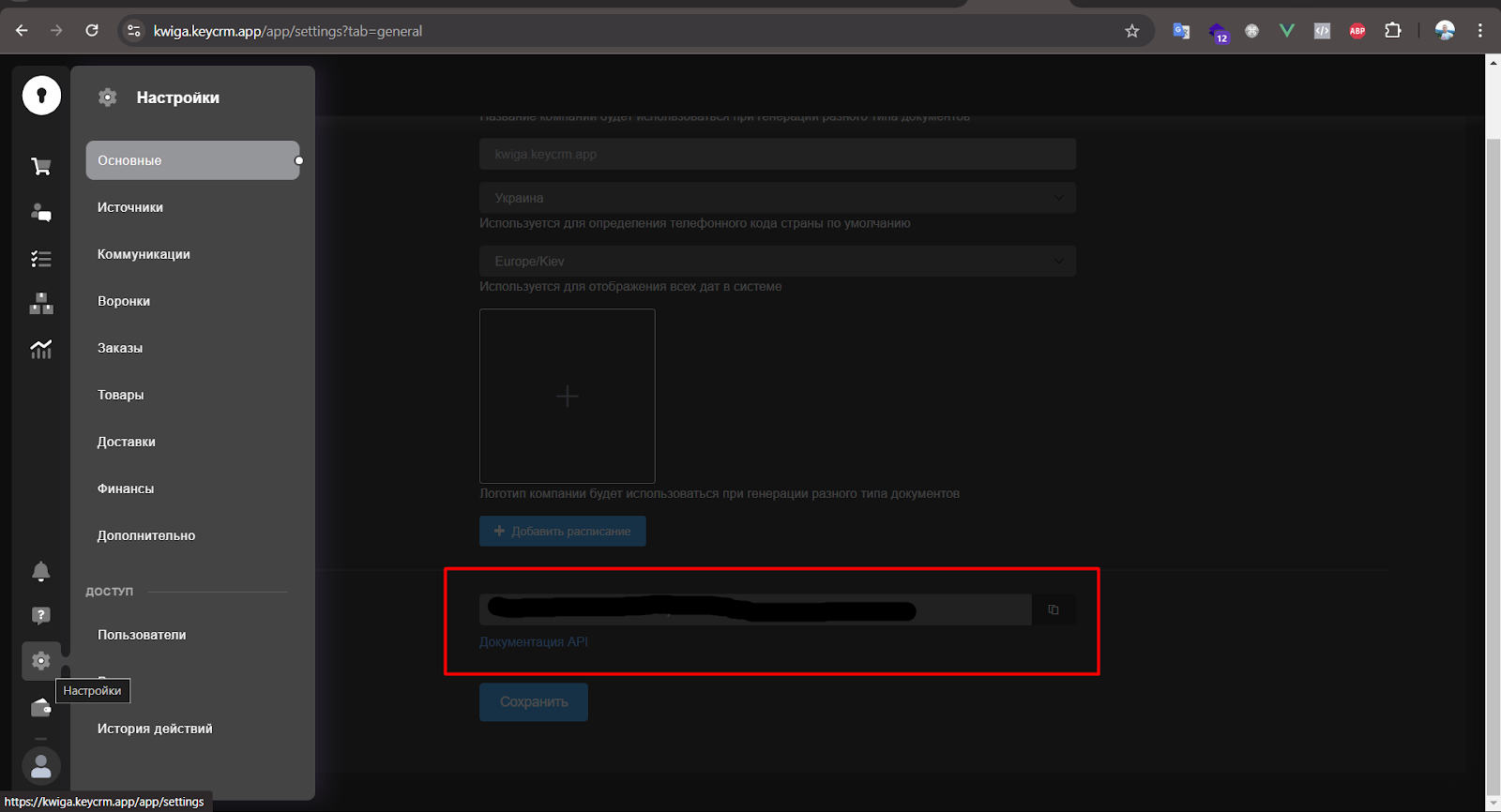
Nejprve v KeyCRM přejděte do Nastavení -> Obecné -> API klíč, vytvořte jej a poté jej zkopírujeme
Ve webhoocích na kartě Headers přidejte hlavičku
Authorization = Bearer {key from key crm}
Nenašli jste odpověď? Kontaktujte podporu prostřednictvím online chatu nebo Telegram