
Allgemeine Informationen zu Bestellungen
Erfahre, wie eine Bestellung im CRM aussieht, welche Informationen sie enthält und wie du sie anzeigen kannst.
Was ist eine Bestellung
Eine Bestellung ist eine Zusammenstellung von Bedingungen für den Zugang eines Teilnehmers zu einem oder mehreren Produkten. Sie enthält Informationen über das Produkt, das gewählte Angebot, Zugangsbedingungen, Preis, geleistete oder geplante Zahlungen sowie Kundendaten.
Eine Bestellung wird in der Regel automatisch erstellt, wenn ein Benutzer einen Kauf tätigt – zum Beispiel, wenn er eine Seite mit einem Angebot besucht oder ein Anmeldeformular über ein Widget ausfüllt.
Eine neue Bestellung wird erstellt, wenn ein Kunde von der Zahlungsseite zurück zur Angebotsseite wechselt oder sie erneut öffnet. Dies ermöglicht dem System, die aktuellen Bedingungen des jeweiligen Angebots zu erfassen, mit dem der Kunde interagiert, und verhindert Zahlungen unter veralteten Bedingungen.
Wo kann man eine Bestellung einsehen
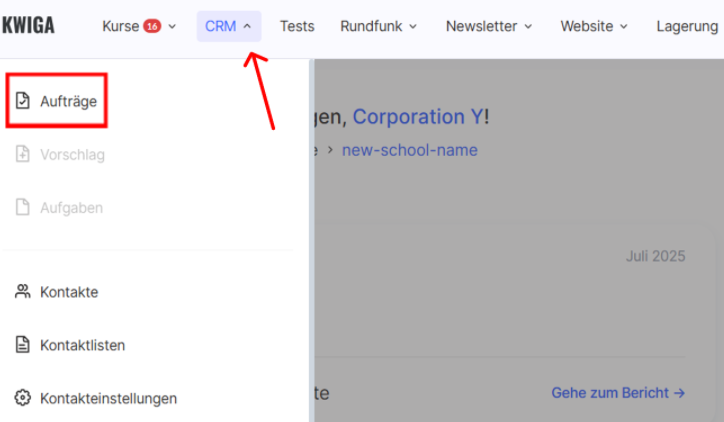
Alle Bestellungen findest du im Bereich: CRM → Bestellungen.
Du kannst auch alle Bestellungen eines bestimmten Kontakts einsehen unter kontaktkarte → Tab „Bestellungen“
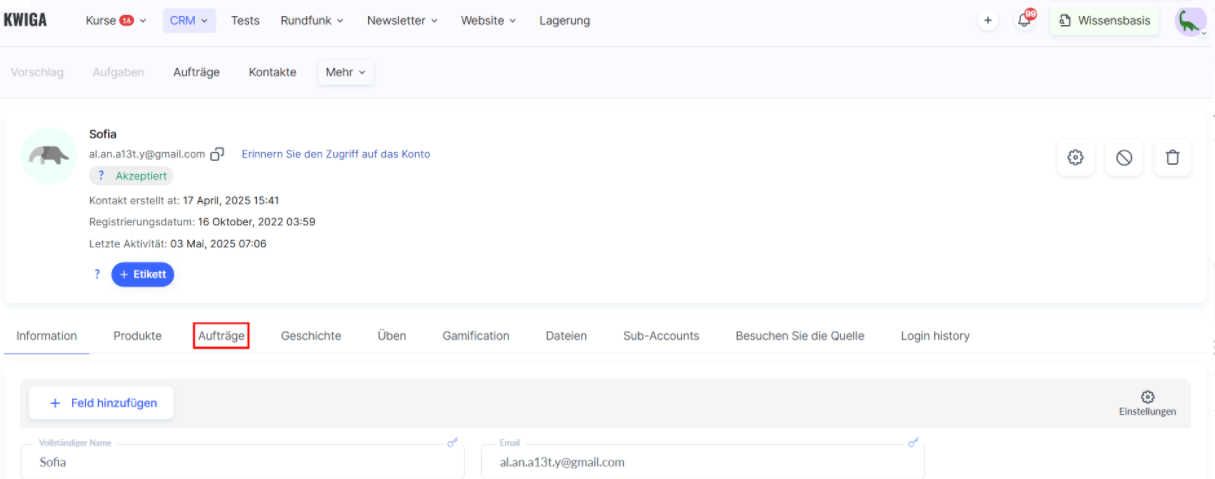
Durch einen Klick auf die Bestellnummer wirst du zur vollständigen Karte mit allen Details weitergeleitet.
Was enthält die Bestellkarte
Allgemeine Bestellinformationen
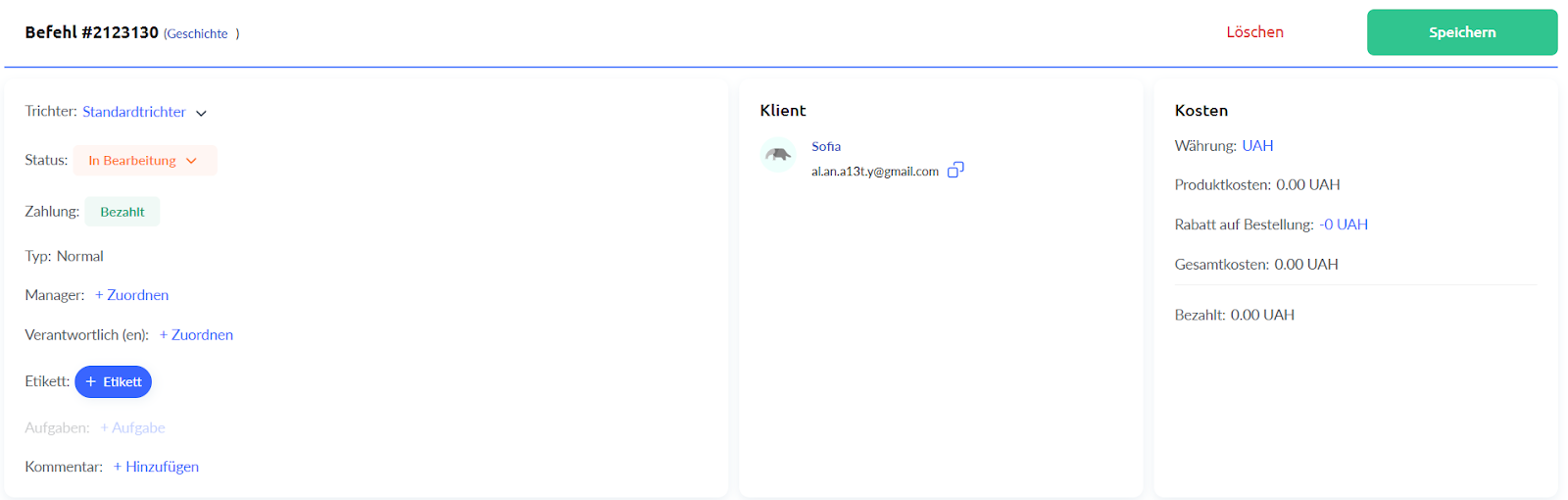
Am oberen Rand der Bestellkarte wird eine eindeutige Bestellnummer angezeigt – sie kann zum Filtern und für schnelle Suchen verwendet werden. Außerdem wird angezeigt, zu welcher Pipeline die Bestellung gehört, in welcher Phase sie sich derzeit befindet und wie der Zahlungsstatus lautet.
Der Zahlungsstatus wird automatisch aktualisiert, je nachdem, ob die Zahlung erfolgt ist oder nicht.
Die Karte kann außerdem angeben, ob die Bestellung von einem bestimmten Manager oder einer verantwortlichen Person betreut wird. Darunter können Tags erscheinen, und es gibt ein Kommentarfeld für interne Notizen, das nur für das Team sichtbar ist – praktisch für Klarstellungen oder das Festhalten wichtiger Details.
Kundeninformationen
Der Kundenblock zeigt den Namen und einen Link zur Kontaktkarte an. Auch E-Mail-Adresse und Telefonnummern sind aufgeführt, um eine schnelle Identifikation oder Kontaktaufnahme zu ermöglichen.
Preise
In diesem Abschnitt werden die Währung, die Produktpreise der Bestellung, etwaige Rabatte, der Gesamtbetrag sowie der bereits bezahlte Betrag angezeigt.
Produkte und Angebote
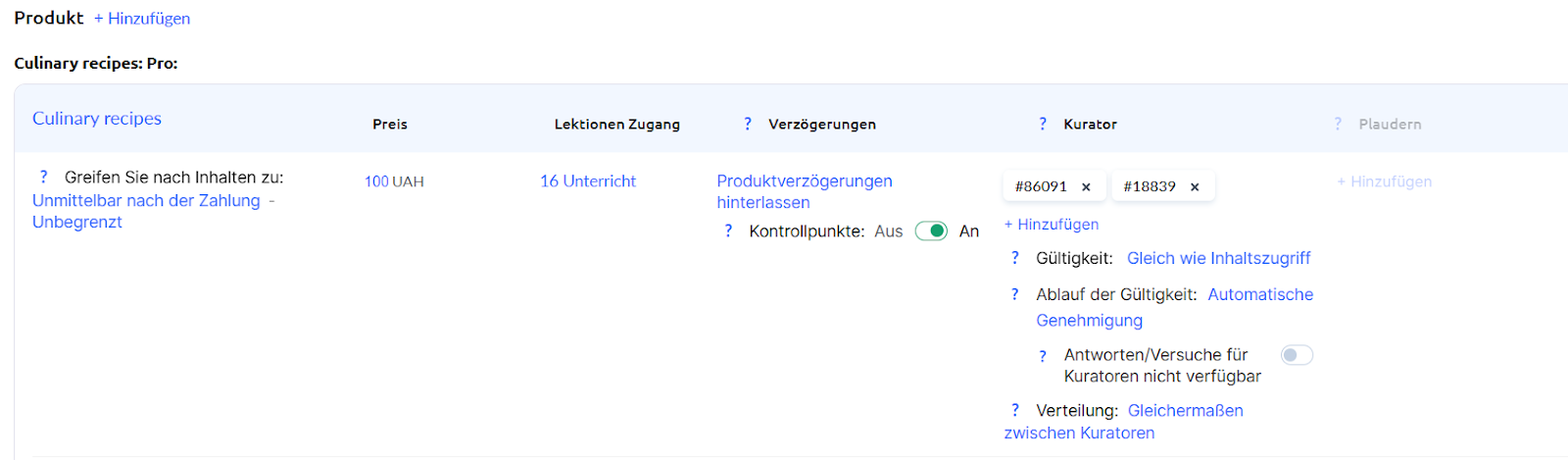
Die Bestellkarte listet das Produkt oder die Produkte auf, auf die Zugriff gewährt wird. Wenn die Bestellung automatisch erstellt wurde, wird das angewendete Angebot über dem Produktnamen angezeigt. So lassen sich die Kaufbedingungen schnell erfassen.
In diesem Abschnitt werden außerdem angezeigt:
● Startdatum und Dauer des Zugriffs auf Inhalte
● Produktpreis
● Konfiguration des Zugriffs auf Lektionen (z. B. Verzögerungen beim Freischalten weiterer Materialien)
● Zugewiesene Assistent:innen, falls im Angebot angegeben
● Einstellungen für praktische Aufgaben, Kommentarfunktion und Zertifikatsinformationen
Wenn die Bestellung mehrere Produkte umfasst (z. B. einen Kurs und Zugang zu einer privaten Gruppe), wird jedes Produkt als eigener Block innerhalb der Bestellkarte dargestellt.
Zahlungen

Dieser Teil der Bestellkarte enthält alle Zahlungstransaktionen, die mit der Bestellung verknüpft sind. Er ermöglicht eine schnelle Einschätzung des Zahlungsstatus und – falls nötig – das erneute Versenden von Zahlungserinnerungen oder die Überprüfung technischer Zahlungsdetails.
Angezeigt werden:
-
Der Name des verwendeten Zahlungssystems (Integration)
-
Ein Kommentarfeld für manuelle Notizen
-
Anzahl der Zahlungsversuche (hilfreich zur Diagnose von Zahlungsproblemen)
-
Der Transaktionsbetrag und ein zusammenfassender „Bezahlt“-Abschnitt, der anzeigt, ob die Zahlung erfolgreich war
Wurde keine Zahlung geleistet, erscheint ein aktiver Zahlungslink, der kopiert oder erneut an den Kunden gesendet werden kann. Es gibt außerdem eine Schaltfläche, um eine Zahlungserinnerung manuell per E-Mail zu versenden – hilfreich, wenn der Kunde die ursprüngliche E-Mail verloren hat oder die Zahlung aufgeschoben wurde.
Eine Bestellung verbindet Produkt, Kunde und Zahlung.Sie wird automatisch bei jeder neuen Interaktion mit einem Angebot erstellt und ermöglicht das Nachverfolgen von Kundenaktionen, die Überprüfung aktueller Zugriffsbedingungen und ggf. Änderungen. Bestellungen können bei Bedarf auch manuell erstellt und konfiguriert werden.
Häufige Fragen
Warum hat der Kunde mehrere Bestellungen für dasselbe Angebot?
Wenn ein Kunde von der Zahlungsseite zur Angebotsseite zurückkehrt oder sie erneut öffnet, wird eine neue Bestellung erstellt. So wird sichergestellt, dass die Bestellung die aktuellen Angebotsbedingungen widerspiegelt und keine Zahlung zu veralteten Bedingungen erfolgt.
Wo kann ich alle Bestellungen eines Kunden sehen?
Auf der Registerkarte „Bestellungen“ der Kontaktkarte. Alle Projektbestellungen finden Sie unter „CRM“ → „Bestellungen“.
Kann der Kunde den Bestellkommentar sehen?
Nein, ein Kommentar zu einer Bestellung ist eine interne Notiz, die nur Ihr Team sehen kann.
Wie erinnere ich einen Kunden an die Zahlung?
Im Bereich „Zahlungen“ einer unbezahlten Bestellung können Sie den Zahlungslink kopieren oder erneut an den Kunden senden. Dort können Sie auch manuell eine Zahlungserinnerung per E-Mail versenden.
Wie werden mehrere Produkte in einer Bestellung angezeigt?
Jedes Produkt – zum Beispiel ein Kurs oder der Zugang zu einer privaten Gruppe – wird in einem eigenen Block angezeigt. Die Blöcke stehen untereinander.
Was bedeutet die Anzahl der Zahlungsversuche?
Wie oft der Kunde versucht hat, zu bezahlen – dies zeigt, ob er Probleme bei der Zahlung hatte.
Vielen Dank für Ihr Feedback!
Danke! Wir werden den Artikel überarbeiten. Brauchen Sie sofort eine Antwort? Support kontaktieren