
Artikel:
- Wie man einen Button oder Banner zu einem Webinar hinzufügt
- Wie man ein Webinar auf Kwiga über YouTube Live hostet
- Webinar ohne OBS - über StreamYard
- Webinarraum-Einstellungen
- Wie man ein Meeting oder Webinar über Zoom hält
- Wie man ein Auto-Webinar plant
- Allgemeine Informationen über Webinare und automatisierte Webinare
Eine Schritt-für-Schritt-Anleitung, wie man einen Button oder Banner zu einem Webinar erstellt und hinzufügt.
In diesem Artikel:
Wir empfehlen, den Button oder Banner im Voraus zu erstellen, bevor das Webinar beginnt, und ihn dann während der Live-Übertragung auf den Bildschirmen der Teilnehmer anzuzeigen.
So erstellen Sie einen Button
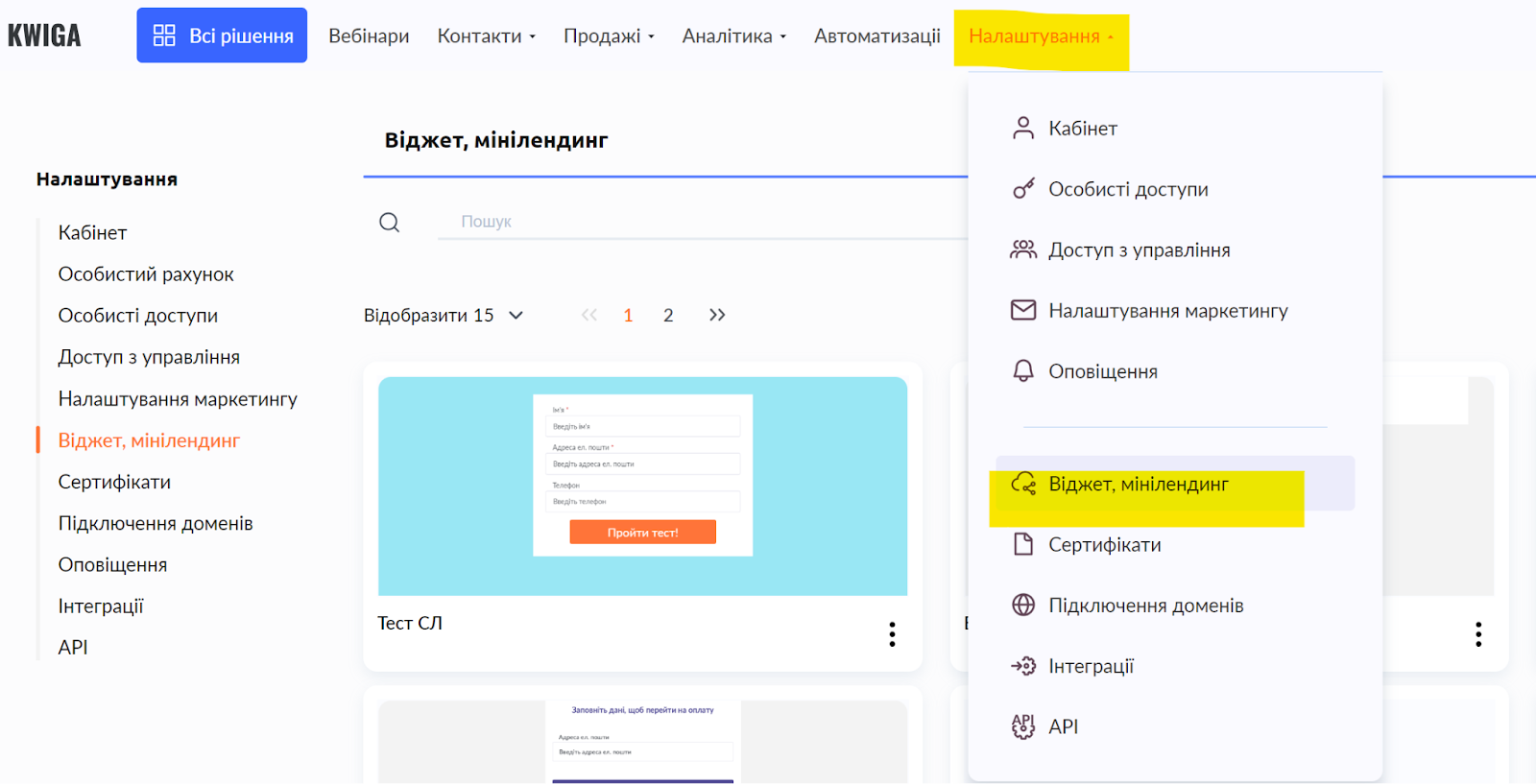
Wählen Sie im oberen Menü Einstellungen - Widget, Mini-Landingpage - in diesem Abschnitt können Sie nicht nur Mini-Landingpages, sondern auch Widgets, Banner aus Text + Button oder nur Text oder nur einen Button erstellen.
Klicken Sie auf die Schaltfläche +CTA, um den Banner-Builder zu öffnen.

Im Video sehen Sie, wie Sie im Builder arbeiten und den gewünschten Banner erstellen:
So fügen Sie einem Webinar einen Button hinzu
Banner während der Übertragung anzeigen
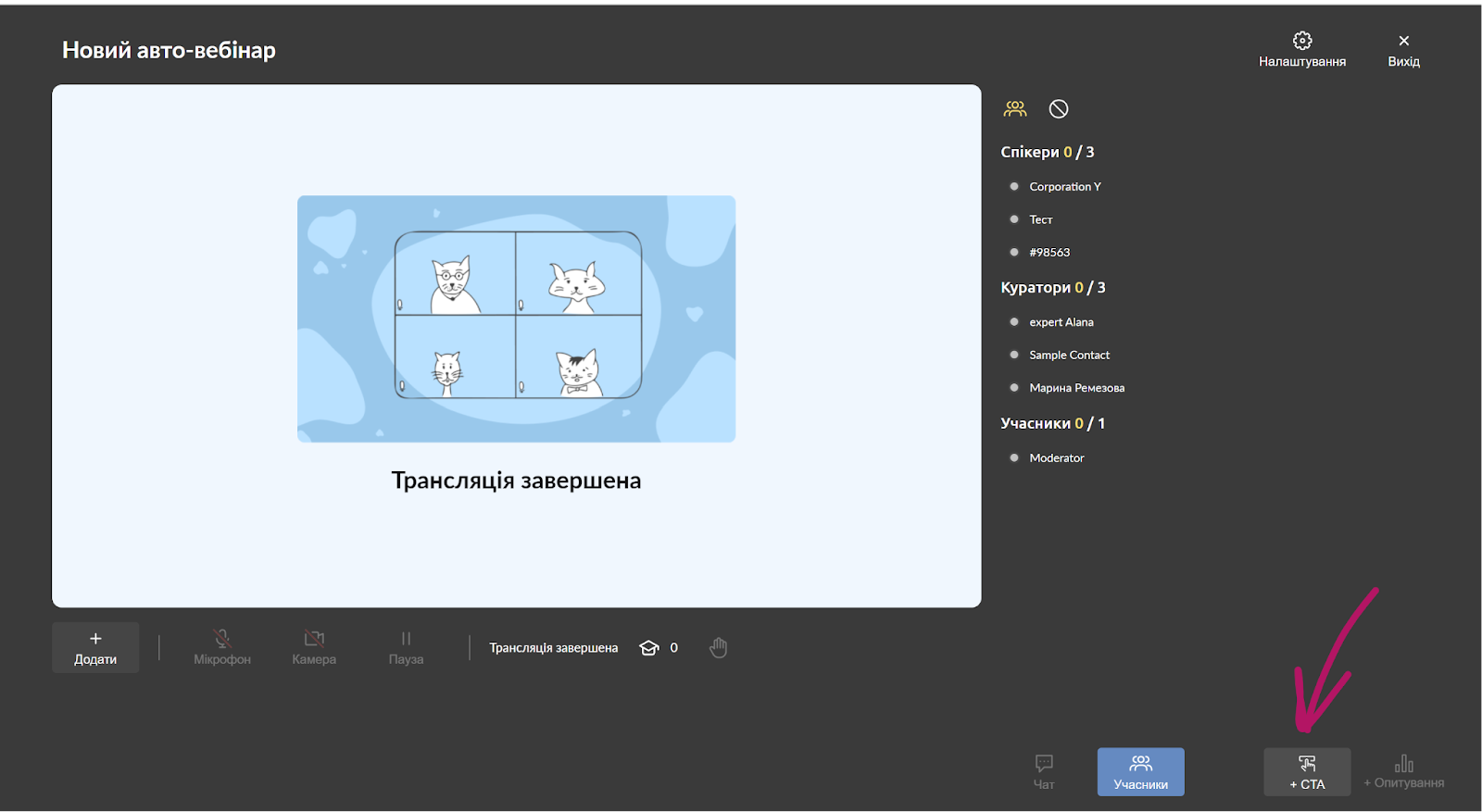
Um während der Übertragung einen Button hinzuzufügen, müssen Sie die Übertragung selbst planen und den Webinarraum über das Konto des Inhabers oder Moderators öffnen. Unten auf dem Bildschirm sehen Sie die Schaltfläche +CTA. Wenn Sie darauf klicken, können Sie auswählen, welche CTA angezeigt werden soll und diese einblenden (klicken Sie auf die Aktualisieren-Schaltfläche, um die vollständige Liste zu sehen).
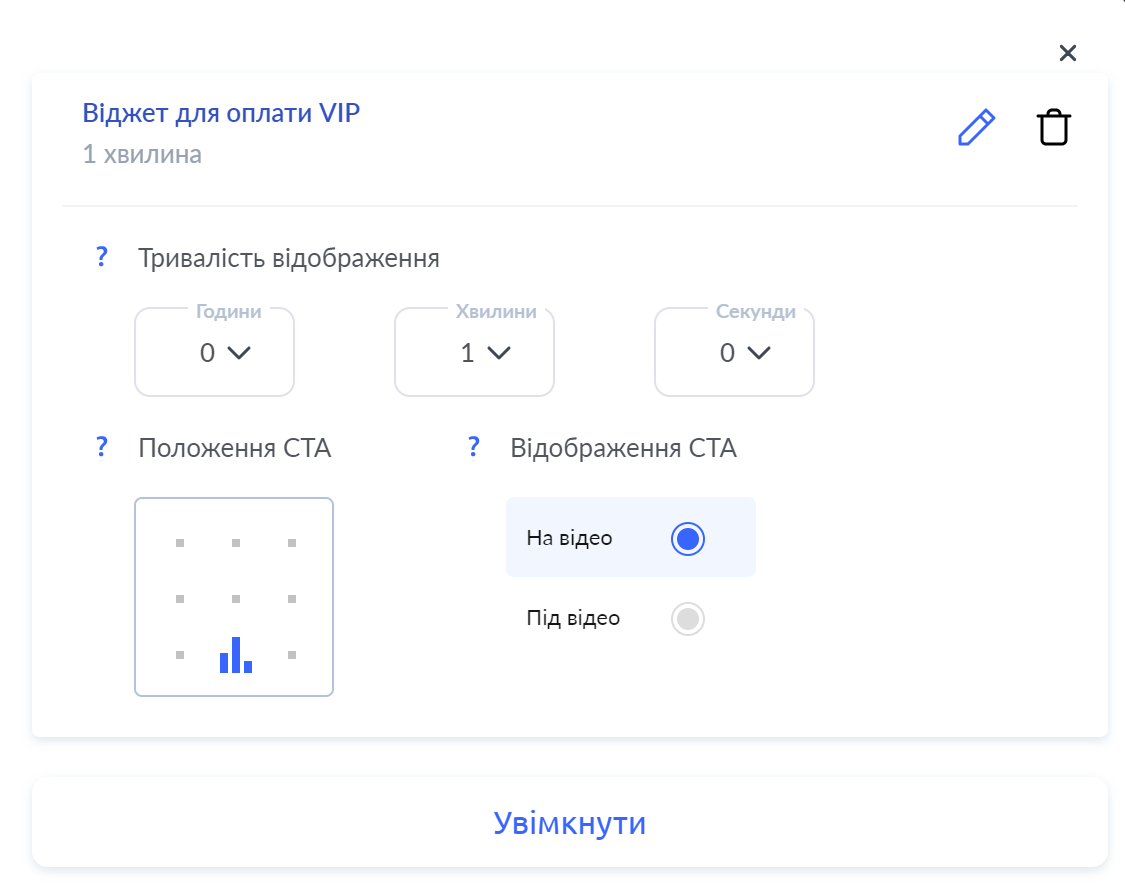
Sie können die Anzeigezeit und Position festlegen, und wenn Sie auf die Schaltfläche Aktivieren klicken, wird der Banner allen Teilnehmern angezeigt.
Einen Banner zum Webinar-Szenario hinzufügen
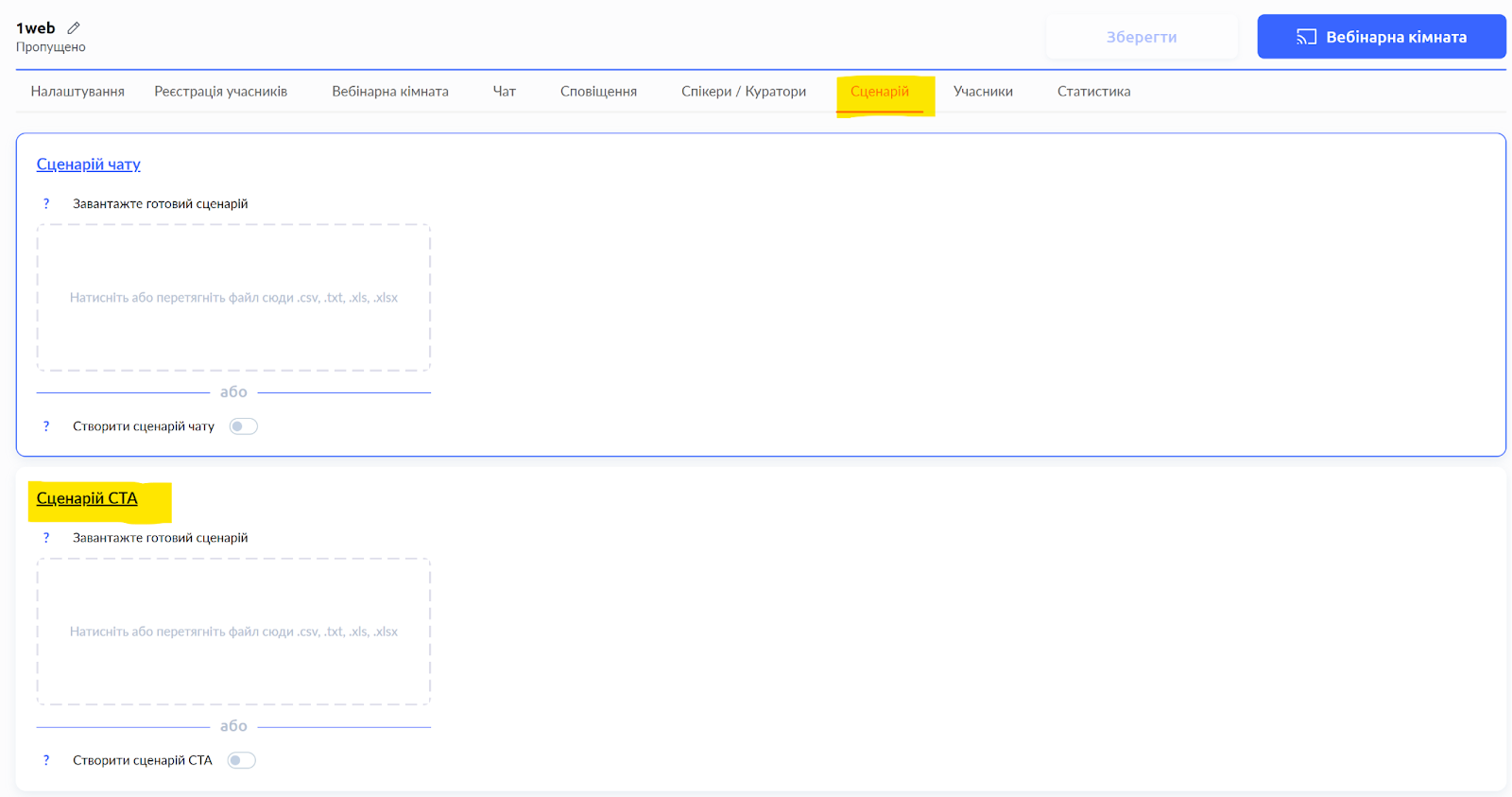
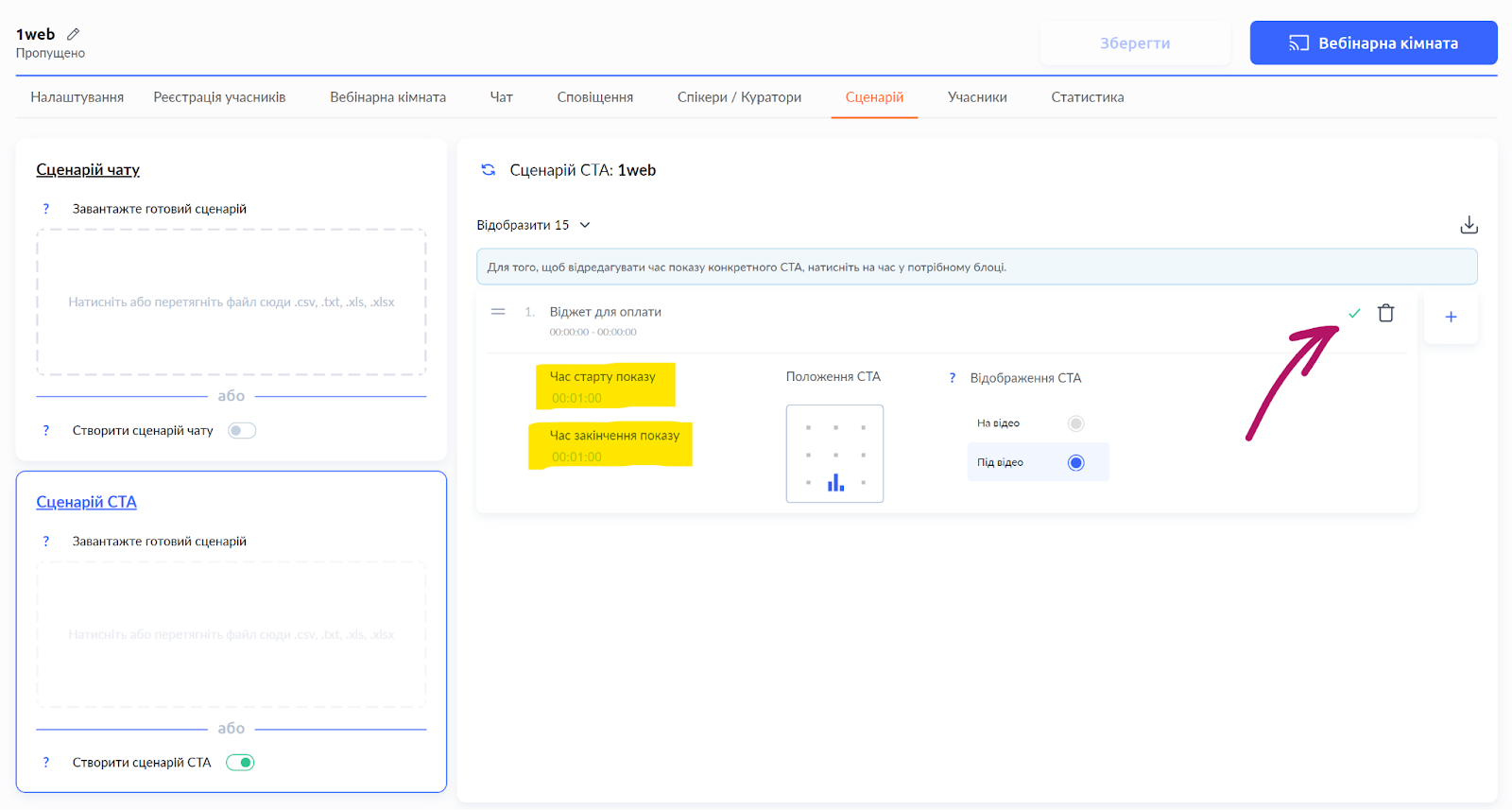
Öffnen Sie die Einstellungen eines bereits geplanten Webinars (oder Autowebinars), gehen Sie zum Abschnitt Szenario, scrollen Sie nach unten zum Abschnitt CTA-Szenario, wo Sie ein Szenario aus einer Datei hochladen oder den Schalter „CTA-Szenario erstellen“ aktivieren können.
Wenn Sie die Einstellungen des Autowebinars bearbeiten, ist diese Einstellung erst verfügbar, nachdem Sie ein Video oder einen Link zu einem Video hinzugefügt haben.
Auf der Seite rechts sehen Sie die Option, eine CTA auszuwählen, sowie die Anzeigeeinstellungen für den Banner. Vergessen Sie nicht anzugeben, zu welchem Zeitpunkt dieser Banner angezeigt werden soll, und speichern Sie:
Auf ähnliche Weise können Sie auch die Anzeige anderer Banner planen.