
Artikel:
- Datenexport nach Google Sheets
- Facebook Pixel mit einem Projekt auf Kwiga verbinden
- Senden eines Webhooks, um Daten an einen anderen Dienst zu übertragen
- Wichtige Informationen zur Zoom-Integration und Nutzung
- Generierung von Zahlungslinks mit vorausgefüllten Daten
- Verwalten von Button-Klicks im Widget und grundlegende Nutzung
- Senden eines Webhooks an KeyCRM mit Trennung der Anfrage und Zahlung
- Chat-Dienste mit einem Kwiga-Projekt verbinden
Fügen Sie Ihrem Kwiga-Projekt einen externen Chat hinzu, um Fragen von Besuchern schnell zu beantworten, die Kommunikation zu verbessern und den Kundensupport zu optimieren.
In diesem Artikel:
Nach der Integration wird der Chat entsprechend den ausgewählten Einstellungen automatisch auf Ihren Projektseiten angezeigt. Dadurch können sich Teilnehmer und Besucher direkt von der jeweiligen Seite aus schnell an Ihr Support-Team oder Ihre Manager wenden.
Sie können konfigurieren, wo genau der Chat angezeigt wird:
-
Teilnehmerprofil
-
Öffentliche Schulseite (nur Hauptseite)
-
Kurse
-
Bootcamps
-
Private Gruppen
-
Webinare
-
Angebote
-
Mini-Landingpages
Der Chat kann angezeigt werden auf allen Seiten oder nur auf ausgewählten Seiten, indem Sie die erforderlichen Projektbereiche auswählen.
Sie können auch festlegen, wer Zugriff auf den Chat hat:
-
Alle Besucher - der Chat wird sowohl für angemeldete Nutzer als auch für Website-Gäste sichtbar sein.
-
Nur angemeldete Teilnehmer - der Chat ist nur für Nutzer verfügbar, die sich in ihrem Konto angemeldet haben.
Kwiga unterstützt die Integration mit mehreren beliebten Chat-Plattformen, die jeweils eigene Funktionen bieten:
-
LiveChat - eine professionelle Kundensupport-Plattform mit Anfrageverteilung unter Mitarbeitern, Analysen und Integrationen mit CRM-Systemen und anderen Diensten.
-
Tawk.to - ein kostenloser Live-Chat-Dienst, mit dem Sie mit Website-Besuchern kommunizieren, deren Aktivitäten verfolgen und mobile Apps für Mitarbeiter nutzen können.
-
Elfsight - ein Website-Widget-Builder, mit dem Sie einen Omnichannel-Chat hinzufügen können, der WhatsApp, Telegram, Facebook Messenger und andere Messenger in einem einzigen Widget vereint.
-
Chatwoot - eine Open-Source-Support-Plattform, die Anfragen aus Chat, E-Mail und sozialen Medien in einer einzigen Oberfläche zusammenführt und auf Ihrem eigenen Server bereitgestellt werden kann.
-
HelpCrunch - ein Kundensupport-Dienst, der Live-Chat, E-Mail-Kampagnen, Kommunikationsautomatisierung und eine Wissensdatenbank vereint.
-
SmartSender - eine Messenger-Marketing-Plattform, mit der Sie ein Chat-Widget mit Telegram, Viber und anderen Kanälen verbinden, die Kommunikation über Bots automatisieren und Marketing-Funnels erstellen können.
In diesem Artikel erfahren Sie, wie Sie einen der unterstützten Chat-Dienste mit Ihrem Projekt auf Kwiga verbinden und seine Anzeige auf der Website konfigurieren.
Schritt 1: Gehen Sie zu den Chat-Integrationen
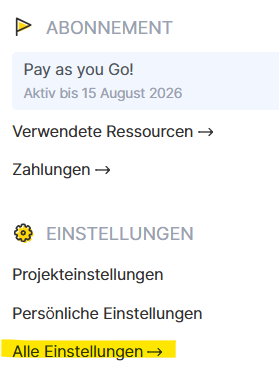
Klicken Sie auf den Avatar und wählen Sie dann im geöffneten Menü Alle Einstellungen aus:
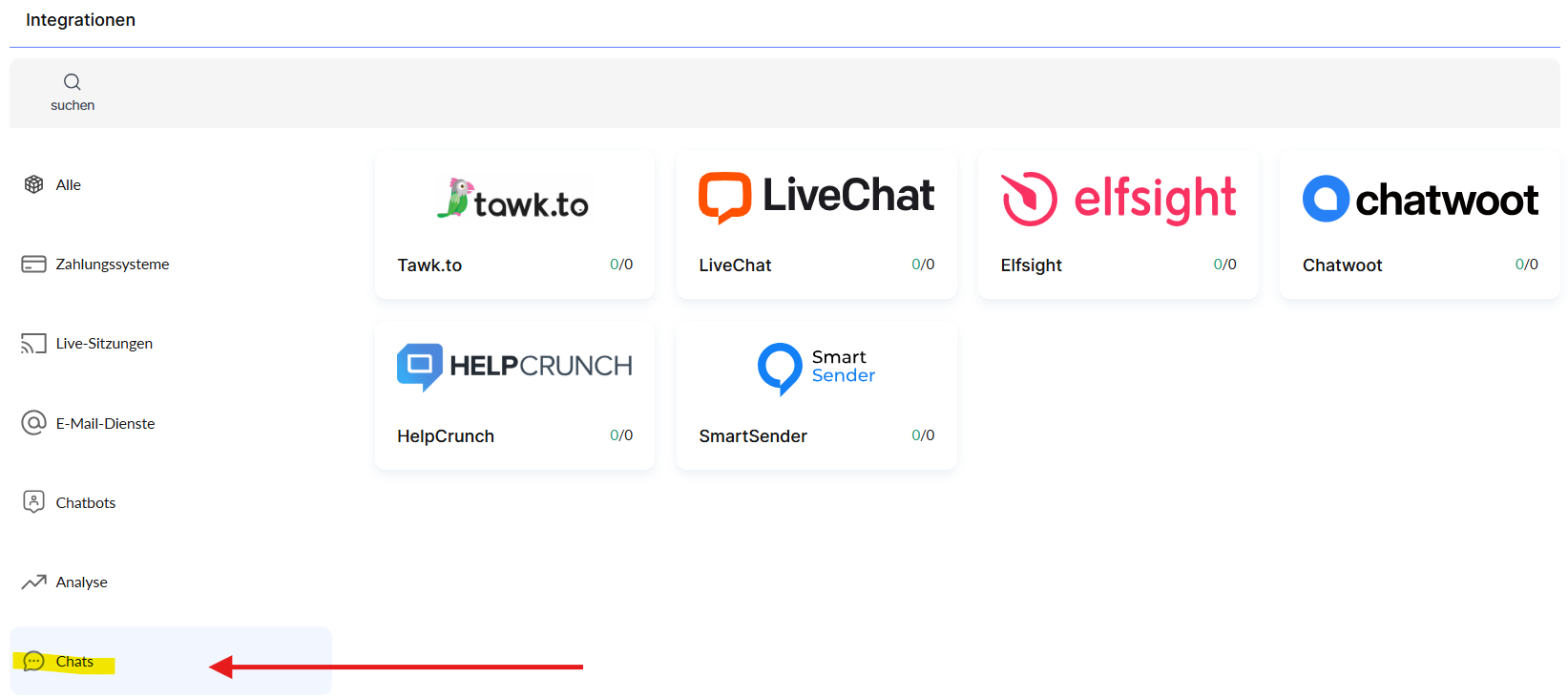
Wählen Sie im Servicemenü auf der linken Bildschirmseite Chats aus. Anschließend werden Ihnen die zur Integration verfügbaren Chat-Dienste angezeigt. Wählen Sie den gewünschten aus.
Klicken Sie auf der sich öffnenden Seite auf + Konto hinzufügen.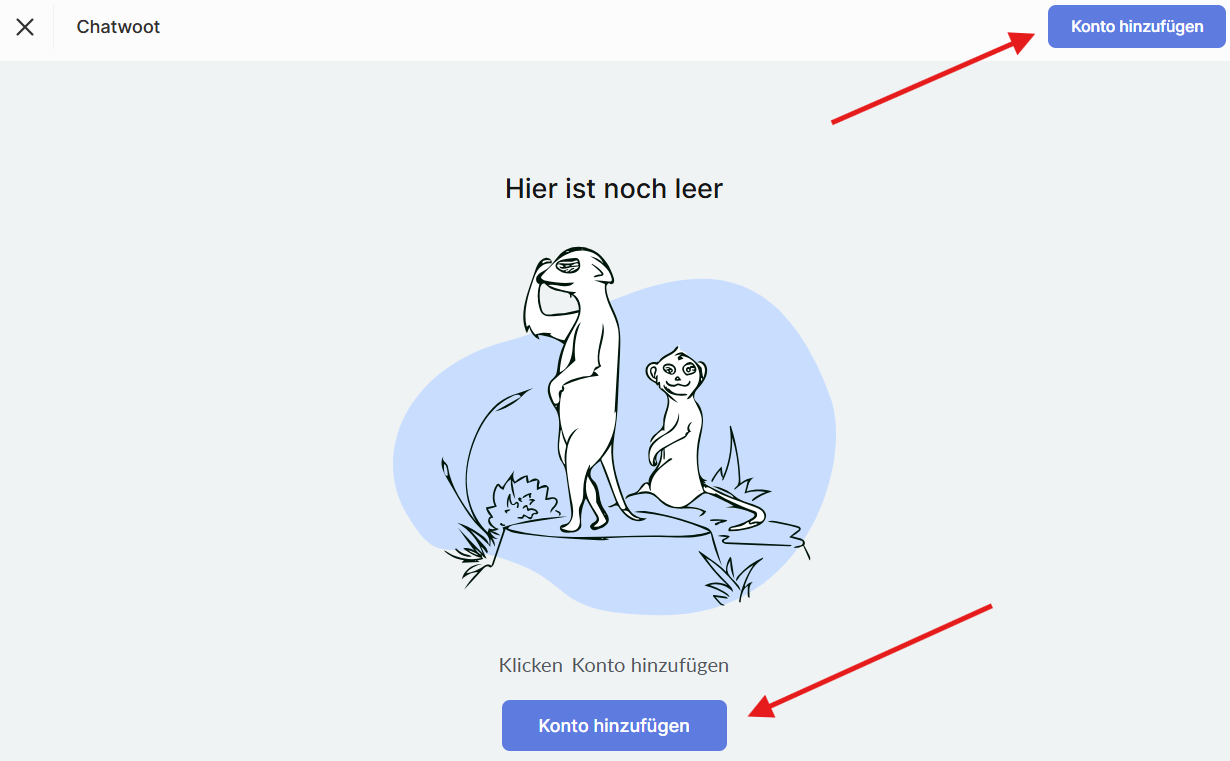
Schritt 2: Geben Sie die Integrationsdetails ein
Geben Sie die erforderlichen Angaben ein, die Sie in Ihrem Konto für den entsprechenden Dienst finden.
LiveChat
Konto-Alias - ein benutzerdefinierter Name für die Integration (nur für Sie sichtbar).
Lizenznummer - die Lizenznummer aus Ihrem LiveChat-Dashboard. Melden Sie sich bei Ihrem LiveChat-Konto an und öffnen Sie:
Einstellungen → Kanäle → Chat-Seite
In diesem Bereich sehen Sie die Lizenz-ID (Lizenznummer). Kopieren Sie sie und fügen Sie sie beim Einrichten der Integration in Kwiga in das Feld „Lizenznummer“ ein.
Tawk.to
Konto-Alias - ein benutzerdefinierter Name für die Integration (nur für Sie sichtbar).
Property-ID - die eindeutige Kennung Ihrer Website (Property).
API-Schlüssel (Sicherer Modus) - der für den sicheren Modus verwendete API-Schlüssel.
Wo Sie die Angaben finden
Property-ID
-
Melden Sie sich bei Ihrem Tawk.to-Konto an.
-
Wählen Sie die gewünschte Property aus.
-
Gehen Sie zu Verwaltung → Übersicht.
-
Kopieren Sie den Wert der Property-ID.
API-Schlüssel (Sicherer Modus)
-
Öffnen Sie Verwaltung → Sicherer Modus.
-
Aktivieren Sie den sicheren Modus (falls er noch nicht aktiviert ist).
-
Kopieren Sie den API-Schlüssel (Sicherer Modus) zur Verwendung in Kwiga.
Elfsight
Konto-Alias - ein benutzerdefinierter Name für die Integration (nur für Sie sichtbar).
App-ID - die eindeutige Widget-Kennung.
Wo Sie die Angaben finden:
-
Melden Sie sich bei Ihrem Elfsight-Konto an.
-
Öffnen Sie das gewünschte Widget.
-
Klicken Sie auf Installieren oder Zur Website hinzufügen.
-
Die App-ID ist im Installationscode oder in den Widget-Einstellungen angegeben. Sie ist normalerweise die Zeichenfolge nach app/ oder der Parameter
Chatwoot
Konto-Alias - ein beliebiger Name für die Integration (nur für Sie sichtbar).
Instanzadresse (Basis-URL) - die Adresse Ihres Chatwoot-Servers (zum Beispiel, https://app.chatwoot.com oder die URL Ihres eigenen Servers).
Website-Token - das Token des Website-Kanals.
Wo Sie die Angaben finden
Basis-URL Verwenden Sie die Adresse, unter der Ihr Chatwoot erreichbar ist.
Website-Token
-
Gehen Sie zu Einstellungen → Posteingänge.
-
Öffnen Sie den gewünschten Website-Posteingang.
-
Im Konfiguration / Widget Abschnitt finden Sie den Website-Token und kopieren Sie ihn.
HelpCrunch
Kontoalias - ein beliebiger Name für die Integration (nur für Sie sichtbar).
Organisation - der Name (ID) Ihrer Organisation in HelpCrunch.
App-ID - Anwendungskennung.
Wo Sie die Angaben finden
-
Melden Sie sich bei Ihrem HelpCrunch-Konto an.
-
Gehen Sie zu Einstellungen → Chat-Widget oder Einstellungen → Entwickler (API).
-
Kopieren Sie die Organisation (Organisationsname oder ID) und die App-ID.
SmartSender
Kontoalias - ein beliebiger Name für die Integration (nur für Sie sichtbar).
Ziel - die Kennung des Ziel-Widgets oder -Projekts.
Domain - die Domain, für die das Widget erstellt wurde.
Wo Sie die Angaben finden
-
Melden Sie sich bei SmartSender an.
-
Gehe zu Website Widgets.
-
Öffne das gewünschte Widget.
-
Kopiere den Wert: Ziel und Domain.