Mehrere Preise für ein Onlinekurs-Angebot: ein Frühbucherpreis für die ersten Käufer, eine Wochenendaktion und danach der reguläre Preis – jeweils mit eigenem Gültigkeitszeitraum, Zahlungsverfahren sowie eigenen Coupons und Punkten. Käufer sehen den aktuell gültigen Preis, und die Preise wechseln automatisch zum festgelegten Zeitpunkt. Ein Angebot wird im Builder eingerichtet: Öffnen Sie Verkaufseinstellungen → Pläne (Angebote) und klicken Sie auf das Angebot. Zuvor erstellte Angebote werden beim ersten Öffnen umgewandelt: Ihr Preis und noch nicht abgeschlossene Rabatte werden zu separaten Preisen.
Der Angebots-Builder
Die Einstellungen sind in Tabs unterteilt: Beschreibung – der Kundenname und der Systemname, ein Bild und eine Beschreibung; Produkte; Preis; Zahlungsabwicklung; Zusatzangebote (Cross-Selling, Order Bump); Veröffentlichung – der Status „Entwurf“ oder „Öffentlicher Zugang“ und ein direkter Zahlungslink, auch über ein bestimmtes Zahlungssystem. Das Augensymbol in der Kopfzeile (Vorschau) öffnet die öffentliche Angebotsseite in einem neuen Tab, sodass Sie sehen, was Käufer sehen werden. Der Verkauf eines Angebots über einen Funnel wird in einem separaten Update zu Verkaufstrichtern behandelt.
Mehrere Preise für ein Angebot
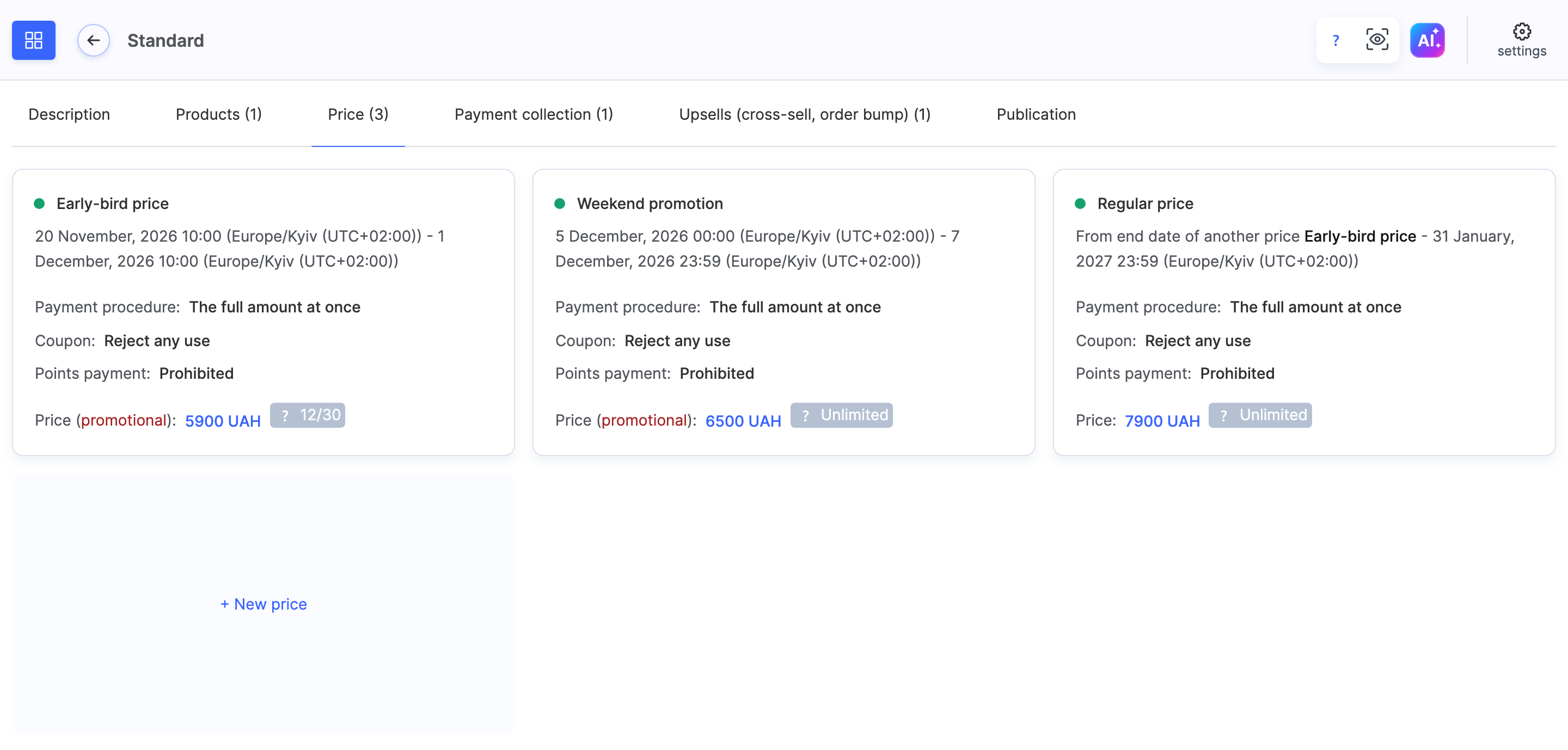
Auf dem Tab Preis wird jeder Preis als Karte angezeigt: mit Verfügbarkeit, Gültigkeitszeitraum, Zahlungsverfahren, Coupon, Zahlung mit Punkten, Betrag und Verkaufslimit. + Neuer Preis fügt einen weiteren Preis hinzu. Sie können dabei einen bereits eingerichteten Preis als Vorlage verwenden (Preiseinstellungen kopieren). Den Titel der Karte sehen nur Sie. Mit dem Schalter Preis aktiv nehmen Sie einen Preis aus dem Verkauf, ohne ihn zu löschen. Innerhalb eines Preises:
- Zahlungsverfahren – „Der volle Betrag auf einmal“, „In Teilen“ (gleiche Raten, ein individueller Zahlungsplan oder Ratenzahlung über die Bank) oder „Per Abonnement“;
- Einen Testzugangszeitraum für das Produkt festlegen – kostenlos oder kostenpflichtig;
- Der aktuelle Preis ist ein Aktionspreis – mit dem Preis ohne Rabatt;
- Anzahl der Verkäufe begrenzen und Wiederholte Käufe deaktivieren;
- Einen Rabattcoupon zulassen und Zahlung mit Punkten, einschließlich Zusatzangeboten.
Alle Einstellungen werden Schritt für Schritt im folgenden Artikel erklärt: Angebotspreis-Builder: mehrere Preise, Gültigkeitszeiträume und Priorität.
Frühbucherpreis, Aktion und Countdown
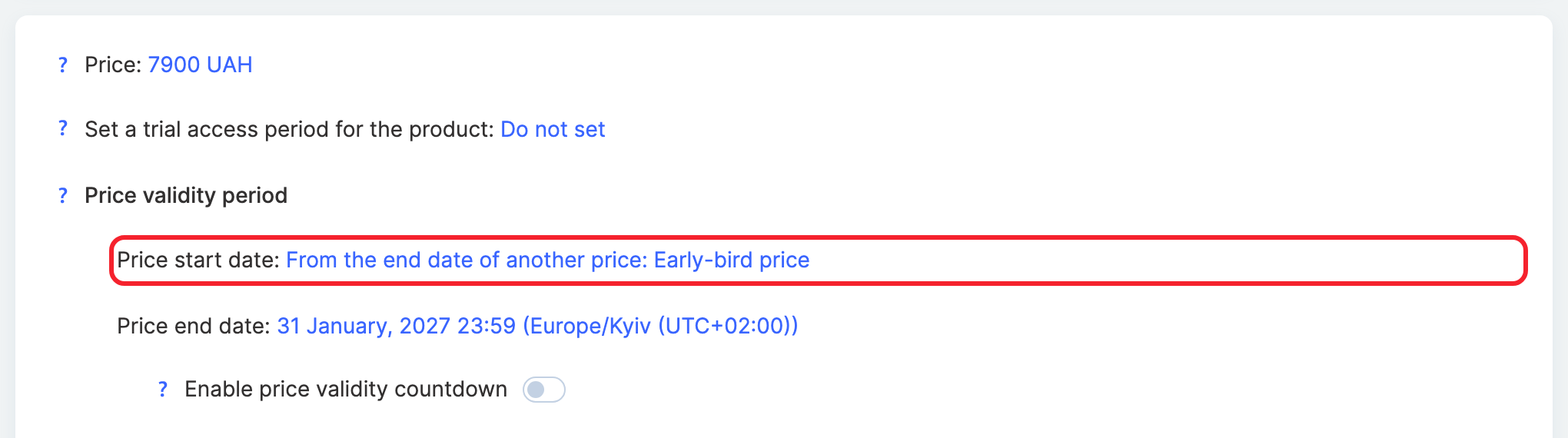
Gültigkeitszeitraum des Preises legt fest, wann der Preis auf der Bestellseite verfügbar ist. Er beginnt an einem bestimmten Datum oder Ab dem Enddatum eines anderen Preises; er endet an einem Datum, nach N Monaten / Tagen / Stunden, nie oder Bis alle Plätze verkauft sind. So entsteht eine Abfolge: ein Frühbucherpreis für die ersten 30 Plätze und der reguläre Preis, sobald diese vergeben sind. Countdown für die Preisgültigkeit aktivieren zeigt Käufern einen Countdown auf der Angebotsseite an, und Automatischer Neustart des Countdowns startet den Preis nach Ablauf erneut. Mehr zu Aktionen im Artikel Aktionsangebot.
Der Verkaufszeitraum eines Angebots wird nun durch seine Preise bestimmt: Wenn gerade keiner davon gilt — weil die Gültigkeitszeiträume abgelaufen oder die Plätze ausverkauft sind — wird das Angebot weder auf seiner Seite noch über einen Direktlink verkauft. Direktlinks werden im Artikel beschrieben Direkte Zahlungslinks für ein Angebot.
Wenn sich Preiszeiträume überschneiden
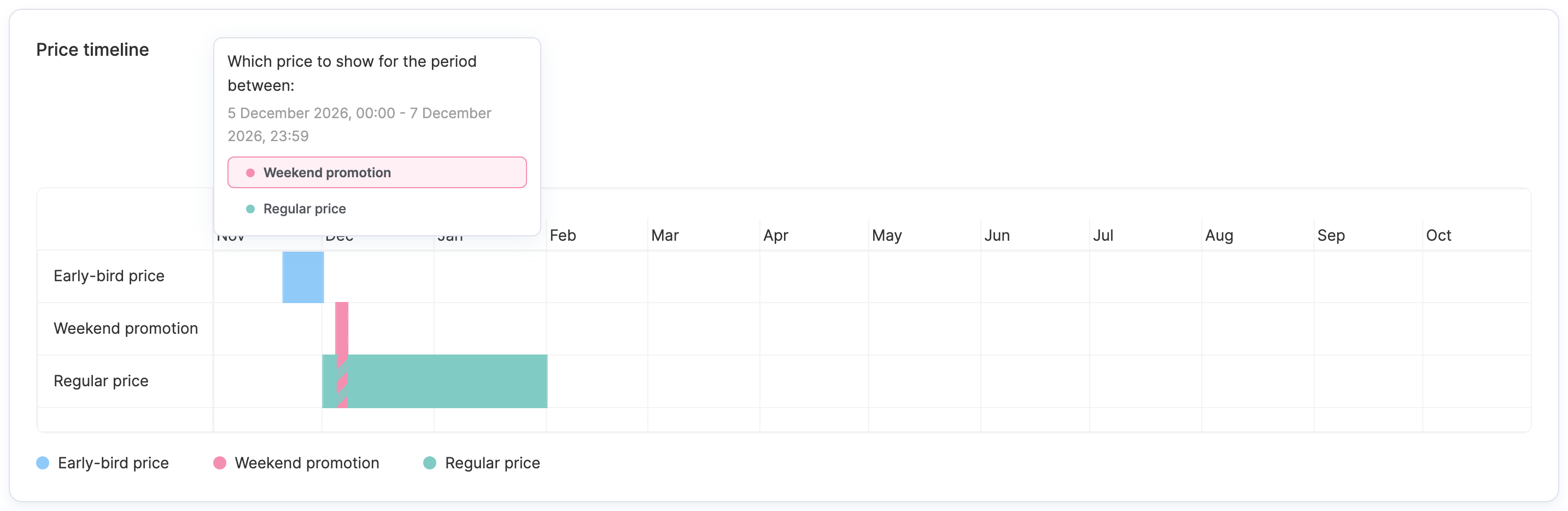
Wenn ein Angebot mehrere Preise hat, erscheint eine Preiszeitleiste unter den Karten: Sie zeigt, welcher Preis in welchem Zeitraum gilt und wo es Kein Preis gibt. Für jede Überschneidung beantworten Sie die Frage Welcher Preis soll für den Zeitraum angezeigt werden zwischen:. Wenn Sie keinen Preis auswählen, wird der in der Liste weiter oben stehende Preis angezeigt — ändern Sie die Reihenfolge der Karten per Drag-and-drop.