
Preiskonfigurator für Tarife: mehrere Preise, Gültigkeitszeiträume und Priorität
Erfahren Sie, wie Sie einem Tarif mehrere Preise mit unterschiedlichen Gültigkeitszeiträumen zuweisen, welchen Preis Käufer sehen und was passiert, wenn kein Preis gültig ist.
In KWIGA besteht der Preis eines Plans nicht aus einem einzigen Betrag, sondern aus mehreren Preisoptionen. Ein Plan kann mehrere Preise haben: zum Beispiel einen Frühbucherpreis vor Kursbeginn, danach einen regulären Preis und einen Aktionspreis für das Wochenende. Jeder Preis wird als separate Karte mit eigenem Betrag, Gültigkeitszeitraum und eigenen Zahlungsbedingungen dargestellt. Käufer sehen zu jedem Zeitpunkt nur einen davon – den aktuell gültigen Preis.
Wie Sie den Plan selbst erstellen, erfahren Sie im Artikel zum Erstellen eines Plans.
Wo Preise eingerichtet werden
- Öffnen Sie Kurse → Verkaufseinstellungen → Pläne (Angebote) und wählen Sie den Plan aus.
- Wechseln Sie zum Tab Preis . Die Zahl neben dem Namen des Tabs zeigt an, wie viele Preise der Plan hat.
Jede Preiskarte zeigt:
- einen farbigen Punkt, der anzeigt, ob der Preis aktiviert ist. Bewegen Sie den Mauszeiger darüber, um Preis ist im Angebot verfügbar oder Preis ist im Angebot nicht verfügbar;
- den Titel der Karte und den Gültigkeitszeitraum des Preises;
- Zahlungsweise, Gutschein und Punktezahlung;
- den Betrag. Handelt es sich um einen Aktionspreis, ist er als "Aktionspreis" gekennzeichnet; wenn ein Verkaufslimit festgelegt ist, wird ein Zähler für die verkauften Plätze angezeigt, zum Beispiel "3/20". Sind alle Plätze vergeben, wird der Zähler rot.
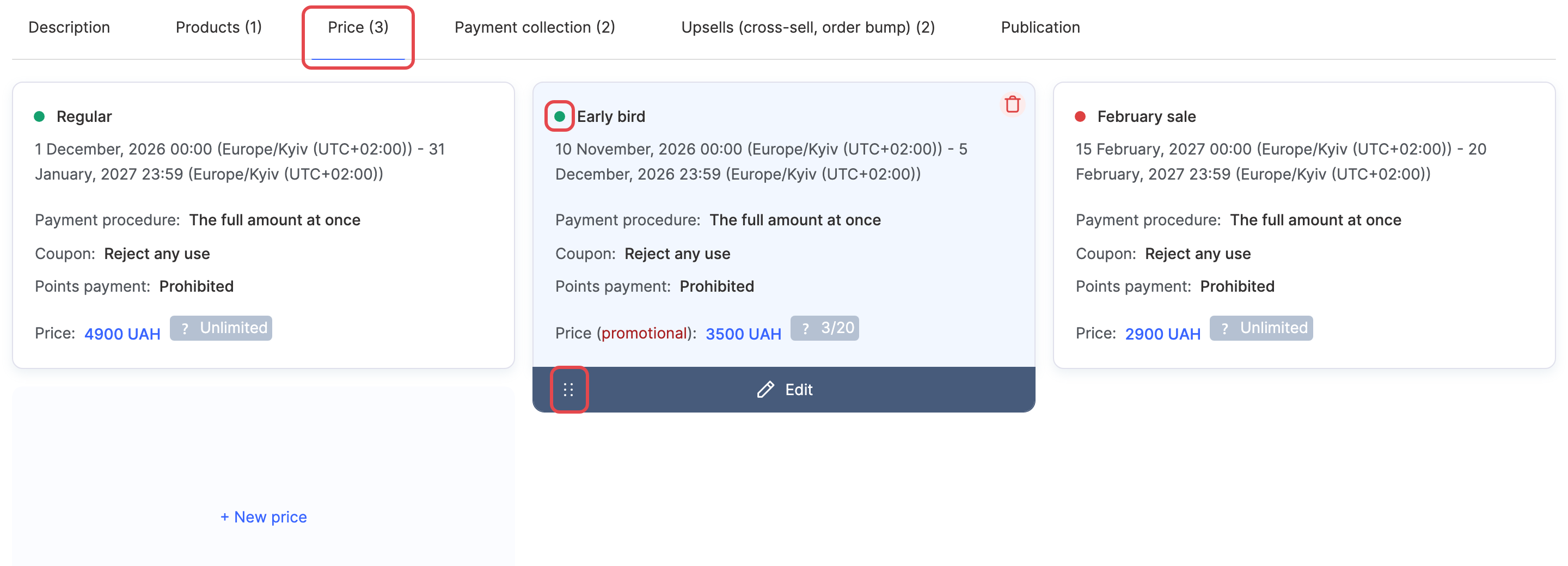
Wenn der Plan erstellt wurde, bevor Preise eingeführt wurden, werden sein Preis und seine Zahlungsbedingungen beim ersten Öffnen des Tabs automatisch in die erste Karte übernommen. Die aktiven Rabatte des Plans werden als separate Aktionspreise übernommen.
So fügen Sie einen Preis hinzu
- Klicken Sie auf dem Tab Preis auf + Neuer Preis.
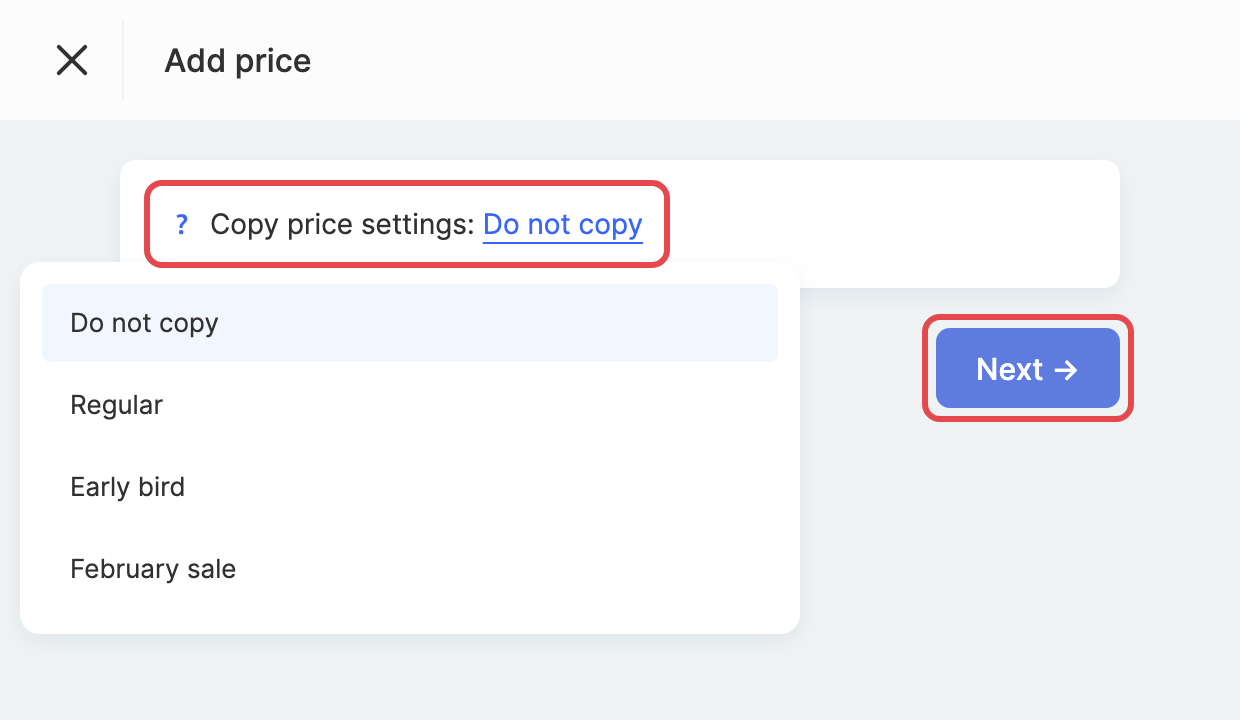
- Wenn der Plan bereits Preise hat, wählen Sie im Feld Preiseinstellungen kopieren die Karte aus, deren Einstellungen Sie übernehmen möchten, oder lassen Sie Nicht kopierenausgewählt und klicken Sie auf Weiter →.
- Füllen Sie das Formular Preis hinzufügen aus und klicken Sie auf Speichern.
Um einen Preis zu ändern, klicken Sie auf Bearbeiten auf der Karte. Um ihn zu löschen, klicken Sie auf das Papierkorb-Symbol in der Ecke der Karte.
Hinweis: Wenn Sie den letzten Preis löschen, hat der Plan keine gültigen Preise mehr und wird nicht mehr verkauft. Um den Plan weiterhin zu verkaufen, fügen Sie einen neuen Preis hinzu.
Was Sie für einen Preis festlegen können
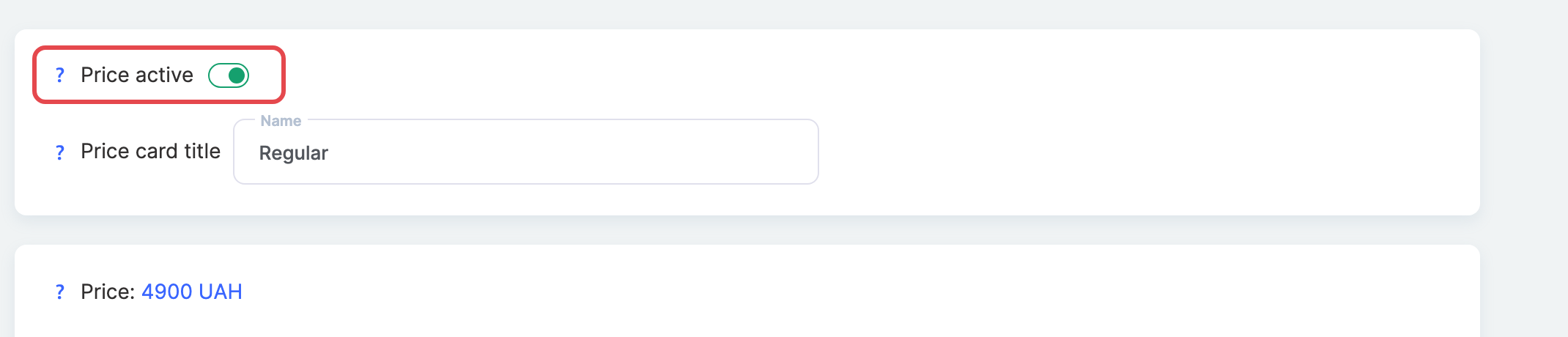
- Preis aktiv — schaltet die Karte ein und aus. Ein deaktivierter Preis wird nicht verkauft, auch wenn sein Gültigkeitszeitraum bereits begonnen hat. Sie können beispielsweise einen Aktionspreis im Voraus vorbereiten und ihn am betreffenden Tag aktivieren.
- Titel der Preiskarte — nur für Sie sichtbar; der Käufer sieht ihn nicht. Zum Beispiel „Frühbucher“ oder „Black Friday“.
- Preis — Kostenlos, oder Kostenpflichtig mit einem Betrag und einer Währung. Bei einem kostenlosen Preis werden die Einstellungen für Zahlungen, Gutscheine und Punkte nicht angezeigt.
- Testzeitraum — ein kostenloser oder kostenpflichtiger Testzeitraum vor der ersten Abbuchung.
- Gültigkeitszeitraum des Preises — wann der Preis gültig wird und wann seine Gültigkeit endet (siehe unten).
- Der aktuelle Preis ist ein Aktionspreis — wählen Sie Ja um dem Käufer neben dem aktuellen Preis den durchgestrichenen ursprünglichen Preis anzuzeigen.
- Zahlungsweise — Gesamtbetrag auf einmal, In Teilbeträgen oder Per Abonnement.
- Erneute Käufe deaktivieren — Nicht deaktivieren, Immer deaktivieren oder Nur deaktivieren, solange ein aktives Abonnement besteht.
- Begrenzung der Verkaufszahl — wie oft der Plan zu diesem Preis gekauft werden kann.
- Einen Rabattgutschein zulassen — Jegliche Verwendung ablehnen, Jeder aktive Gutschein oder Bestimmte Gutscheine. Wenn ein Gutschein zugelassen ist, wählen Sie unten aus, für welche Zahlungsmethoden er gilt (Anwenden auf …), und bei Ratenzahlungen auch Alle Raten oder Bestimmte Raten. Neben den ausgewählten Gutscheinen befindet sich ein (zum Gutschein →) Link, der die Gutscheinkarte öffnet.
- Zahlung mit Punkten — Nicht erlaubt oder Erlaubt.
Mehr zu den einzelnen Einstellungen: Ratenzahlung – im Artikel zur Ratenzahlung, Abonnements – im Artikel zu Abonnements, Aktionspreise, Countdowns und Neustarts – im Artikel zu Aktionsangeboten.
Wichtig: Die Beschränkung für erneute Käufe gilt für den gesamten Plan, nicht nur für einen einzelnen Preis.
Gültigkeitszeitraum des Preises
Im Gültigkeitszeitraum des Preises legen Sie zwei Daten fest.
Startdatum des Preises:
- An einem bestimmten Datum – der Preis tritt an dem von Ihnen angegebenen Datum und zu der angegebenen Uhrzeit in Kraft;
- Ab dem Enddatum eines anderen Preises – der Preis tritt in Kraft, sobald der ausgewählte Preis dieses Plans endet. So lassen sich Preise einfach aneinanderreihen: Wenn der Frühbucherpreis endet, beginnt der reguläre Preis;
- Ab dem Ende des Testzeitraums – nur verfügbar, wenn für den Preis ein Testzeitraum festgelegt ist.
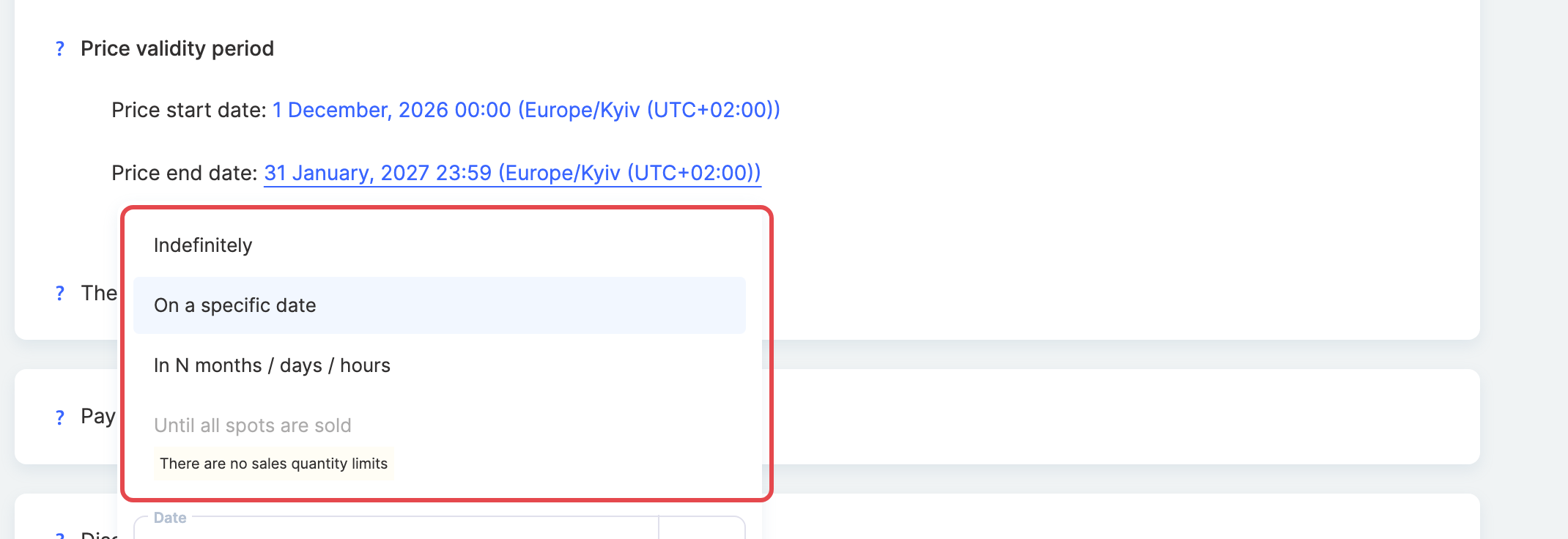
Enddatum des Preises:
- Unbegrenzt – der Preis bleibt gültig, bis Sie ihn deaktivieren;
- An einem bestimmten Datum;
- In N Monaten / Tagen / Stunden – gerechnet ab dem Startdatum des Preises;
- Bis alle Plätze verkauft sind – der Preis bleibt gültig, bis das Verkaufslimit erreicht ist. Diese Option ist nur verfügbar, wenn im Feld Verkaufslimit Feld.
Hinweis: Der Gültigkeitszeitraum eines Preises ist der Zeitraum, in dem das Produkt zu diesem Preis gekauft werden kann. Er hat nichts mit dem Zeitraum zu tun, in dem der Käufer Zugang zum Produkt erhält.
Wenn der Preis ein bestimmtes Enddatum oder eine bestimmte Laufzeit hat, kannst du einen Countdown und den automatischen Neustart des Preises aktivieren — der Preis wird dann mit einem Timer angezeigt und nach einem Zeitplan neu gestartet. Mehr dazu erfährst du im Artikel zu Aktionsangeboten.
Welchen Preis der Käufer sieht
Zu jedem Zeitpunkt gilt nur ein Preis. KWIGA wählt ihn wie folgt aus:
- Es werden nur Preise berücksichtigt, die aktiviert sind, sich aktuell innerhalb ihres Gültigkeitszeitraums befinden und für die noch Plätze verfügbar sind.
- Wenn genau ein Preis zutrifft, sieht der Käufer diesen Preis.
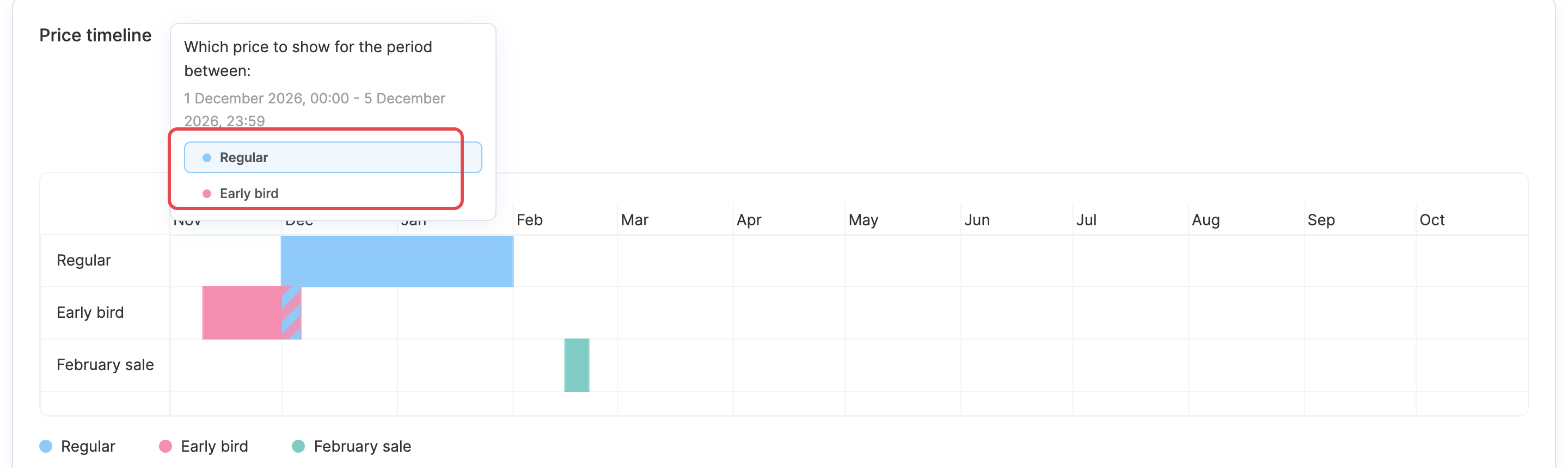
- Wenn sich die Zeiträume mehrerer Preise überschneiden, gilt der Preis, den du für dieses Intervall im Bereich Preiszeitachse ausgewählt hast.
- Wenn keine Auswahl getroffen wurde, gilt der Preis, dessen Karte in der Liste an erster Stelle steht. Du kannst die Karten per Drag-and-drop neu anordnen: Fahre mit der Maus über eine Karte, dann erscheint in ihrer unteren Leiste links neben Bearbeiten.
eine Ausnahme ist ein Preis mit automatischem Neustart: Während seiner Neustartzeiträume gilt er immer, auch wenn er sich mit einem anderen Preis überschneidet. Auch während seines ersten Zeitraums gilt er, sofern für diese Überschneidung nicht im Bereich Preiszeitachse.
Der Bereich Preiszeitachse erscheint unter den Karten, wenn der Plan mehr als einen Preis hat. Die Skala zeigt, welcher Preis in welchem Zeitraum gilt. Für jede Überschneidung fragt KWIGA Welcher Preis soll für den Zeitraum angezeigt werden zwischen: — wähle den gewünschten Preis aus. Ein Intervall zwischen zwei aktivierten Preisen, in dem keiner der beiden gilt, ist mit Kein Preisgekennzeichnet. Ein deaktivierter Preis schließt eine solche Lücke nicht.
Wenn kein Preis gilt
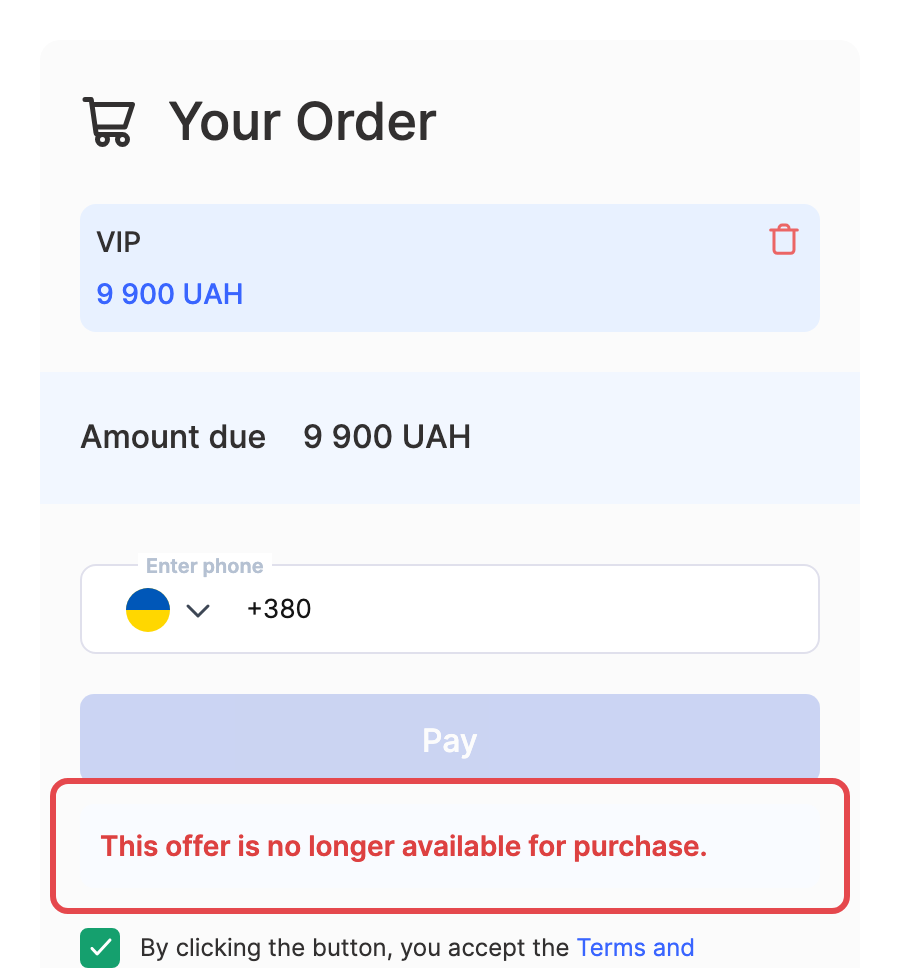
Wenn für den Plan zu einem bestimmten Zeitpunkt kein Preis gilt — weil der Zeitraum noch nicht begonnen hat, bereits abgelaufen ist oder alle Plätze verkauft sind — kann der Plan nicht gekauft werden. Auf der öffentlichen Seite des Plans sieht der Käufer "Angebot abgelaufen" und auf der Seite einer aufgegebenen, aber noch nicht bezahlten Bestellung "Dieses Angebot kann nicht mehr gekauft werden.". Die Bestellung kann dann nicht bezahlt werden. Damit der Verkauf ohne Unterbrechung weiterläuft, stelle sicher, dass es auf der Zeitachse keine Kein Preis Lücken mit dieser Kennzeichnung gibt.
Ein Preis, zu dem es bereits Abonnenten gibt
Wenn zu einem Preis aktive Abonnements abgeschlossen wurden, können dessen Betrag und Währung nicht geändert werden: Verlängerungen werden den Abonnenten zu dem Betrag berechnet, zu dem sie gekauft haben. Wenn du versuchst, einen neuen Betrag zu speichern, wird eine entsprechende Meldung angezeigt.
Wichtig: Eine Änderung des Zahlungsplans eines Preises (Nächste Zahlung, Zahlungstag) wirkt sich auch auf bestehende Abonnenten aus: Ihre nächsten Abbuchungen folgen dem neuen Zahlungsplan, während sich eine bereits geplante Zahlung nicht verschiebt. Wenn du das nicht möchtest, erstelle einen neuen Preis.
Damit neue Käufer einen anderen Betrag oder nach einem anderen Zahlungsplan zahlen:
- Erstelle einen neuen Preis mit den gewünschten Bedingungen — am einfachsten kopierst du die Einstellungen des aktuellen Preises im Feld Preiseinstellungen kopieren .
- Lege seinen Gültigkeitszeitraum fest oder deaktiviere den alten Preis über Preis aktiv.
Bestehende Abonnenten zahlen weiterhin den alten Preis, und neue Käufer erhalten den neuen Preis.
Wo Käufer den Preis sehen und wie Sie die Seite zur Planauswahl einrichten, erfahren Sie im Artikel Der Schritt „Bestellformular“. Wie Sie einen Link teilen, der direkt zur Zahlung für einen Plan führt, erfahren Sie im Artikel Direkte Zahlungslinks für einen Plan.
Beispiel: Ein Kurs beginnt am 1. Dezember. Erstellen Sie einen „Frühbucherpreis“ von 3.000 ₴, der endet An einem bestimmten Datum, am 30. November um 23:59. Erstellen Sie dann einen „Regulären“ Preis von 4.000 ₴, der beginnt Ab dem Enddatum eines anderen Preises – wählen Sie „Frühbucher“ – und endet Unbegrenzt. Bis zum 30. November sehen Käufer 3.000 ₴; ab dem 1. Dezember sehen sie 4.000 ₴, und es gibt keine Kein Preis Lücken auf der Preiszeitleiste.
Häufige Fragen
Welchen Preis sieht der Kunde, wenn sich die Zeiträume mehrerer Preise überschneiden?
Der Preis, den Sie für diesen Zeitraum im Block „Preis-Zeitachse“ ausgewählt haben: Für jede Überschneidung wird die Frage gestellt: „Welcher Preis soll im Zeitraum zwischen den folgenden Zeitpunkten angezeigt werden?“. Wenn kein Preis ausgewählt ist, gilt der Preis, dessen Karte in der Liste zuerst angezeigt wird. Ziehen Sie die Karten, um ihre Reihenfolge zu ändern.
Eine Ausnahme ist ein Preis mit automatischem Neustart: Er gilt immer während der Neustartzeiträume und während des ersten Zeitraums, wenn für diese Überschneidung in der „Preis-Zeitachse“ kein anderer Preis ausgewählt wurde.
Was sieht der Käufer, wenn für den Tarif aktuell kein Preis aktiv ist?
Kunden können den Plan nicht kaufen. Auf der öffentlichen Planseite sehen sie „Das Angebot ist abgelaufen“. Auf der Seite einer aufgegebenen, aber noch nicht bezahlten Bestellung sehen sie „Das Angebot ist nicht mehr zum Kauf verfügbar.“ und können die Bestellung nicht bezahlen.
Dies geschieht, wenn der Preiszeitraum noch nicht begonnen hat, bereits abgelaufen ist oder alle Plätze ausverkauft sind. Damit der Verkauf weiterlaufen kann, stellen Sie sicher, dass es auf der „Preis-Zeitleiste“ keine Lücken mit „Kein Preis“ gibt.
Was passiert, wenn Sie den letzten Preis für einen Tarif löschen?
Für den Tarif sind keine aktiven Preise mehr vorhanden und er ist nicht mehr zum Verkauf verfügbar. Um den Tarif weiterhin zu verkaufen, klicken Sie auf der Registerkarte „Preis“ auf „+ Neuer Preis“, um einen neuen Preis hinzuzufügen.
Kann ich den Preis ändern, wenn es bereits Abonnenten gibt?
Nein. Wenn es aktive Abonnements zu diesem Preis gibt, können Sie weder den Betrag noch die Währung ändern: Abonnements werden zu dem ursprünglich bezahlten Preis verlängert.
Um Neukunden einen anderen Betrag zu berechnen, erstellen Sie einen neuen Preis (Sie können die aktuellen Einstellungen über das Feld "Preiseinstellungen kopieren" übernehmen) und legen Sie dessen Gültigkeitszeitraum fest, oder deaktivieren Sie den alten Preis über "Preis aktiv". Bestehende Abonnenten zahlen weiterhin den bisherigen Preis.
Wirkt sich eine Änderung des Zahlungsplans auf bestehende Abonnenten aus?
Ja. Wenn Sie „Nächste Zahlung“ oder „Zahlungstag“ für einen Preis ändern, folgen zukünftige Abbuchungen für bestehende Abonnenten dem neuen Zeitplan. Die nächste geplante Zahlung bleibt jedoch unverändert. Wenn Sie das nicht möchten, erstellen Sie einen neuen Preis.
Beeinflusst der Gültigkeitszeitraum des Preises, wie lange der Käufer Zugang zum Kurs hat?
Nein. Der Gültigkeitszeitraum des Preises ist der Zeitraum, in dem der Kauf zu diesem Preis möglich ist. Er steht nicht im Zusammenhang mit dem Zeitraum, für den der Käufer Zugang zum Produkt erhält.
Gilt die Einschränkung für wiederholte Käufe nur für einen Preis?
Nein, die Beschränkung für wiederholte Käufe gilt für den gesamten Tarif, nicht nur für den Preis, bei dem sie konfiguriert wurde.
Vielen Dank für Ihr Feedback!
Danke! Wir werden den Artikel überarbeiten. Brauchen Sie sofort eine Antwort? Support kontaktieren