
Aktionsangebot
So richten Sie einen Aktionspreis für einen Tarif ein – mit Gültigkeitsdauer, Verkaufsbegrenzung, Countdown und automatischem Neustart.
Mit Aktionspreisen auf Kwiga können Sie den Preis eines Tarifs vorübergehend zu klar definierten Bedingungen senken: zeitlich begrenzt, auf eine bestimmte Anzahl von Käufen begrenzt oder beides zugleich. Nach Ende der Aktion gilt automatisch wieder der reguläre Preis des Tarifs, solange dessen Gültigkeitszeitraum noch läuft. Ist kein Preis gültig, kann der Tarif nicht gekauft werden.
Das ist in mehreren typischen Situationen praktisch. Wenn Sie den Preis eines Produkts schrittweise erhöhen möchten, motiviert ein Rabatt zur frühzeitigen Anmeldung. Nach einem Webinar können Sie einen zeitlich begrenzten Preis festlegen, zum Beispiel für 48 Stunden. Das gleiche Prinzip gilt für Rabatte zu Feiertagen oder Anlässen wie Neujahr, Black Friday oder dem Internationalen Frauentag sowie für eine Aktion für die ersten 10 oder 20 Plätze, um eine Gruppe schneller zu füllen.
Falls Sie den Tarif noch nicht erstellt haben, holen Sie das zunächst anhand dieser Anleitung nach: So starten Sie den Verkauf auf Kwiga: einen Preistarif erstellen.
So erstellen Sie einen Aktionspreis
Ein Aktionspreis wird nicht separat eingerichtet, sondern ist eine Eigenschaft einer bestimmten Preiskarte im Tarif. Öffnen Sie den Tarif und wechseln Sie zum Tab Preis .
Fügen Sie eine neue Preiskarte hinzu oder bearbeiten Sie eine bestehende. Geben Sie im Feld Preis den reduzierten Betrag ein und wählen Sie anschließend Ja im Feld Der aktuelle Preis ist ein Aktionspreis . Als Preis ohne Rabatt können Sie einen beliebigen Wert eingeben oder einen bestehenden Preis desselben Tarifs auswählen. Die Plattform übernimmt diesen automatisch und zeigt ihn den Teilnehmenden neben dem Aktionspreis durchgestrichen an.
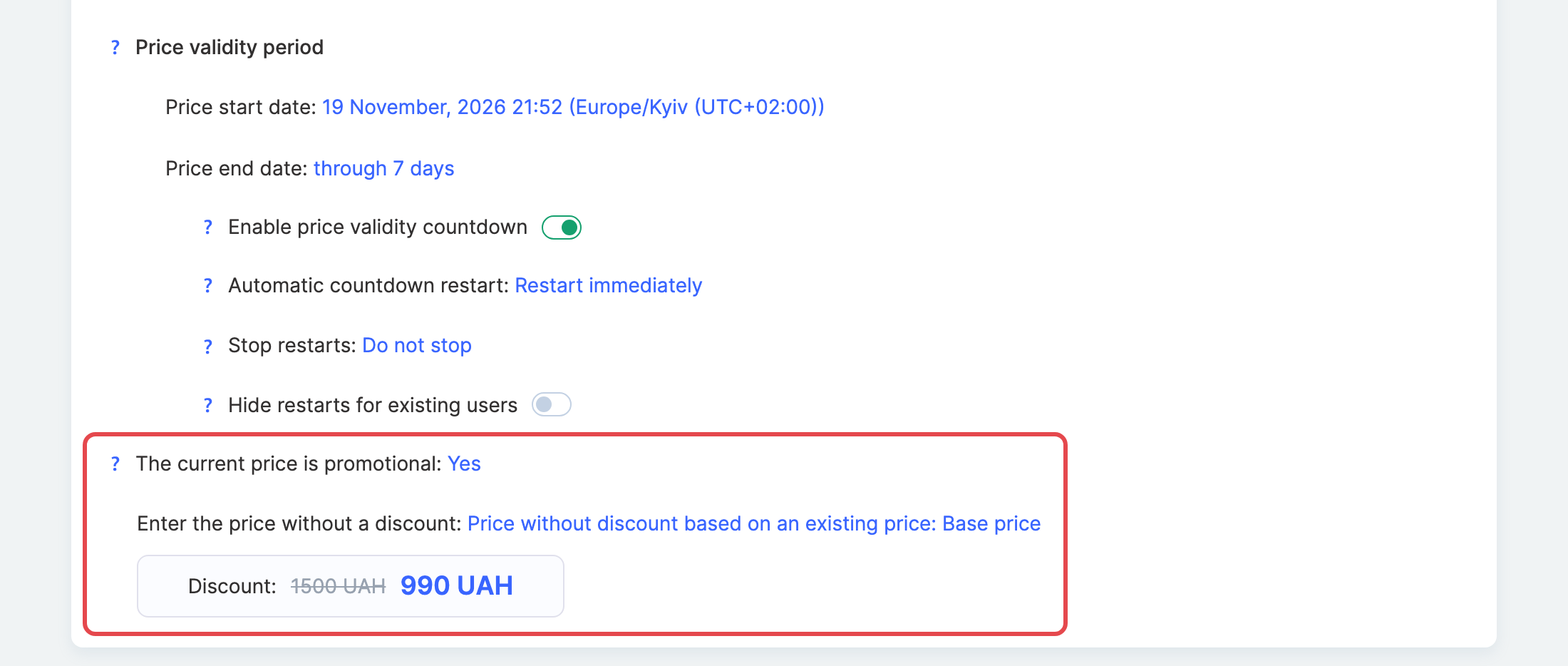
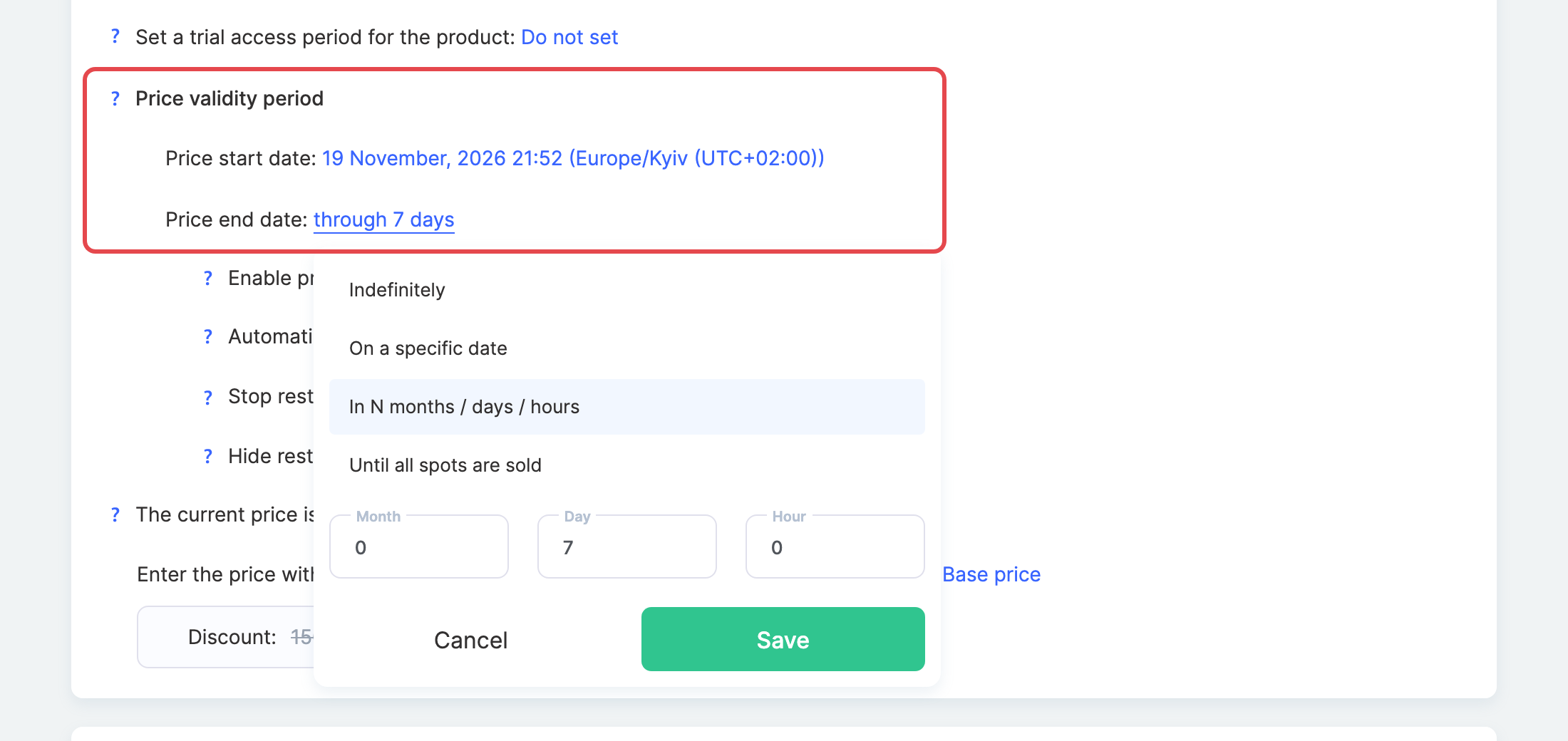
Wenn die Aktion zeitlich begrenzt ist, legen Sie den Gültigkeitszeitraum des Preises fest. Wählen Sie im Feld Startdatum des Preises die Option An einem bestimmten Datum, Ab dem Ende des Testzeitraums oder Ab dem Enddatum eines anderen Preises. Wählen Sie im Feld Enddatum des Preises die Option An einem bestimmten Datum, In N Monaten / Tagen / Stunden, Unbegrenzt oder Bis alle Plätze verkauft sind (diese Option ist verfügbar, wenn eine Verkaufsbegrenzung festgelegt ist).
Wenn der Preis ein Enddatum oder eine bestimmte Laufzeit hat, können Sie zusätzlich Countdown für die Preisgültigkeit aktivieren. Auf der Angebotsseite erscheint dann ein Countdown bis zum Ende der Aktion. Dadurch wird die zeitliche Begrenzung des Angebots zusätzlich hervorgehoben.
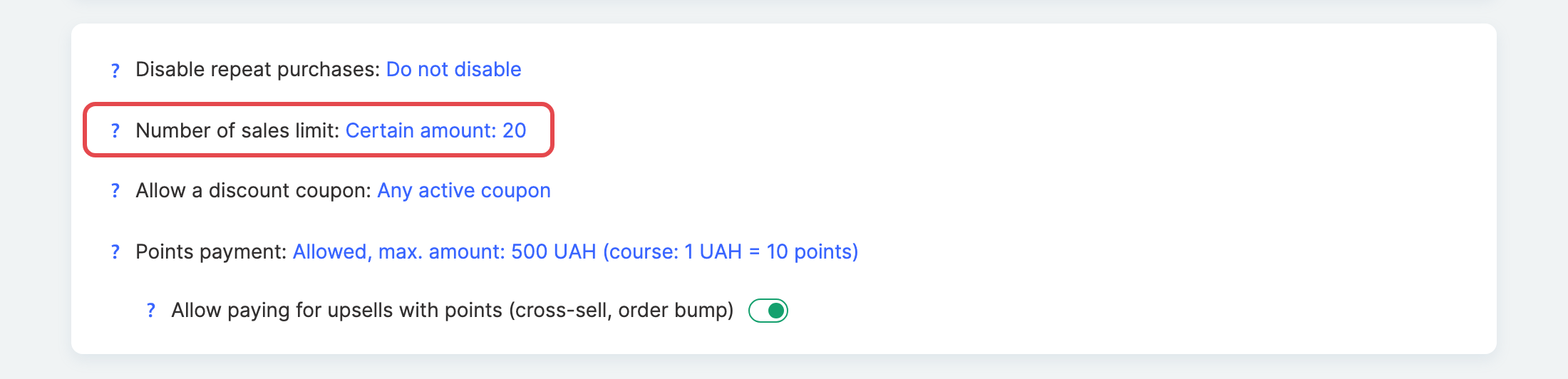
Um die Anzahl der Käufe zu begrenzen, verwenden Sie auf derselben Preiskarte die Einstellung Begrenzung der Verkaufsanzahl und legen Sie beispielsweise 10 oder 20 Verkäufe fest. Wenn Sie keine Begrenzung benötigen, wählen Sie Unbegrenzt. Die Aktion endet automatisch, sobald eine der beiden Grenzen erreicht ist – entweder die zeitliche Grenze oder die maximale Anzahl an Verkäufen, je nachdem, was zuerst eintritt.
Die Anzahl der Aktionspreise in einem Tarif ist nicht begrenzt, sodass Sie mehrere Rabatte nacheinander einrichten können. Beispielsweise gilt ein Frühbucherpreis bis zu einem bestimmten Datum, und direkt danach tritt der nächste, höhere Preis in Kraft. Wählen Sie dazu für den nächsten Preis Ab dem Enddatum eines anderen Preises im Feld Startdatum des Preises und wählen Sie den Frühbucherpreis aus.
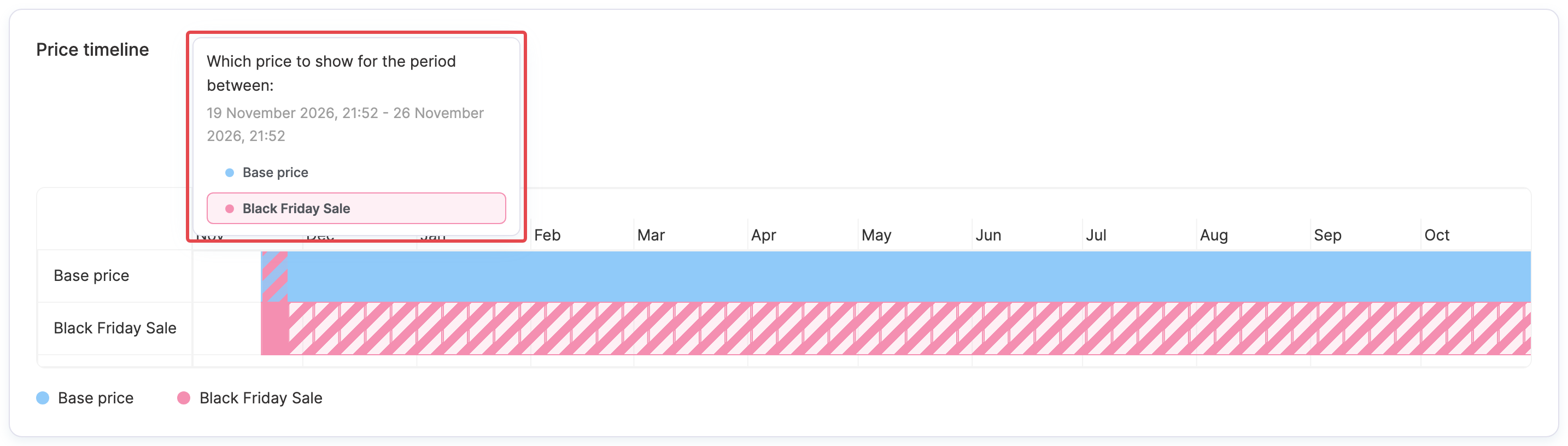
Wenn ein Tarif zwei oder mehr Preise hat, erscheint eine Preiszeitleiste unter der Preisliste. Sie zeigt an, welcher Preis zu welchem Zeitpunkt aktiv ist. Wenn sich die Zeiträume zweier Preise überschneiden, erscheint unter der Zeitleiste die Frage „Welcher Preis soll für den Zeitraum zwischen: … angezeigt werden?“ – wählen Sie den gewünschten Preis aus. Wenn Sie nichts auswählen, sehen die Teilnehmenden den Preis, der in der Preisliste weiter oben steht. Eine Ausnahme ist ein Aktionspreis mit Neustart: Er wird während seiner eigenen Zeiträume angezeigt.
Wenn die Aktion regelmäßig wiederholt werden soll, aktivieren Sie zunächst den Countdown und wählen Sie dann eine Option im Feld Automatischer Countdown-Neustart aus. Sofort neu starten startet einen endlosen Zyklus: Sobald der Countdown endet, beginnt er erneut. N Tage, Stunden, Minuten nach dem Ende neu starten ermöglicht es Ihnen, eine Pause zwischen den Zyklen festzulegen. Während der Pause ist der Preis ausgeblendet. Sie können die Anzahl der Zyklen im Feld Neustarts beenden begrenzen: Wählen Sie Nach einem bestimmten Datum oder Nach N Neustarts (höchstens 50). Standardmäßig ist Nicht beenden.
So sehen Käufer den Aktionspreis
Auf der Bestellseite sehen die Teilnehmenden direkt neben dem Tarifnamen ein Label mit der Höhe des Rabatts und darunter den reduzierten Preis sowie den durchgestrichenen Preis ohne Rabatt. Wenn der Preis auf eine bestimmte Anzahl von Verkäufen begrenzt ist, erscheint über der Tarifbeschreibung ein separates Banner mit der Anzahl der verbleibenden Plätze. Ist der Countdown aktiviert, wird unter dem Banner ein Timer angezeigt, der die verbleibenden Tage, Stunden, Minuten und Sekunden bis zum Ende der Aktion herunterzählt.
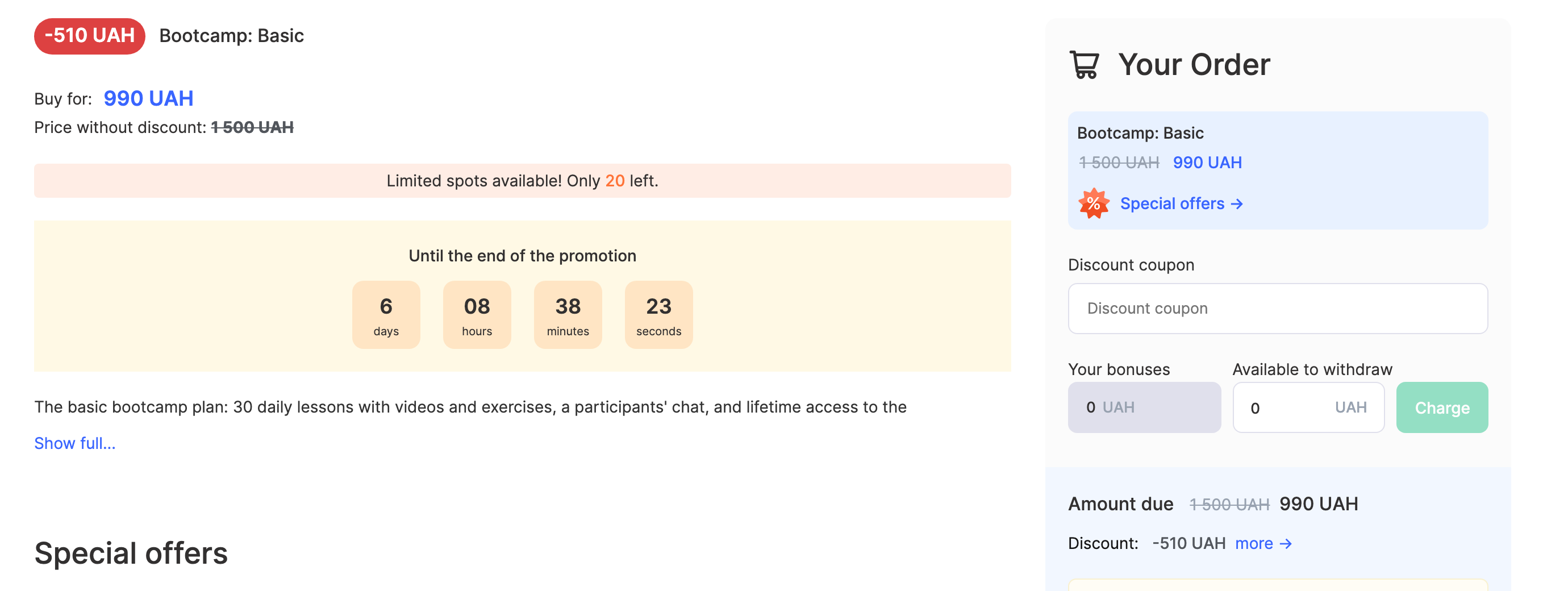
Dieselben Angaben werden im Bereich Ihre Bestellung auf der rechten Seite wiederholt: der Tarifname mit beiden Preisen, der fällige Betrag mit dem durchgestrichenen Originalbetrag und dem Aktionsbetrag sowie eine Rabatt -Zeile mit dem gesparten Betrag und einem „Mehr“-Link. Wenn die Währung des Kunden von der Währung des Tarifs abweicht, erscheint darunter der umgerechnete Betrag – ebenfalls mit dem durchgestrichenen Originalbetrag und dem Aktionsbetrag.
Zusammen verstärkt dies den Eindruck eines zeitlich oder mengenmäßig begrenzten Angebots: Die Teilnehmenden sehen, wie viel sie sparen und wie viel Zeit oder wie viele Plätze noch übrig sind. Das motiviert sie, sich schneller zu entscheiden.
Häufige Fragen
Was passiert, wenn die Aktion endet?
Die Aktion endet automatisch, sobald entweder das Zeitlimit oder das Verkaufslimit erreicht ist – je nachdem, was zuerst eintritt.
Danach gilt automatisch der Standardpreis des Tarifs, sofern sein Gültigkeitszeitraum noch nicht abgelaufen ist. Wenn kein gültiger Preis vorliegt, kann der Tarif nicht gekauft werden.
Kann ich einen regulären Preis festlegen, der nicht unter den Tarifpreisen aufgeführt ist?
Ja. Sie können einen beliebigen Wert als ursprünglichen Preis eingeben oder einen vorhandenen Preis für denselben Tarif auswählen. Der Teilnehmer sieht ihn neben dem rabattierten Preis durchgestrichen.
Kann ich mehrere Aktionspreise hintereinander einrichten?
Ja, die Anzahl der Aktionspreise innerhalb eines Tarifs ist unbegrenzt. Damit der nächste Preis beginnt, sobald der vorherige endet, wählen Sie im Feld „Startdatum des Preises“ die Option „Ab dem Enddatum eines anderen Preises“ und anschließend den vorherigen Preis aus.
Welchen Preis sehen die Teilnehmenden, wenn sich zwei Preiszeiträume überschneiden und ich nichts ausgewählt habe?
Der weiter oben in der Preisliste stehende Preis. Sie können unter „Preis-Zeitachse“ bei „Welcher Preis soll im Zeitraum zwischen … angezeigt werden?“ einen anderen Preis auswählen.
Eine Ausnahme ist ein Aktionspreis mit Neustart: Er wird während seiner geplanten Zeiträume automatisch angezeigt.
Warum kann ich den automatischen Neustart der Aktion nicht aktivieren?
Sie können eine Neustartoption erst auswählen, nachdem Sie den Countdown aktiviert haben. Der Countdown ist verfügbar, wenn für den Preis ein Enddatum oder eine Dauer festgelegt ist. Legen Sie ein Enddatum oder eine Dauer fest, aktivieren Sie „Preis-Countdown aktivieren“ und wählen Sie dann eine Option im Feld „Automatischer Preisneustart“ aus.
Ist der Aktionspreis zwischen den Neustarts sichtbar und kann ich die Anzahl der Zyklen begrenzen?
Bei „N Tage, Stunden, Minuten nach dem Stoppen neu starten“ wird der Preis während der Pause ausgeblendet. „Sofort neu starten“ startet den Timer ohne Pause erneut.
Die Anzahl der Zyklen wird im Feld „Neustarts stoppen“ begrenzt: „Nach einem bestimmten Datum“ oder „Nach N Neustarts“ (bis zu 50). Die Standardeinstellung ist „Nicht stoppen“.
Was sieht der Käufer, wenn seine Währung von der Währung des Tarifs abweicht?
Im Abschnitt „Ihre Bestellung“ wird der umgerechnete Betrag unter der Gesamtsumme angezeigt. Außerdem werden der durchgestrichene und der reduzierte Preis angezeigt.
Vielen Dank für Ihr Feedback!
Danke! Wir werden den Artikel überarbeiten. Brauchen Sie sofort eine Antwort? Support kontaktieren