
Direkte Zahlungslinks für einen Plan
Erfahren Sie, wie Sie einen direkten Zahlungslink für einen Plan erstellen und deaktivieren und welchem Verkaufstrichter die Aufrufe in der Statistik zugeordnet werden.
Ein direkter Zahlungslink führt Käufer direkt zur Bezahlung eines bestimmten Tarifs, ohne dass sie die Kursseite und die Tarifauswahl durchlaufen müssen. Er ist praktisch für Kampagnen, Beiträge oder Anzeigen, wenn Käufer bereits entschieden haben, was sie kaufen möchten. Jeder direkte Link ist mit einem der Verkaufstrichter des Tarifs verknüpft: Aufrufe über diesen Link fließen in die Statistik dieses Trichters ein. Was Trichter sind, erfahren Sie im Artikel Verkaufstrichter: Was sie sind und wie sie funktionieren.
Es gibt zwei Arten von direkten Links:
- Direkter Zahlungslink – KWIGA wählt das Zahlungssystem anhand der Tarifeinstellungen aus. Der Link bleibt gleich, auch wenn Sie die Zahlungssysteme des Tarifs ändern.
- Direkter Zahlungslink über ein bestimmtes Zahlungssystem – Käufer bezahlen über das von Ihnen ausgewählte System.
Was Käufer sehen
- Wenn Käufer bereits bei KWIGA angemeldet sind, führt der Link sie direkt zum Zahlungssystem.
- Wenn Käufer nicht angemeldet sind, gelangen sie zunächst zur Checkout-Seite dieses Tarifs und von dort zur Zahlung. Wurde der Link für ein bestimmtes Zahlungssystem erstellt, wird auf der Checkout-Seite nur dieses System angeboten.
Bei angemeldeten Käufern wählt KWIGA für einen Link ohne festgelegtes Zahlungssystem das System gemäß der Einstellung Verteilung zwischen Zahlungssystemen auf der Registerkarte Zahlungsabwicklung des Tarifs aus. Nicht angemeldete Käufer wählen das Zahlungssystem auf der Checkout-Seite selbst aus.
Wo Sie einen Link erstellen
Direkte Links werden auf der Registerkarte Veröffentlichung des Tarifs erstellt. Die Bereiche für direkte Links erscheinen, sobald mindestens ein Zahlungssystem mit dem Tarif verbunden ist; bei einem „benutzerdefinierten“ Tarif sind sie nicht verfügbar. Teammitglieder mit dem Recht, Tarife zu bearbeiten, können Links erstellen, aktivieren, deaktivieren und löschen. Um einen Link zu erstellen, benötigen sie außerdem Zugriff auf den Trichter.
Sie können für jeden Verkaufstrichter des Tarifs einen Link erstellen:
- den Trichter des Kurses, mit dem der Tarif verknüpft ist;
- den Tariftrichter, wenn Sie ihn über die Schaltfläche Tariftrichter erstellen im Bereich Verkauf eines bestimmten Tarifs erstellt haben.
Wenn der Tarif keine Trichter hat, sehen Sie statt der Auswahl einen Hinweis: Verbinden Sie ein Produkt mit dem Tarif oder erstellen Sie einen Trichter im Bereich Verkauf eines bestimmten Tarifs. Die Liste zeigt nur die Trichter an, auf die Sie Zugriff haben.
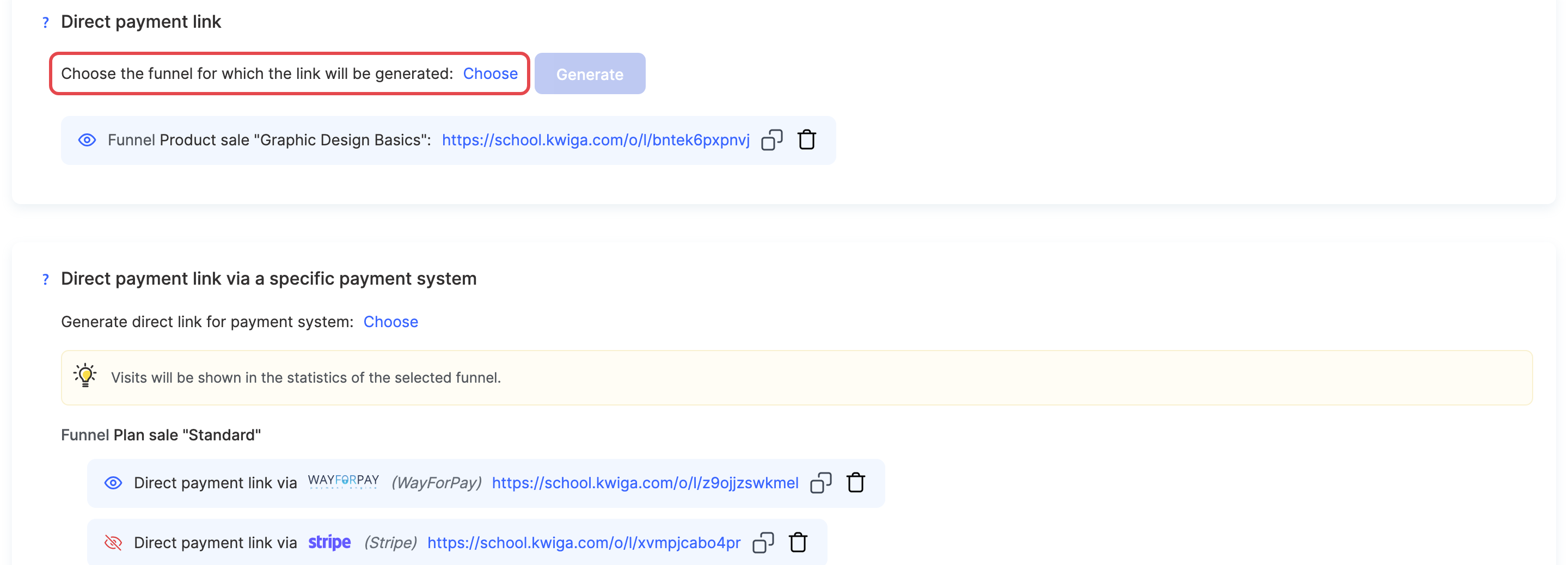
Link ohne Auswahl eines Zahlungssystems
- Öffnen Sie Kurse → Verkaufseinstellungen → Tarife (Angebote) und wählen Sie den Tarif aus.
- Öffnen Sie die Registerkarte Veröffentlichung.
- Wählen Sie im Bereich Direkter Zahlungslink im Feld Trichter auswählen, für den der Link generiert werden soll einen Trichter aus.
- Klicken Sie auf Generieren.
Der Link erscheint in einer Zeile mit dem Namen des Trichters. Klicken Sie auf das Kopiersymbol, um ihn zu kopieren. Pro Trichter wird nur ein solcher Link erstellt. Sobald der Link generiert wurde, verschwindet der Trichter aus der Liste.
Link über ein bestimmtes Zahlungssystem
- Wählen Sie auf der Registerkarte Veröffentlichung des Tarifs im Bereich Direkter Zahlungslink über ein bestimmtes Zahlungssystem im Feld Direkten Link für Zahlungssystem generieren ein System aus.
- Wählen Sie im Feld Trichter auswählen, für den der Link generiert werden soll einen Trichter aus.
- Klicken Sie auf Generieren.
Links werden nach Trichtern gruppiert. Für einen Trichter können Sie für jedes verbundene Zahlungssystem einen Link erstellen. Wenn für ein Zahlungssystem bereits Links für alle Trichter erstellt wurden, sehen Sie die Meldung „Für dieses Zahlungssystem wurden Links für alle Trichter erstellt.“
So deaktivieren und aktivieren Sie einen Link
Links neben jedem Link befindet sich ein Augensymbol:
- ein blaues Auge – der Link funktioniert;
- ein rotes durchgestrichenes Auge – der Link funktioniert nicht.
Klicken Sie auf das Auge, um den Link zu deaktivieren (Link deaktivieren) oder wieder zu aktivieren (Link aktivieren). Ein deaktivierter Link behält seine Adresse: Wenn Sie ihn wieder aktivieren, funktioniert dieselbe Adresse, die Sie bereits verschickt haben, erneut.
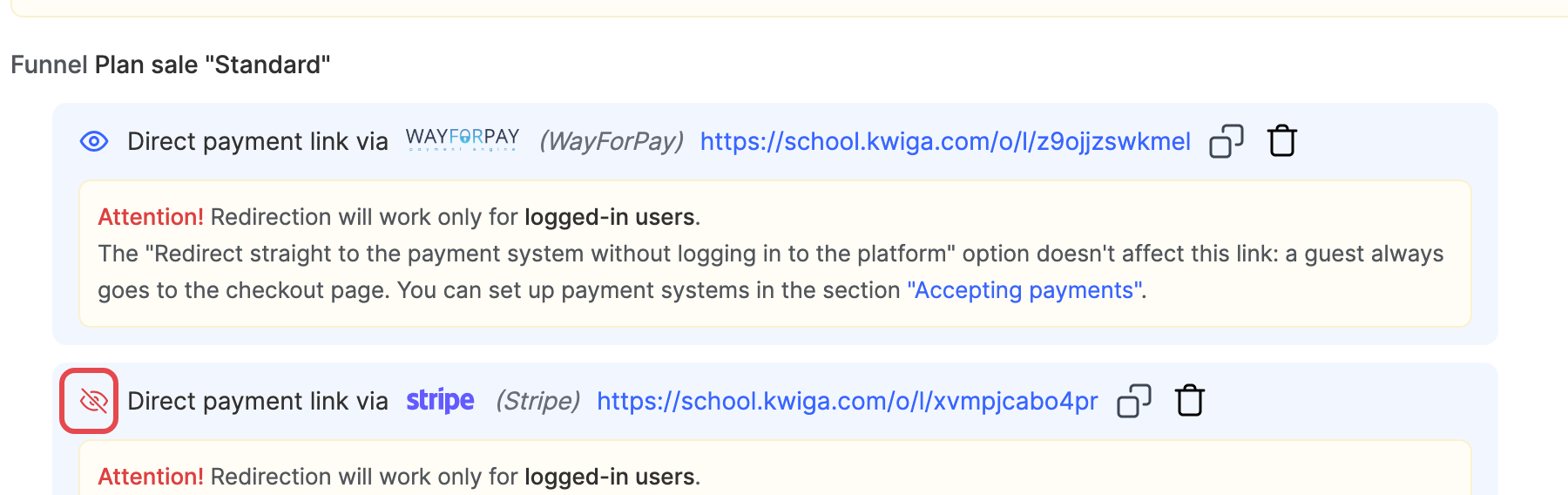
Ein Link funktioniert ebenfalls nicht mehr und sein Augensymbol wird rot, wenn:
- der Trichter, mit dem der Link verknüpft ist, deaktiviert wird;
- der Tarif in den Status Entwurf gesetzt wird.
Käufer, die einen nicht funktionierenden Link öffnen, sehen eine 404-Fehlerseite.
So löschen Sie einen Link
Klicken Sie in der Zeile des Links auf das Papierkorbsymbol und bestätigen Sie das Löschen im Fenster Link löschen. Nach dem Löschen ist der Link für Kunden nicht mehr verfügbar. Wenn Sie anschließend erneut einen Link für denselben Trichter erstellen, erhält dieser eine neue Adresse.
Hinweis: Wenn Sie den Verkauf über den Link nur vorübergehend pausieren möchten, deaktivieren Sie ihn mit dem Augensymbol, statt ihn zu löschen. So funktioniert die Adresse in bereits versendeten E-Mails und veröffentlichten Beiträgen wieder, sobald Sie den Link erneut aktivieren.
Wenn ein Verkaufstrichter gelöscht wird, werden auch alle zugehörigen direkten Links gelöscht.
Wie sich ein direkter Link vom Link zu einem Trichterschritt unterscheidet
Der Link zum Schritt Bestellformular (standardmäßig „Tarifauswahl und Checkout“ genannt) in einem Kurstrichter öffnet eine Seite, auf der Käufer einen der Kurstarife auswählen und eine Bestellung aufgeben. Weitere Informationen finden Sie im Artikel Der Schritt „Bestellformular“. Ein direkter Link führt zur Bezahlung eines bestimmten Tarifs.
In der Funnel-Statistik zählt ein Besuch über einen Direktlink als Besuch des Schritts Bestellformular des Funnels, für den der Link erstellt wurde. Diese Besuche werden in der Funnel-Analyse angezeigt.
Werbe-Tags
Du kannst einem Direktlink UTM-Tags hinzufügen, zum Beispiel ?utm_source=instagram&utm_campaign=autumn. Die Tags bleiben erhalten, wenn der Käufer weitergeleitet wird.
Persönliche Links für einzelne Käufer werden im Artikel über individuelle Zahlungslinks beschrieben. Links mit bereits angewendetem Gutschein werden im Artikel über Gutscheinlinks erklärt.
Beispiel: Du sendest Absolventen deines Basiskurses eine E-Mail mit einem Angebot für den Tarif „Advanced“. Erstelle im Kurs-Funnel einen Direktlink für den Tarif, ohne ein Zahlungssystem auszuwählen, und füge ?utm_source=email&utm_campaign=alumni hinzu. Absolventen, die bei KWIGA angemeldet sind, gelangen direkt zum Zahlungssystem; alle anderen landen auf der Bestellseite. Alle Besuche werden in der Statistik des Schritts Bestellformular dieses Funnels angezeigt. Wenn die Aktion endet, deaktiviere den Link über das Augensymbol.
Häufige Fragen
Was sieht ein Käufer, der nicht bei KWIGA angemeldet ist, wenn er den direkten Link öffnet?
Sie gelangen zunächst zur Checkout-Seite für diesen Plan und anschließend zur Zahlung. Wenn der Link für ein bestimmtes Zahlungssystem erstellt wurde, steht beim Checkout nur dieses System zur Verfügung.
Ein Kunde, der bereits bei KWIGA angemeldet ist, gelangt direkt zum Zahlungssystem.
Welches Zahlungssystem wird verwendet, wenn der Kunde über einen Link bezahlt, ohne ein Zahlungssystem auszuwählen, und ändert es sich, wenn ich die Zahlungssysteme des Tarifs ändere?
Der Link selbst ändert sich nicht, auch wenn Sie die Zahlungssysteme des Tarifs ändern.
KWIGA leitet angemeldete Käufer anhand der Einstellung „Verteilung zwischen Zahlungssystemen“ auf der Registerkarte „Zahlungen empfangen“ des Tarifs zu einem Zahlungssystem weiter. Nicht angemeldete Käufer wählen auf der Checkout-Seite ein Zahlungssystem aus.
Warum kann ich keinen Direktlink erstellen oder den benötigten Funnel nicht sehen?
Mögliche Gründe:
- Mit dem Plan ist kein Zahlungssystem verbunden – ohne Zahlungssystem werden die Abschnitte für direkte Links auf dem Tab „Veröffentlichung“ nicht angezeigt;
- Der Plan ist „auf Anfrage“ – für ihn gibt es keine Abschnitte für direkte Links;
- Sie haben keine Berechtigung, Pläne zu bearbeiten oder auf den Funnel zuzugreifen – ein Mitarbeiter mit der Berechtigung zur Bearbeitung von Plänen und Zugriff auf den Funnel kann Links erstellen. In der Liste werden nur Funnels angezeigt, auf die Sie zugreifen können;
- Der Plan hat keine Funnels – verbinden Sie ein Produkt mit dem Plan oder erstellen Sie einen Funnel im Abschnitt „Einen bestimmten Plan verkaufen“;
- Für diesen Funnel wurde bereits ein Link erstellt – pro Funnel wird ein Link erstellt, ohne ein Zahlungssystem auszuwählen. Sobald der Link generiert wurde, verschwindet der Funnel aus der Liste.
Warum sieht ein Käufer einen 404-Fehler, wenn er einen direkten Link verwendet?
Der Link funktioniert nicht – das Augensymbol links daneben ist rot und durchgestrichen. Das ist der Fall, wenn:
- der Link über das Augensymbol deaktiviert wurde;
- der mit dem Link verknüpfte Funnel deaktiviert ist;
- der Plan in den Status „Entwurf“ versetzt wurde.
Was ist besser – den Link zu deaktivieren oder ihn zu löschen?
Um den Verkauf über den Link vorübergehend zu pausieren, deaktiviere ihn über das Augensymbol. Die URL bleibt erhalten und funktioniert wieder, sobald du den Link erneut aktivierst.
Wenn du einen Link löschst und einen neuen für denselben Funnel erstellst, erhält dieser eine neue URL. Wenn du einen Verkaufsfunnel löschst, werden auch alle zugehörigen Direktlinks gelöscht.
Wo kann ich sehen, wie viele Personen auf den direkten Link geklickt haben?
In der Statistik des Funnels, für den der Link erstellt wurde, zählt das Anklicken des direkten Links als Besuch des Schritts „Bestellformular“.
Kann ich einem direkten Link UTM-Parameter hinzufügen?
Ja, Tags wie utm_source und utm_campaign zum Link hinzufügen. Sie bleiben erhalten, wenn der Käufer weitergeleitet wird.
Vielen Dank für Ihr Feedback!
Danke! Wir werden den Artikel überarbeiten. Brauchen Sie sofort eine Antwort? Support kontaktieren