
Άρθρα:
Μάθετε πώς να ρυθμίζετε αυτοματισμούς στο KWIGA για να διαχειρίζεστε την πρόσβαση στα μαθήματα, να στέλνετε υπενθυμίσεις, να εκχωρείτε ετικέτες και να εκδίδετε πιστοποιητικά χωρίς να τα κάνετε χειροκίνητα.
Σε αυτό το άρθρο:
- Πώς λειτουργούν οι αυτοματισμοί
- Πώς να δημιουργήσετε μια ροή εργασίας
- Λίστα ροών εργασίας
- Από ποια βήματα αποτελείται μια ροή εργασίας
- Πώς αθροίζονται οι καθυστερήσεις
- Τι δεν μπορείτε να αυτοματοποιήσετε: συμβάντα που δεν έχουν συμβεί ακόμα
- Στόχος: όταν το αποτέλεσμα έχει μεγαλύτερη σημασία από τη διαδρομή
- Επανένταξη: μπορεί μια επαφή να περάσει από μια ροή εργασίας δύο φορές;
- Παράδειγμα: υπενθύμιση σε μαθητή που δεν έχει αποκτήσει πρόσβαση σε ένα μάθημα
Οι αυτοματισμοί σάς επιτρέπουν να ρυθμίσετε μία φορά μια ακολουθία ενεργειών. Στη συνέχεια, η πλατφόρμα καθοδηγεί κάθε επαφή στη σωστή διαδρομή: παραχωρεί πρόσβαση, της αντιστοιχίζει μια ετικέτα, στέλνει μια υπενθύμιση ή εκδίδει ένα πιστοποιητικό. Δεν χρειάζεται να τα κάνετε όλα αυτά χειροκίνητα για κάθε εκπαιδευόμενο.
Ένα σενάριο εμφανίζεται ως διάγραμμα ροής: κάθε βήμα είναι μια ξεχωριστή κάρτα και οι γραμμές ανάμεσα στις κάρτες δείχνουν πού κατευθύνεται στη συνέχεια η επαφή.
Πώς λειτουργεί ο αυτοματισμός
Για να αυτοματοποιήσετε μια διαδικασία, επιλέξτε πρώτα το συμβάν έναρξης που ενεργοποιεί το σενάριο. Μπορεί να είναι η εγγραφή ενός χρήστη, η πληρωμή για ένα μάθημα, η παραχώρηση πρόσβασης ή οποιοδήποτε άλλο συμβάν από τη λίστα. Έπειτα, ορίζετε τι θα συμβεί στη συνέχεια: ελέγχους συνθηκών, αναμονή για συγκεκριμένο χρονικό διάστημα και εκτέλεση ενεργειών.
Λάβετε υπόψη ότι ένα ρυθμισμένο σενάριο εκτελείται μόνο για συμβάντα που προκύπτουν μετά τη δημοσίευσή του. Αν ένα συμβάν συνέβη πριν ρυθμίσετε και δημοσιεύσετε τον αυτοματισμό, το σενάριο δεν θα εκτελεστεί για τη συγκεκριμένη επαφή. Για παράδειγμα, αν θέλετε όλοι όσοι εγγράφονται στην πλατφόρμα να λαμβάνουν ένα νέο email, οι επαφές που έχουν ήδη εγγραφεί δεν θα το λάβουν—θα το λάβουν μόνο όσοι εγγραφούν μετά τη δημοσίευση του σεναρίου. Για να εκτελέσετε ενέργειες για επαφές των οποίων το συμβάν έχει ήδη προκύψει, χρησιμοποιήστε άλλα εργαλεία, όπως καμπάνιες email ή μαζικές ενέργειες.
Πώς να δημιουργήσετε ένα σενάριο
-
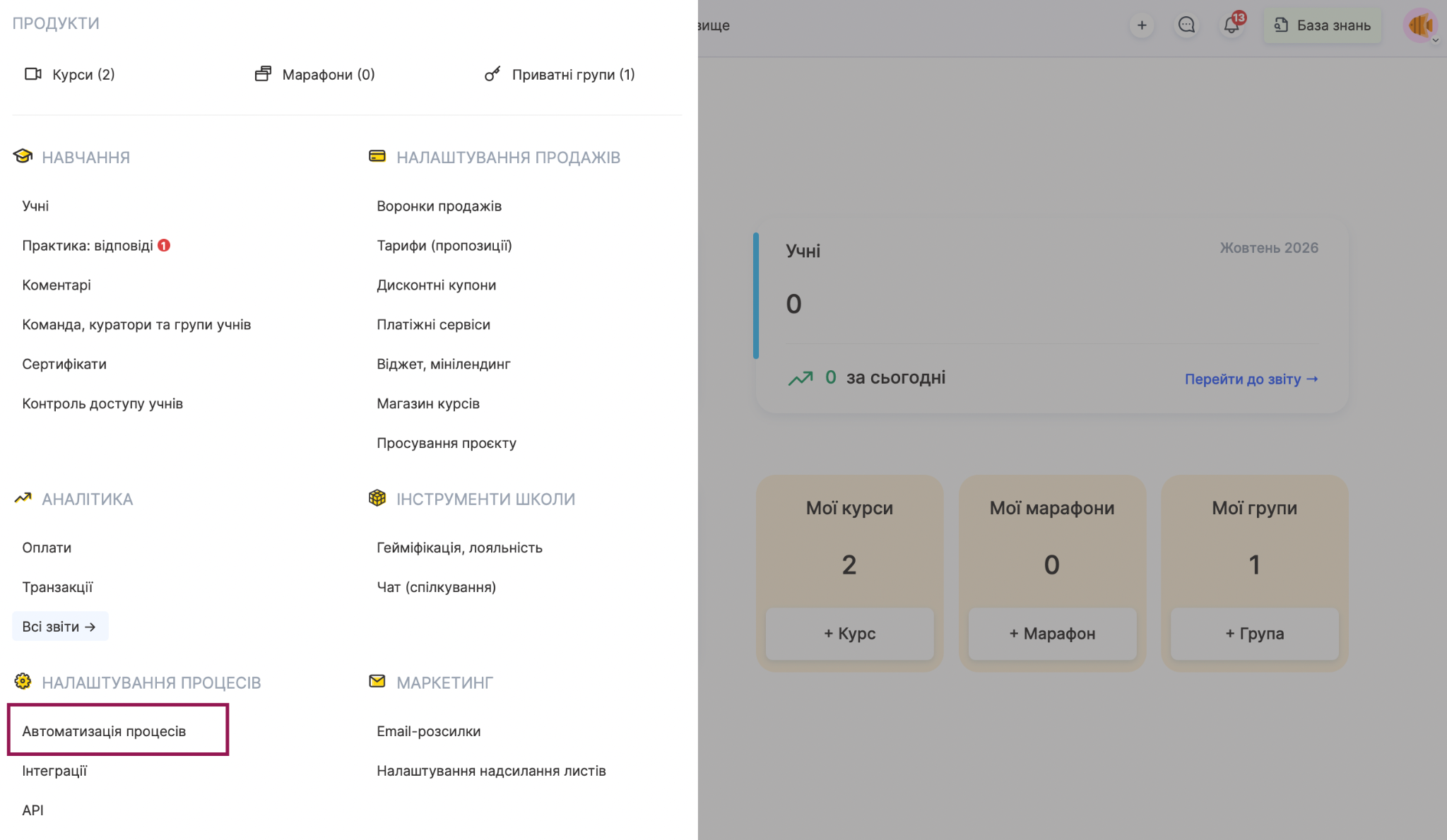
Ανοίξτε τη σελίδα Αυτοματοποίηση διαδικασιών από το μενού Μαθήματα και κάντε κλικ στο Δημιουργία σεναρίου.
-
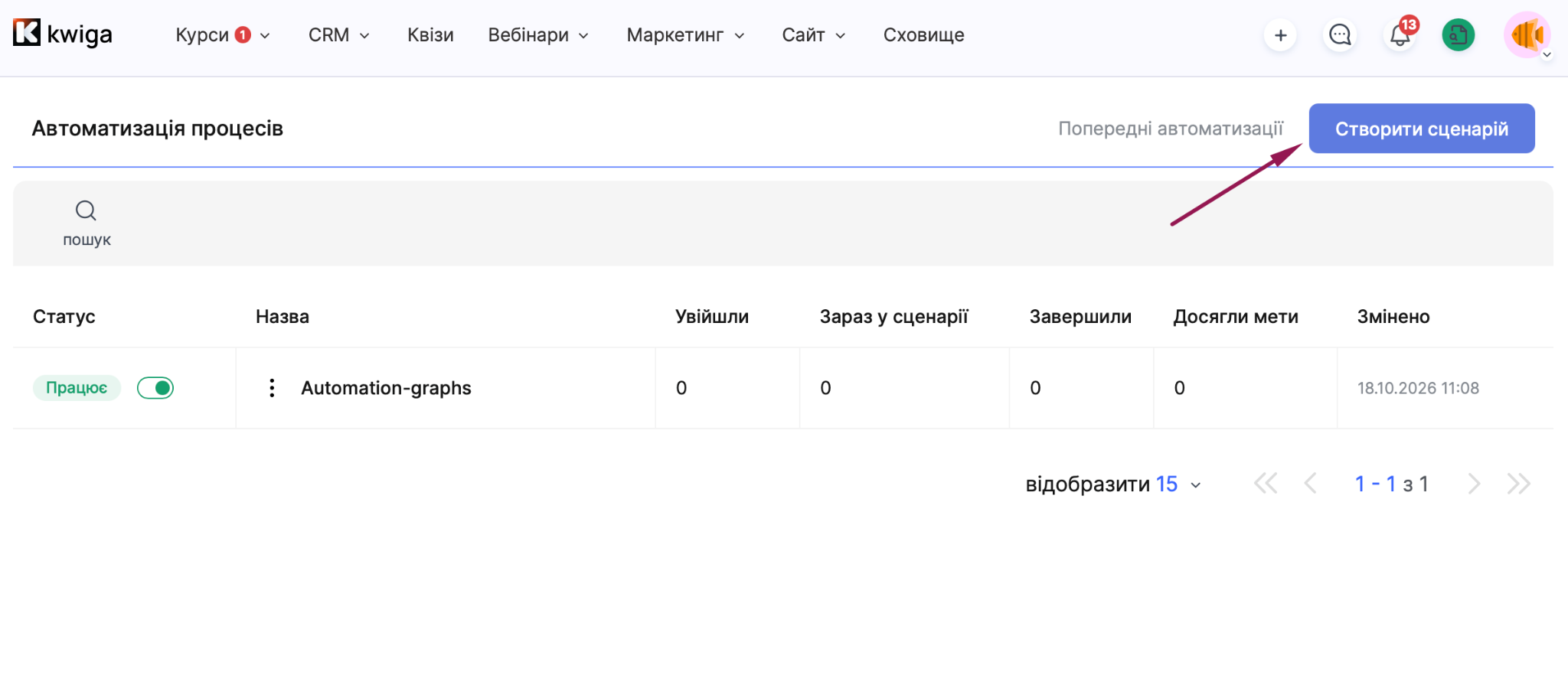
Δώστε στο σενάριο ένα σαφές όνομα, ώστε να μπορείτε να το βρίσκετε εύκολα στη λίστα.
-
Στην κάρτα Έναρξη κάντε κλικ στο εικονίδιο μολυβιού και επιλέξτε το συμβάν που θα ενεργοποιήσει το σενάριο.
-
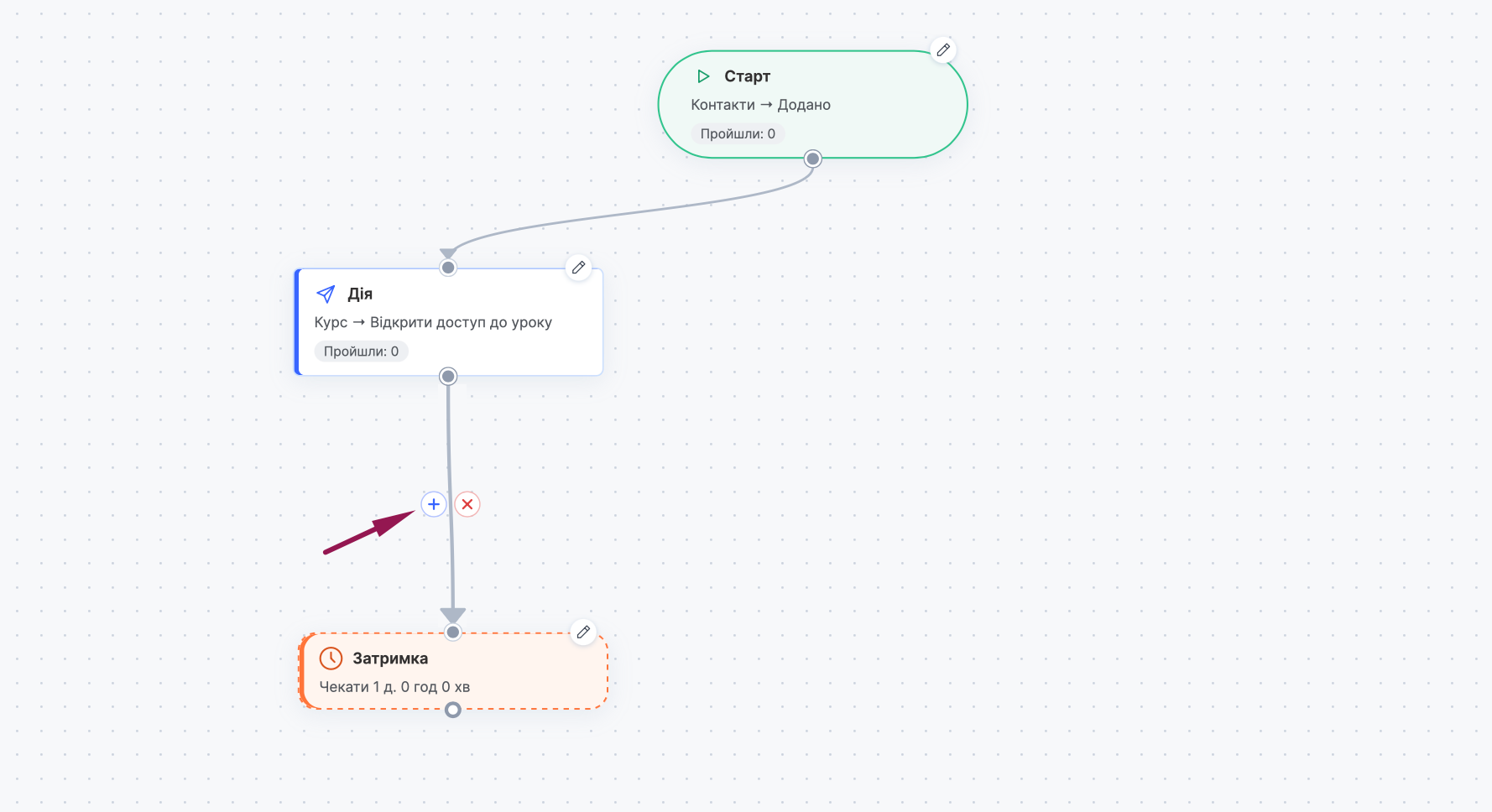
Χρησιμοποιήστε το κουμπί Προσθήκη βήματος για να προσθέσετε τα βήματα που χρειάζεστε: Ενέργεια, Καθυστέρηση, Συνθήκη και άλλα.
-
Συνδέστε τα βήματα με γραμμές με τη σειρά που πρέπει να εκτελεστούν και ολοκληρώστε κάθε κλάδο με ένα βήμα Τέλος.
-
Κάντε κλικ στο εικονίδιο μολυβιού στην κάρτα κάθε βήματος για να το ρυθμίσετε.
-
Αν χρειάζεται, ανοίξτε τις Ρυθμίσεις και επιλέξτε πώς λειτουργεί η επανένταξη.
-
Κάντε κλικ στην επιλογή Αποθήκευση, και όταν το σενάριο είναι έτοιμο, κάντε κλικ στην επιλογή Δημοσίευση.
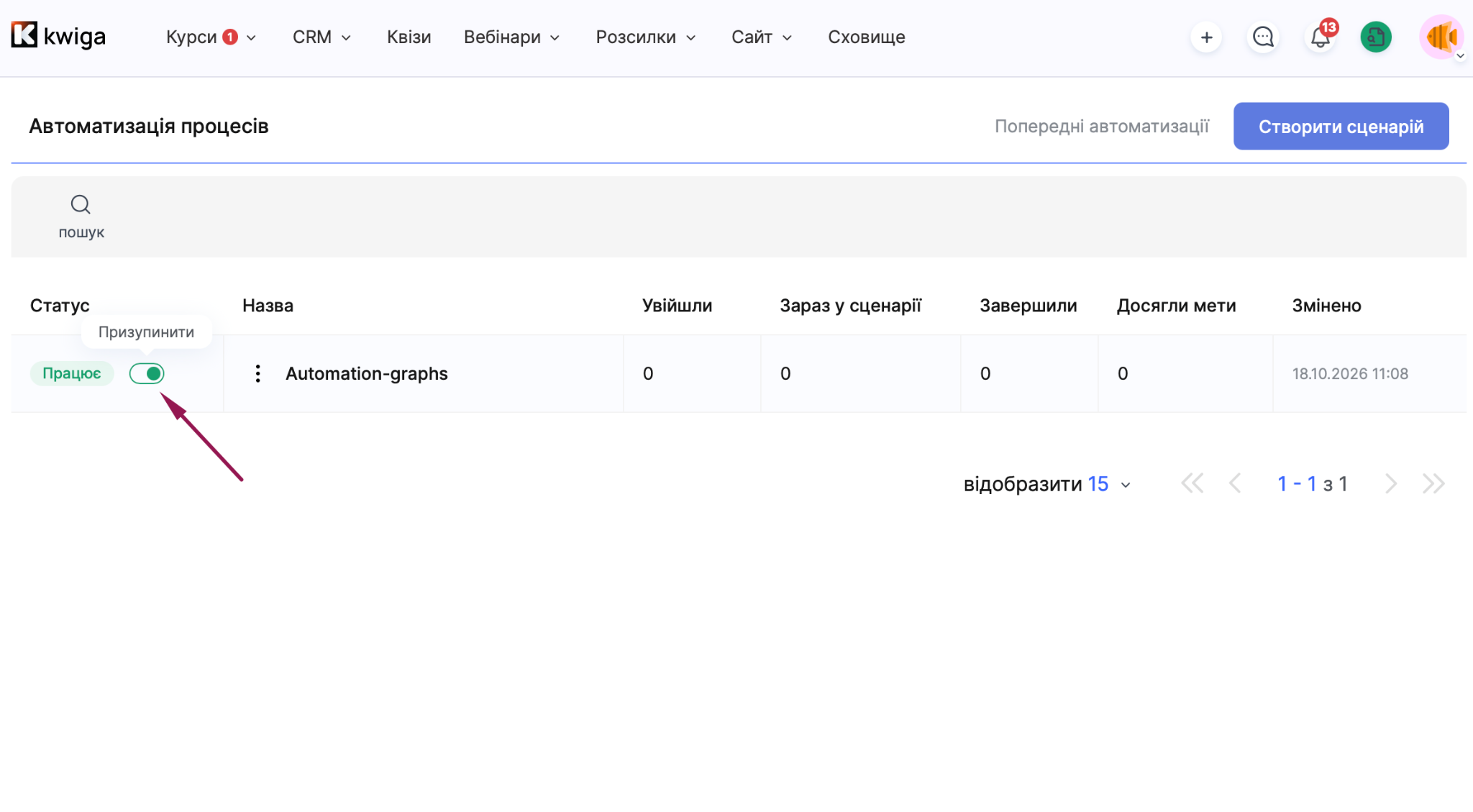
Μπορείτε να διακόψετε προσωρινά ένα σενάριο που εκτελείται με το κουμπί Παύση στο πρόγραμμα επεξεργασίας ή με τον διακόπτη στη στήλη Κατάσταση στη σελίδα Αυτοματοποίηση διαδικασιών.
Λίστα σεναρίων
Όλα τα σενάρια που δημιουργούνται εμφανίζονται στη σελίδα Αυτοματοποίηση διαδικασιών. Χρησιμοποιήστε την αναζήτηση πάνω από τον πίνακα για να βρείτε το σενάριο που χρειάζεστε. Ο πίνακας εμφανίζει τα εξής για κάθε σενάριο:
-
Κατάσταση (Πρόχειρο, Σε εκτέλεση ή Σε παύση) και έναν διακόπτη που μπορείτε να χρησιμοποιήσετε για να σταματήσετε ή να επανεκκινήσετε το σενάριο;
-
Όνομα του σεναρίου;
-
Εισήλθαν: πόσες επαφές εισήλθαν στο σενάριο;
-
Βρίσκονται στο σενάριο αυτήν τη στιγμή: πόσες επαφές περνούν από αυτό αυτήν τη στιγμή;
-
Ολοκλήρωσαν: πόσες επαφές ολοκλήρωσαν το σενάριο;
-
Έφτασαν στον στόχο: πόσες επαφές έφτασαν στον στόχο;
-
Τροποποιήθηκε: ημερομηνία και ώρα της τελευταίας αλλαγής.
Τα σενάρια που δημιουργήθηκαν παλαιότερα είναι διαθέσιμα μέσω της ενότητας Προηγούμενοι αυτοματισμοί. Το μενού με τις τρεις τελείες δίπλα στο όνομα του σεναρίου προσφέρει τρεις ενέργειες: Επεξεργασία, Δημιουργία αντιγράφου και Διαγραφή.
Από ποια βήματα αποτελείται ένα σενάριο
Κάθε τύπος βήματος έχει τον δικό του ρόλο και μπορείτε να τους συνδυάσετε για να δημιουργήσετε οποιοδήποτε σενάριο.
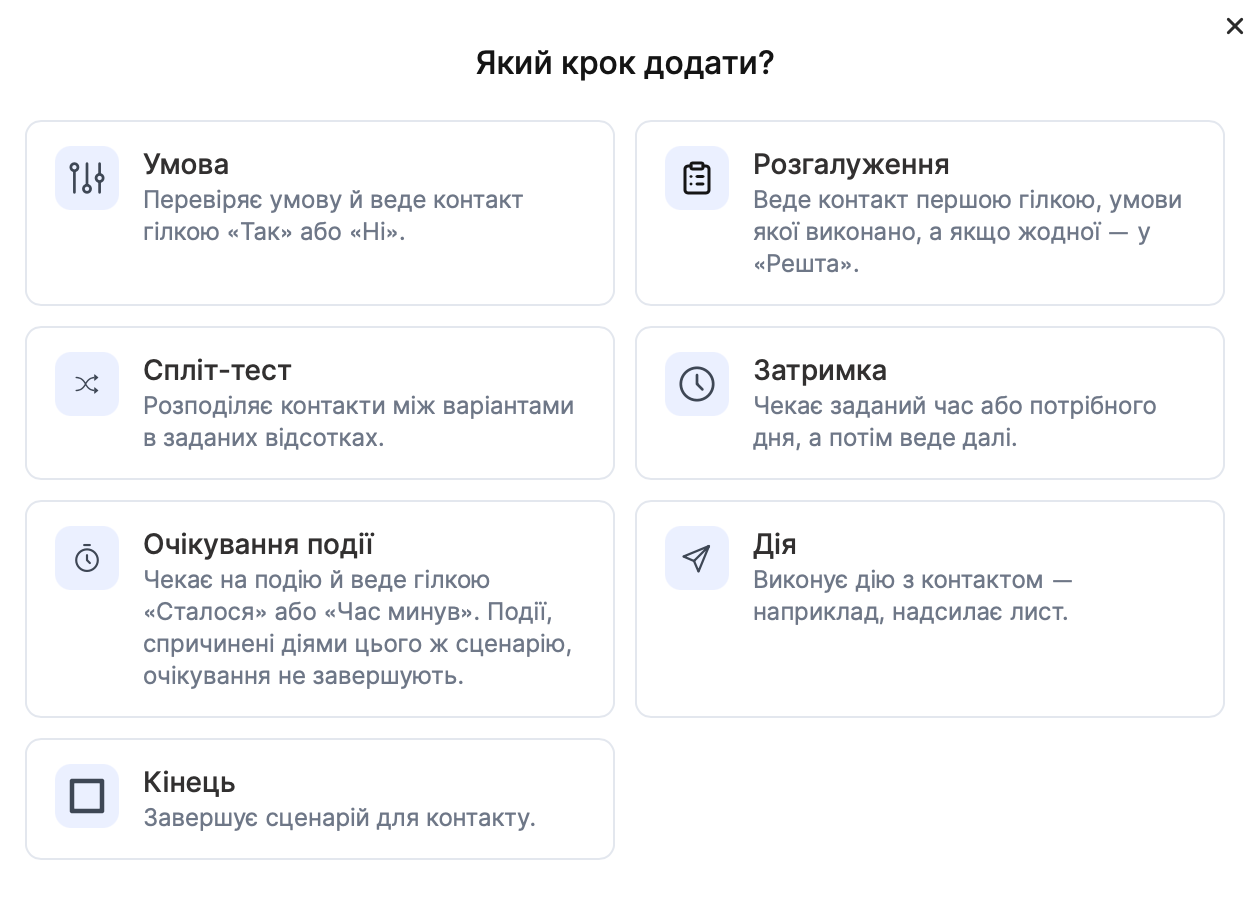
Έναρξη ξεκινά το σενάριο. Εδώ επιλέγετε ένα συμβάν, όπως η προσθήκη μιας επαφής, μια επιτυχής πληρωμή για μια προσφορά ή η παραχώρηση πρόσβασης σε ένα προϊόν.
Ενέργεια εκτελεί μια ενέργεια για μια επαφή: στέλνει ένα email, προσθέτει μια ετικέτα, παραχωρεί ή ανακαλεί την πρόσβαση σε ένα προϊόν, εκδίδει ένα πιστοποιητικό ή στέλνει δεδομένα σε μια εξωτερική υπηρεσία. Η κάρτα της ενέργειας εμφανίζει την κατηγορία και το όνομά της, όπως Επαφές, Προσθήκη ετικέτας. Μπορείτε να προσθέσετε όσες ενέργειες χρειάζεστε σε ένα σενάριο.
Συνθήκη λειτουργεί σαν διακλάδωση με δύο διαδρομές. Η πλατφόρμα ελέγχει αν πληρούται η συνθήκη και κατευθύνει την επαφή στον κλάδο Ναι ή Όχι. Μπορείτε να συνδυάσετε συνθήκες χρησιμοποιώντας τους τελεστές ΚΑΙ και Ή.
Διακλάδωση χρησιμοποιείται όταν υπάρχουν περισσότερες από δύο επιλογές. Η επαφή ακολουθεί τον πρώτο κλάδο του οποίου πληρούνται οι συνθήκες. Αν δεν πληρούνται οι συνθήκες κανενός κλάδου, η επαφή ακολουθεί τον κλάδο Άλλα. Συνιστούμε να ταξινομείτε τους κλάδους από την υψηλότερη στη χαμηλότερη προτεραιότητα, επειδή χρησιμοποιείται ο πρώτος κλάδος του οποίου πληρούνται οι συνθήκες.
Δοκιμή διαχωρισμού κατανέμει τις επαφές μεταξύ των επιλογών σύμφωνα με τα ποσοστά που ορίζετε. Χρησιμοποιήστε τη για να διαπιστώσετε ποιο email ή ποια διαδρομή αποδίδει καλύτερα, αντί να κάνετε εικασίες.
Καθυστέρηση περιμένει για ένα καθορισμένο χρονικό διάστημα ή μέχρι μια συγκεκριμένη ημέρα και έπειτα προωθεί την επαφή στο επόμενο βήμα. Για παράδειγμα, μπορείτε να στείλετε μια υπενθύμιση για το πρώτο μάθημα το πρωί μετά την πληρωμή, αντί να τη στείλετε αμέσως.
Αναμονή για συμβάν κρατά την επαφή σε αναμονή μέχρι να συμβεί ένα συγκεκριμένο συμβάν. Αν συμβεί, η επαφή ακολουθεί τον κλάδο Συνέβη και, αν λήξει ο χρόνος αναμονής, η επαφή ακολουθεί τον κλάδο Έληξε ο χρόνος Σημειώστε ότι τα συμβάντα που ενεργοποιούνται από ενέργειες στο ίδιο σενάριο δεν τερματίζουν την αναμονή. Με άλλα λόγια, ένα σενάριο δεν μπορεί να ενεργοποιήσει το συμβάν που περιμένει.
Στόχος καταγράφει πότε επιτυγχάνεται ένας στόχος. Θα το εξετάσουμε ξεχωριστά παρακάτω.
Τέλος τερματίζει τη ροή εργασίας για την επαφή.
Πώς αθροίζονται οι καθυστερήσεις
Κάθε καθυστέρηση είναι ένα ξεχωριστό βήμα Καθυστέρηση οπότε μια ροή εργασίας μπορεί να έχει πολλές. Οι καθυστερήσεις εκτελούνται διαδοχικά από τη στιγμή που η επαφή φτάνει σε κάθε βήμα. Αν ορίσετε καθυστέρηση 2 ημερών μετά από ένα συμβάν, ελέγξετε μια συνθήκη και στη συνέχεια προσθέσετε άλλη μία καθυστέρηση 3 ημερών πριν από μια ενέργεια, η ενέργεια θα εκτελεστεί 5 ημέρες μετά το συμβάν. Λάβετέ το υπόψη όταν σχεδιάζετε τη ροή εργασίας σας, ειδικά αν έχει πολλές διαδοχικές καθυστερήσεις.
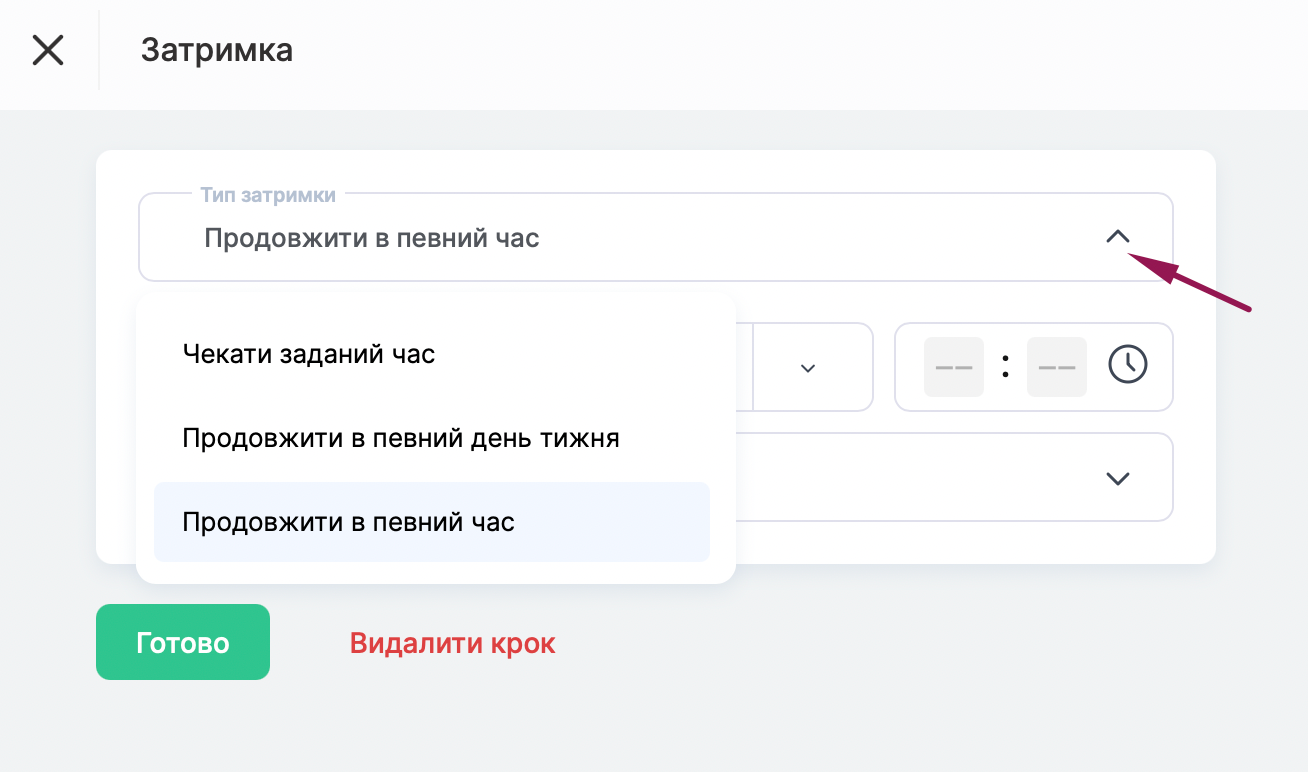
Ο τύπος Αναμονή για καθορισμένο χρονικό διάστημα προσθέτει τον καθορισμένο χρόνο στη συνολική καθυστέρηση. Οι τύποι Συνέχεια σε συγκεκριμένη ημέρα της εβδομάδας και Συνέχεια σε συγκεκριμένη ώρα περιμένουν μέχρι την καθορισμένη ημέρα ή ώρα, οπότε η συνολική καθυστέρηση εξαρτάται από το πότε η επαφή φτάνει σε αυτό το βήμα.
Τι δεν μπορείτε να αυτοματοποιήσετε: συμβάντα που δεν έχουν συμβεί ακόμα
Δεν μπορείτε να δημιουργήσετε μια ροή εργασίας με βάση ένα συμβάν που δεν έχει συμβεί ακόμα. Ας υποθέσουμε ότι ένα εντατικό πρόγραμμα εκπαίδευσης ξεκινά τον 1 Νοέμβριο και θέλετε κάθε μέλος να λάβει ένα email με οδηγίες προετοιμασίας την προηγούμενη ημέρα. Θα ήταν λάθος να επιλέξετε το συμβάν που παρέχει πρόσβαση στο πρώτο στάδιο στην ενότητα Έναρξη : το email πρέπει να σταλεί πριν συμβεί αυτό το συμβάν. Αντ' αυτού, συνιστούμε να χρησιμοποιήσετε μια επιτυχημένη πληρωμή προσφοράς ως συμβάν έναρξης, να προσθέσετε ένα βήμα Καθυστέρηση μέχρι την επιθυμητή ημέρα και μόνο τότε να προσθέσετε ένα βήμα Ενέργεια για την αποστολή του email. Μετά από εκείνη την ημέρα, μπορείτε να θέσετε τη ροή εργασίας σε παύση χρησιμοποιώντας τον διακόπτη στη στήλη Κατάσταση της σελίδας Αυτοματοποίηση διαδικασιών.
. Αν δεν είστε βέβαιοι ποιο συμβάν να επιλέξετε για τη ροή εργασίας σας, επικοινωνήστε με την υποστήριξη της πλατφόρμας.
Στόχος: όταν μετράει το αποτέλεσμα, όχι η διαδρομή
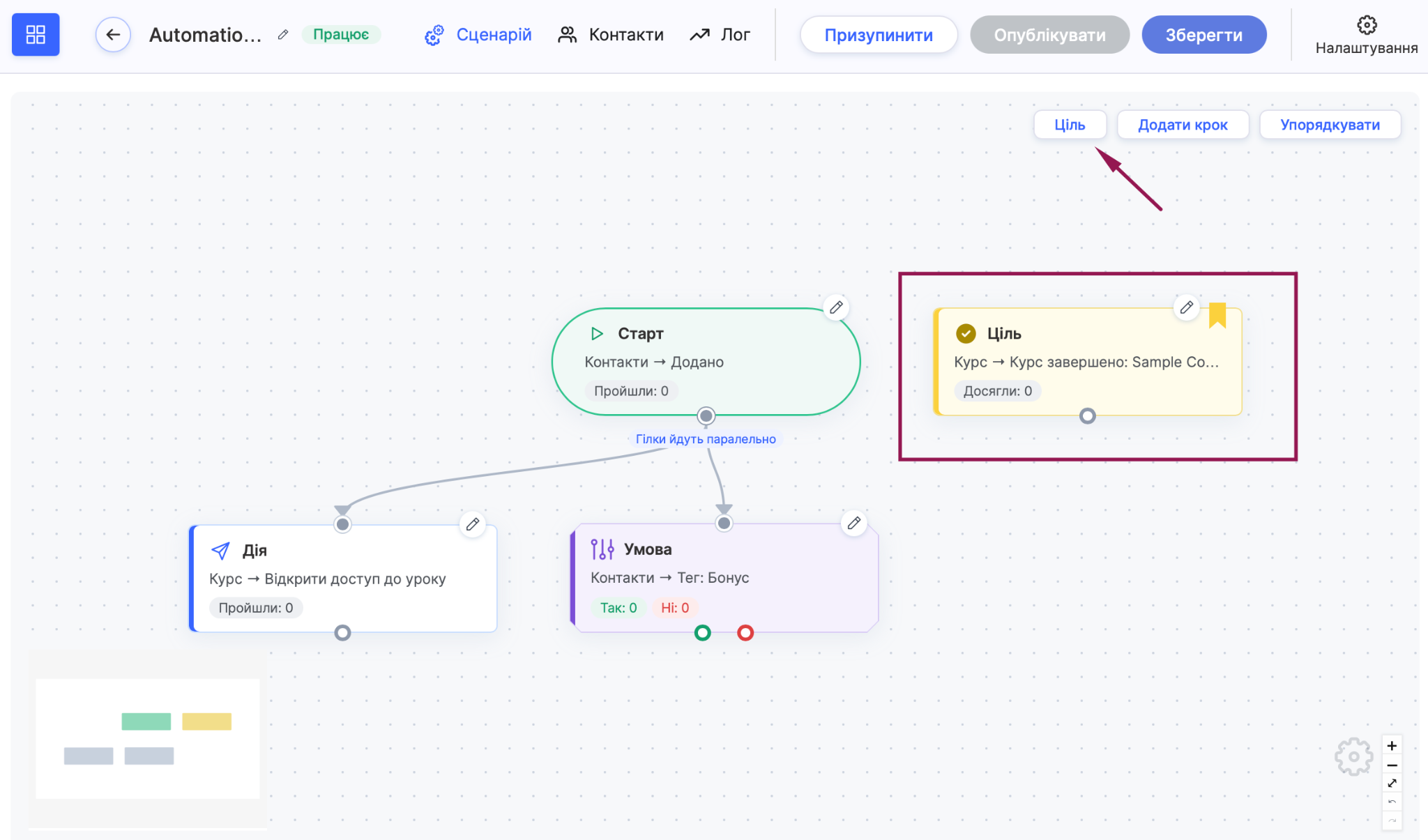
Το βήμα Στόχος σάς επιτρέπει να καταγράφετε πότε κάποιος επιτυγχάνει έναν στόχο, ανεξάρτητα από το σημείο της ροής εργασίας στο οποίο βρίσκεται. Μια επαφή επιτυγχάνει τον στόχο μόνο όταν συμβεί το συμβάν του στόχου, σε οποιοδήποτε βήμα της ροής εργασίας. Δεν μπορείτε να σχεδιάσετε μη αυτόματα μια γραμμή προς αυτό το βήμα. Για παράδειγμα, ένας μαθητής αγοράζει ένα μάθημα ενώ περιμένει ένα email υπενθύμισης. Η ροή εργασίας επισημαίνει αμέσως τον στόχο ως επιτευχθέντα και ο μαθητής δεν θα λάβει άλλες υπενθυμίσεις.
Επανείσοδος: μπορεί μια επαφή να περάσει από μια ροή εργασίας δύο φορές;
Η ρύθμιση Επανείσοδος καθορίζει αν η ίδια επαφή μπορεί να περάσει ξανά από τη ροή εργασίας, εφόσον το συμβάν ενεργοποίησης συμβεί ξανά. Για να τη διαμορφώσετε:
-
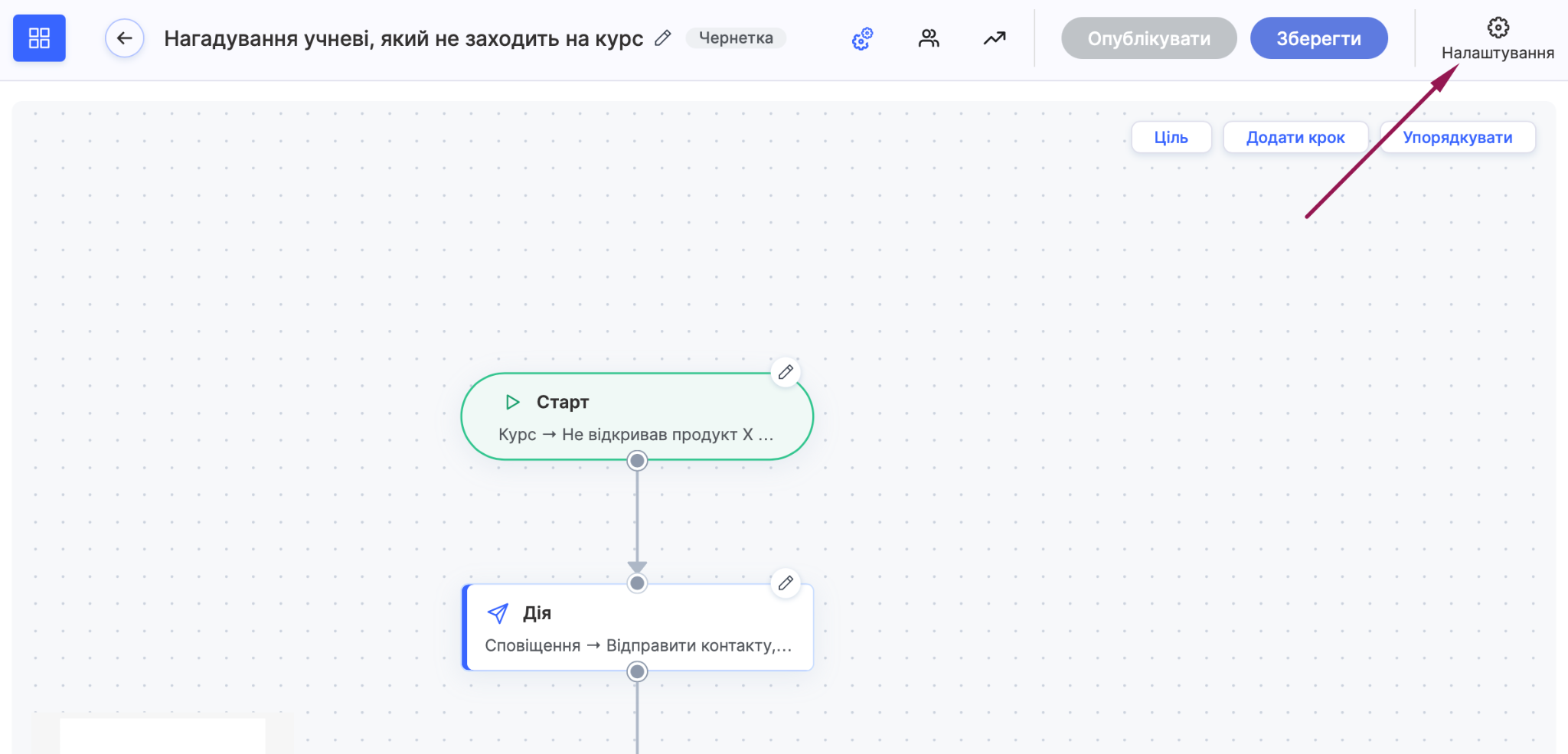
Κάντε κλικ στις Ρυθμίσεις στην επάνω δεξιά γωνία του προγράμματος επεξεργασίας ροής εργασίας.
-
Στο παράθυρο Ρυθμίσεις ροής εργασίας κάντε κλικ στην τιμή δίπλα στη ρύθμιση Επανείσοδος.
-
Επιλέξτε μία από τις τρεις επιλογές της λίστας.
-
Αποθηκεύστε τη ροή εργασίας με την επιλογή Αποθήκευση.
Η επιλογή εξαρτάται από τον στόχο σας.
Μόνο μία φορά: μια επαφή περνά από τη ροή εργασίας μόνο μία φορά, ακόμα κι αν το συμβάν ενεργοποίησης συμβεί ξανά. Συνιστούμε αυτή την επιλογή για ένα μπόνους καλωσορίσματος που δεν πρέπει να λάβει το ίδιο άτομο δύο φορές.
Μετά την ολοκλήρωση: μια επαφή μπορεί να εισέλθει ξανά στη ροή εργασίας, αλλά μόνο αφού ολοκληρώσει την προηγούμενη εκτέλεση. Αυτή η επιλογή είναι κατάλληλη για υπενθυμίσεις που πρέπει να επαναλαμβάνονται χωρίς να αλληλεπικαλύπτονται.
Κάθε φορά: μια επαφή εισέρχεται στη ροή εργασίας κάθε φορά που ενεργοποιείται το Έναρξη. Αυτή η επιλογή είναι κατάλληλη, για παράδειγμα, για την αποστολή email μετά από κάθε επιτυχημένη πληρωμή
Παράδειγμα: Υπενθύμιση σε σπουδαστή που δεν έχει ανοίξει το μάθημα
Δημιουργήστε μια ροή εργασίας που υπενθυμίζει στον σπουδαστή το μάθημα και επαναλαμβάνει την υπενθύμιση αν χρειαστεί.
-
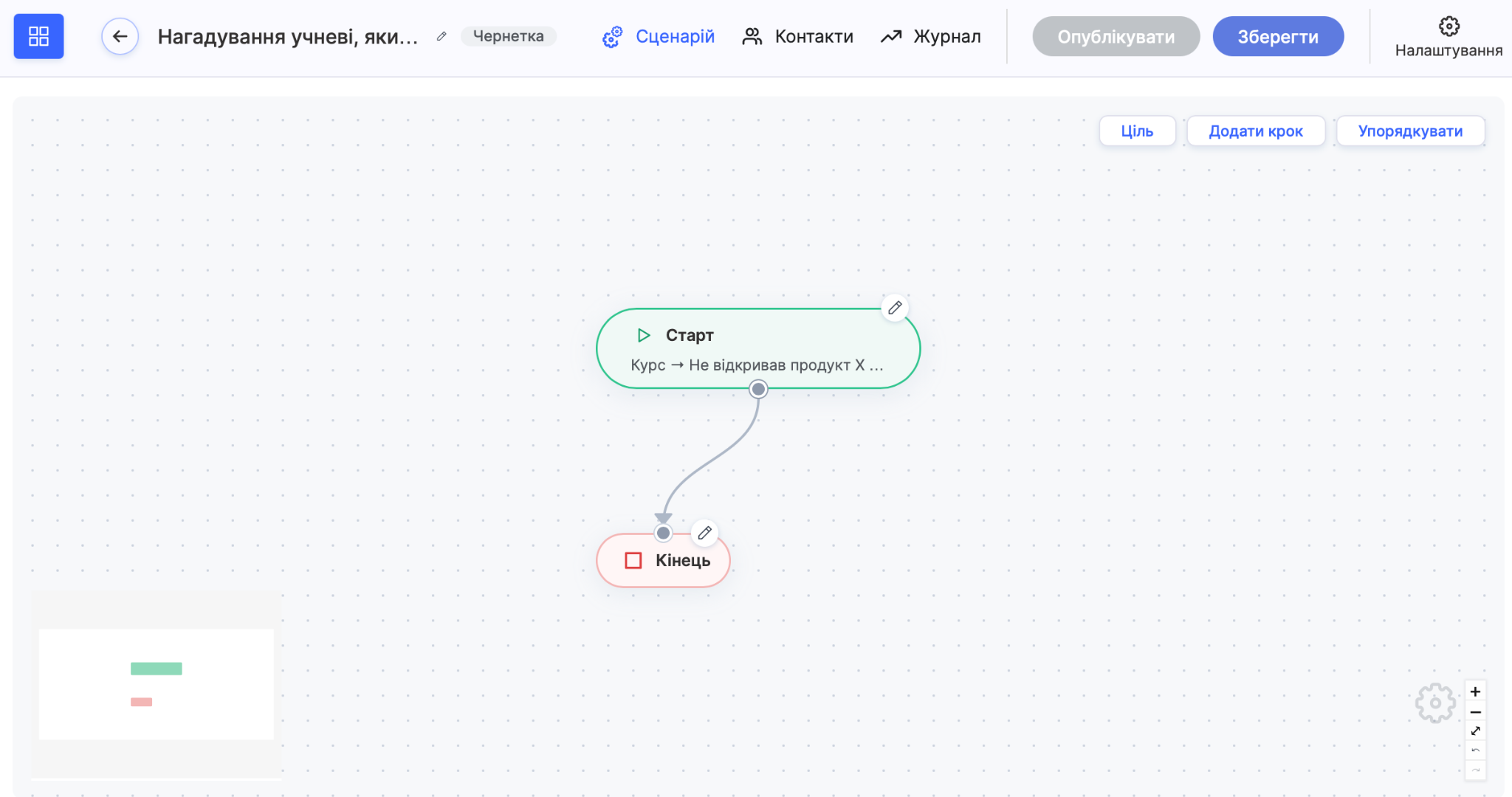
Στο βήμα Έναρξη , στο πεδίο Επιλογή συμβάντος , επιλέξτε Μάθημα → Δεν έχει ανοίξει το προϊόν για X ημέρες / μήνες, επιλέξτε το μάθημα και εισαγάγετε 5 ημέρες, έπειτα κάντε κλικ στο Τέλος.
-
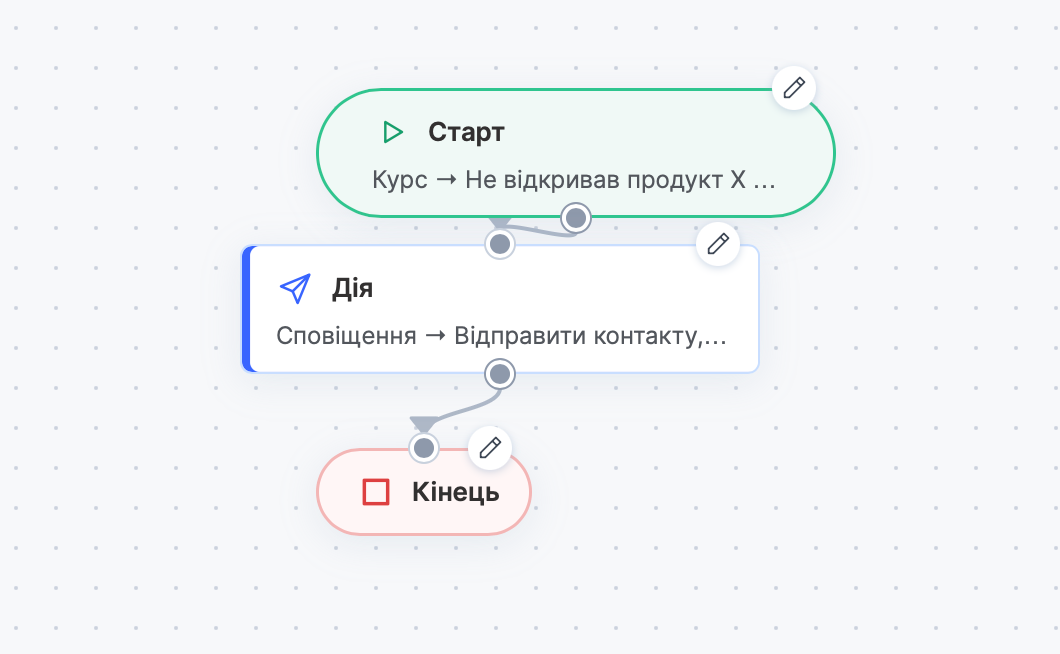
Προσθέστε ένα βήμα Ενέργεια και επιλέξτε την αποστολή email υπενθύμισης.
-
Προσθέστε μια Καθυστέρηση δύο ημερών περίπου.
-
Προσθέστε μια Συνθήκηπου ελέγχει αν ο σπουδαστής έκανε κλικ στον σύνδεσμο του email.
-
Ολοκληρώστε τον κλάδο Ναι με ένα βήμα Τέλος.
-
Για να δημιουργήσετε διακλάδωση Όχι προσθέστε άλλη μία Ενέργεια με ένα δεύτερο, λίγο πιο ήπιο email, και ολοκληρώστε τη με ένα βήμα Τέλους επίσης.
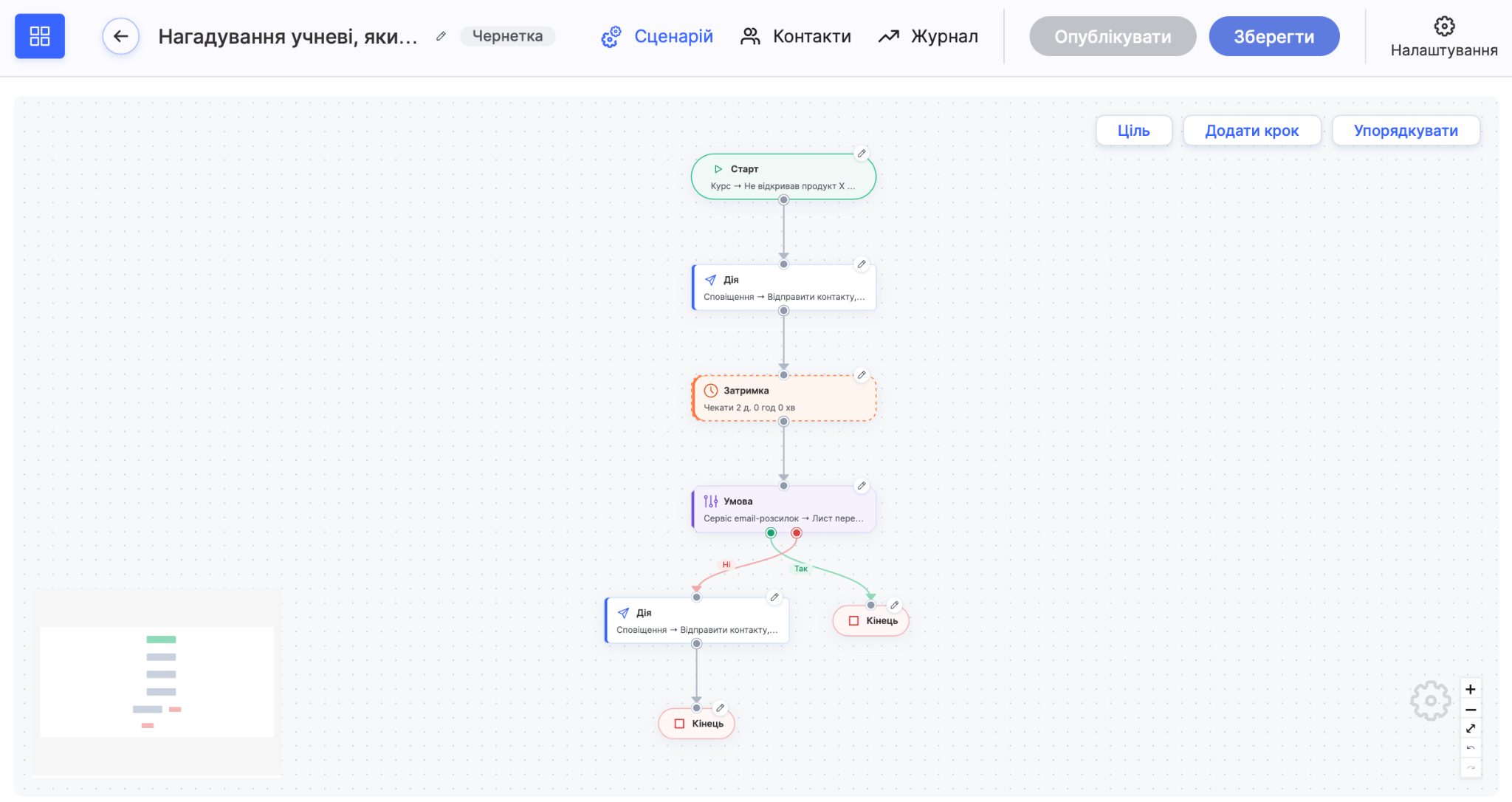
Αν δεν είστε σίγουροι αν χρειάζεστε μια σύνθετη ροή εργασίας, σας προτείνουμε να ξεκινήσετε με ένα Έναρξη βήμα και μία Ενέργεια και στη συνέχεια να κάνετε σταδιακά τη ροή εργασίας πιο σύνθετη.
Δεν βρήκατε απάντηση; Επικοινωνήστε με την υποστήριξη στην συνομιλία ή Telegram