
Άρθρα:
- Data export to Google Sheets
- Σύνδεση του Facebook Pixel με ένα έργο στο Kwiga
- Sending a webhook to transfer data to another service
- Ενσωμάτωση και χρήση του Zoom — βασικές πληροφορίες
- Δημιουργία συνδέσμων πληρωμής με προσυμπληρωμένα δεδομένα
- Gestionar un clic de botón en el widget
- Sending a webhook to KeyCRM with separation of the application and payment.
- Σύνδεση υπηρεσιών συνομιλίας με ένα έργο Kwiga
Προσθέστε μια εξωτερική συνομιλία στο έργο σας στο Kwiga για να απαντάτε γρήγορα στις ερωτήσεις των επισκεπτών, να βελτιώσετε την επικοινωνία και να ενισχύσετε την υποστήριξη πελατών.
Σε αυτό το άρθρο:
Μετά την ενσωμάτωση, η συνομιλία θα εμφανίζεται αυτόματα στις σελίδες του έργου σας σύμφωνα με τις επιλεγμένες ρυθμίσεις. Αυτό επιτρέπει στους μαθητές και τους επισκέπτες να επικοινωνούν γρήγορα με την ομάδα υποστήριξης ή τους διαχειριστές σας απευθείας από τη σελίδα στην οποία βρίσκονται.
Μπορείτε να ρυθμίσετε πού ακριβώς θα εμφανίζεται η συνομιλία:
-
Προφίλ μαθητή
-
Δημόσια σελίδα σχολείου (μόνο η κύρια σελίδα)
-
Μαθήματα
-
Bootcamps
-
Ιδιωτικές ομάδες
-
Διαδικτυακά σεμινάρια
-
Προσφορές
-
Μίνι σελίδες προορισμού
Η συνομιλία μπορεί να εμφανίζεται σε όλες τις σελίδες ή μόνο στις επιλεγμένες, επιλέγοντας τις απαιτούμενες ενότητες του έργου.
Μπορείτε επίσης να καθορίσετε ποιος θα έχει πρόσβαση στη συνομιλία:
-
Όλοι οι επισκέπτες - η συνομιλία θα είναι ορατή τόσο στους συνδεδεμένους χρήστες όσο και στους επισκέπτες του ιστότοπου.
-
Μόνο συνδεδεμένοι μαθητές - η συνομιλία θα είναι διαθέσιμη μόνο σε χρήστες που έχουν συνδεθεί στον λογαριασμό τους.
Το Kwiga υποστηρίζει ενσωμάτωση με αρκετές δημοφιλείς πλατφόρμες συνομιλίας, καθεμία με τα δικά της χαρακτηριστικά:
-
LiveChat - μια επαγγελματική πλατφόρμα υποστήριξης πελατών με κατανομή αιτημάτων μεταξύ εκπροσώπων, αναλυτικά στοιχεία και ενσωματώσεις με συστήματα CRM και άλλες υπηρεσίες.
-
Tawk.to - μια δωρεάν υπηρεσία ζωντανής συνομιλίας που σας επιτρέπει να επικοινωνείτε με επισκέπτες του ιστότοπου, να παρακολουθείτε τη δραστηριότητά τους και να χρησιμοποιείτε εφαρμογές για κινητές συσκευές για εκπροσώπους.
-
Elfsight - ένα εργαλείο δημιουργίας γραφικών στοιχείων για ιστότοπους που σας επιτρέπει να προσθέσετε μια πολυκαναλική συνομιλία, συνδυάζοντας WhatsApp, Telegram, Facebook Messenger και άλλες εφαρμογές μηνυμάτων σε ένα μόνο γραφικό στοιχείο.
-
Chatwoot - μια πλατφόρμα υποστήριξης ανοιχτού κώδικα που συνδυάζει αιτήματα από συνομιλία, email και μέσα κοινωνικής δικτύωσης σε μία διεπαφή και μπορεί να εγκατασταθεί στον δικό σας διακομιστή.
-
HelpCrunch - μια υπηρεσία υποστήριξης πελατών που συνδυάζει ζωντανή συνομιλία, καμπάνιες email, αυτοματοποίηση επικοινωνίας και βάση γνώσεων.
-
SmartSender - μια πλατφόρμα μάρκετινγκ μέσω εφαρμογών μηνυμάτων που σας επιτρέπει να συνδέσετε ένα γραφικό στοιχείο συνομιλίας με το Telegram, το Viber και άλλα κανάλια, να αυτοματοποιήσετε την επικοινωνία μέσω bots και να δημιουργήσετε διοχετεύσεις μάρκετινγκ.
Σε αυτό το άρθρο, θα δούμε πώς να συνδέσετε οποιαδήποτε από τις υποστηριζόμενες υπηρεσίες συνομιλίας με το έργο σας στο Kwiga και να ρυθμίσετε την εμφάνισή της στον ιστότοπο.
Βήμα 1: Μεταβείτε στις ενσωματώσεις συνομιλίας
Κάντε κλικ στο avatar και, στη συνέχεια, επιλέξτε Όλες οι ρυθμίσεις στο μενού που ανοίγει:
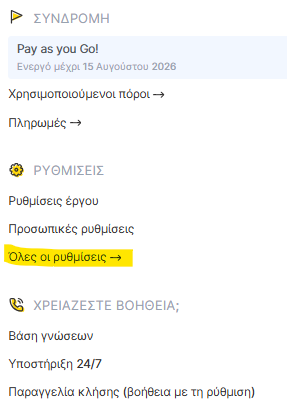
Στο μενού υπηρεσιών στην αριστερή πλευρά της οθόνης, επιλέξτε Συνομιλίες. Στη συνέχεια, θα δείτε τις υπηρεσίες συνομιλίας που είναι διαθέσιμες για ενσωμάτωση. Επιλέξτε αυτήν που χρειάζεστε.
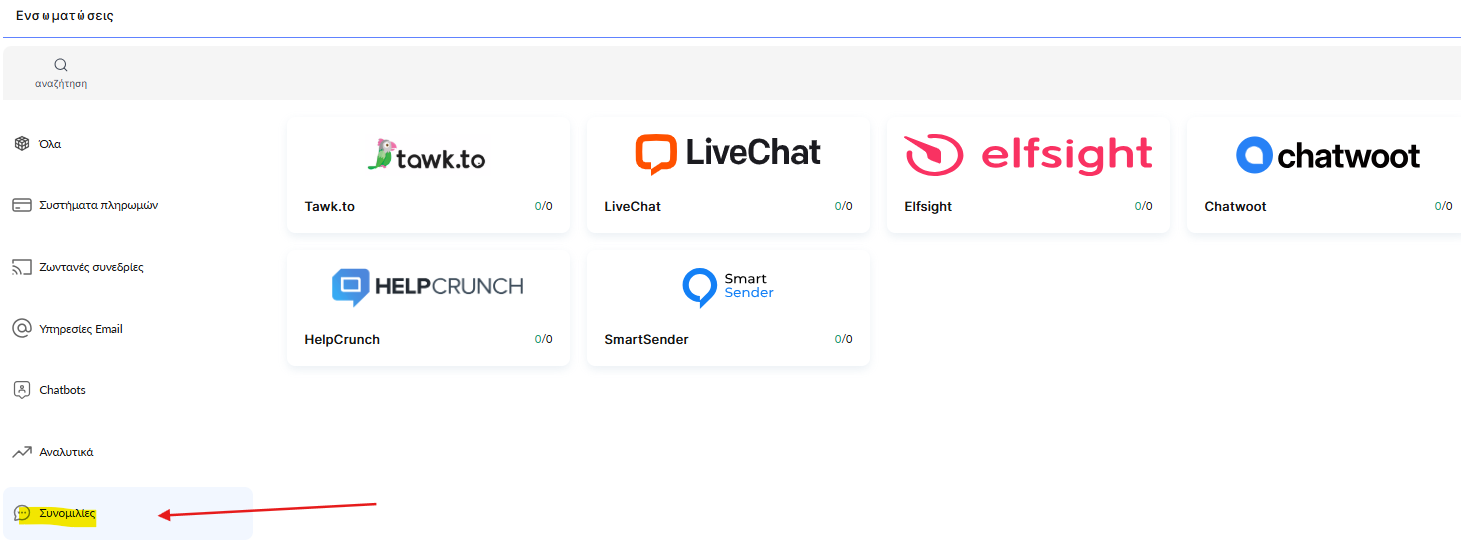
Στη σελίδα που ανοίγει, κάντε κλικ στο + Προσθήκη λογαριασμού.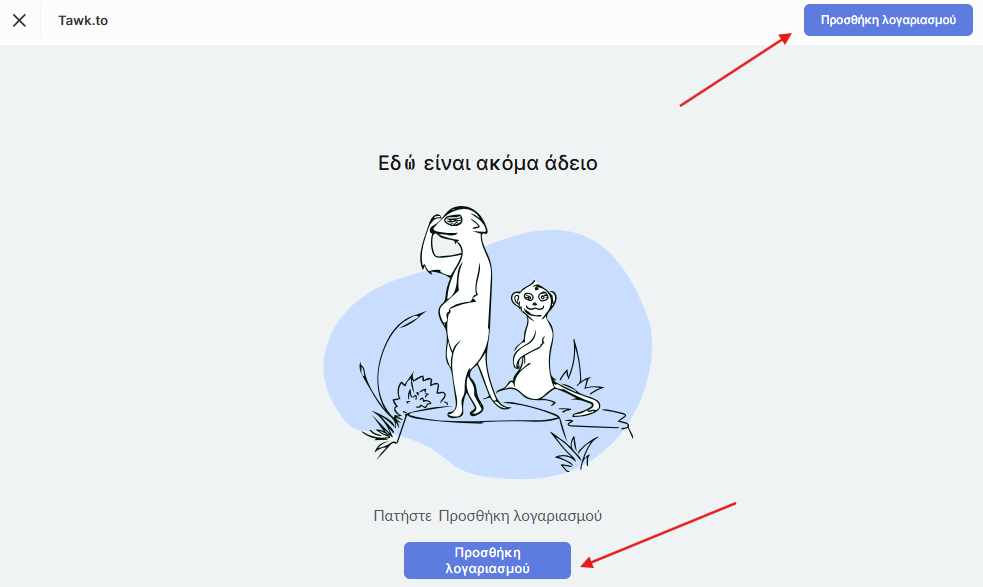
Βήμα 2: Συμπληρώστε τα στοιχεία της ενσωμάτωσης
Εισαγάγετε τα απαιτούμενα στοιχεία, τα οποία μπορείτε να βρείτε στον λογαριασμό σας για την αντίστοιχη υπηρεσία.
LiveChat
Ψευδώνυμο λογαριασμού - ένα προσαρμοσμένο όνομα για την ενσωμάτωση (ορατό μόνο σε εσάς).
Αριθμός άδειας - ο Αριθμός άδειας από τον πίνακα ελέγχου LiveChat. Συνδεθείτε στον λογαριασμό σας LiveChat και ανοίξτε:
Ρυθμίσεις → Κανάλια → Σελίδα συνομιλίας
Σε αυτή την ενότητα, θα δείτε το License ID (Αριθμός άδειας). Αντιγράψτε το και επικολλήστε το στο πεδίο «Αριθμός άδειας» κατά τη ρύθμιση της ενσωμάτωσης στο Kwiga.
Tawk.to
Ψευδώνυμο λογαριασμού - ένα προσαρμοσμένο όνομα για την ενσωμάτωση (ορατό μόνο σε εσάς).
ID ιδιότητας - το μοναδικό αναγνωριστικό του ιστότοπού σας (Ιδιότητα).
Κλειδί API (Ασφαλής λειτουργία) - το κλειδί API που χρησιμοποιείται για την Ασφαλή λειτουργία.
Πού θα βρείτε τα στοιχεία
ID ιδιότητας
-
Συνδεθείτε στον λογαριασμό σας Tawk.to.
-
Επιλέξτε την απαιτούμενη Ιδιότητα.
-
Μεταβείτε στην ενότητα Διαχείριση → Επισκόπηση.
-
Αντιγράψτε την τιμή του ID ιδιότητας.
Κλειδί API (Ασφαλής λειτουργία)
-
Ανοίξτε Διαχείριση → Ασφαλής λειτουργία.
-
Ενεργοποιήστε την Ασφαλή λειτουργία (αν δεν είναι ήδη ενεργοποιημένη).
-
Αντιγράψτε το κλειδί API (Ασφαλής λειτουργία) για χρήση στο Kwiga.
Elfsight
Ψευδώνυμο λογαριασμού - ένα προσαρμοσμένο όνομα για την ενσωμάτωση (ορατό μόνο σε εσάς).
ID εφαρμογής - το μοναδικό αναγνωριστικό του widget.
Πού θα βρείτε τα στοιχεία:
-
Συνδεθείτε στον λογαριασμό σας Elfsight.
-
Ανοίξτε το απαιτούμενο widget.
-
Κάντε κλικ στο Install ή στο Add to website.
-
Το ID εφαρμογής καθορίζεται στον κώδικα εγκατάστασης ή στις ρυθμίσεις του widget. Συνήθως είναι η συμβολοσειρά μετά το app/ ή η παράμετρος
Chatwoot
Ψευδώνυμο λογαριασμού - οποιοδήποτε όνομα για την ενσωμάτωση (ορατό μόνο σε εσάς).
Διεύθυνση στιγμιότυπου (Βασικό URL) - η διεύθυνση του διακομιστή Chatwoot σας (για παράδειγμα, https://app.chatwoot.com ή το URL του δικού σας διακομιστή).
Διακριτικό ιστότοπου - το διακριτικό καναλιού ιστότοπου.
Πού θα βρείτε τις λεπτομέρειες
Βασικό URL Χρησιμοποιήστε τη διεύθυνση στην οποία είναι προσβάσιμο το Chatwoot σας.
Διακριτικό ιστότοπου
-
Μεταβείτε στις Ρυθμίσεις → Εισερχόμενα.
-
Ανοίξτε τα απαιτούμενα Εισερχόμενα ιστότοπου.
-
Στην ενότητα Διαμόρφωση / Γραφικό στοιχείο βρείτε το Διακριτικό ιστότοπου και αντιγράψτε το.
HelpCrunch
Ψευδώνυμο λογαριασμού - οποιοδήποτε όνομα για την ενσωμάτωση (ορατό μόνο σε εσάς).
Οργανισμός - το όνομα (ID) του οργανισμού σας στο HelpCrunch.
ID εφαρμογής - αναγνωριστικό εφαρμογής.
Πού θα βρείτε τις λεπτομέρειες
-
Συνδεθείτε στον λογαριασμό σας στο HelpCrunch.
-
Μεταβείτε στις Ρυθμίσεις → Γραφικό στοιχείο συνομιλίας ή Ρυθμίσεις → Προγραμματιστές (API).
-
Αντιγράψτε τον Οργανισμό (όνομα ή ID οργανισμού) και το ID εφαρμογής.
SmartSender
Ψευδώνυμο λογαριασμού - οποιοδήποτε όνομα για την ενσωμάτωση (ορατό μόνο σε εσάς).
Στόχος - το αναγνωριστικό του γραφικού στοιχείου ή του έργου-στόχου.
Τομέας - ο τομέας για τον οποίο δημιουργήθηκε το γραφικό στοιχείο.
Πού θα βρείτε τις λεπτομέρειες
-
Συνδεθείτε στο SmartSender.
-
Μετάβαση σε Ιστότοπο widgets.
-
Ανοίξτε το επιθυμητό widget.
-
Αντιγράψτε την τιμή: Στόχος και Τομέας.
Δεν βρήκατε απάντηση; Επικοινωνήστε με την υποστήριξη στην συνομιλία ή Telegram