
Adding a request form (widget) to a Wix page
Adding the widget in the Wix website builder.
1. Ενεργοποιήστε την επιλογή «Χρήση σε αναδυόμενο παράθυρο» για το επιθυμητό widget
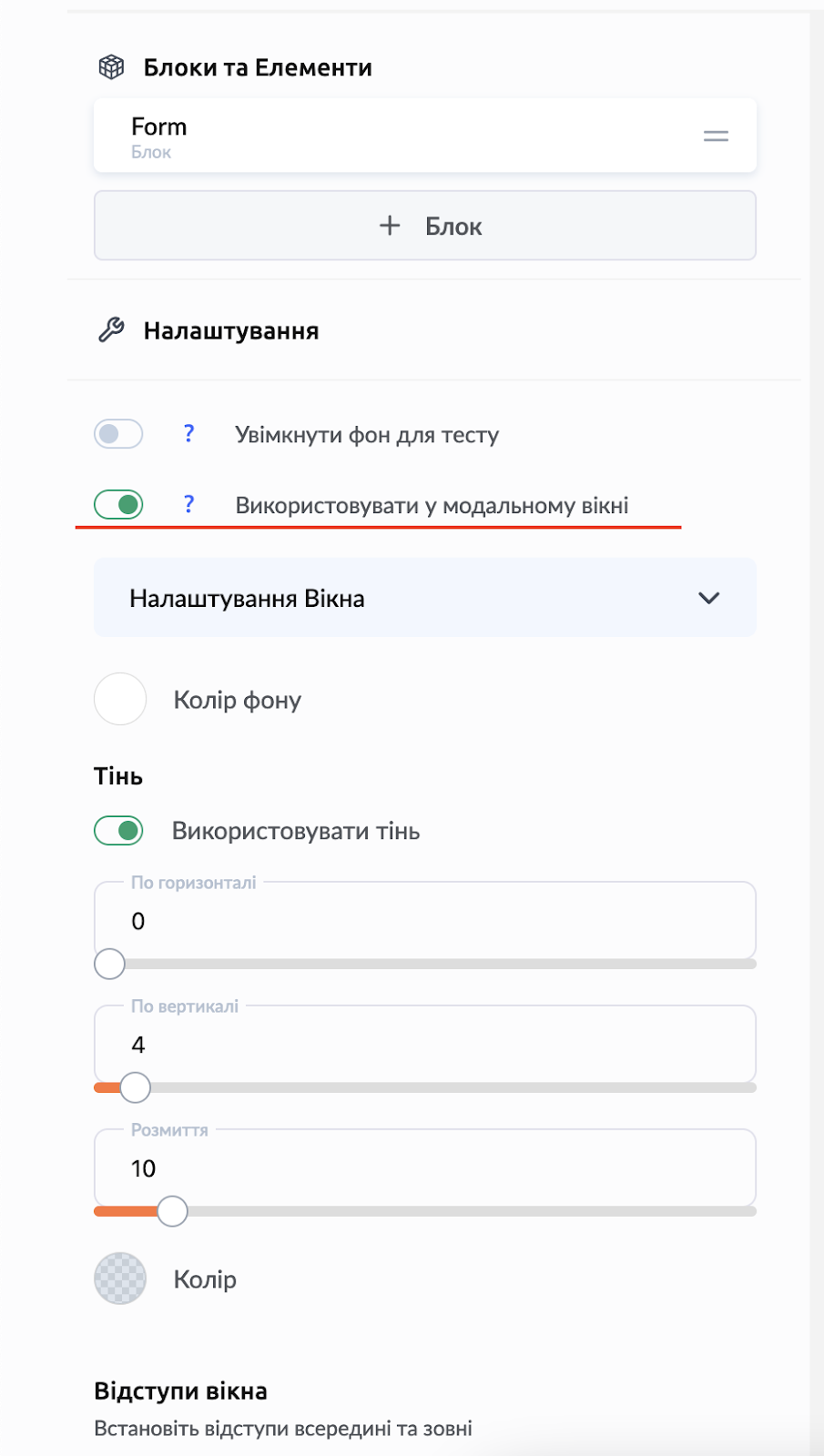
2. Αντιγράψτε τον κώδικα του widget και την τιμή της παραμέτρου data-widget-handler
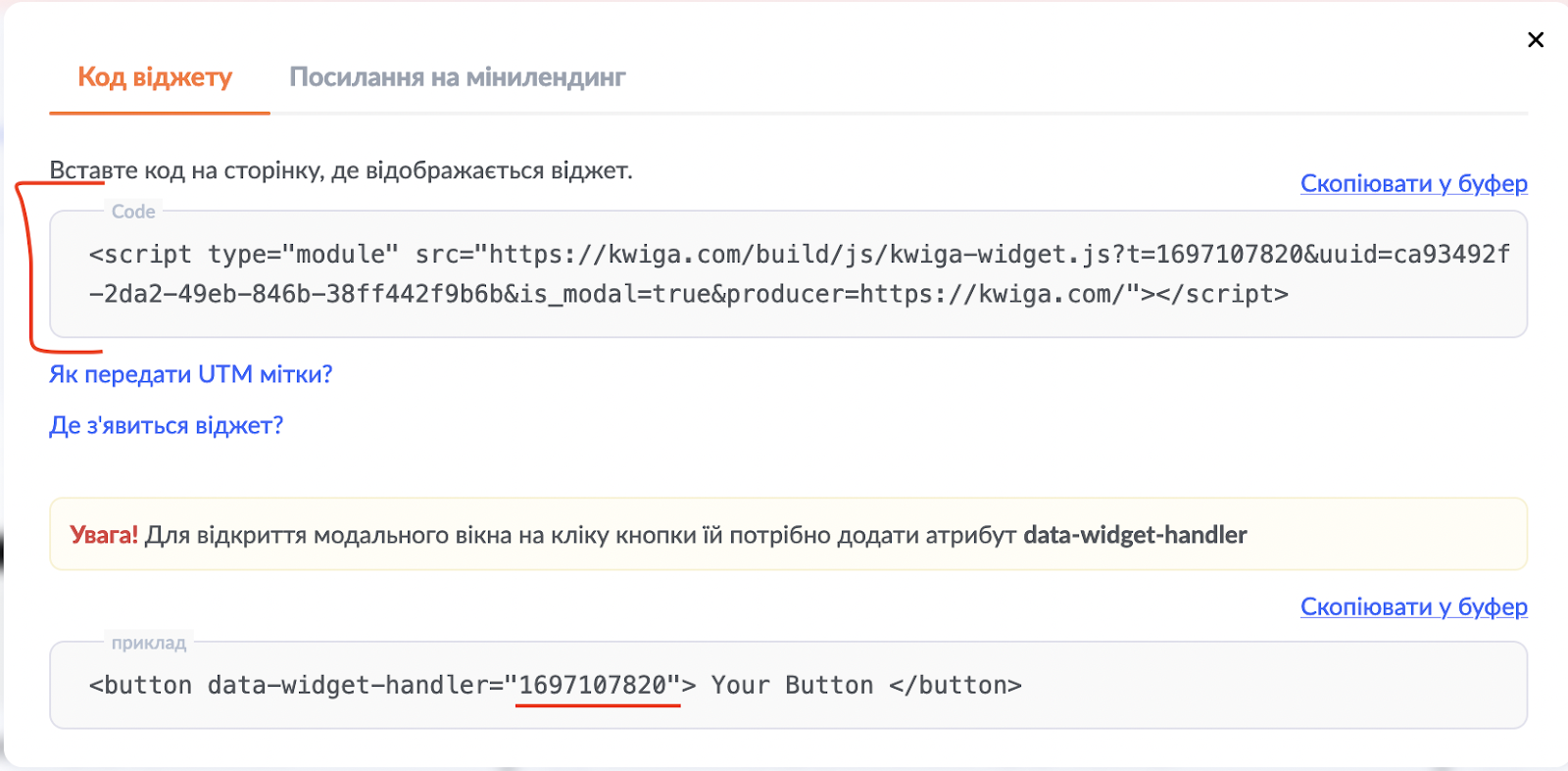
3. Μεταβείτε στο Wix
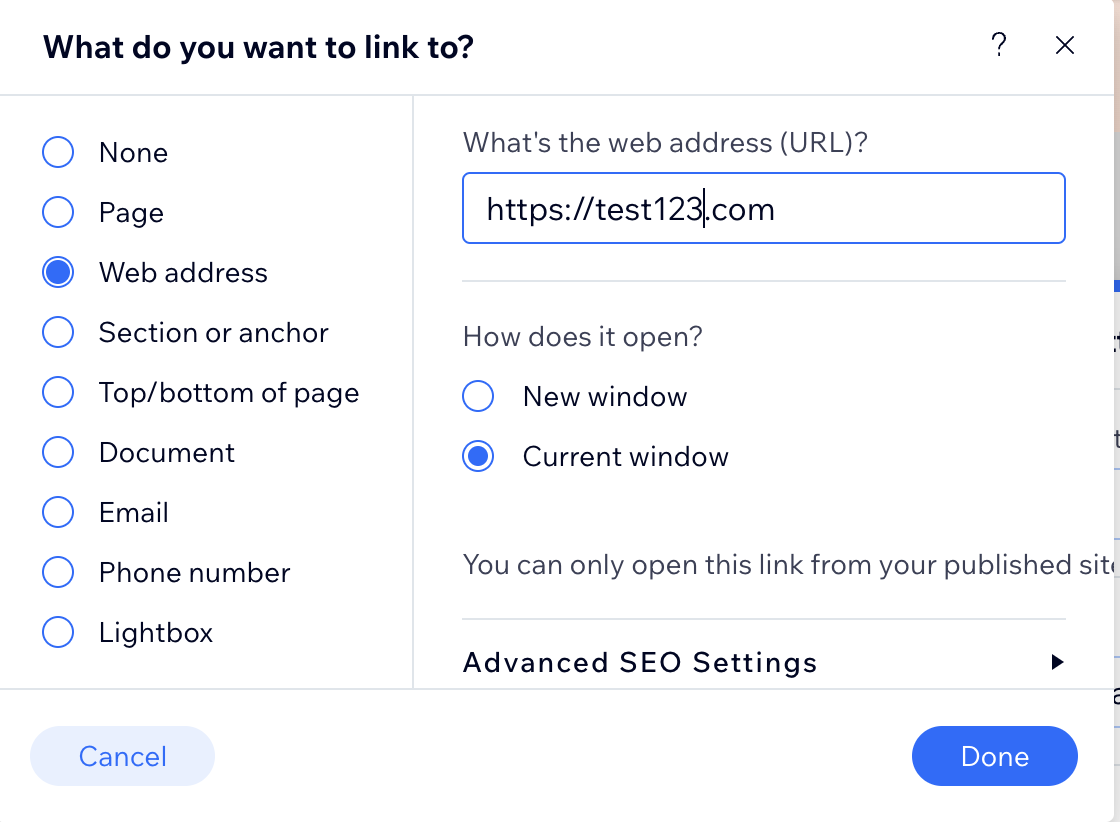
a. Προσθέστε ένα κουμπί στο επιθυμητό σημείο της σελίδας και ορίστε ένα URL για το κουμπί.
Το URL μπορεί να είναι οτιδήποτε· χρειάζεται ώστε αργότερα να μπορούμε να βρούμε αυτό το κουμπί μέσω αυτού του URL και να το αντικαταστήσουμε με την παράμετρο data-widget-handler του widget σας.
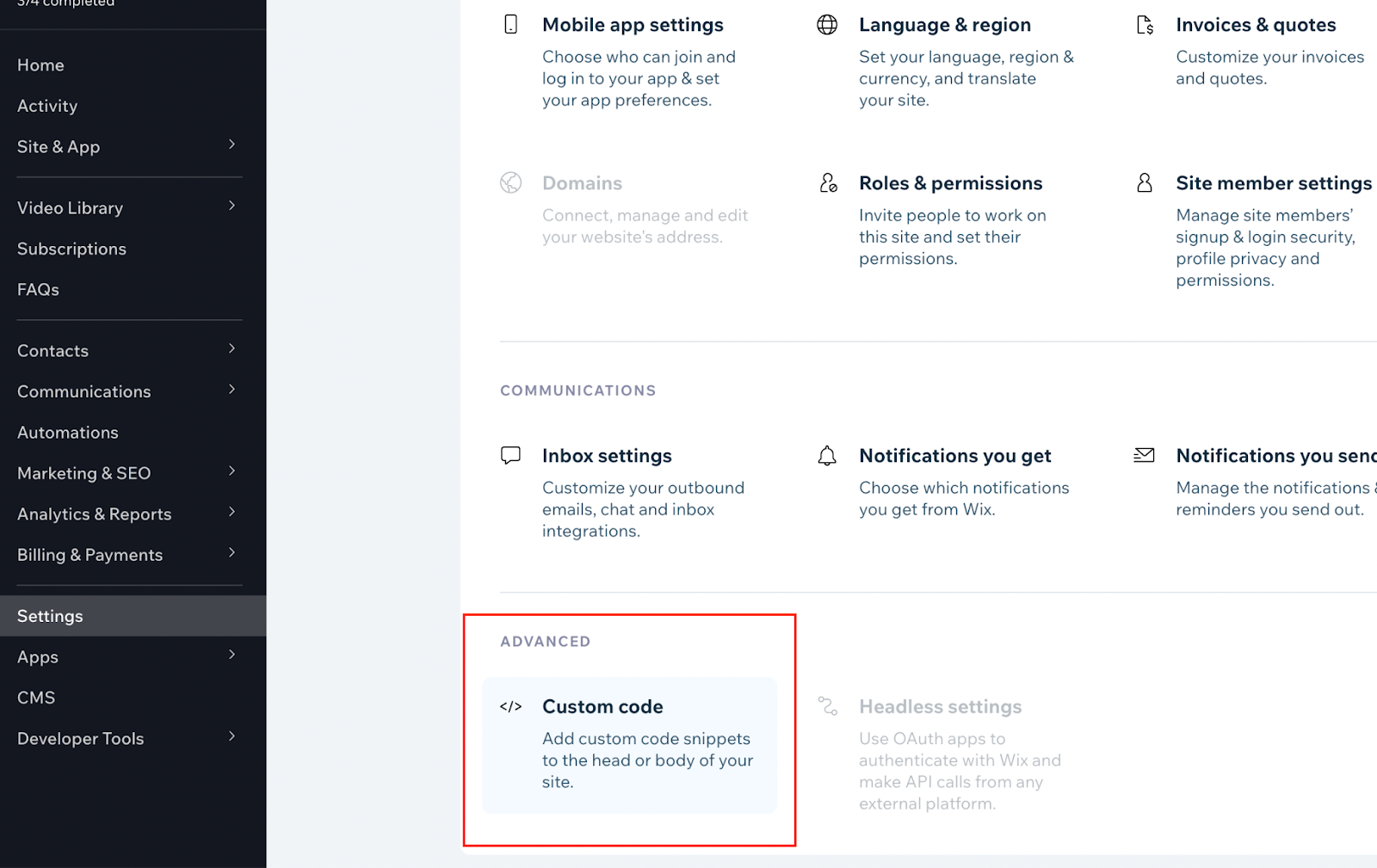
b. Μεταβείτε στην ενότητα Custom Code
c. Προσθέστε τον κώδικα του widget από το βήμα 2 στην ενότητα Head
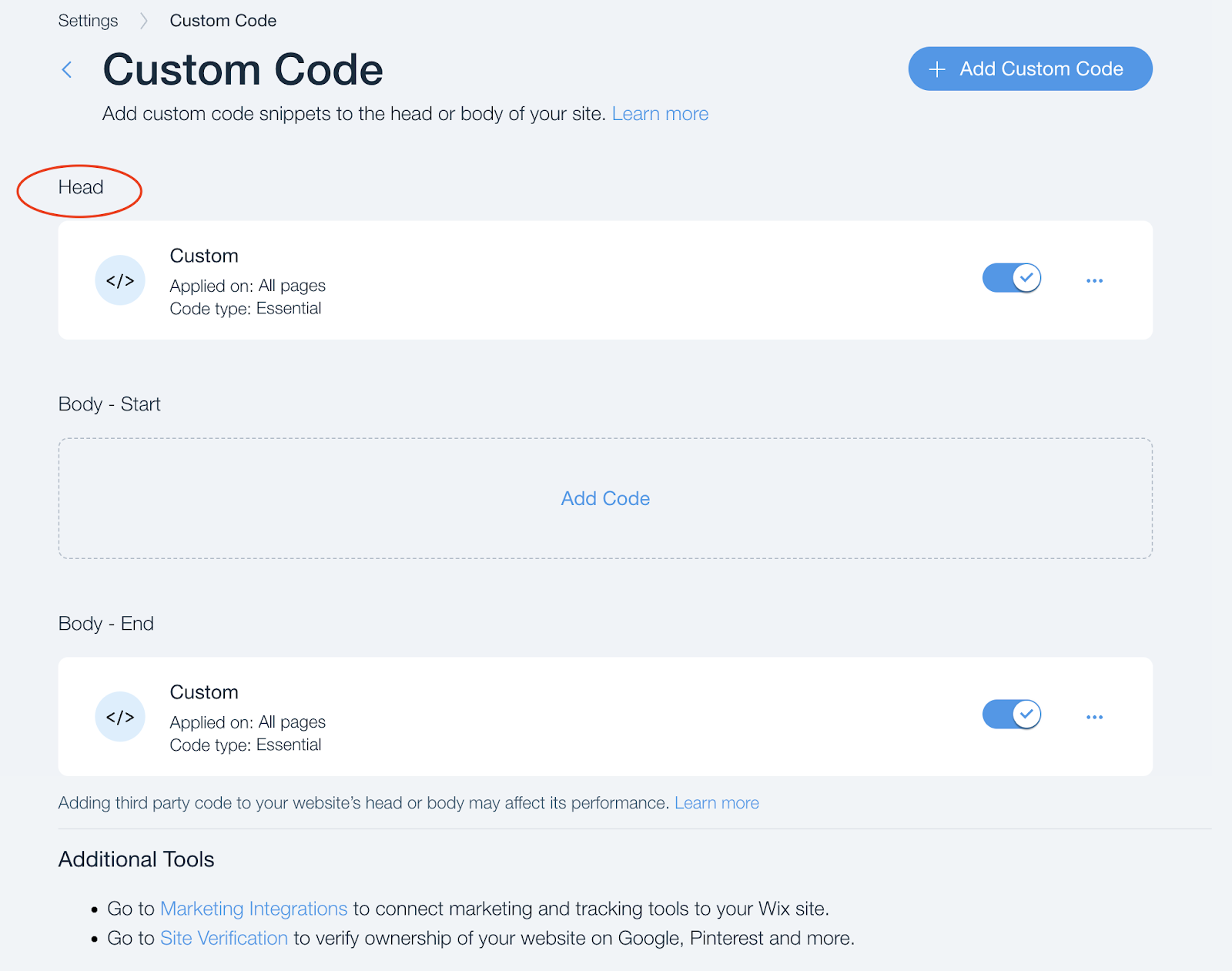
Για παράδειγμα
d. Προσθέστε τον κώδικα στην ενότητα Body - End
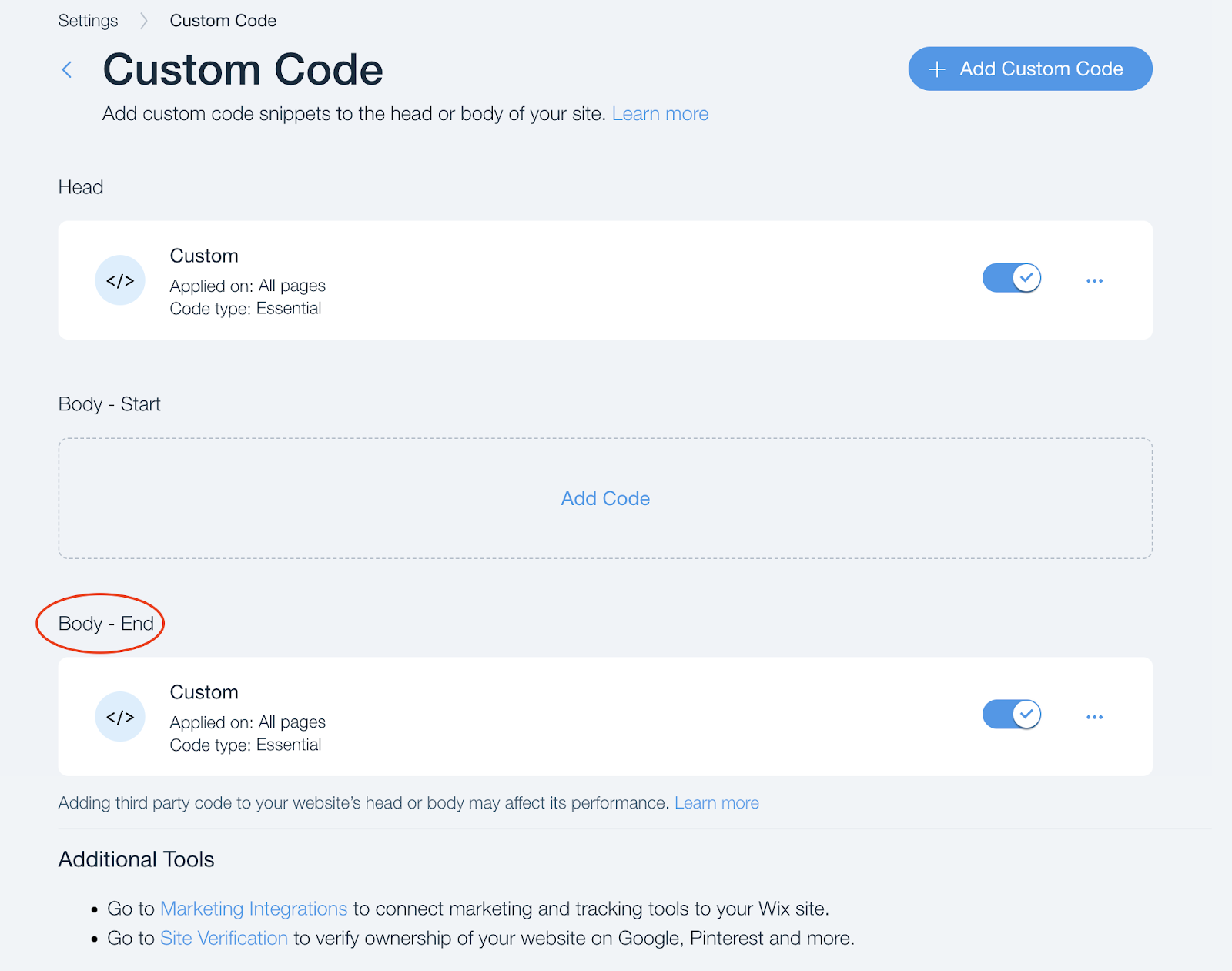
var els = document.querySelectorAll("a[href='https://test123.com']");
for(var i = 0, l = els.length; i
var el = els[i];
el.setAttribute("data-widget-handler","469778820");
el.removeAttribute("target");
el.setAttribute("href", "#");
}
Όπου:
1) στη γραμμή “var els = document.querySelectorAll(“a[href=‘https://test123.com’]“);” πρέπει να αντικαταστήσετε την τιμή “https://test123.com” με την τιμή που ορίσατε για το URL του κουμπιού στο βήμα 3 a)
2) στη γραμμή “el.setAttribute(“data-widget-handler”,“469778820");” πρέπει να αντικαταστήσετε την τιμή “469778820” με την τιμή της παραμέτρου data-widget-handler από το βήμα 2
Χρονοδιακόπτης στο widget
Αν χρησιμοποιείτε χρονοδιακόπτη στο widget, τότε υπάρχουν 2 πιθανές επιλογές ώστε η landing page να φορτώνει σωστά:
-
Διαχωρίστε τον χρονοδιακόπτη από το κουμπί
-
Προσθέστε μια καθυστέρηση στο script, για παράδειγμα, ώστε μετά από 4 δευτερόλεπτα να εφαρμοστούν τα χαρακτηριστικά του widget στους συνδέσμους (ενημερωμένη έκδοση script):
Συχνές ερωτήσεις
Πρέπει να ενεργοποιήσω το αναδυόμενο παράθυρο στις ρυθμίσεις του widget για το Wix;
Ναι. Αρχικά, ενεργοποιήστε την επιλογή "Χρήση σε αναδυόμενο παράθυρο" στις ρυθμίσεις του σχετικού widget.
Ποια διεύθυνση URL πρέπει να χρησιμοποιήσω για το κουμπί στο Wix;
Οποιοδήποτε URL. Το script το χρειάζεται μόνο για να εντοπίσει αυτό το κουμπί μέσω του URL του και να ορίσει την παράμετρο data-widget-handler ώστε να αντιστοιχεί στο widget σας.
Σε ποιες ενότητες Custom Code στο Wix πρέπει να επικολλήσω τον κώδικα;
Προσθέστε τον κώδικα του widget στην ενότητα Head και το script που προσθέτει την παράμετρο στο κουμπί στην ενότητα Body - End.
Τι πρέπει να αντικατασταθεί στο script για το Body - End;
Δύο τιμές: ορίστε τη διεύθυνση https://test123.com στο URL που καθορίσατε για το κουμπί στο Wix και ορίστε τον αριθμό στο data-widget-handler στην τιμή αυτής της παραμέτρου από τον κώδικα του widget σας.
Τι πρέπει να κάνω αν το widget έχει χρονόμετρο;
Υπάρχουν δύο επιλογές: να τοποθετήσετε το χρονόμετρο ξεχωριστά από το κουμπί ή να προσθέσετε μια καθυστέρηση στο script – για παράδειγμα, να εφαρμόσετε τα χαρακτηριστικά του widget στους συνδέσμους 4 δευτερόλεπτα μετά τη φόρτωση της σελίδας.
Ευχαριστούμε για τα σχόλιά σας!
Ευχαριστούμε! Θα διορθώσουμε το άρθρο. Χρειάζεστε απάντηση τώρα; Επικοινωνία με την υποστήριξη