
Άρθρα:
- Φόρμα συλλογής επαφών
- Πώς να προσθέσετε έναν κώδικα widget στον ιστότοπό σας
- Tracking visits from the landing page through the widget
- Μικρές σελίδες προορισμού
- Adding a request form (widget) to a Weblium page
- Adding a request form (widget) to the Sendpulse page
- Adding a request form (widget) to a Wix page
- Εμφάνιση του προγράμματος μαθήματος στον ιστότοπό σας
- Προσθήκη διαδικτυακής συνομιλίας για φοιτητές στην πλατφόρμα Kwiga
- Πώς να δημιουργήσετε ένα widget συλλογής επαφών
- Στατιστικά widget: Πώς να παρακολουθείτε την αποτελεσματικότητα
- Πώς να προσθέσετε ένα ή περισσότερα προγράμματα στο widget ή στη φόρμα συλλογής επαφών
Σε αυτή την ενότητα θα εξηγήσουμε πώς να δημιουργήσετε ένα widget: ένα banner (CTA) και μια φόρμα για τη συλλογή επαφών.
Σε αυτό το άρθρο:
Τι είναι ένα widget;
Ένα widget είναι μια συμπαγής εφαρμογή που προστίθεται σε έναν ιστότοπο για να επεκτείνει τη λειτουργικότητά του. Οπτικά, ένα widget εμφανίζεται ως ένα διαδραστικό μπλοκ που προβάλλεται στην οθόνη.
Συνήθεις μορφές widget περιλαμβάνουν μια φόρμα για τη συλλογή leads και στοιχείων επικοινωνίας πελατών, καθώς και banner “call-to-action” – για παράδειγμα, ένα μπλοκ με γραφικά και κείμενο που ενθαρρύνει έναν επισκέπτη του ιστότοπου να εγγραφεί σε ένα webinar, να αγοράσει ένα μάθημα, να συμμετάσχει σε μια κλήρωση και πολλά άλλα. Και στις δύο περιπτώσεις, ο στόχος είναι να αποκτηθούν στοιχεία επικοινωνίας από έναν δυνητικό πελάτη για περαιτέρω αλληλεπίδραση.
Στο Kwiga, δεν περιορίζεστε στον τρόπο με τον οποίο μπορείτε να χρησιμοποιήσετε ένα widget. Μπορεί να είναι ένα banner, μια διαφήμιση προωθητικής προσφοράς, ένα teaser μαθήματος, ένα widget συλλογής επαφών ή μια γρήγορη φόρμα εγγραφής για webinar, και πολλά άλλα. Τα δεδομένα από τη φόρμα μπορούν να αποστέλλονται απευθείας στο CRM μέσα στο Kwiga, καθώς και σε άλλες υπηρεσίες αν τις χρησιμοποιείτε για να εργάζεστε με πελάτες.
Ένα widget στο Kwiga είναι ένα καθολικό εργαλείο που μπορείτε να προσθέσετε σε οποιονδήποτε ιστότοπο.
Περιπτώσεις χρήσης
Ιστότοπος τρίτου μέρους
Οδηγείτε επισκεψιμότητα σε μια landing page στον ιστότοπό σας και θέλετε να συλλέγετε επαφές ή να πουλάτε ένα μάθημα μόνο μέσω αυτής. Σε αυτή την περίπτωση, προσθέτετε το widget είτε απευθείας είτε μέσω αναδυόμενου παραθύρου. Ο πελάτης εισάγει τα δεδομένα του στη φόρμα στον ιστότοπό σας και, ανάλογα με τις ρυθμίσεις του widget, θα ανακατευθυνθεί είτε σε σελίδα πληρωμής είτε απευθείας στο προφίλ λογαριασμού του στο Kwiga. Ο χρήστης εξουσιοδοτείται αυτόματα και δεν χρειάζεται να εισαγάγει επιπλέον δεδομένα στην πλατφόρμα Kwiga.
Πιθανές ενέργειες μετά την υποβολή της φόρμας:
• Ανακατεύθυνση στο προφίλ της νέας επαφής που δημιουργήθηκε στην πλατφόρμα Kwiga
• Παραμονή στον τρέχοντα ιστότοπο και άνοιγμα του δεύτερου βήματος της φόρμας: εδώ μπορείτε να τοποθετήσετε πρόσθετες πληροφορίες και ένα κουμπί που ανακατευθύνει στην επιθυμητή σελίδα
• Ανακατεύθυνση στη σελίδα πληρωμής του επιλεγμένου συστήματος πληρωμών, με αυτόματη παροχή πρόσβασης στο προϊόν μετά την επιτυχή πληρωμή
Webinars
Κατά τη διάρκεια ενός event, μπορείτε να εμφανίσετε ένα widget σε συγκεκριμένο χρονικό σημείο και για καθορισμένη διάρκεια. Ο αριθμός των widget που προβάλλονται δεν είναι περιορισμένος.
Περίπτωση:
Ο στόχος είναι να προσελκύσετε τον μέγιστο δυνατό αριθμό συμμετεχόντων σε ένα webinar. Για να το πετύχετε αυτό, μειώνετε το εμπόδιο εισόδου επιτρέποντας στους συμμετέχοντες να μπουν μέσω γρήγορης εγγραφής που δεν απαιτεί εισαγωγή διεύθυνσης email ή αριθμού τηλεφώνου. Στη συνέχεια, κατά τη διάρκεια του webinar, παρουσιάζετε μια προσφορά και εμφανίζετε μια φόρμα συλλογής επαφών στο κάτω μέρος της οθόνης. Με αυτόν τον τρόπο, μπορείτε να προσεγγίσετε περισσότερους συμμετέχοντες με την προσφορά σας χωρίς να χάσετε τα στοιχεία επικοινωνίας τους.
Μαθήματα (υπό ανάπτυξη)
Μπορείτε να προσθέσετε ένα banner ή μια φόρμα συλλογής επαφών σε οποιοδήποτε βίντεο σε οποιοδήποτε μάθημα.
Περίπτωση:
Θέλετε να προσελκύσετε νέους πελάτες στο επί πληρωμή μάθημά σας και έχετε διαθέσιμο ένα εισαγωγικό μάθημα. Για να μην χάνετε δυνητικούς πελάτες στο στάδιο της εγγραφής πριν σας γνωρίσουν, μπορείτε να κάνετε αυτό το μάθημα ανοιχτό (προσβάσιμο χωρίς εγγραφή). Στη συνέχεια, κατά τη διάρκεια του μαθήματος, εμφανίζετε ένα σχετικό CTA ή μια φόρμα συλλογής επαφών και μετατρέπετε τους επισκέπτες σε πελάτες σας.
Δημιουργία widget: γενικές πληροφορίες
Για να ρυθμίσετε ή να δημιουργήσετε μια φόρμα, μεταβείτε στις Ρυθμίσεις → Widget (CTA). Τα δημιουργημένα CTA μπορούν να χρησιμοποιούνται ταυτόχρονα σε διαφορετικούς ιστότοπους, webinars και μαθήματα. Στον builder του Kwiga, μπορείτε να δημιουργήσετε οποιαδήποτε φόρμα ή banner που αποτελείται από μπλοκ. Κάθε μπλοκ, με τη σειρά του, μπορεί να περιέχει διάφορα στοιχεία: κείμενο, εικόνα, κουμπί, σύνδεσμο ή πεδίο.
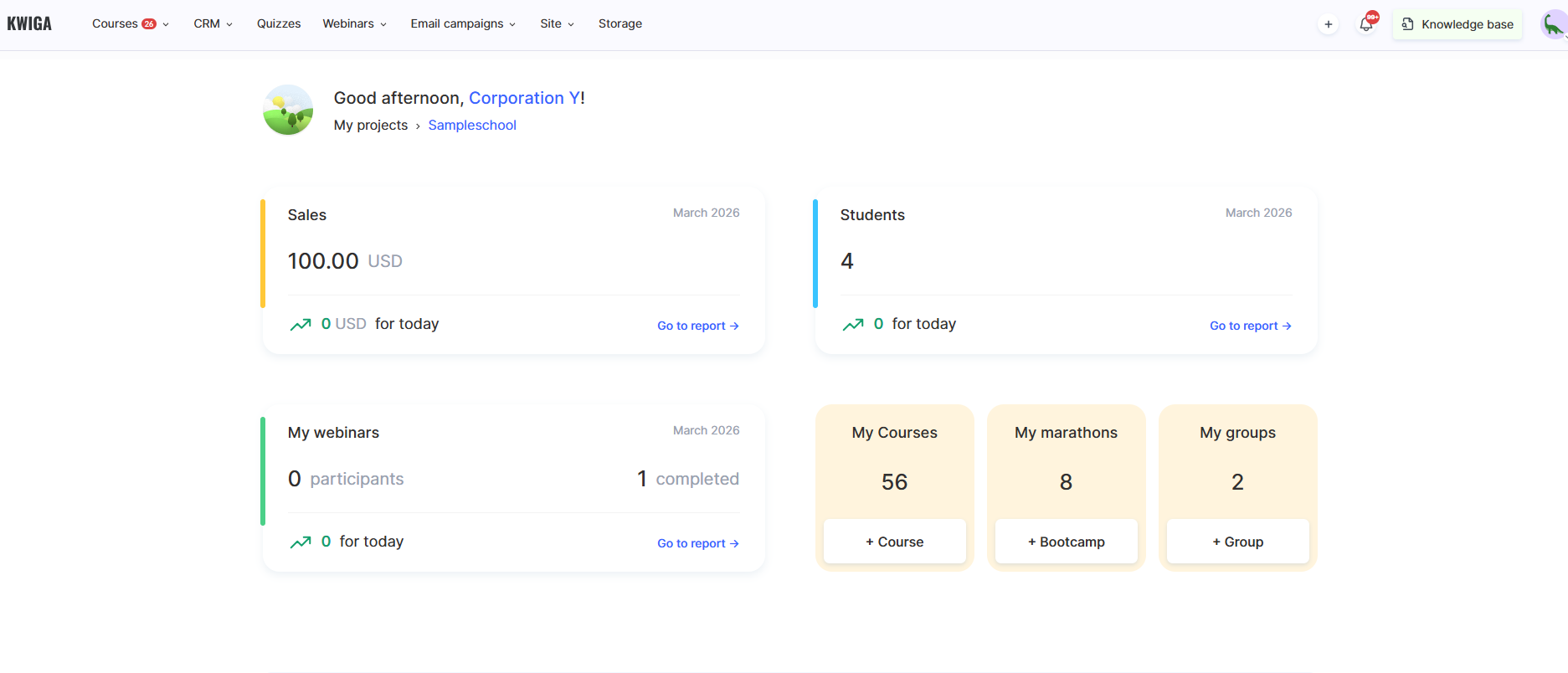
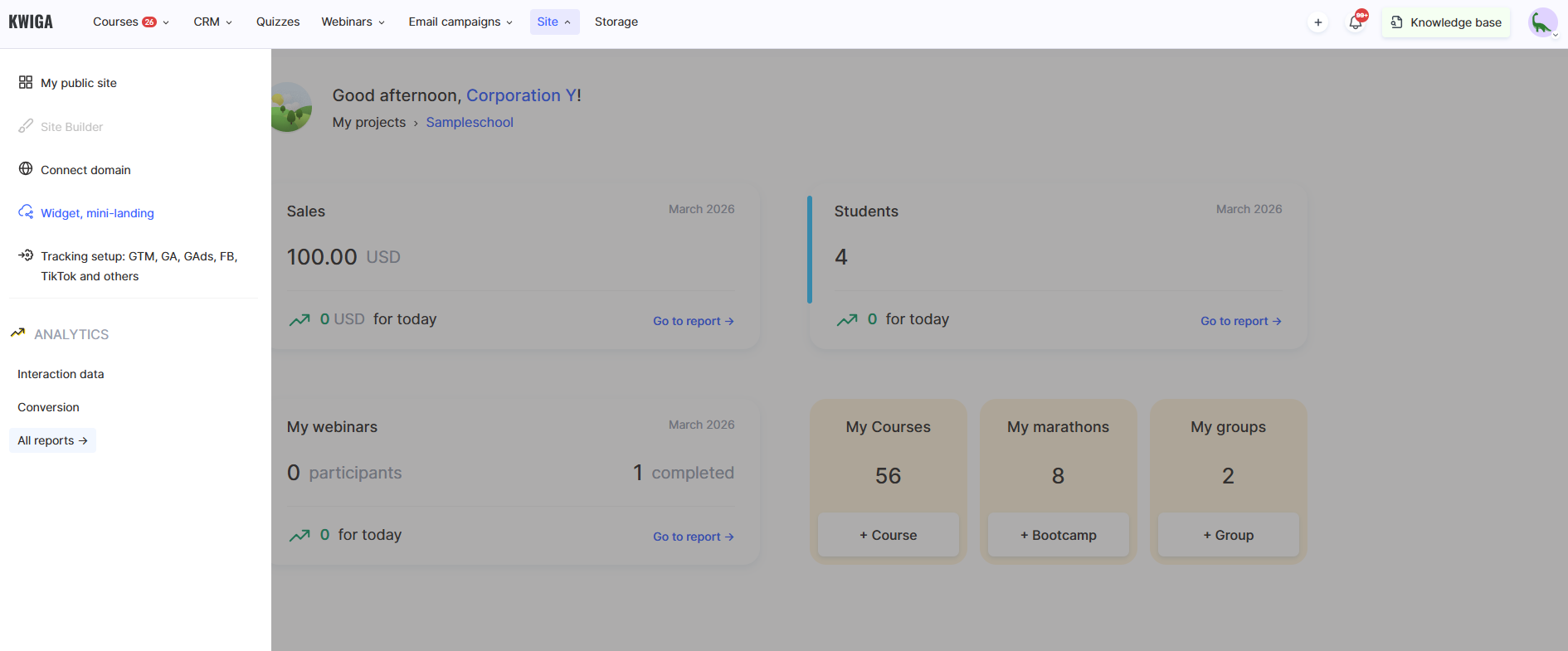
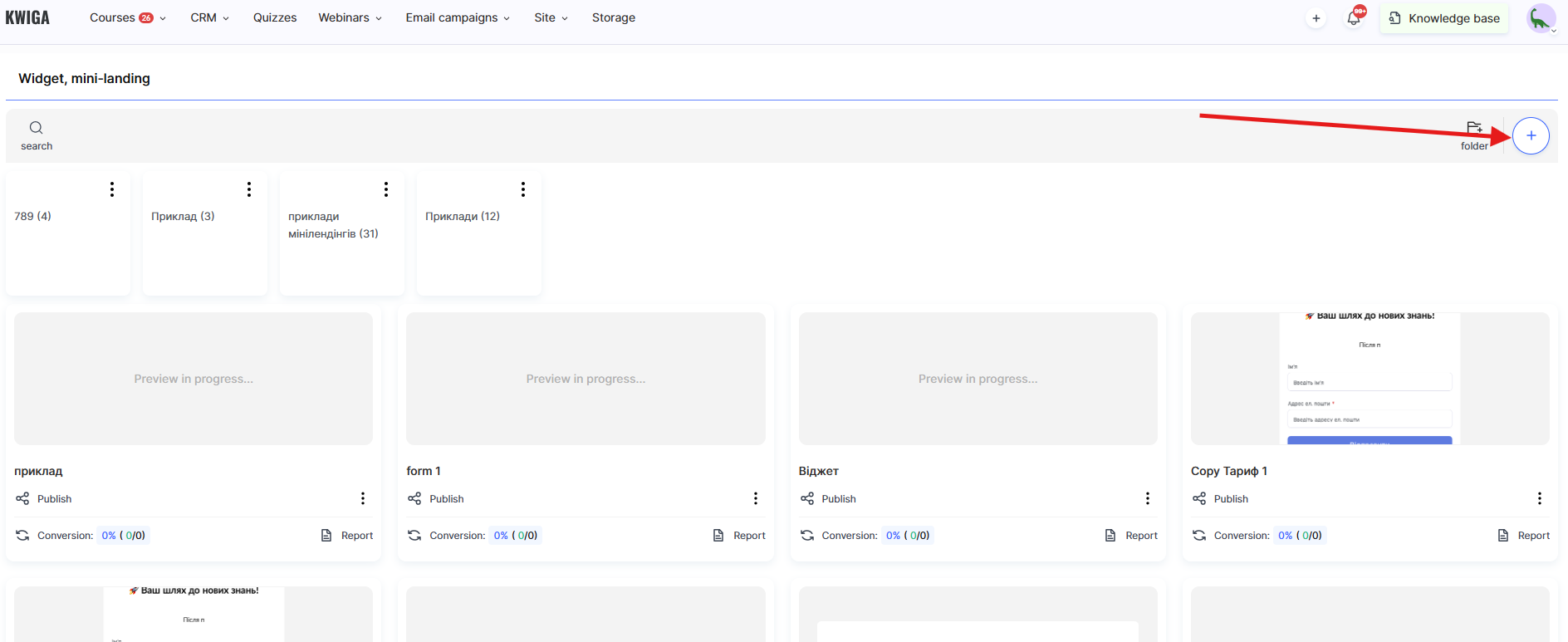
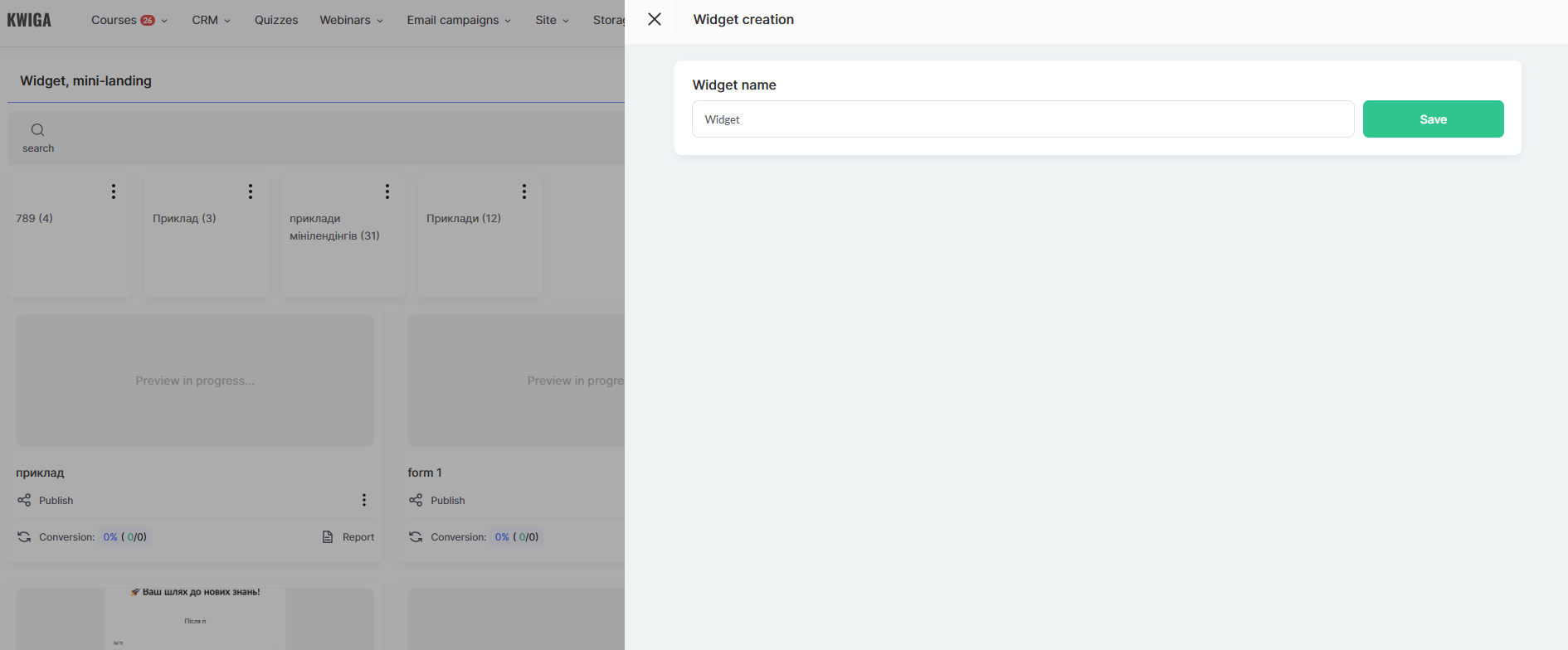
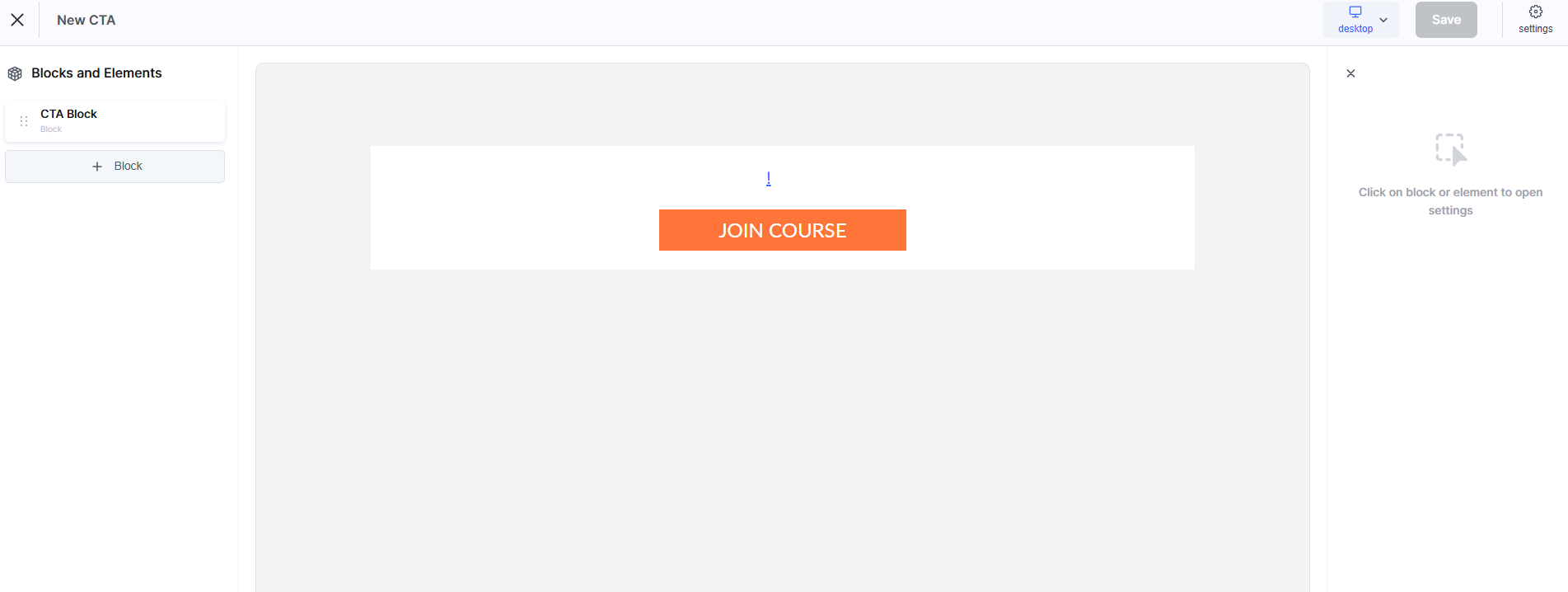
Για να δημιουργήσετε ένα νέο widget, χρησιμοποιήστε το κουμπί +CTA.
Δομικά, κάθε widget αποτελείται από μπλοκ και από τα στοιχεία μέσα σε αυτά τα μπλοκ.
Μπλοκ:
• Μπλοκ CTA
Χρησιμοποιήστε αυτή την επιλογή αν θέλετε να δημιουργήσετε ένα Call to Action (CTA). Από προεπιλογή, το μπλοκ περιέχει δύο στοιχεία: κείμενο και ένα κουμπί. Μπορείτε να προσθέσετε περισσότερα στοιχεία, να τα τροποποιήσετε ή να αντικαταστήσετε αυτά τα στοιχεία.
• Φόρμα
Χρησιμοποιήστε αυτό το μπλοκ για να συλλέγετε δεδομένα από τους πελάτες σας. Από προεπιλογή, η φόρμα περιέχει δύο πεδία εισαγωγής (όνομα και email) και ένα κουμπί για την υποβολή των δεδομένων.
• Προσαρμοσμένο μπλοκ
Ξεκινήστε να δημιουργείτε τη δική σας φόρμα από την αρχή χωρίς να χρησιμοποιείτε προκαθορισμένα πρότυπα ή presets.
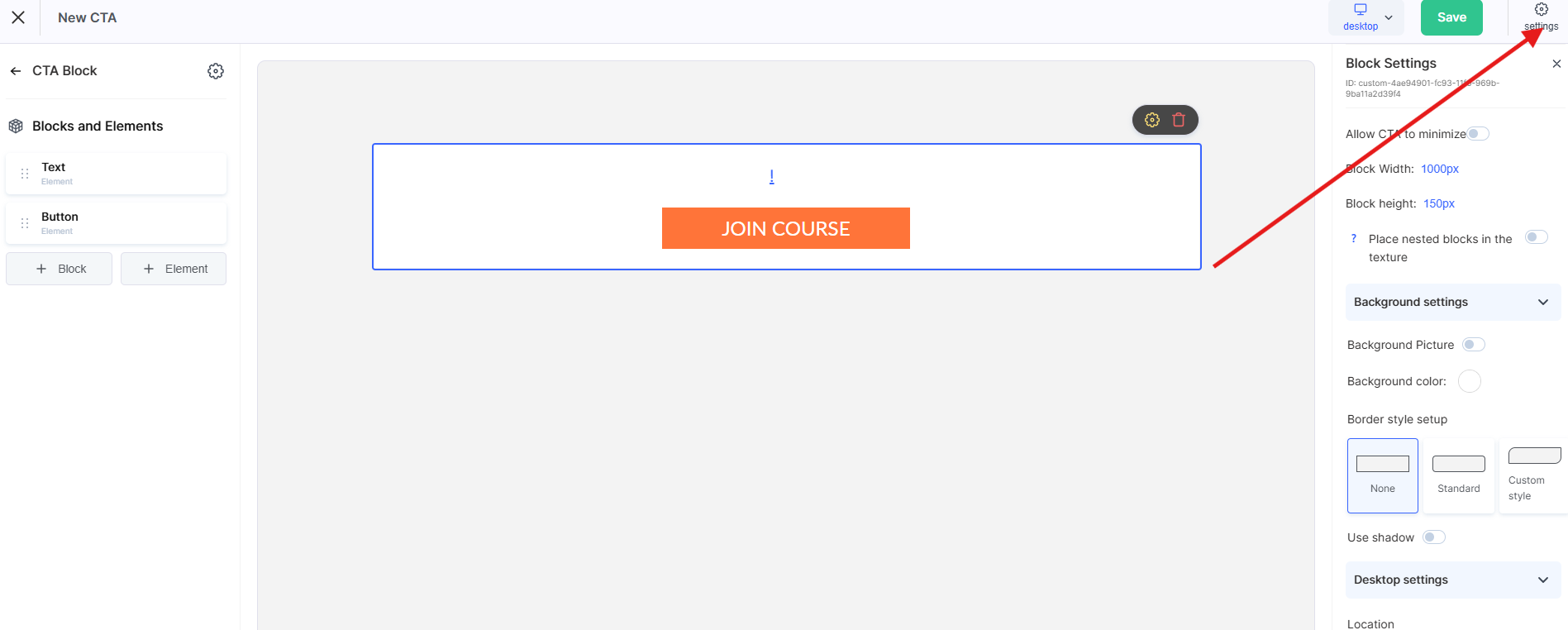
Στοιχεία μέσα στα μπλοκ: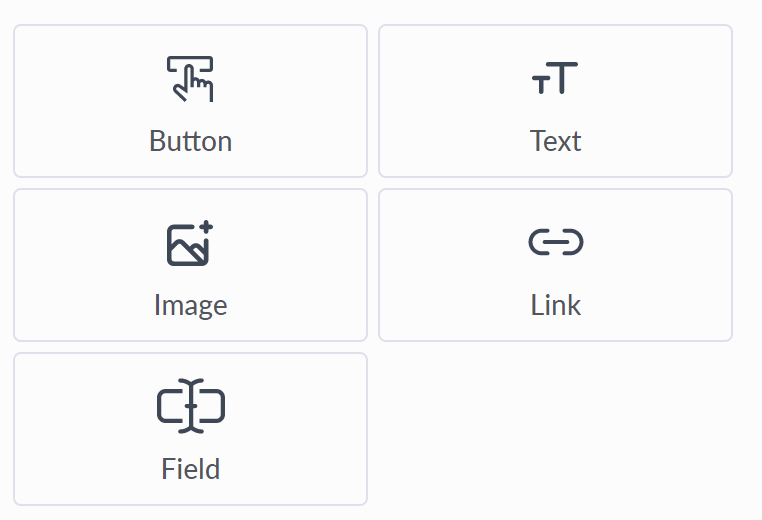
Στοιχεία μέσα στα μπλοκ:
• Κουμπί
Με ένα κουμπί, μπορείτε να ρυθμίσετε δύο ενέργειες: υποβολή δεδομένων φόρμας ή ανακατεύθυνση του χρήστη μέσω συνδέσμου. Όταν είναι επιλεγμένη η επιλογή συνδέσμου, μπορείτε να επιλέξετε πώς θα ανοίγει: σε νέο παράθυρο/καρτέλα ή στο τρέχον. Διατίθεται ευρύ φάσμα επιλογών οπτικής προσαρμογής, όπως μέγεθος, χρώμα, χρώμα κατά το hover, γραμματοσειρά, ακτίνα περιγράμματος και αποστάσεις.
• Κείμενο
Ένα ευρύ σύνολο επιλογών για την προσαρμογή της εμφάνισης του κειμένου. Μπορεί να χρησιμοποιηθεί για επικεφαλίδες και πρόσθετες περιγραφές σε φόρμες ή banners.
• Στοιχείο εικόνας
Σας επιτρέπει να προσαρμόσετε το ύψος και το πλάτος της εικόνας, να την τεντώσετε σε συγκεκριμένο πλάτος σε %, να εφαρμόσετε ακτίνα περιγράμματος και να ρυθμίσετε τη συμπεριφορά overlay (κείμενο και φόντο) κατά το hover. Μπορείτε επίσης να αντιστοιχίσετε έναν σύνδεσμο στο στοιχείο κατά το κλικ.
• Σύνδεσμος
Σας επιτρέπει να ορίσετε έναν σύνδεσμο και τον τρόπο με τον οποίο ανοίγει: σε νέο παράθυρο/καρτέλα ή στο τρέχον. Πρόσθετα στοιχεία ελέγχου περιλαμβάνουν γραμματοσειρά, χρώμα και αποστάσεις.
• Πεδίο
Μπορείτε να προσθέσετε οποιοδήποτε πεδίο στη φόρμα που έχετε ρυθμίσει στα προσαρμοσμένα πεδία στην ενότητα Επαφές Διατίθενται τυπικές ρυθμίσεις στυλ και εμφάνισης: μέγεθος, γραμματοσειρά και χρώμα του κειμένου εισαγωγής, γραμματοσειρά και χρώμα του placeholder, ακτίνα περιγράμματος και αποστάσεις.
Πρόσθετες ρυθμίσεις:
-
υποχρεωτικό πεδίο
-
κρυφό πεδίο: ορισμένα πεδία μπορούν να προστεθούν στη φόρμα αλλά να μην εμφανίζονται στους χρήστες. Αυτό είναι χρήσιμο για την προσθήκη tags, την παρακολούθηση πηγών επαφών, τον ορισμό της γλώσσας του χρήστη ή τη μεταβίβαση άλλων παραμέτρων από τη φόρμα στο CRM.
Προσοχή! Να θυμάστε ότι κάθε μπλοκ και στοιχείο έχει πρόσθετες ρυθμίσεις για την έκδοση για κινητά (tablet και κινητά τηλέφωνα). Μπορείτε να αντικαταστήσετε τις οπτικές ρυθμίσεις ειδικά για κινητές συσκευές.
Για να αλλάζετε μεταξύ διαφορετικών προβολών συσκευών, χρησιμοποιήστε αυτά τα κουμπιά ελέγχου (βρίσκονται στην επάνω δεξιά γωνία του πίνακα ελέγχου).
Δημιουργία widget: φόρμα συλλογής επαφών
Για να δημιουργήσετε μια νέα φόρμα συλλογής επαφών, μεταβείτε στις Ρυθμίσεις → Call to Action (CTA) και κάντε κλικ στο κουμπί +CTA.
Αν δημιουργείτε μια φόρμα από την αρχή, προσθέστε ένα νέο Block χρησιμοποιώντας το κουμπί +Block. Στο μενού που εμφανίζεται, επιλέξτε Form. Στο κέντρο της οθόνης θα δείτε την ίδια τη φόρμα και στο αριστερό μενού μπορείτε να προσθέσετε ή να αφαιρέσετε στοιχεία (το περιεχόμενο της φόρμας), καθώς και να ρυθμίσετε την εμφάνιση της φόρμας και των στοιχείων της.
Σημείωση ότι η φόρμα μπορεί να αποτελείται από δύο βήματα. Αυτό είναι δυνατό μόνο όταν η επιλογή “User redirection” έχει οριστεί σε “Stay in the current block”. Σε όλες τις άλλες περιπτώσεις, η φόρμα αποτελείται μόνο από ένα βήμα, καθώς μετά την εισαγωγή των δεδομένων ο χρήστης θα ανακατευθυνθεί σύμφωνα με μία από τις παρακάτω ροές:
• Ανακατεύθυνση στο προφίλ της νεοδημιουργημένης επαφής στην πλατφόρμα Kwiga
• Ανακατεύθυνση στη σελίδα πληρωμής του επιλεγμένου συστήματος πληρωμών, με αυτόματη παραχώρηση πρόσβασης στο προϊόν μετά την επιτυχή πληρωμή
• Ανακατεύθυνση στη σελίδα του προϊόντος (course/marathon), με αυτόματη παραχώρηση πρόσβασης
Η ρύθμιση του widget μπορεί να χωριστεί συμβατικά στα ακόλουθα βήματα:
1. Άνοιγμα σε αναδυόμενο παράθυρο
2. Ρύθμιση πεδίων φόρμας
3. Λογική επεξεργασίας δεδομένων
4. Οπτικός σχεδιασμός
5. Κώδικας widget
Άνοιγμα της φόρμας σε αναδυόμενο παράθυρο
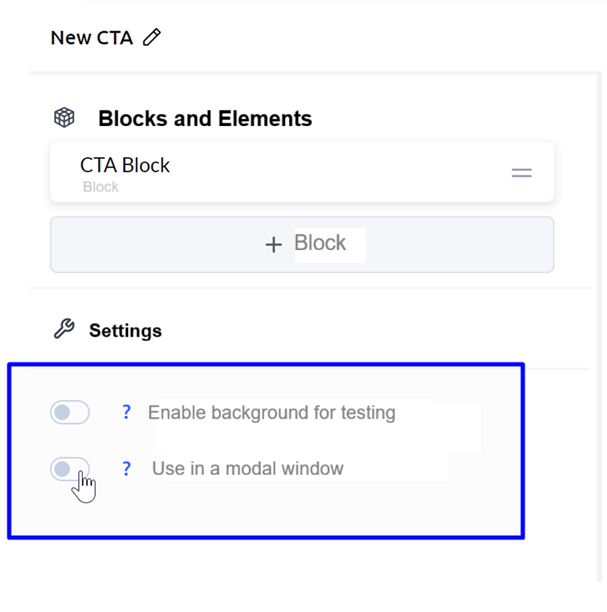
Αν θέλετε το widget να ανοίγει σε αναδυόμενο παράθυρο όταν γίνεται κλικ σε ένα στοιχείο της σελίδας σας, επιστρέψτε στην αρχή των blocks και ενεργοποιήστε την επιλογή “Use in modal window”. Εκεί μπορείτε επίσης να ρυθμίσετε τις παραμέτρους φόντου, το στυλ του αναδυόμενου παραθύρου και τα περιθώρια.
Πεδία φόρμας
Λεπτομέρειες σχετικά με τα blocks και τα στοιχεία που συνθέτουν το widget περιγράφονται στην ενότητα «Πώς να δημιουργήσετε ένα widget».
Προσθέστε όλα τα απαιτούμενα πεδία στη φόρμα. Καθορίστε αν ένα πεδίο είναι υποχρεωτικό ή κρυφό με προκαθορισμένη τιμή. Ρυθμίστε επίσης όλα τα απαραίτητα στυλ εμφάνισης για το πεδίο: γραμματοσειρά, χρώμα, φόντο, περιγράμματα και αποστάσεις.
Λογική επεξεργασίας δεδομένων
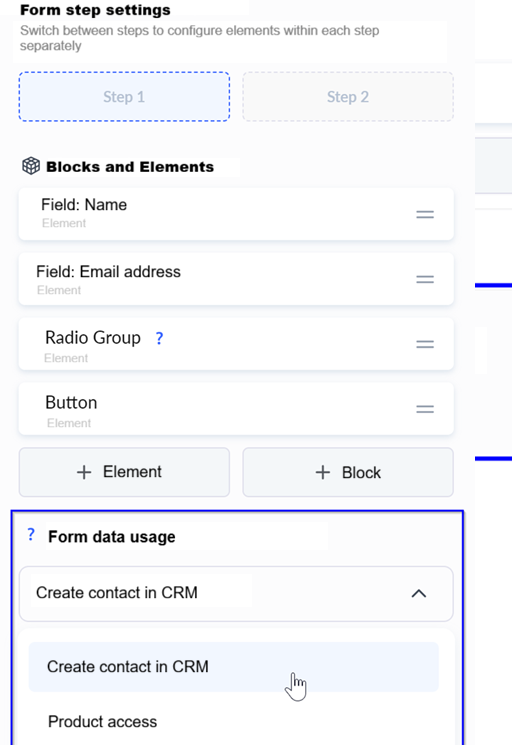
Αυτή η ρύθμιση καθορίζει τι συμβαίνει με τα υποβληθέντα δεδομένα και διαμορφώνεται κατά την επεξεργασία του block Form στην επιλογή “Form data usage”.
Οι ακόλουθες επιλογές είναι διαθέσιμες:
• Δημιουργία επαφής στο Kwiga CRM
• Παραχώρηση πρόσβασης σε προϊόν
Δημιουργία επαφής στο Kwiga CRM
Μια επαφή δημιουργείται στο CRM. Αν υπάρχει ήδη στις επαφές σας χρήστης με το ίδιο email, θα ανακατευθυνθεί στο Kwiga και θα του εμφανιστεί φόρμα σύνδεσης. Μετά την επιτυχή εξουσιοδότηση, όλα τα πεδία (εκτός από το email) που καταχωρίστηκαν στη φόρμα ενημερώνονται στο προφίλ επαφής του.
Μπορείτε επίσης να ορίσετε τι θα συμβεί με την επαφή μετά την προσθήκη της στο CRM:
• Παραμονή στο τρέχον block: αυτό σημαίνει ότι θα εμφανιστεί στον χρήστη το Βήμα 2 της τρέχουσας φόρμας
• Ανακατεύθυνση του χρήστη στο προφίλ του στο Kwiga
Παραχώρηση πρόσβασης σε προϊόν
Μπορείτε να δημιουργήσετε μια επαφή και να της παραχωρήσετε αμέσως πρόσβαση σε ένα προϊόν. Αν παραχωρηθεί πλήρης πρόσβαση ή η πρόσβαση δοθεί μέσω δωρεάν Offer, η επαφή αποκτά πρόσβαση στο προϊόν και, μετά την υποβολή της φόρμας, ανακατευθύνεται στη σελίδα παρουσίασης του προϊόντος.
Αν ο χρήστης πρέπει πρώτα να πληρώσει για το προϊόν, θα πρέπει να ορίσετε το αντίστοιχο επί πληρωμή Offer.
Όταν συνδέεται ένα επί πληρωμή Offer, έχετε τη δυνατότητα να ορίσετε, μέσω της επιλογής “Immediately redirect to payment” (ενεργοποιημένη από προεπιλογή), αν ο χρήστης θα μεταφερθεί απευθείας στη σελίδα πληρωμής ενός συγκεκριμένου συστήματος πληρωμών ή αν θα ανακατευθυνθεί πρώτα στην τυπική δημόσια σελίδα Offer στο Kwiga.
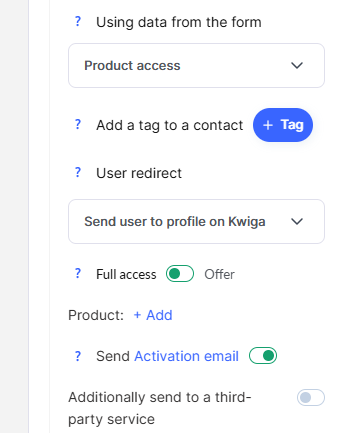
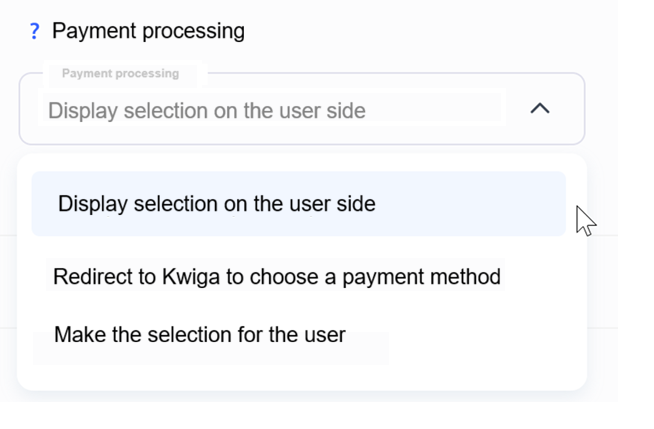
Υπάρχει επίσης μια εξαίρεση για τα επί πληρωμή Offers όταν είναι συνδεδεμένα περισσότερα από ένα συστήματα πληρωμών ή όταν είναι ενεργοποιημένες οι επιλογές πληρωμής σε δόσεις – δηλαδή όταν ο χρήστης πρέπει να κάνει μια επιλογή. Σε αυτή την περίπτωση, εμφανίζεται η επιλογή “Payment processing”.
Πρέπει να επιλέξετε πώς θα διεκπεραιωθεί η πληρωμή από τις διαθέσιμες επιλογές:
Ανακατεύθυνση στο Kwiga για επιλογή μεθόδου
Μετά την υποβολή των δεδομένων και τη δημιουργία επαφής, ο χρήστης θα ανακατευθυνθεί στην τυπική σελίδα πληρωμής του Kwiga για το Offer.
Εμφάνιση επιλογής στην πλευρά του χρήστη
Η επιλογή της μεθόδου πληρωμής και του συστήματος πληρωμών θα γίνεται μέσα στο widget. Αφού ο χρήστης επιλέξει μέθοδο, θα ανακατευθυνθεί αυτόματα στη σελίδα του συστήματος πληρωμών (παρακάμπτοντας την τυπική σελίδα του Kwiga).
Κάντε την επιλογή για τον χρήστη
Θα σας ζητηθεί να ορίσετε ποιο σύστημα πληρωμών και ποια μέθοδο θα χρησιμοποιήσει ο πελάτης. Μετά την υποβολή της φόρμας, ο χρήστης θα ανακατευθυνθεί αυτόματα στη σελίδα του συστήματος πληρωμών.
Σημειώστε επίσης την επιλογή «Αποστολή email ενεργοποίησης». Λειτουργεί με τον ίδιο τρόπο όπως το όταν προσθέτετε μια επαφή στην πλατφόρμα.
Οπτικός σχεδιασμός
Κάθε στοιχείο ή μπλοκ μπορεί να προσαρμοστεί ευέλικτα: γραμματοσειρά, μέγεθος κειμένου, αποστάσεις, ακτίνα γωνιών, φόντο και περιγράμματα. Μπορείτε επίσης να ορίσετε προσαρμογές για κινητές συσκευές.
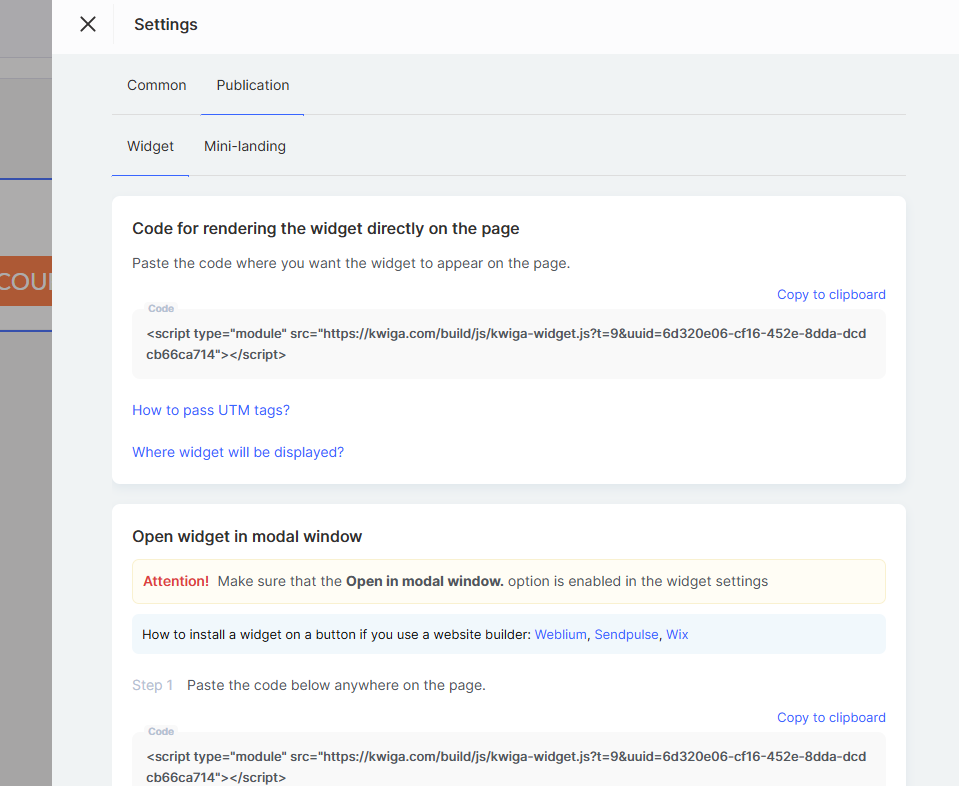
Κώδικας widget
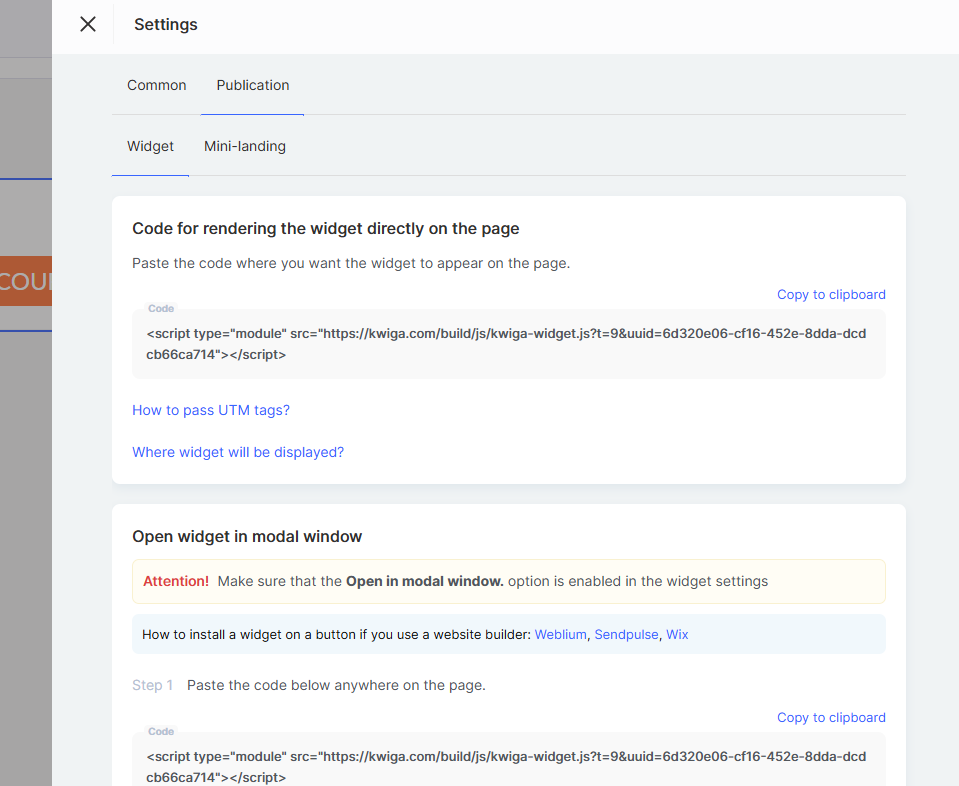
Αφού ρυθμίσετε τη φόρμα, πρέπει να λάβετε τον κώδικα widget για να τον τοποθετήσετε στον ιστότοπό σας.
Προσοχή! Η προσθήκη widget στην πλατφόρμα Kwiga (για webinars και μαθήματα) δεν απαιτεί καθόλου κώδικα.
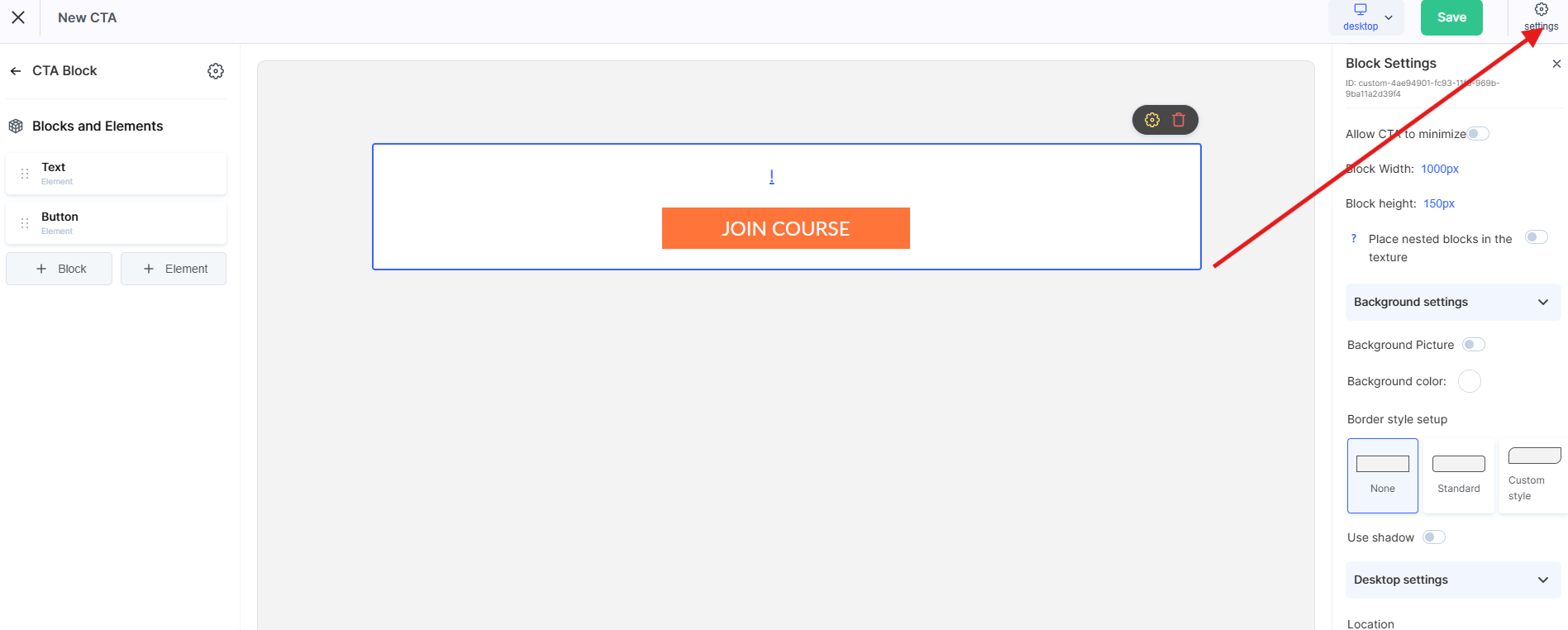
Αποθηκεύστε όλες τις αλλαγές στο widget και μεταβείτε στην ενότητα όπου εμφανίζονται όλα τα δημιουργημένα widgets (Ρυθμίσεις → Call to Action (CTA)).
Στη σελίδα λίστας widgets, κάντε κλικ στο «...» και επιλέξτε «Κώδικας widget», έπειτα ακολουθήστε τις οδηγίες στο αναδυόμενο παράθυρο που θα εμφανιστεί.
Δεν βρήκατε απάντηση; Επικοινωνήστε με την υποστήριξη στην συνομιλία ή Telegram