
Άρθρα:
- Φόρμα συλλογής επαφών
- Πώς να προσθέσετε έναν κώδικα widget στον ιστότοπό σας
- Tracking visits from the landing page through the widget
- Μικρές σελίδες προορισμού
- Adding a request form (widget) to a Weblium page
- Adding a request form (widget) to the Sendpulse page
- Adding a request form (widget) to a Wix page
- Εμφάνιση του προγράμματος μαθήματος στον ιστότοπό σας
- Προσθήκη διαδικτυακής συνομιλίας για φοιτητές στην πλατφόρμα Kwiga
- Πώς να δημιουργήσετε ένα widget συλλογής επαφών
- Στατιστικά widget: Πώς να παρακολουθείτε την αποτελεσματικότητα
- Πώς να προσθέσετε ένα ή περισσότερα προγράμματα στο widget ή στη φόρμα συλλογής επαφών
A step-by-step guide on how to add the widget code to a page in the Sendpulse builder.
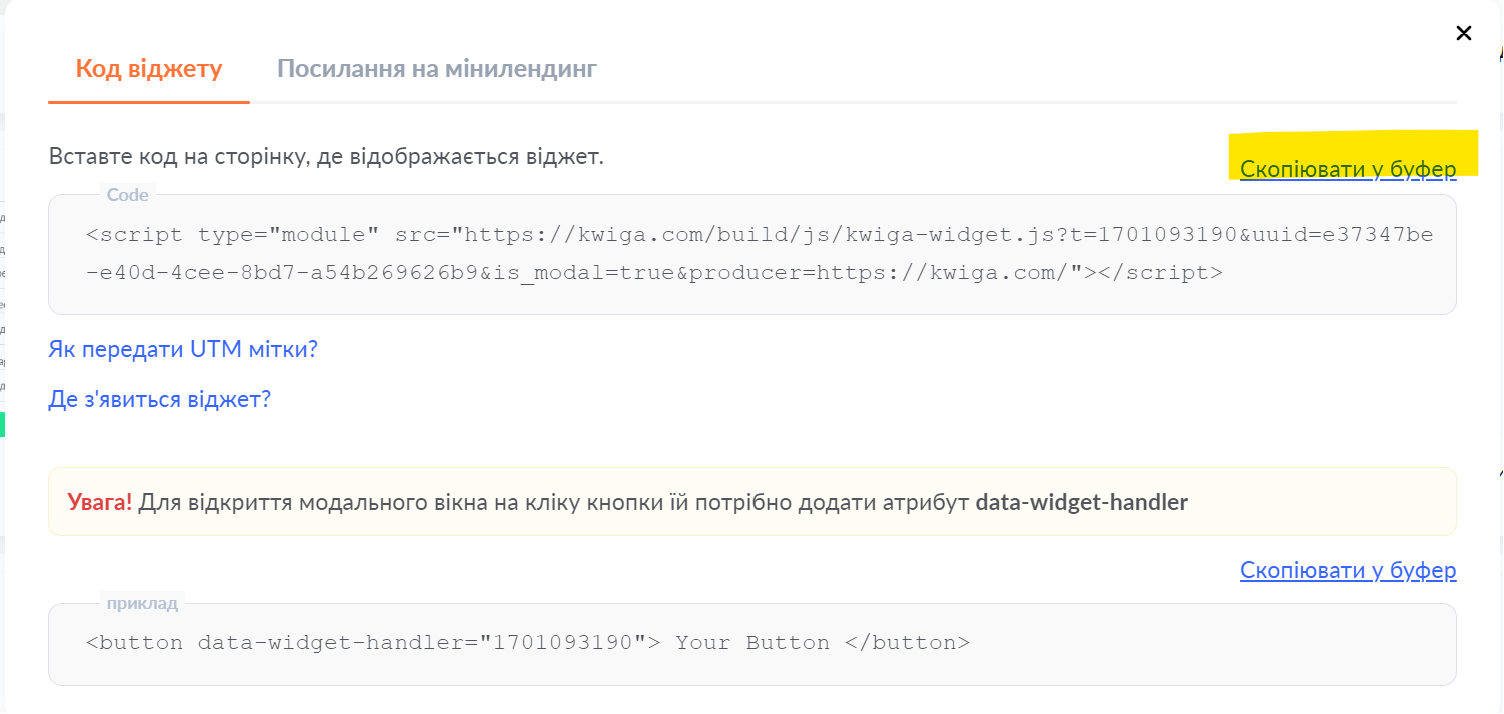
1. Στο Kwiga, στις ρυθμίσεις του widget, ενεργοποιήστε την επιλογή “Χρήση σε αναδυόμενο παράθυρο”:
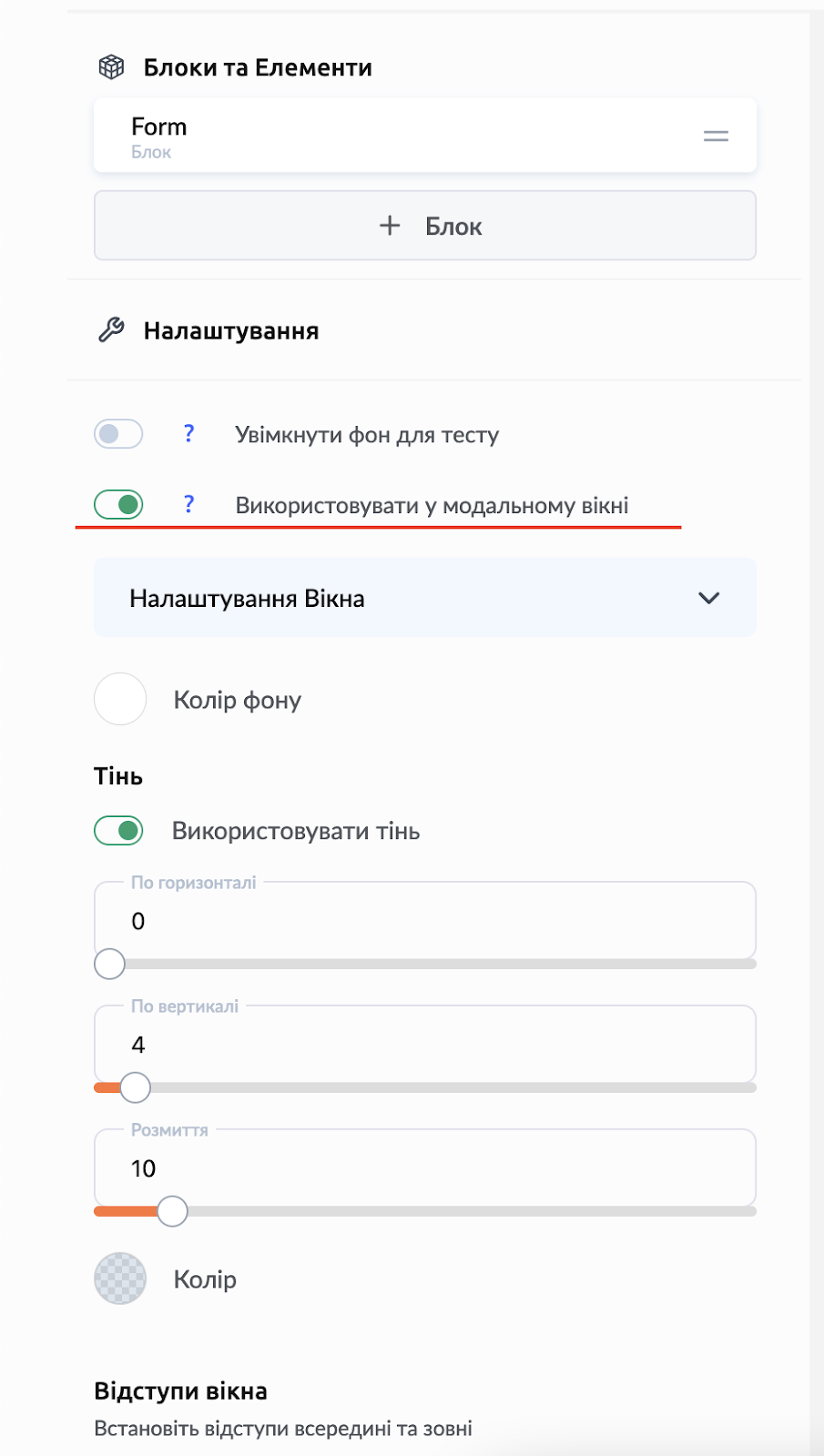
2. Μεταβείτε στη λειτουργία επεξεργασίας του ιστότοπου στο Sendpulse, κάντε κλικ στις ρυθμίσεις του κουμπιού που θα πρέπει να ανοίγει το widget όταν γίνεται κλικ.
Υπάρχουν δύο μέθοδοι για την προσθήκη ενός widget σε έναν ιστότοπο στο Sendpulse, μπορείτε να επιλέξετε οποιαδήποτε (από τις προτεινόμενες) σας βολεύει.
2A - Προσθήκη ενός ID
Μεταβείτε στις ρυθμίσεις του κουμπιού και, στο κάτω μέρος, θα δείτε το πεδίο ID - μπορεί να είναι οποιοσδήποτε συνδυασμός χαρακτήρων, συμπεριλαμβανομένου και ενός που έχει νόημα για εσάς. Σημειώστε αυτό το ID, θα το χρειαστείτε αργότερα.
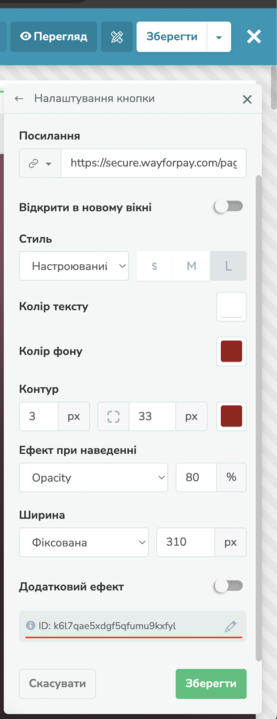
Για όλα τα κουμπιά που θα πρέπει να ανοίγουν το widget όταν γίνεται κλικ, πρέπει να εισαχθεί το ίδιο ID. Για να το κάνετε αυτό, αντιγράψτε το από το πρώτο κουμπί σε ΟΛΑ τα κουμπιά που ανοίγουν το widget.
Αφού κάνετε τις αλλαγές, κάντε κλικ στο πράσινο κουμπί Save και μετά στο λευκό κουμπί save (στο επάνω μέρος της σελίδας).
2B - Προσθήκη μιας άγκυρας
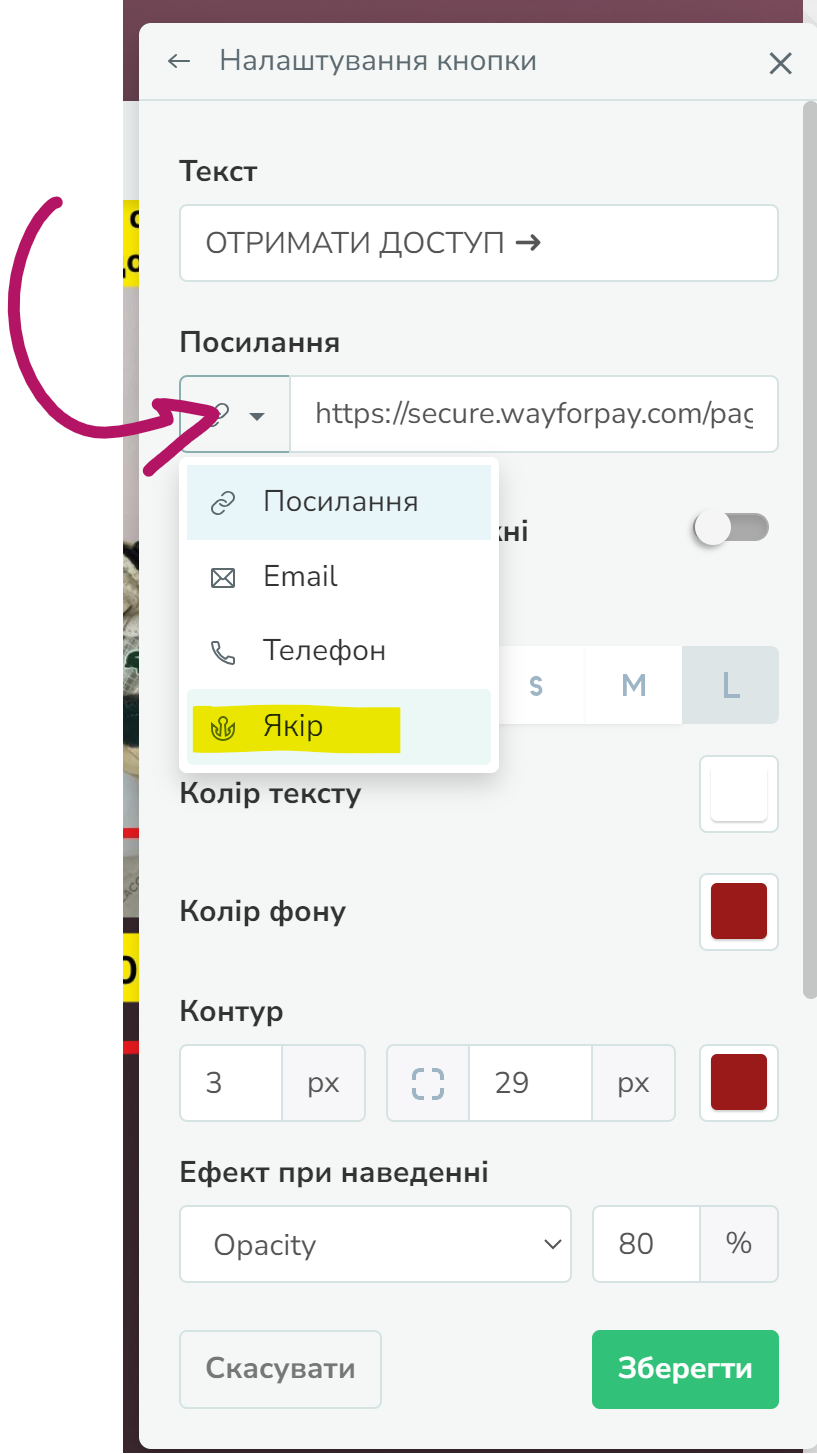
Στις ρυθμίσεις του κουμπιού, αντί για σύνδεσμο, επιλέξτε Άγκυρα και ορίστε μια τιμή. Μπορεί να είναι οποιοδήποτε όνομα (συνδυασμός χαρακτήρων). Σημειώστε αυτή την τιμή - θα τη χρειαστείτε αργότερα.
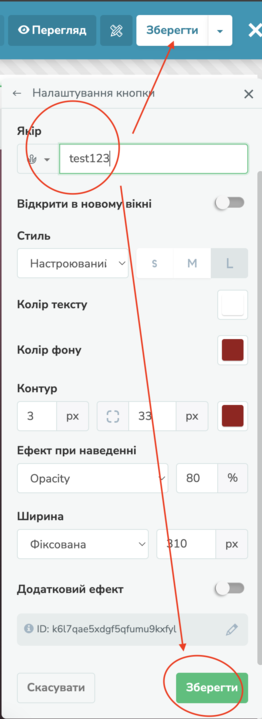
Αφού κάνετε τις αλλαγές, κάντε κλικ στο πράσινο κουμπί Save και μετά στο λευκό κουμπί save.
3) Αντιγράψτε τον κώδικα του widget:
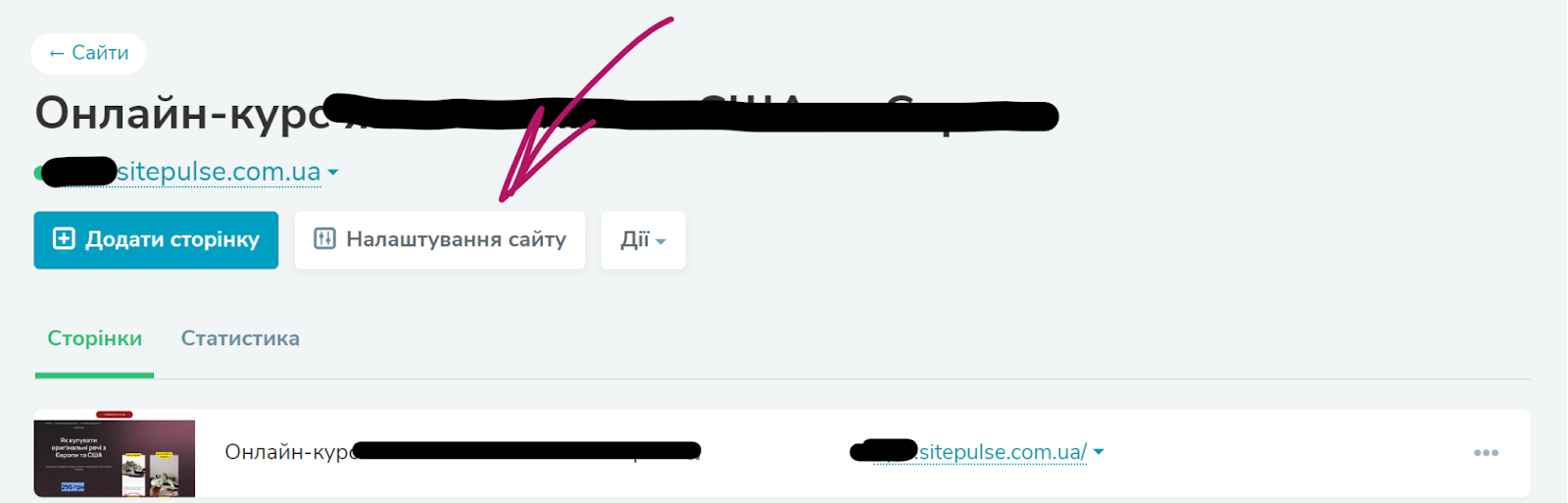
Ανοίξτε τον ιστότοπό σας στο Sendpulse και επιλέξτε Website settings
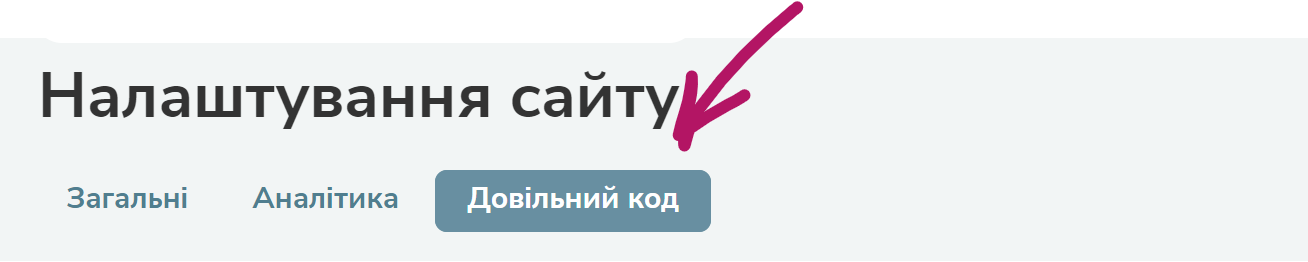
Επιλέξτε την καρτέλα Custom code και κάντε κλικ στο Add code
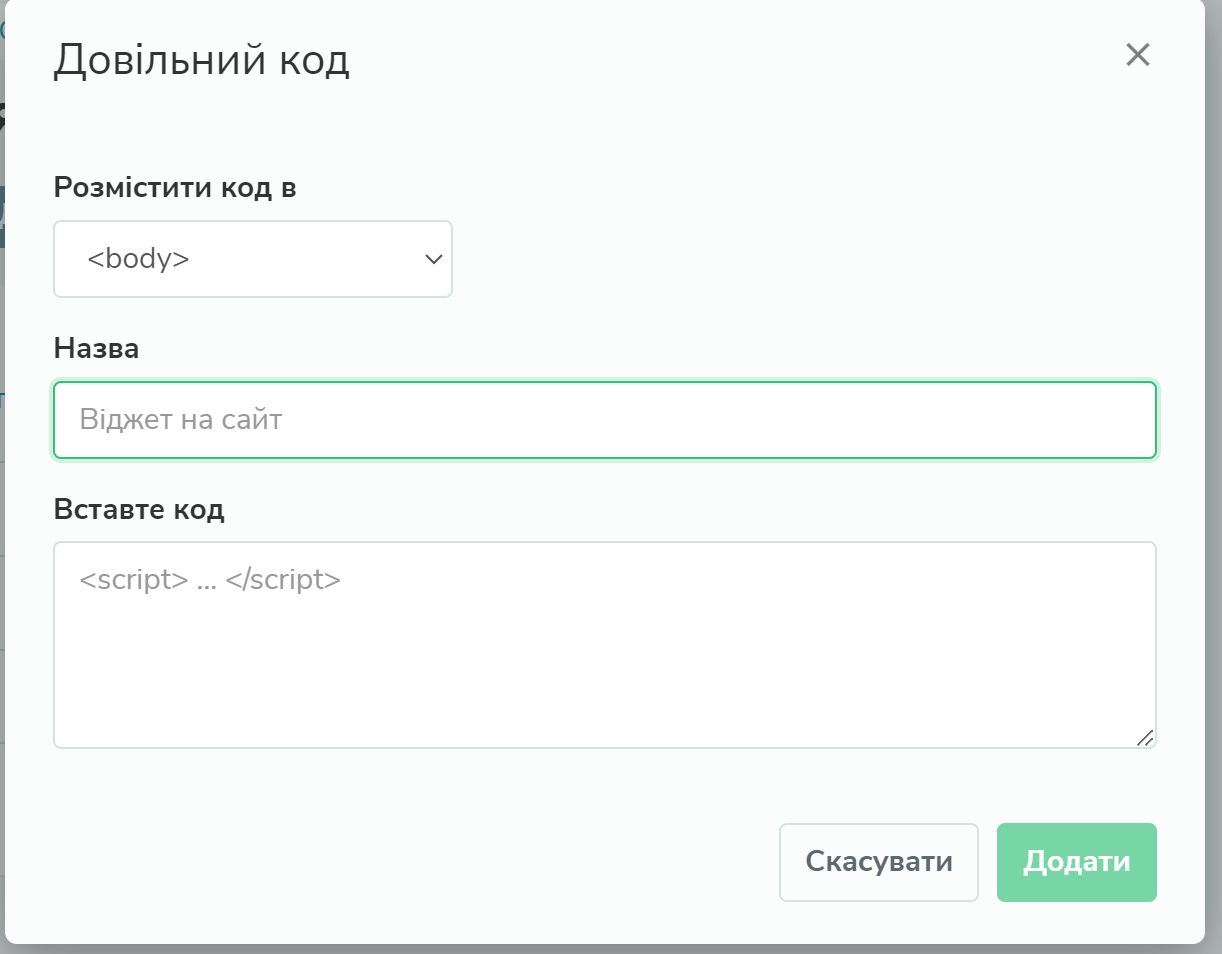
Στο παράθυρο που εμφανίζεται, επιλέξτε Place code in , ορίστε οποιοδήποτε όνομα (σαφές για εσάς), επικολλήστε τον κώδικα που αντιγράψατε νωρίτερα και στη συνέχεια προσθέστε επίσης ένα ακόμη script με βάση τη μέθοδο που επιλέχθηκε στο βήμα 2.
3A - Προσθήκη ενός ID Επιπλέον, προσθέστε τον κώδικα που σημειώσατε στο προηγούμενο βήμα. WIDGET ID - προσθέστε εδώ το ID του widget, μπορείτε να το βρείτε στον κώδικα στο Kwiga (επισημασμένο με ροζ στο στιγμιότυπο οθόνης)
setTimeout(() => { var els = document.querySelectorAll("a[id='ΠΡΟΣΘΕΣΤΕ ΕΔΩ ΤΟ ID']"); for(var i = 0, l = els.length; i var el = els[i]; el.setAttribute("data-widget-handler","ΠΡΟΣΘΕΣΤΕ ΕΔΩ ΤΟ ID ΤΟΥ WIDGET"); el.removeAttribute("target"); el.setAttribute("href", "#"); } }, 3000);
3B - Προσθήκη μιας άγκυρας Επιπλέον, προσθέστε τον κώδικα εισάγοντας εκεί την άγκυρα που σημειώσατε νωρίτερα. WIDGET ID - προσθέστε εδώ το ID του widget, μπορείτε να το βρείτε στον κώδικα στο Kwiga (επισημασμένο με ροζ στο στιγμιότυπο οθόνης)
setTimeout(() => { var els = document.querySelectorAll("a[href='#ΠΡΟΣΘΕΣΤΕ ΕΔΩ ΤΗΝ ΑΓΚΥΡΑ']"); for(var i = 0, l = els.length; i var el = els[i]; el.setAttribute("data-widget-handler","ID Widget’a"); el.removeAttribute("target"); el.setAttribute("href", "#"); } }, 3000); Παρακαλώ σημειώστε: αφού εφαρμόσετε όλες τις ρυθμίσεις και τις αποθηκεύσετε, πρέπει να περιμένετε 2-5 λεπτά μέχρι να αρχίσουν να λειτουργούν στον ιστότοπο. Εάν χρησιμοποιείτε πολλά πλάνα, πρέπει να δημιουργήσετε πολλά widgets και να προσθέσετε τους κώδικες πολλών widgets στη σελίδα. Για τα κουμπιά που θα πρέπει να ανοίγουν το widget1, πρέπει να χρησιμοποιείται το δικό του ID (ή άγκυρα), και για τα κουμπιά που ανοίγουν το widget2, πρέπει να χρησιμοποιείται διαφορετικό ID (άγκυρα). Προσθήκη πολλαπλών widgets σε μια σελίδα Sendpulse

Δεν βρήκατε απάντηση; Επικοινωνήστε με την υποστήριξη στην συνομιλία ή Telegram