
Articles:
Apprenez à créer des liens d'invitation et à configurer des notifications dans un groupe privé. Utilisez notre guide pour gérer l'accès et tenir les membres informés.
Liens d’invitation
Dans les paramètres d’un groupe privé, vous pouvez ajouter des liens d’invitation pour rejoindre le groupe afin de ne pas utiliser le lien principal de participation au groupe généré par le service Telegram.
Cette fonctionnalité est similaire à celle disponible dans l’application Telegram et vous permet de créer différentes invitations pour rejoindre le groupe. Elle est le plus souvent utilisée pour suivre quelle publicité ou quel canal de trafic « apporte » davantage de nouveaux utilisateurs. Cependant, lors de l’utilisation du produit de groupe privé sur la plateforme Kwiga, les utilisateurs doivent obtenir l’accès au produit pour rejoindre le groupe (en acceptant une offre gratuite ou en payant une participation payante), et après cela, la première entrée dans le groupe doit être effectuée depuis le profil de l’étudiant sur la plateforme. En savoir plus à ce sujet dans la section Comment un étudiant rejoint le groupe.
Par conséquent, les liens d’invitation qui ne sont pas marqués comme utilisés par défaut permettront à vos clients de rejoindre le groupe uniquement s’ils ont déjà rejoint le groupe auparavant via la plateforme.
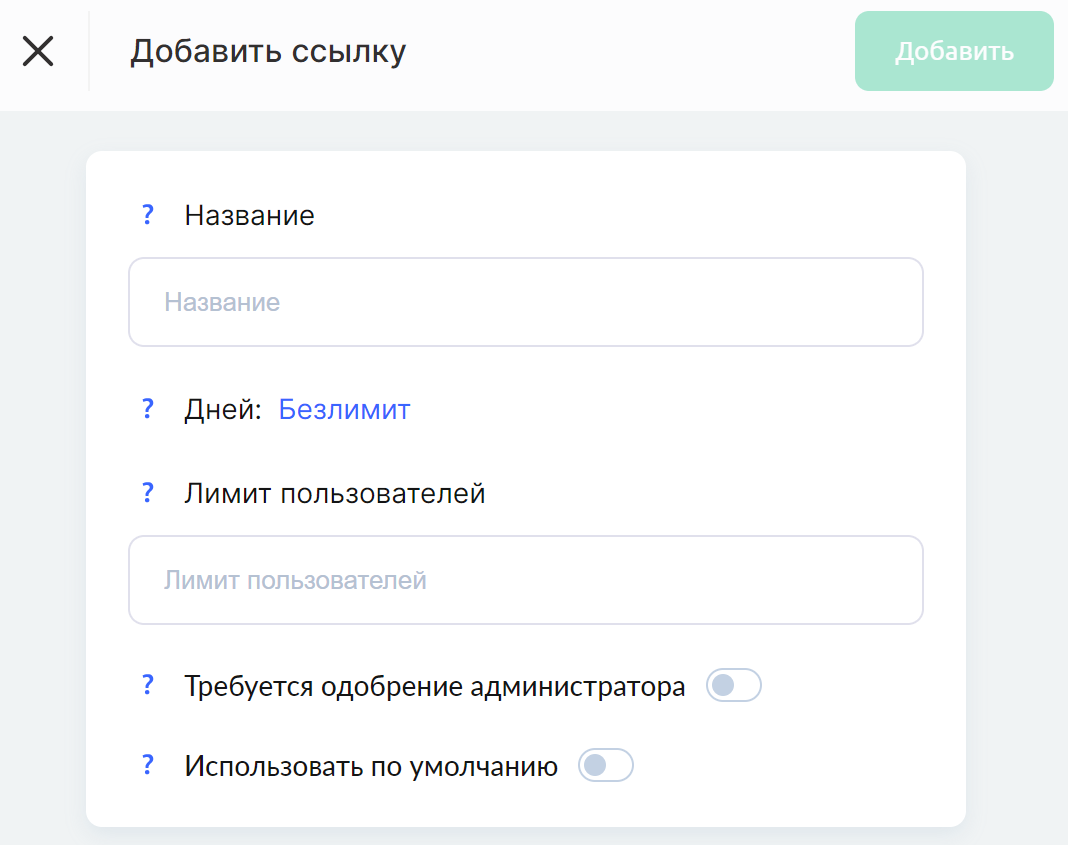
Nom – ce nom n’est visible que par vous et les administrateurs du groupe, utilisez-le donc pour indiquer quelle source de trafic ou quelle campagne publicitaire est utilisée.
Jours – vous pouvez limiter la période de validité du lien. 0 jour signifie
Limite d’utilisateurs – ici, vous pouvez spécifier le nombre maximal d’utilisateurs pouvant utiliser le lien.
De plus, vous pouvez indiquer si l’approbation d’un administrateur est requise. Si l’approbation d’un administrateur est requise, alors après avoir suivi le lien, le client verra un message indiquant que sa demande d’ajout a été envoyée à l’administrateur, et l’administrateur (ou les administrateurs du groupe) verra une notification dans son groupe Telegram qui pourra être approuvée ou rejetée.
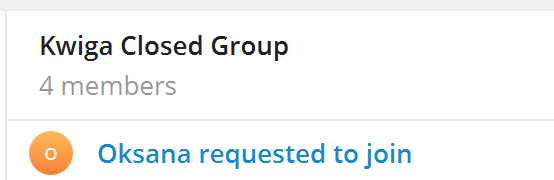
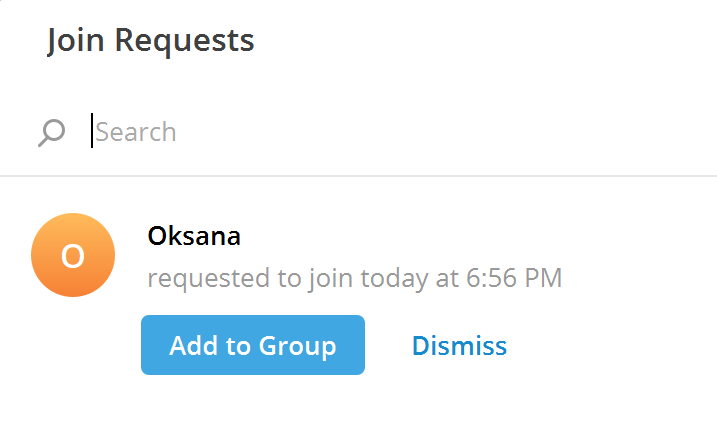
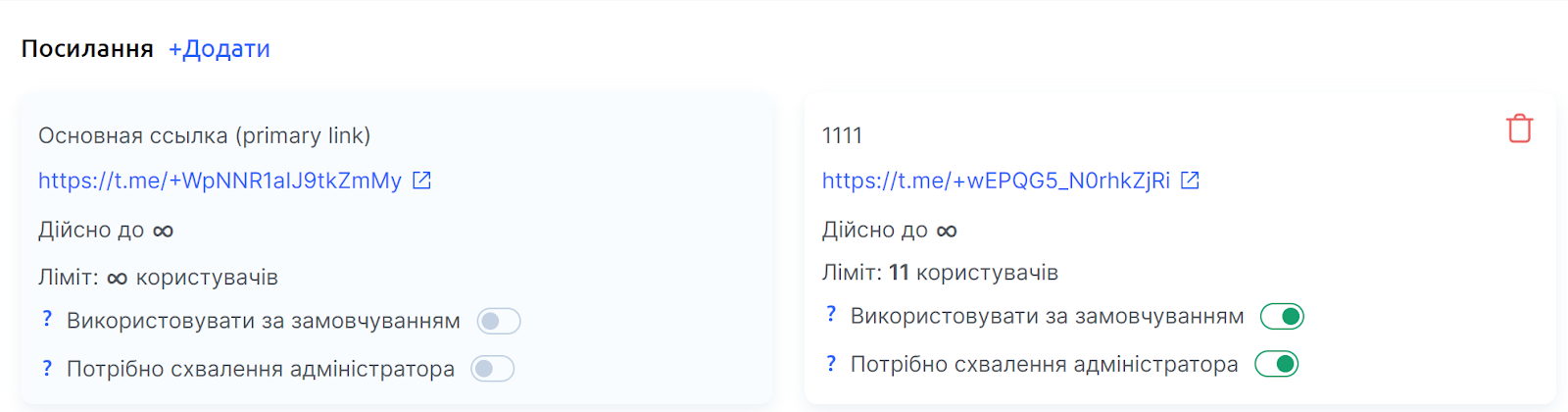
Après avoir ajouté un nouveau lien, vous pourrez voir ses principaux paramètres.
Paramètres des notifications
Vous pouvez modifier le texte des notifications standard dans le groupe par celui souhaité. Si vous ne souhaitez pas modifier les notifications standard, ne remplissez pas ces champs. Les interrupteurs à côté des messages vous permettent de désactiver l’envoi du message. Pour le moment, vous pouvez modifier :
Message de bienvenue – le texte du message qui sera envoyé pour accueillir un utilisateur dans le groupe lorsqu’il rejoint le groupe. Exemple de message de base : "Utilisateur", bienvenue dans le "Groupe privé" :
Message pour le bouton de renouvellement d’abonnement – le texte du message qui sera envoyé lorsqu’il n’y a pas d’abonnement actif. Exemple de message de base : "Vous n’avez pas d’abonnement à ce groupe. Groupe privé pour ce compte "example@mail.com":
Message lorsqu’il n’y a pas d’abonnement actif – le texte du message qui sera envoyé lorsqu’il n’y a pas d’abonnement actif. Exemple de message de base : "Vous n’avez pas d’abonnement à ce groupe. Groupe privé pour ce compte "example@mail.com":
Message lorsque l’abonnement expire – le texte du message qui sera envoyé à l’expiration de l’abonnement. Exemple de message de base : "L’abonnement au produit "Groupe privé" a expiré pour "Utilisateur""
Message lorsque l’abonnement est sur le point d’expirer – le texte du message qui sera envoyé lorsque la date de fin d’abonnement approche. Exemple de message de base : "Votre abonnement au produit "Groupe privé" est sur le point d’expirer"
Vous n'avez pas trouvé la réponse ? Contactez le service support via chat en ligne ou Telegram