
Articles:
Apprenez à débloquer facilement votre caméra ou microphone pour une communication fluide et des visioconférences sans interruption.
Mozilla Firefox
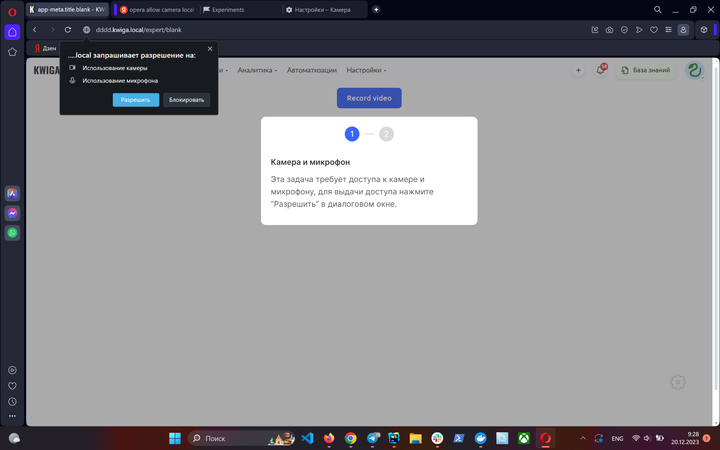
Le navigateur demande l’accès pour chaque enregistrement. Cliquez sur "Mémoriser cette décision" afin que la caméra et le microphone sélectionnés soient toujours utilisés. Pour changer de microphone et de caméra, vous devrez réinitialiser l’accès :
-
cliquez sur le bouton
à gauche de la barre d’adresse ;
-
à l’aide du bouton
, supprimez l’autorisation d’utiliser la caméra et le microphone ;
-
actualisez la page et sélectionnez l’appareil requis dans la fenêtre d’accès.
Chrome, Opera
-
Allez sur opera:\/\/settings\/content\/ (ou chrome:\/\/settings\/content\/) ou copiez-collez le lien dans la barre d’adresse pour le configurer.
-
Dans les sections "Caméra" et "Microphone", sélectionnez l’appareil requis dans la liste déroulante.
-
Actualisez les pages où la caméra et le microphone sont utilisés.
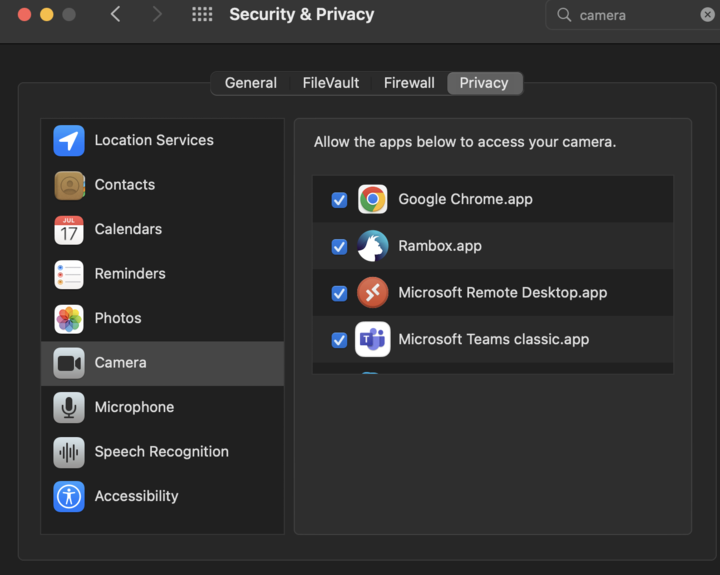
Pour les utilisateurs Mac : assurez-vous que l’application a accès à la caméra dans les paramètres.
Vous n'avez pas trouvé la réponse ? Contactez le service support via chat en ligne ou Telegram