
Articles:
Découvrez comment configurer des automatisations sur KWIGA pour gérer l’accès aux cours, envoyer des rappels, attribuer des étiquettes et délivrer des certificats sans intervention manuelle.
Dans cet article:
- Comment fonctionne l’automatisation
- Comment créer un workflow
- Liste des workflows
- Quelles sont les étapes d’un workflow ?
- Comment les délais s’additionnent
- Ce que vous ne pouvez pas automatiser : les événements qui ne se sont pas encore produits
- Objectif : quand le résultat compte plus que le parcours
- Nouvelle entrée : un contact peut-il suivre deux fois un workflow ?
- Exemple : envoyer un rappel à un élève qui n’a pas accédé à un cours
Les automatisations vous permettent de configurer une seule fois une séquence d’actions. La plateforme guide ensuite chaque contact sur le parcours approprié : lui accorder un accès, lui attribuer un tag, lui envoyer un rappel ou lui délivrer un certificat. Vous n’avez pas à le faire manuellement pour chaque étudiant.
Un scénario se présente sous forme de diagramme : chaque étape est représentée par une carte distincte, et les lignes entre les cartes indiquent l’étape suivante pour le contact.
Comment fonctionne l’automatisation
Pour automatiser un processus, choisissez d’abord l’événement de départ qui déclenchera le scénario. Il peut s’agir de l’inscription d’un utilisateur, du paiement d’un cours, de l’octroi d’un accès ou de tout autre événement de la liste. Définissez ensuite la suite du parcours : vérifier des conditions, attendre un délai défini et effectuer des actions.
Notez qu’un scénario configuré ne s’exécute que pour les événements qui surviennent après sa publication. Si un événement s’est produit avant que vous ayez configuré et publié l’automatisation, le scénario ne s’exécutera pas pour le contact concerné. Par exemple, si vous voulez que toutes les personnes qui s’inscrivent sur la plateforme reçoivent un nouvel e-mail, les contacts déjà inscrits ne le recevront pas : seuls ceux qui s’inscriront après la publication du scénario le recevront. Pour agir auprès des contacts dont l’événement s’est déjà produit, utilisez d’autres outils, comme les campagnes par e-mail ou les actions groupées.
Comment créer un scénario
-
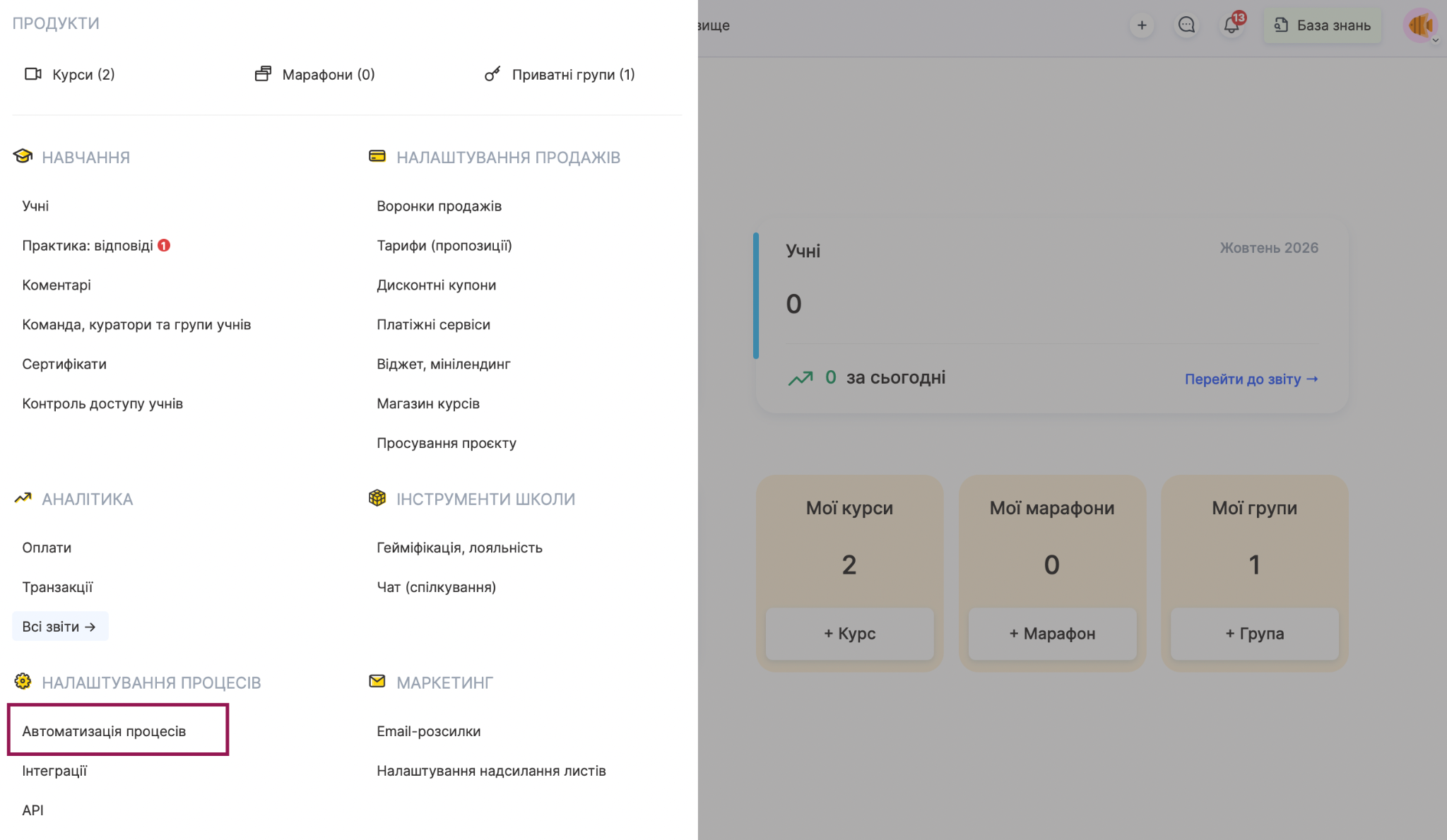
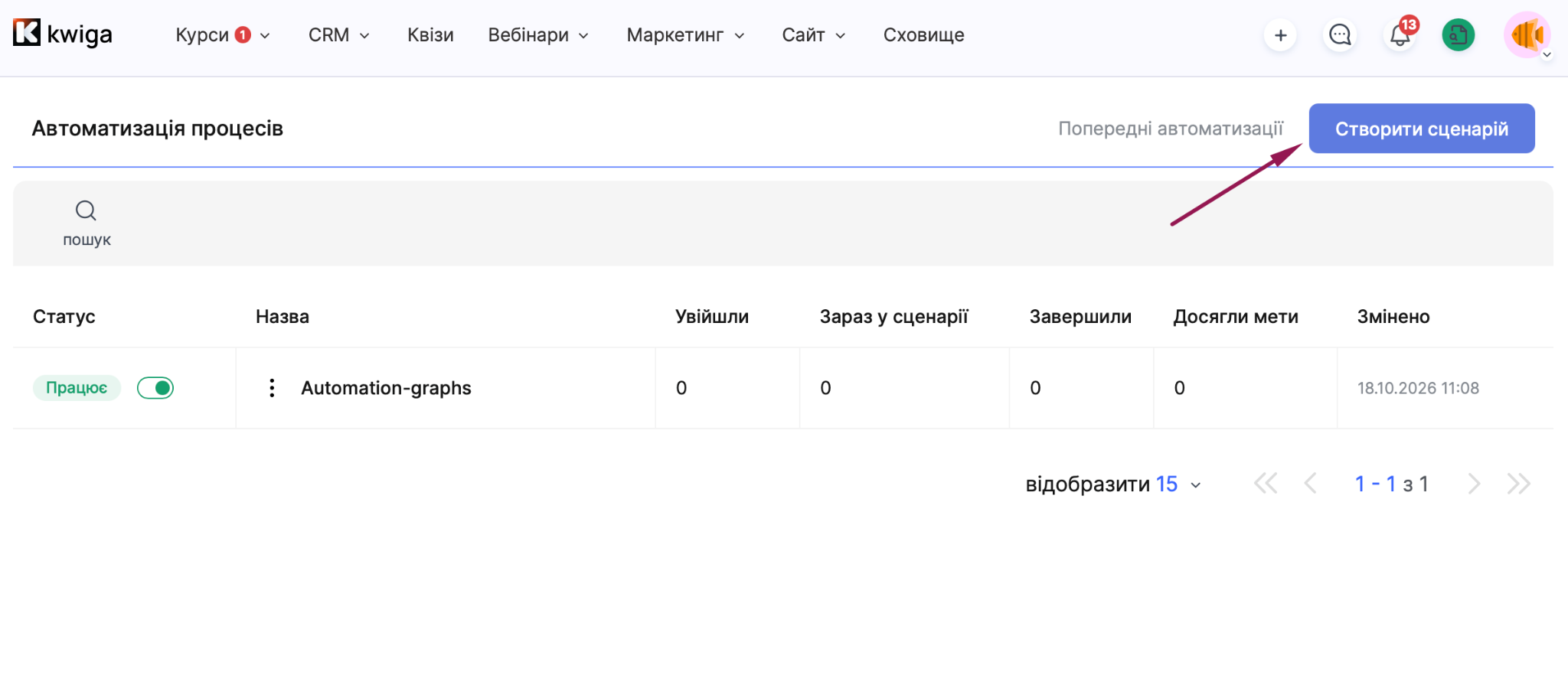
Ouvrez la page Automatisation des processus dans le menu Cours et cliquez sur Créer un scénario.
-
Donnez au scénario un nom clair pour le retrouver facilement dans la liste.
-
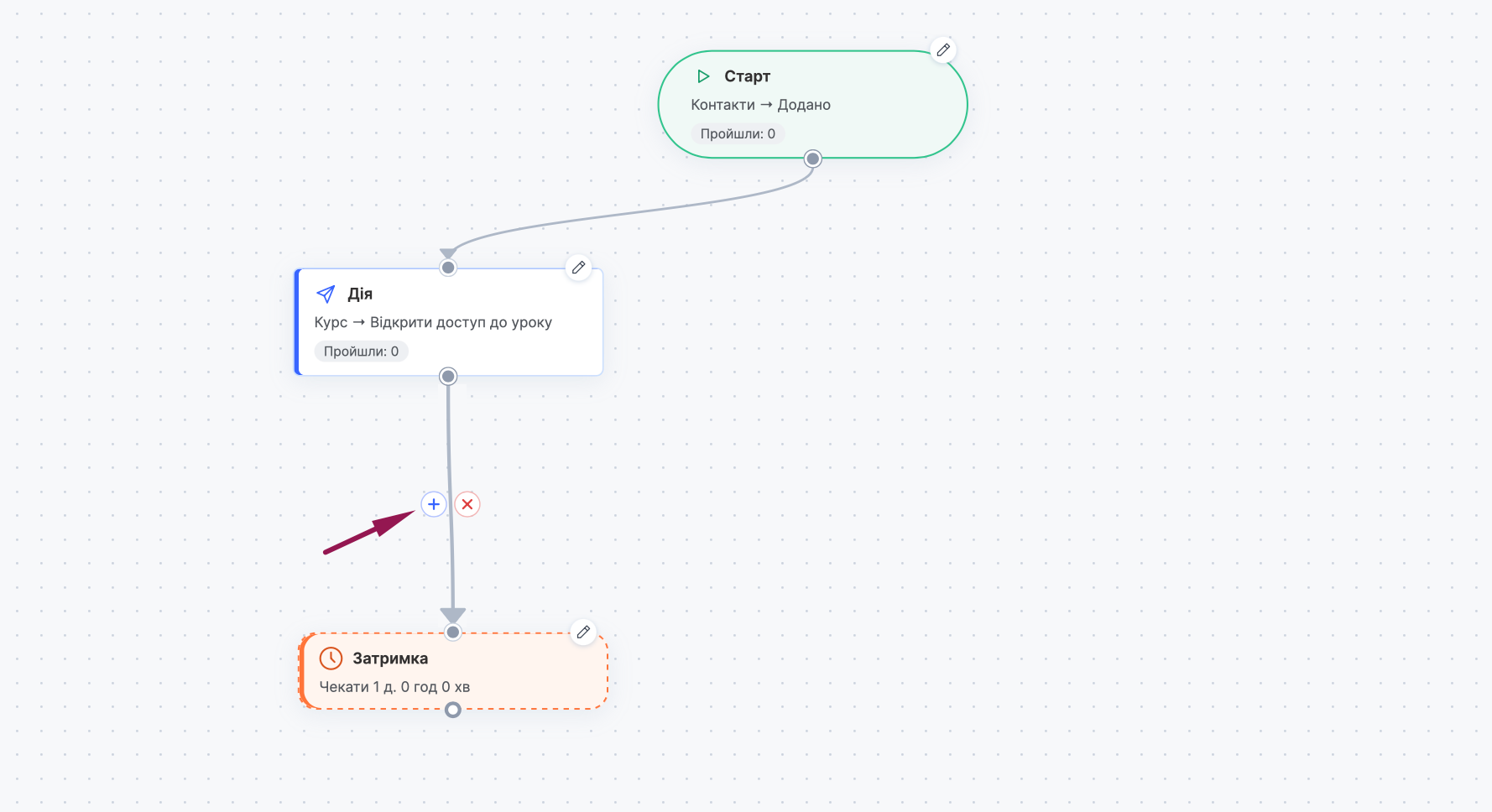
Sur la carte Début , cliquez sur l’icône en forme de crayon et choisissez l’événement qui déclenchera le scénario.
-
Utilisez le bouton Ajouter une étape pour ajouter les étapes nécessaires : Action, Délai, Condition et autres.
-
Reliez les étapes par des lignes dans l’ordre où elles doivent s’exécuter, puis terminez chaque branche par une étape Fin.
-
. Cliquez sur l’icône en forme de crayon sur chaque carte pour configurer l’étape correspondante.
-
Si nécessaire, ouvrez les Paramètres et définissez les conditions de réentrée.
-
Cliquez sur Enregistrer, puis, lorsque le scénario est prêt, cliquez sur Publier.
Vous pouvez arrêter un scénario en cours à l’aide du bouton Mettre en pause dans l’éditeur ou du bouton bascule dans la colonne Statut de la page Automatisation des processus.
Liste des scénarios
Tous les scénarios créés apparaissent sur la page Automatisation des processus. Utilisez la barre de recherche au-dessus du tableau pour trouver le scénario souhaité. Le tableau affiche les informations suivantes pour chaque scénario :
-
Statut (Brouillon, En cours ou En pause) et un bouton que vous pouvez utiliser pour arrêter ou relancer le scénario ;
-
Nom du scénario;
-
Entrés: nombre de contacts entrés dans le scénario ;
-
Actuellement dans le scénario: nombre de contacts qui suivent actuellement le scénario ;
-
Terminés: nombre de contacts ayant terminé le scénario ;
-
Objectif atteint: nombre de contacts ayant atteint l’objectif ;
-
Modifié: date et heure de la dernière modification.
Les scénarios créés précédemment sont accessibles depuis Automatisations précédentes. Le menu à trois points à côté du nom du scénario propose trois actions : Modifier, Dupliquer et Supprimer.
Quelles sont les étapes d’un scénario ?
Chaque type d’étape a son propre rôle, et vous pouvez les combiner pour créer le scénario de votre choix.
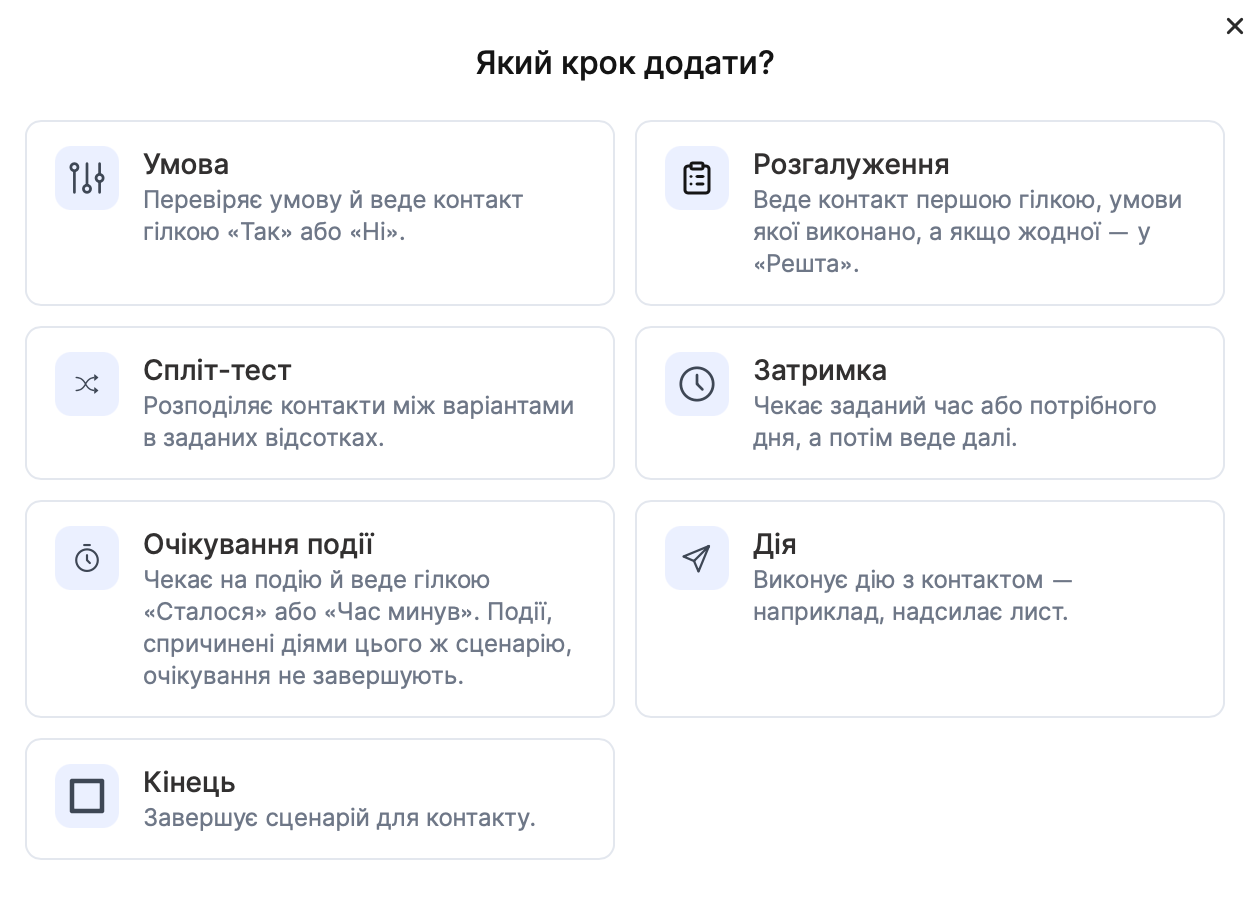
Début démarre le scénario. Vous choisissez ici un événement, comme l’ajout d’un contact, le paiement réussi d’une offre ou l’octroi de l’accès à un produit.
Action effectue une action pour un contact : envoyer un e-mail, ajouter un tag, accorder ou retirer l’accès à un produit, délivrer un certificat ou envoyer des données à un service externe. La carte de l’action affiche sa catégorie et son nom, par exemple Contacts, Ajouter un tag. Vous pouvez ajouter autant d’actions que nécessaire à un scénario.
Condition fonctionne comme un embranchement à deux voies. La plateforme vérifie si la condition est remplie et dirige le contact vers la branche Oui ou Non. Vous pouvez combiner les conditions à l’aide des opérateurs ET et OU.
Branche est utile lorsqu’il y a plus de deux possibilités. Le contact emprunte la première branche dont les conditions sont remplies. Si aucune ne correspond, il emprunte la branche Autres. Nous recommandons de classer les branches de la plus prioritaire à la moins prioritaire, car la première qui correspond est celle qui sera utilisée.
Test A/B répartit les contacts entre les options selon les pourcentages que vous définissez. Utilisez-le pour déterminer quel e-mail ou parcours fonctionne le mieux, plutôt que de vous fier à votre intuition.
Délai attend pendant une durée définie ou jusqu’à un jour précis, puis fait avancer le contact. Par exemple, vous pouvez envoyer un rappel concernant la première leçon le lendemain matin du paiement, plutôt qu’immédiatement.
Attendre un événement maintient le contact en attente jusqu’à ce qu’un événement précis se produise. S’il se produit, le contact emprunte la branche Survenu et si le délai d’attente expire, le contact emprunte la branche Délai écoulé N’oubliez pas que les événements déclenchés par des actions du même scénario ne mettent pas fin à l’attente. Autrement dit, un scénario ne peut pas déclencher l’événement qu’il attend.
Objectif enregistre lorsqu'un objectif est atteint. Nous l'aborderons séparément ci-dessous.
Fin met fin au workflow pour le contact.
Comment les délais s'additionnent
Chaque délai constitue une étape Délai distincte. Un workflow peut donc en comporter plusieurs. Les délais s'enchaînent à partir du moment où le contact atteint chaque étape. Si vous définissez un délai de 2 jours après un événement, vérifiez une condition, puis ajoutez un autre délai de 3 jours avant une action, cette action aura lieu 5 jours après l'événement. Gardez cela à l'esprit lors de la planification, surtout si votre workflow comporte plusieurs délais consécutifs.
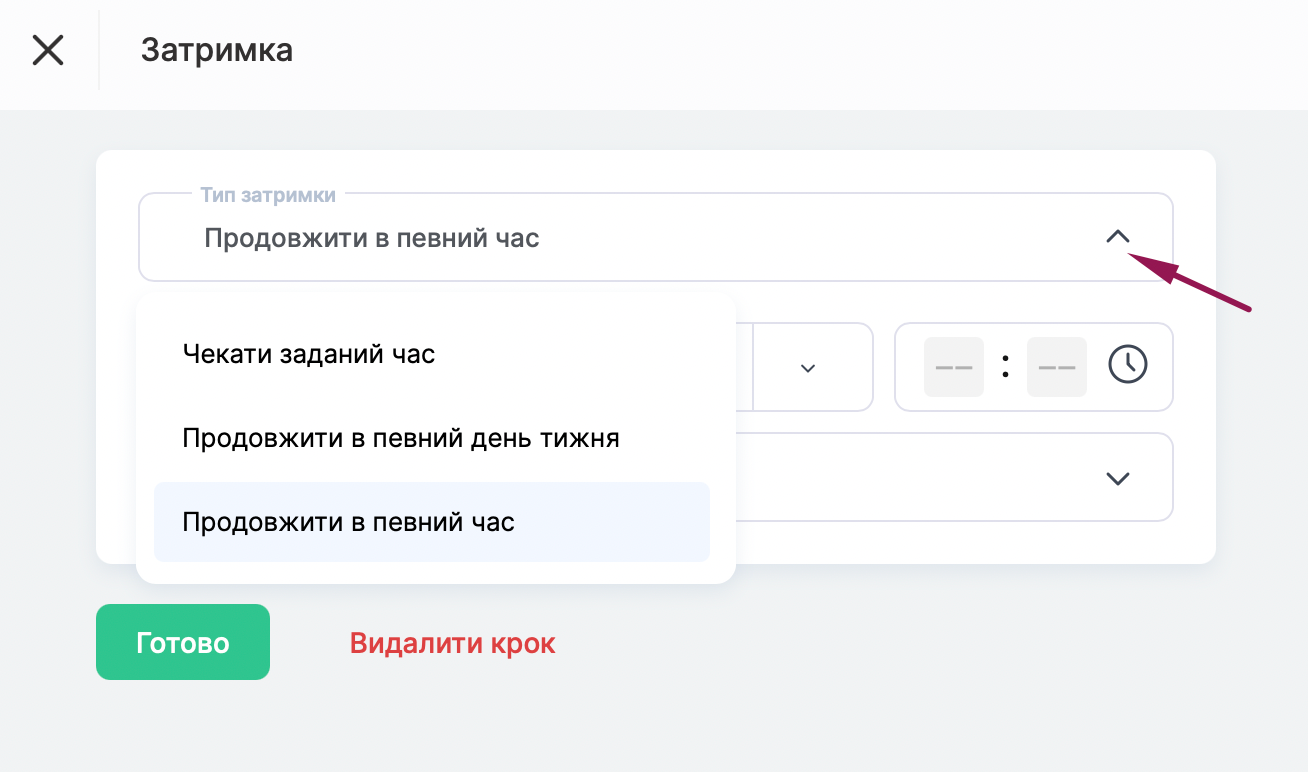
Le type Attendre une durée définie ajoute la durée indiquée au délai total. Les types Continuer un jour précis de la semaine et Continuer à une heure précise attendent le jour ou l'heure indiqués. Le délai total dépend donc du moment où le contact atteint cette étape.
Ce que vous ne pouvez pas automatiser : les événements qui ne se sont pas encore produits
Vous ne pouvez pas créer un workflow autour d'un événement qui ne s'est pas encore produit. Supposons qu'un bootcamp commence en 1 novembre et que vous souhaitiez que chaque membre reçoive un e-mail contenant des consignes de préparation la veille de son début. Choisir l'événement qui donne accès à la première étape dans Début serait une erreur : l'e-mail doit être envoyé avant que cet événement ne se produise. Nous vous recommandons plutôt de choisir le paiement réussi d'une offre comme événement de départ, d'ajouter une étape Délai jusqu'au jour voulu, puis seulement d'ajouter une étape Action pour envoyer l'e-mail. Une fois ce jour passé, vous pouvez mettre le workflow en pause à l'aide du bouton situé dans la colonne Statut de la page Automatisation des processus.
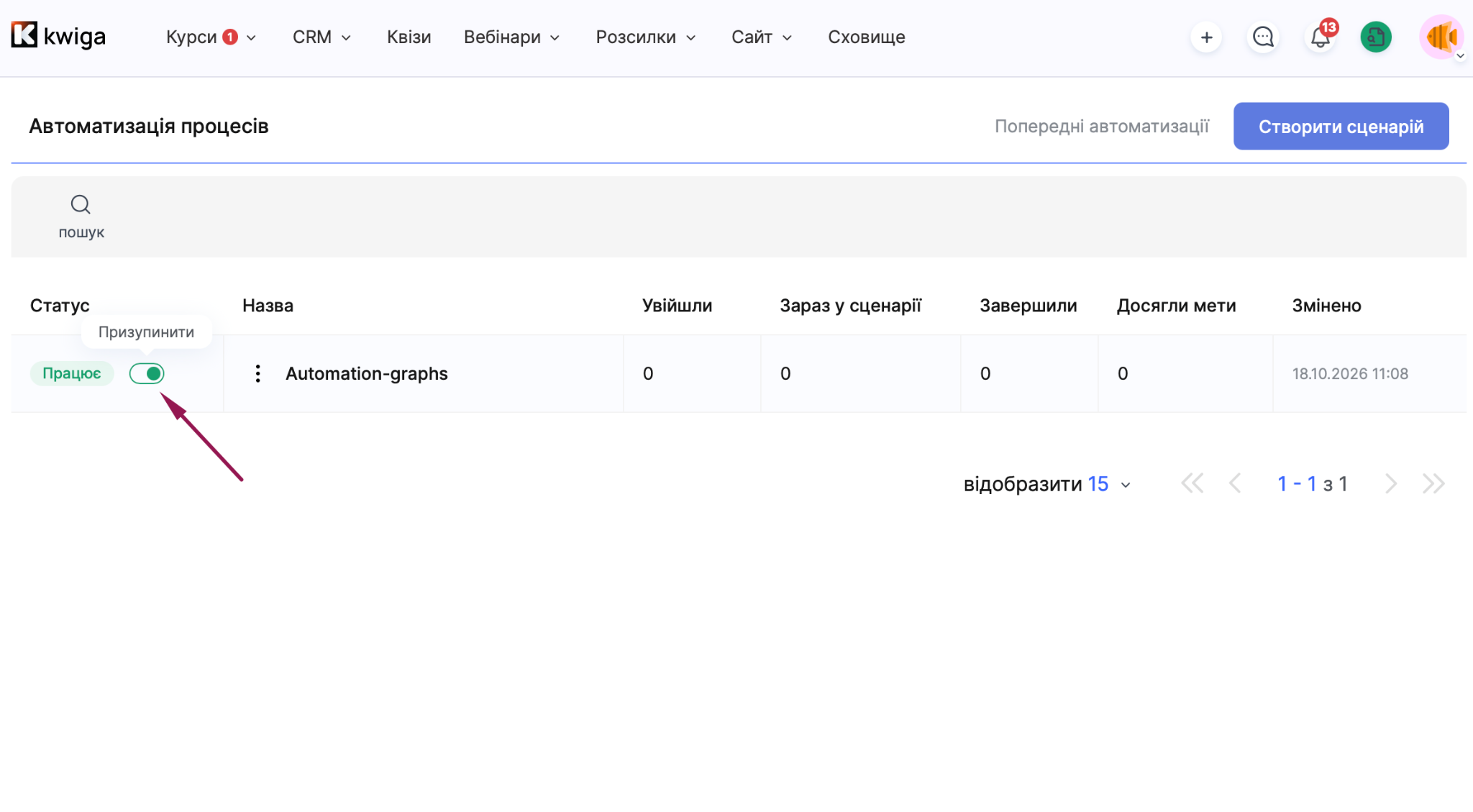
. Si vous ne savez pas quel événement choisir pour votre workflow, contactez l'assistance de la plateforme.
Objectif : le résultat compte, pas le chemin emprunté
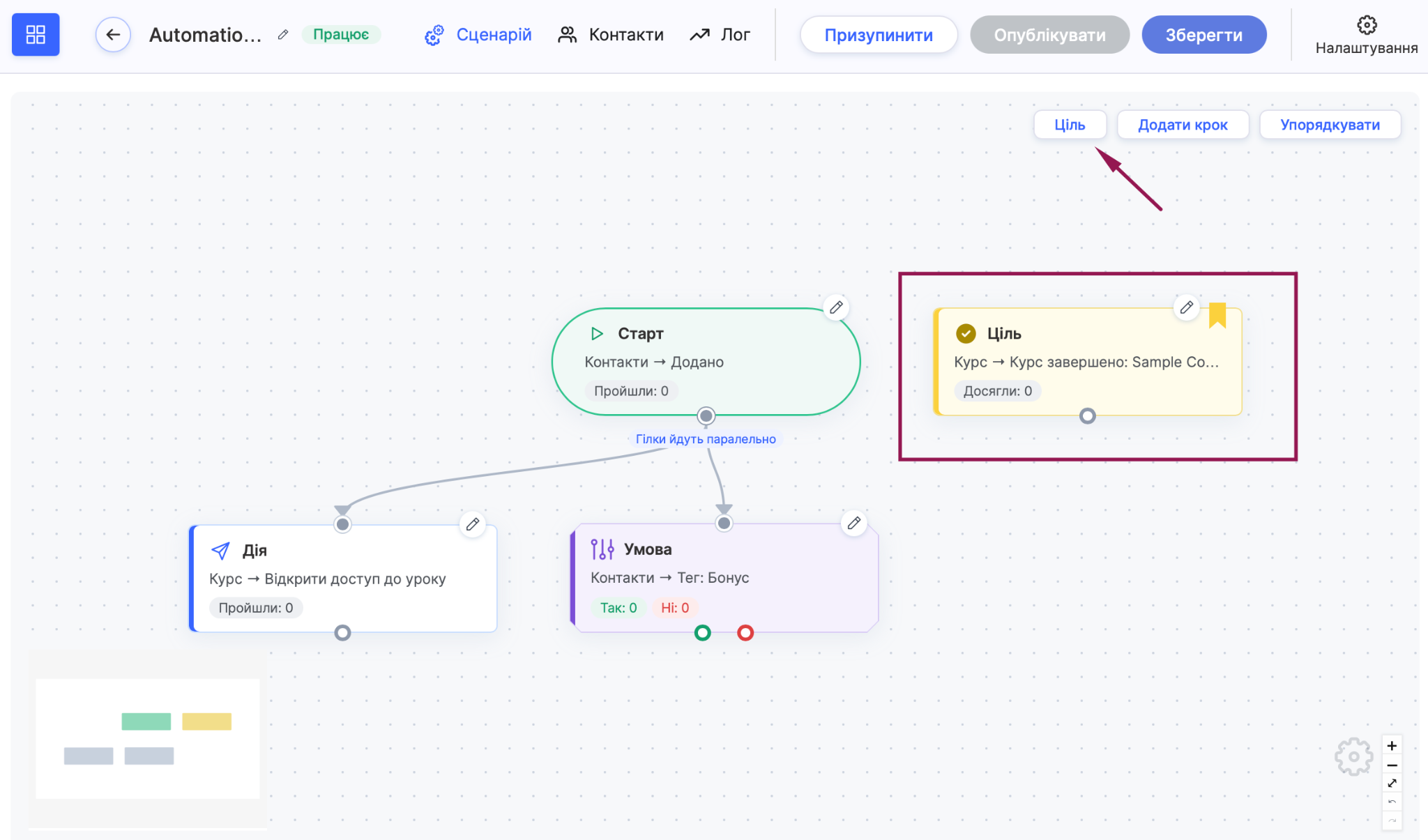
L'étape Objectif permet d'enregistrer l'atteinte d'un objectif, quelle que soit l'étape du workflow où se trouve le contact. Un contact n'atteint l'objectif que lorsque l'événement associé se produit, depuis n'importe quelle étape du workflow. Vous ne pouvez pas relier manuellement une autre étape à celle-ci. Par exemple, un étudiant achète un cours alors qu'il attend un e-mail de rappel. Le workflow marque immédiatement l'objectif comme atteint et l'étudiant ne recevra plus de rappels.
Nouvelle entrée : un contact peut-il suivre un workflow deux fois ?
Le paramètre Nouvelle entrée détermine si un même contact peut suivre à nouveau le workflow lorsque l'événement déclencheur se reproduit. Pour le configurer :
-
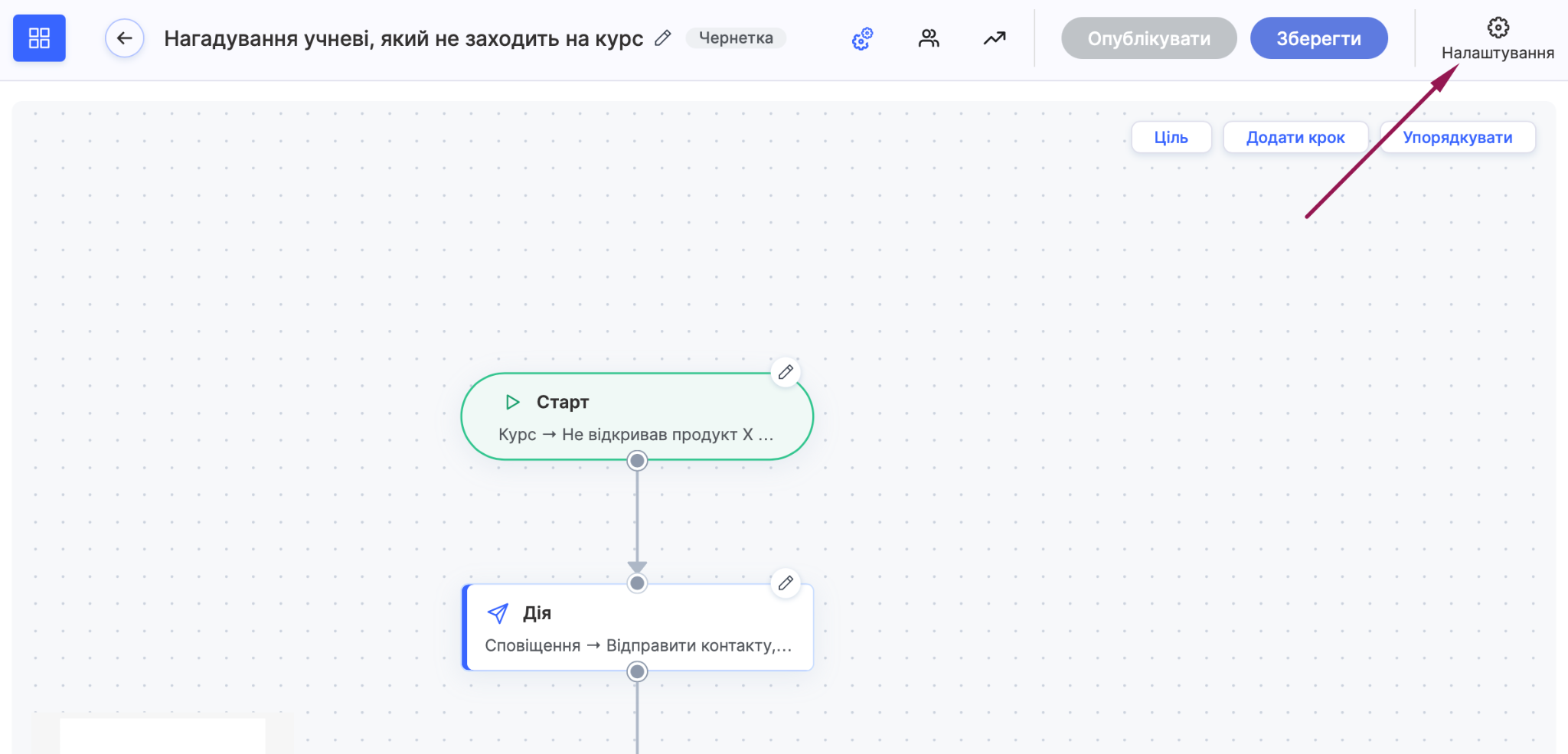
Cliquez sur Paramètres dans l'angle supérieur droit de l'éditeur de workflow.
-
Dans la fenêtre Paramètres du workflow cliquez sur la valeur à côté du paramètre Réentrée.
-
Choisissez l'une des trois options dans la liste.
-
Enregistrez le workflow avec l'option Enregistrer.
L'option à choisir dépend de votre objectif.
Une seule fois: un contact ne parcourt le workflow qu'une seule fois, même si l'événement déclencheur se reproduit. Nous recommandons cette option pour un bonus de bienvenue qu'une même personne ne doit pas recevoir deux fois.
Après la fin: un contact peut à nouveau entrer dans le workflow, mais uniquement après avoir terminé son parcours précédent. Cette option convient aux rappels qui doivent se répéter sans se chevaucher.
À chaque fois: un contact entre dans le workflow chaque fois que Démarrerse déclenche. Cette option convient, par exemple, à l'envoi d'un e-mail après chaque paiement réussi
Exemple : rappeler le cours à un étudiant qui ne l'a pas ouvert
Créez un workflow qui rappelle le cours à l'étudiant et répète le rappel si nécessaire.
-
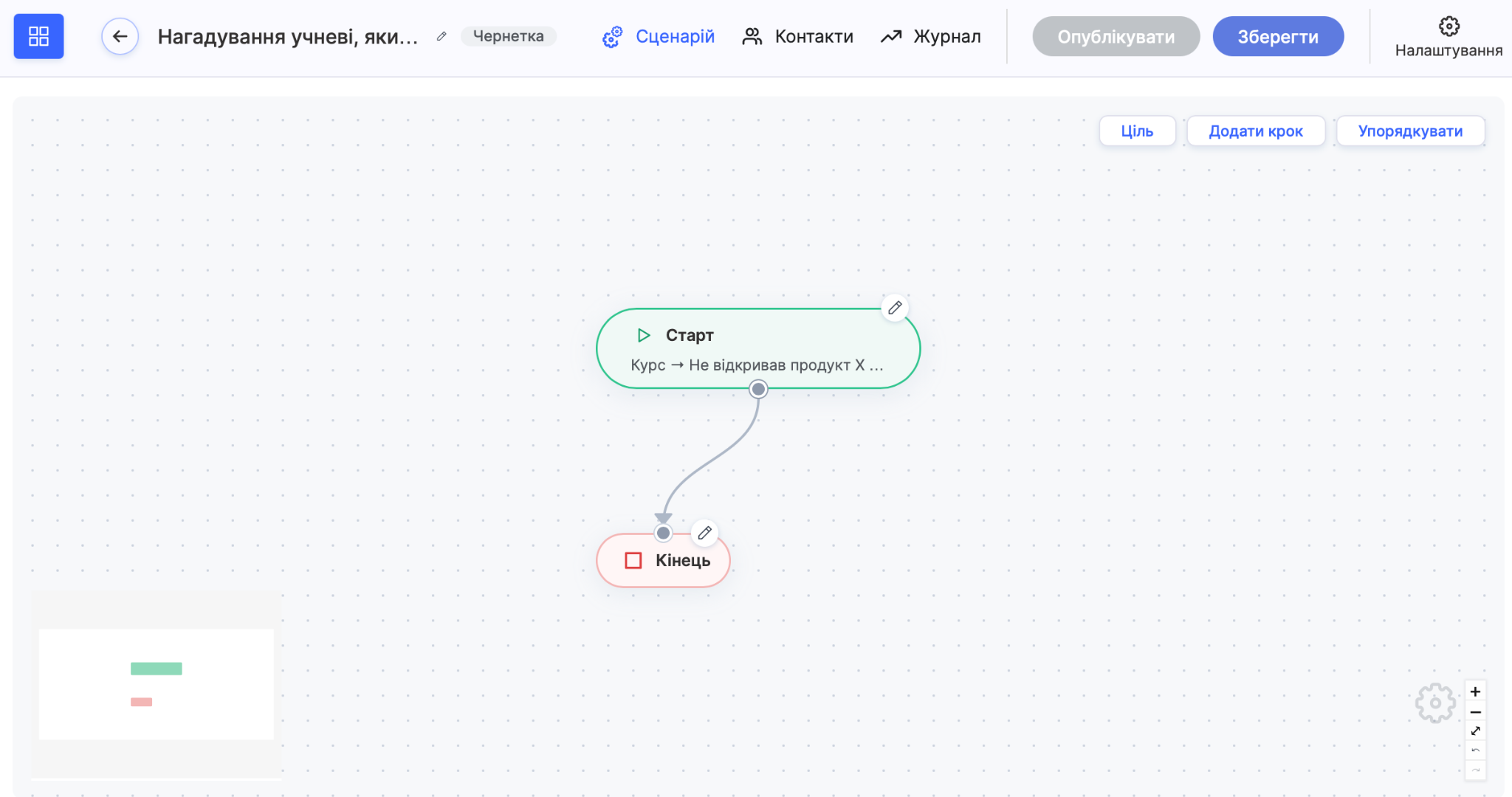
À l'étape Démarrer , dans le champ Sélectionner un événement , sélectionnez Cours → N'a pas ouvert le produit depuis X jours / mois, sélectionnez le cours et saisissez 5 jours, puis cliquez sur Terminé.
-
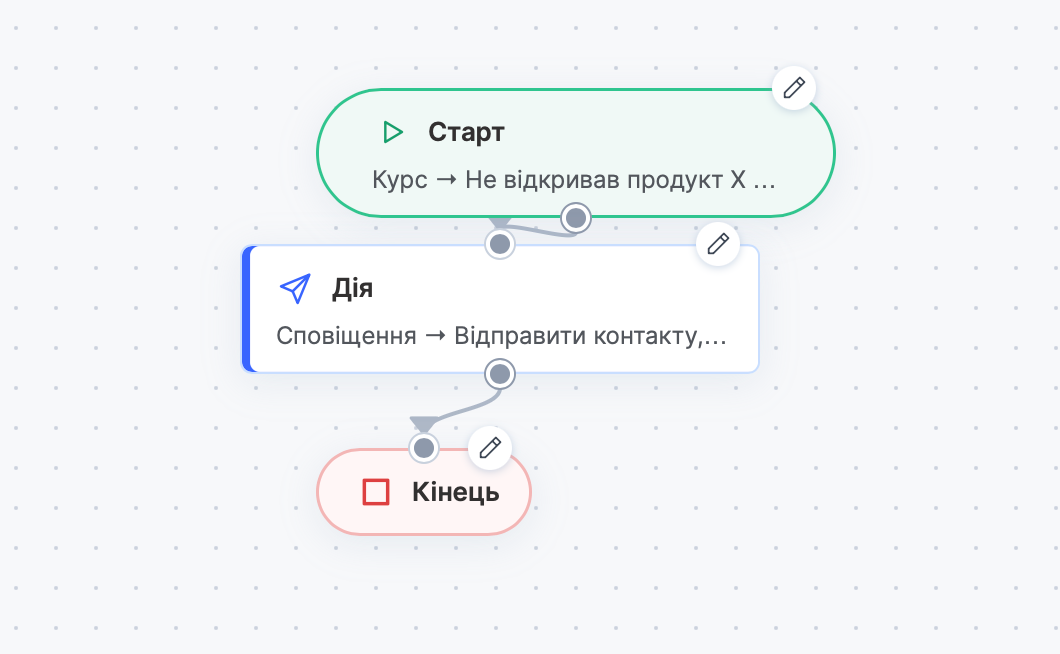
Ajoutez une étape Action et choisissez d'envoyer un e-mail de rappel.
-
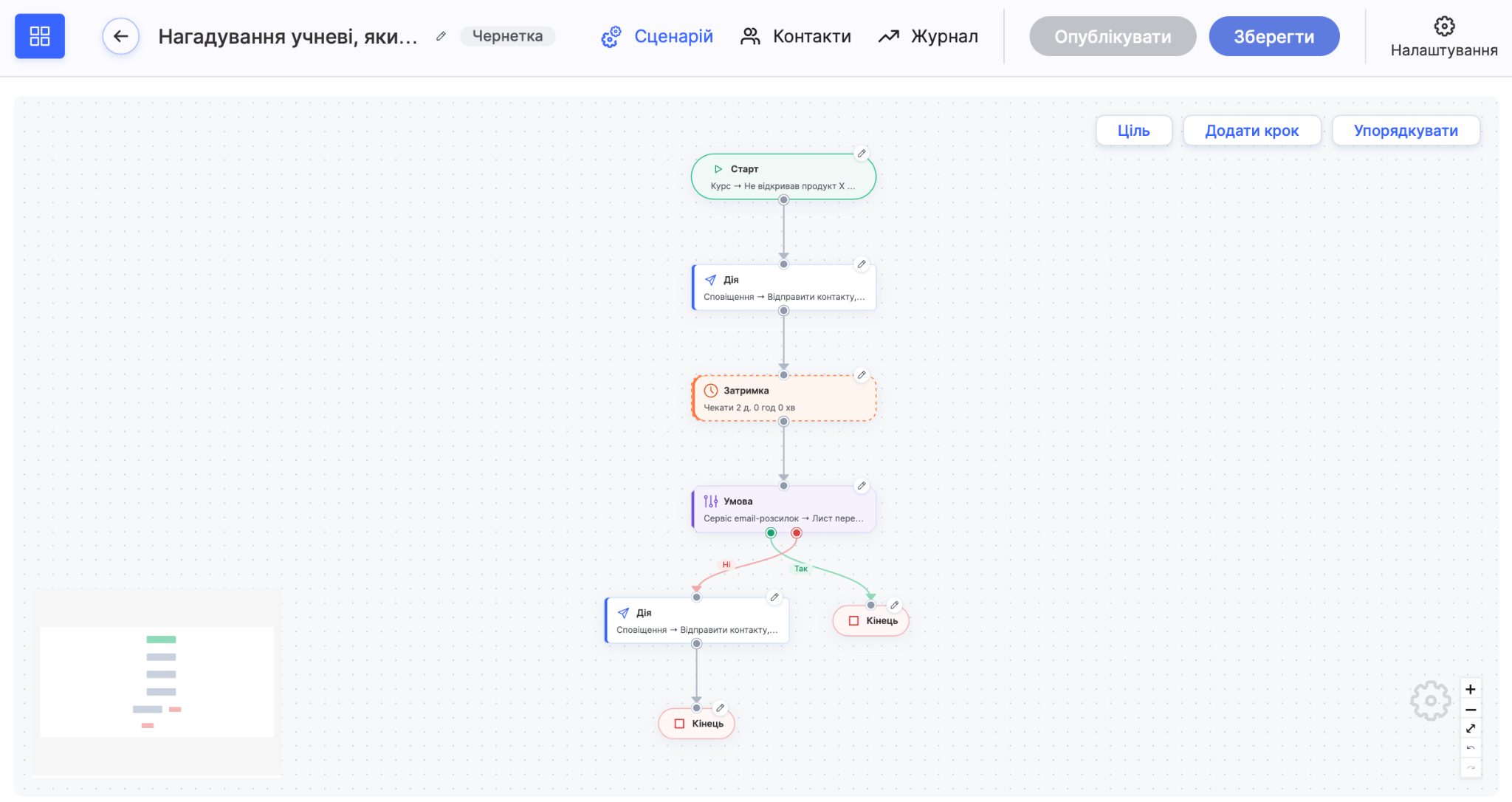
Ajoutez un Délai de quelques jours.
-
Ajoutez une Conditionqui vérifie si l'étudiant a cliqué sur le lien dans l'e-mail.
-
Terminez la branche Oui par une étape Fin.
-
Pour créer une branche Non ajoutez une autre action avec un deuxième e-mail au ton un peu plus doux, et terminez-la également par une étape de fin.
Si vous ne savez pas si vous avez besoin d’un workflow complexe, nous vous recommandons de commencer par une étape Début et une action, puis de complexifier progressivement le workflow.
Vous n'avez pas trouvé la réponse ? Contactez le service support via chat en ligne ou Telegram