
Cikkek:
- Hogyan törölhet egy kurzust
- Tartalmaid szerzői jogi védelme a Kwiga platformon
- Nyilvános vagy próbaóra
- Hogyan állítsd egy lecke állapotát vázlatra, és rejtsd el a diákok elől
- Ellenőrzőpontok használata
- Gyakorlat hozzáadása egy leckéhez
- Hogyan hozz létre egy feladatot kötelező asszisztensi ellenőrzéssel
- Hogyan hozzon létre feladatot különböző ajánlatokhoz
- Hogyan hozz létre pontozásos és automatikus jóváhagyással működő tesztet
- Hogyan hozz létre és bonyolíts le egy kvízt a kurzus hallgatói között
- A lecke tartalma, minden tevékenységtípus a leckében
- Videófájlok letöltése
- Hogyan adj időkódokat a videóhoz
- Hogyan adjunk hozzá gombot a leckéhez
- iframe-kód beszúrása
- Törtek, matematikai függvények és képletek hozzáadása
- Hogyan adhat hozzá spoileres szöveget a leckéhez
- Hogyan hozz létre egy kurzust a Kwiga platformon
- Hogyan hozz létre egy maratont
- Hogyan adj hozzá borítóképet egy kurzushoz
- Tanfolyamprogram megjelenítési beállításai
- Hogyan adhat hozzá egy nyilvános arcot egy tanfolyamhoz
- Csapat hozzáadása egy kurzushoz
- Kurzuselőnézet különböző hozzáférési szintekkel
- Blokk a lecke- vagy modulfalak felett (felső szalag)
- Állítsa be a késleltetéseket, a leckék megnyitási ütemezését és a leckék lezárását
- Jelentés a tanulók előrehaladásáról a kurzuson
- A kurzuson belüli feladatok teljesítésének elemzése
- Tanfolyamértékesítési jelentés
- Hogyan készíts másolatot a kurzusról
- Hogyan másolhatja le a lecke tartalmát
- Az asszisztens hozzáférése a gyakorlati feladatokhoz
- A tanuló nem látja a tanfolyamot (Marathon, zárt csoport)
- Hogyan állítson be egy tesztet úgy, hogy a diákok a kitöltés után lássák a megjegyzéseket
- Levelek kézbesítése: miért nem érkeznek meg a levelek, és hogyan lehet ezt megoldani
- Hogyan szabhatod testre egy kurzus megjelenését
- Tevékenység láthatóságának kezelése
Tudj meg többet arról, hogyan csatolhatsz feladatot, valamint arról, hogyan néz ki egy feladattal ellátott lecke a tanuló számára.
Ebben a cikkben:
A gyakorlati feladatok interaktívabbá teszik a leckéket, lehetővé téve a tanulók tudásának ellenőrzését és értékes visszajelzések gyűjtését.
Kérjük, vegye figyelembe, hogy a kvízeket külön hozzák létre, és csak ezután adják hozzá a leckéhez.
A feladattípusok és jellemzőik
A Kwiga számos formátumot kínál gyakorlati feladatok létrehozásához.
Ön használhat teszteket egy vagy több helyes válasszal, párosító feladatokat, hiánykitöltős gyakorlatokat, sorbarendezési feladatokat vagy interaktív gyakorlatokat, például szó- vagy mondatalkotást.
Vannak továbbá nyitott végű feladatok is, ahol a tanulók szöveges, hang-, videó- vagy fájlformátumban küldhetik be válaszaikat.
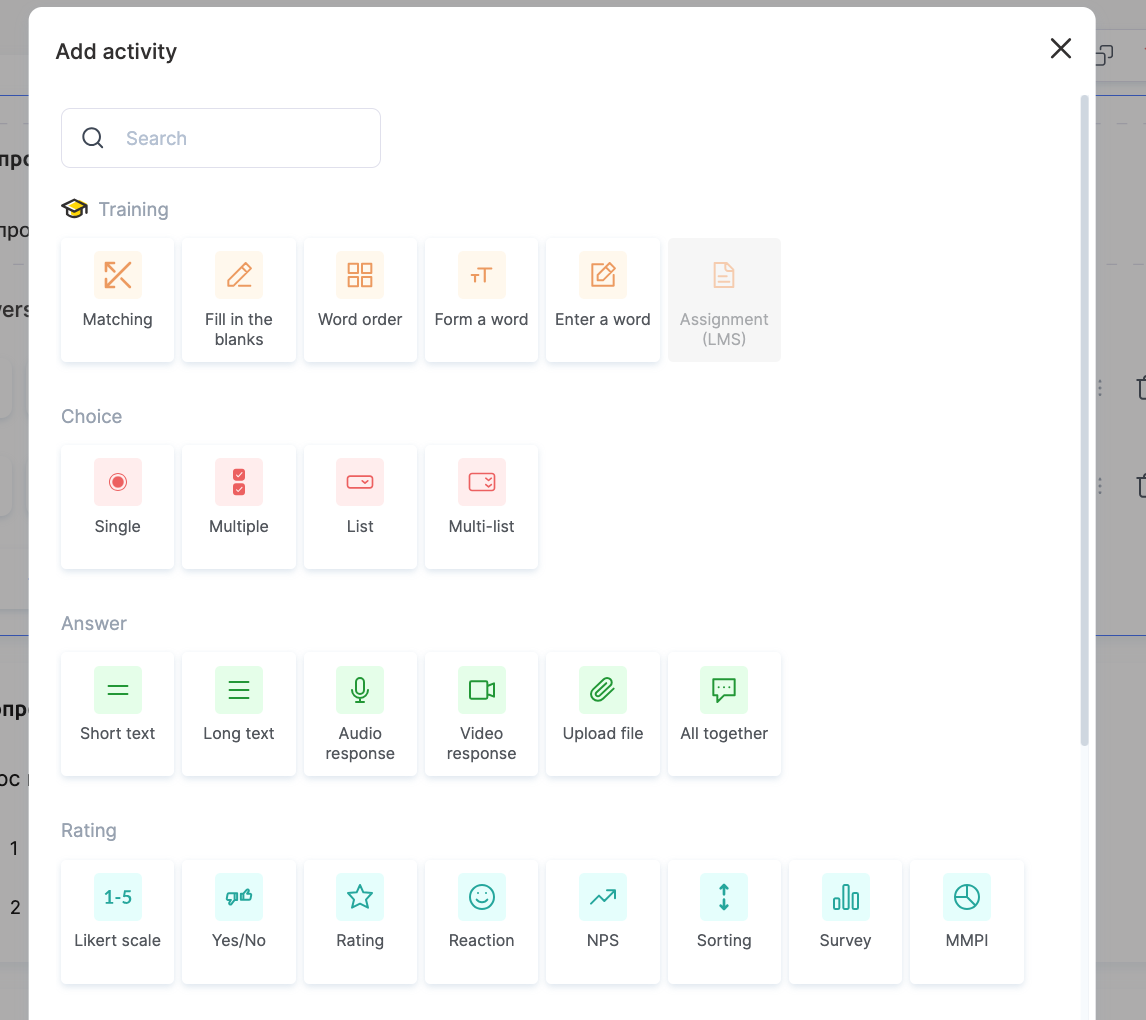
A kérdőívekhez is speciális formátumok érhetők el: értékeléshez Likert-skála, egyszerű Igen/Nem kérdések vagy csillagos értékelési feladatok. Ha a tanulói elégedettséget szeretné mérni, használhatja a Net Promoter Score-t (NPS).
Minden feladat testreszabható – beállíthatja az ellenőrzés módját (automatikus vagy manuális), a próbálkozások számát, hogy megjelenjenek-e a válaszok, illetve alkalmazhat időkorlátot.
További információ a feladattípusokról és a kvízbeállításokról egy külön cikkben található.
Gyakorlati feladatok hozzáadása egy leckéhez
A gyakorlati feladatok hozzáadásának lépései:
1. Nyissa meg a kurzust.
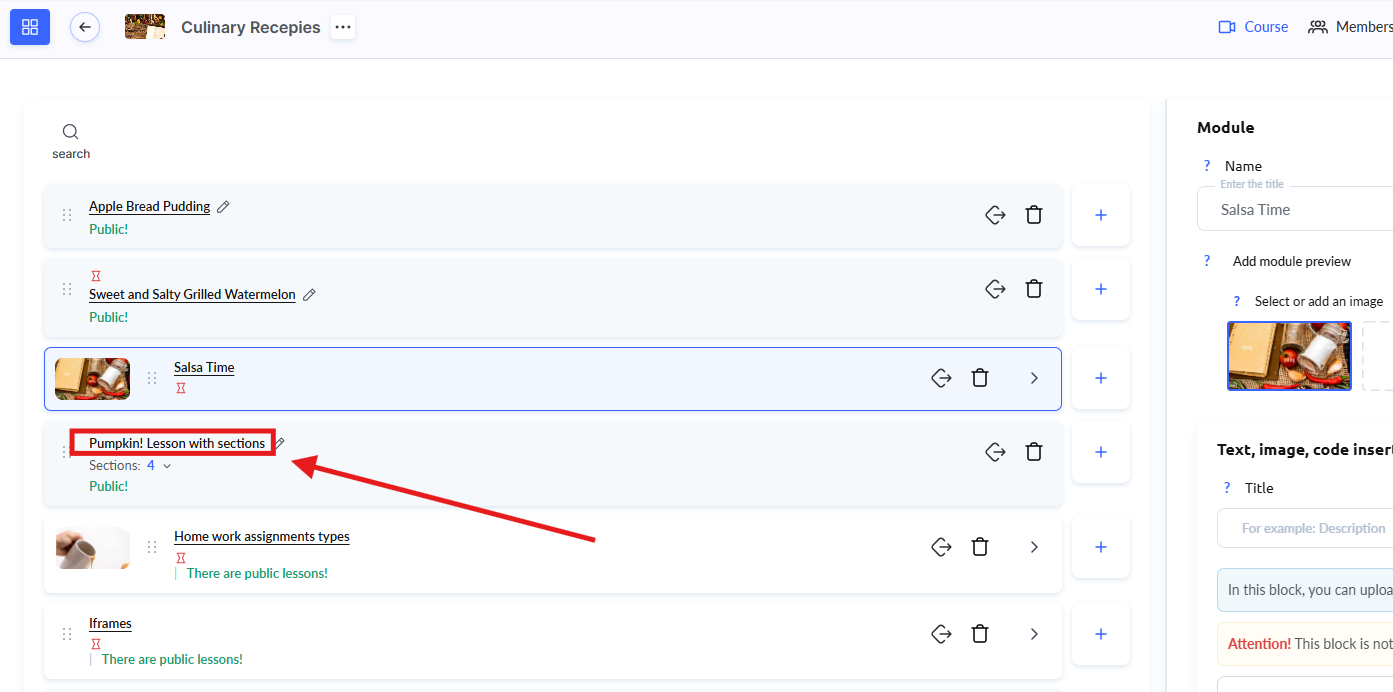
2. Kattintson annak a leckének a címére, amelyhez hozzá szeretné adni a gyakorlatot.
-
A leckeszerkesztőben adjon hozzá egy feladatot a Gyakorlat gombbal vagy a Gyakorlatok listája lehetőséggel.
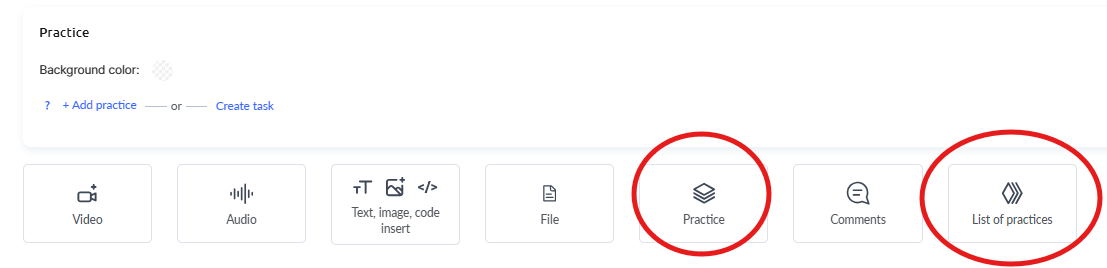
Megjegyzés: A Gyakorlat gomb használatakor a feladatok beépülnek a lecke szerkezetébe, és a tanulók közvetlenül a lecke megtekintése közben teljesítik őket. A Gyakorlatok listája lehetőségen keresztül hozzáadott gyakorlati feladatok külön oldalon nyílnak meg, amelyet a tanulók a lecke tartalmában található hivatkozáson keresztül érhetnek el. -
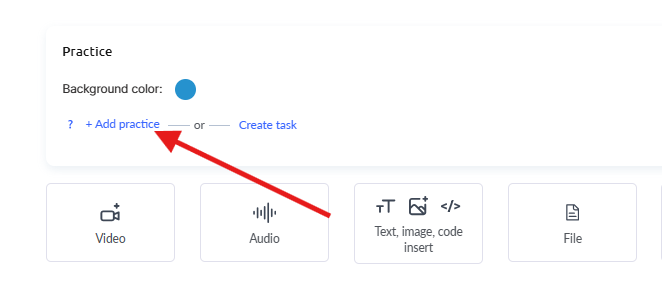
Kattintson a +Gyakorlat hozzáadása lehetőségre.
- Válassza ki annak a gyakorlatnak a nevét, amelyet hozzá szeretne adni a leckéhez (vagy kattintson a +Kvíz lehetőségre új feladat létrehozásához), jelölje be a mellette lévő négyzetet, majd kattintson a Mentés gombra.
- Szükség esetén módosítsa a feladat beállításait (vegye bele a haladáskövetésbe, állítson be időkorlátot, vagy engedélyezzen leckemegállítási feltételt).
A gyakorlat előnézete egy leckében
Annak ellenőrzéséhez, hogy a gyakorlati feladat megfelelően lett-e hozzáadva, és a kívánt módon jelenik-e meg, használja az Előnézet módot. Ez egyszerűen elvégezhető:
-
Nyissa meg azt a leckeszerkesztőt, ahol már hozzáadta a gyakorlati feladatokat.
-
Felül kattintson a Kurzus előnézete gombra – ez a lecke beállításai melletti ikon.

- Nézze meg, hogyan fog megjelenni a feladat a tanulók számára – ellenőrizze, hogy minden beállítás megfelelően van-e alkalmazva, például az időkorlátok, a haladáskövetés vagy a „lecke megállítása” funkció.
- Ha valamit módosítani kell, térjen vissza a leckeszerkesztőbe, végezze el a szükséges módosításokat, majd nézze meg újra az előnézetet.
Ez a módszer segít biztosítani, hogy minden megfelelően működjön, és megelőzi a hibákat, mielőtt a tanulók elkezdenék a leckét.\/p>
Hogyan találhatók meg a teljesített gyakorlatok egy kurzusban
A Kwiga platformon a gyakorlati feladatok áttekintése a típusuktól függ – és ez közvetlenül a kurzuson belül, a Gyakorlat menüből egyszerűen elvégezhető.
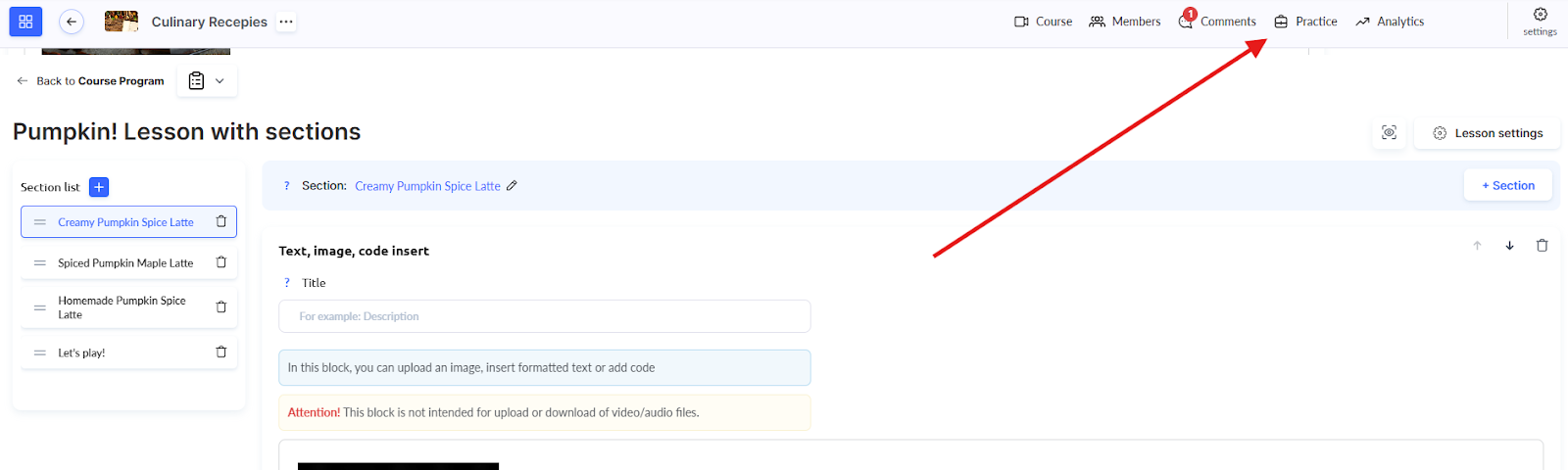
A gyakorlati lista tetején található egy „Függőben lévő ellenőrzés” szűrő, amely azonnal csak a kurátor figyelmét igénylő beküldéseket jeleníti meg.
Ezt a szűrőt önmagában is használhatja, vagy más keresési paraméterekkel kombinálhatja a pontosabb kiválasztás érdekében.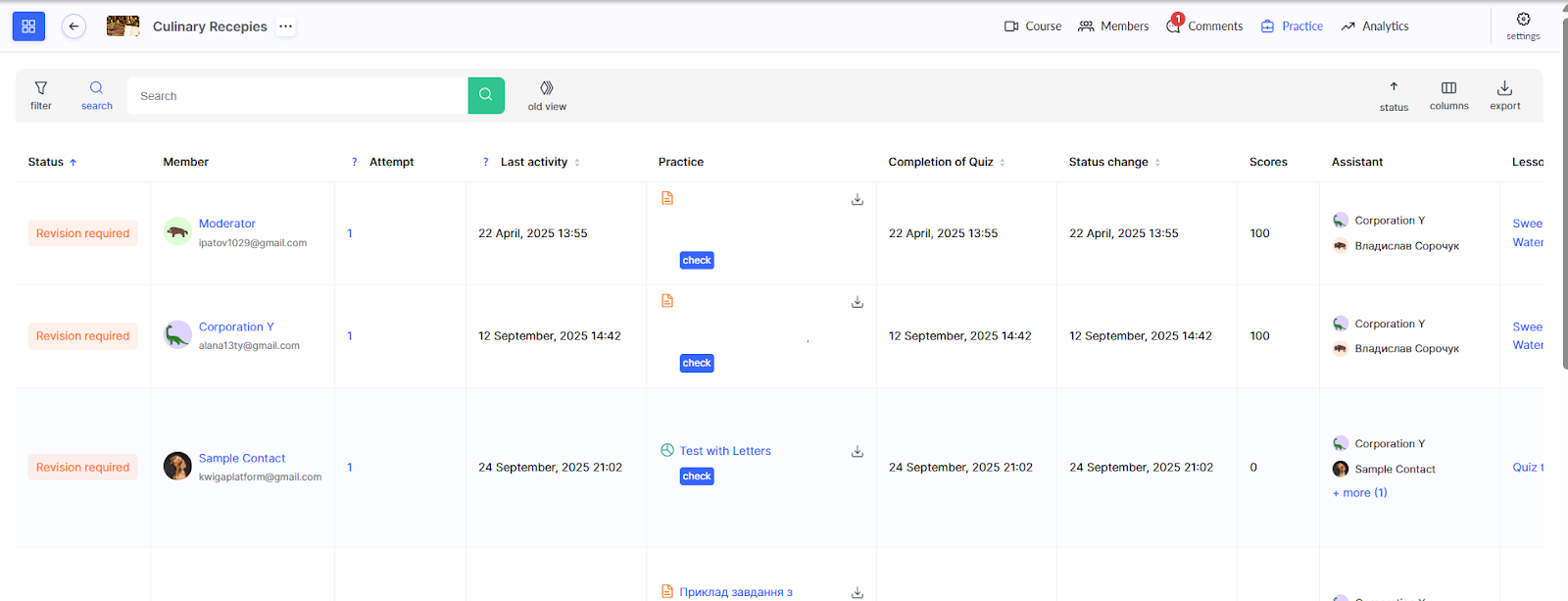
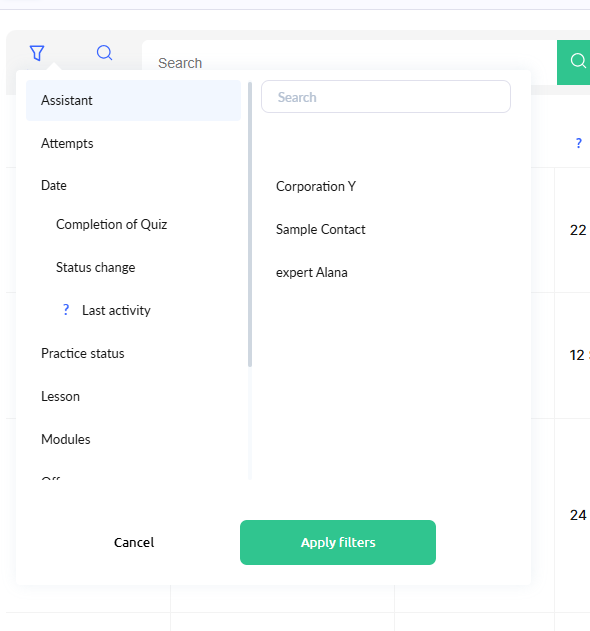
A platform számos szűrőt biztosít a gyakorlatok kezeléséhez.
A fő paraméterek közé tartozik a kurátor, a próbálkozások (összes vagy csak az utolsó), a gyakorlat állapota (Befejezett, Nincs befejezve, Folyamatban stb.), a lecke és a modul, ahol a gyakorlat található, valamint a résztvevői csomagajánlatok.
Ezenkívül szűrhet a teljesítés dátuma, a állapotváltozás dátuma vagy az utolsó aktivitás alapján.
További hasznos szűrők a kurátori hozzáférési csoport és a kapcsolati címkék.
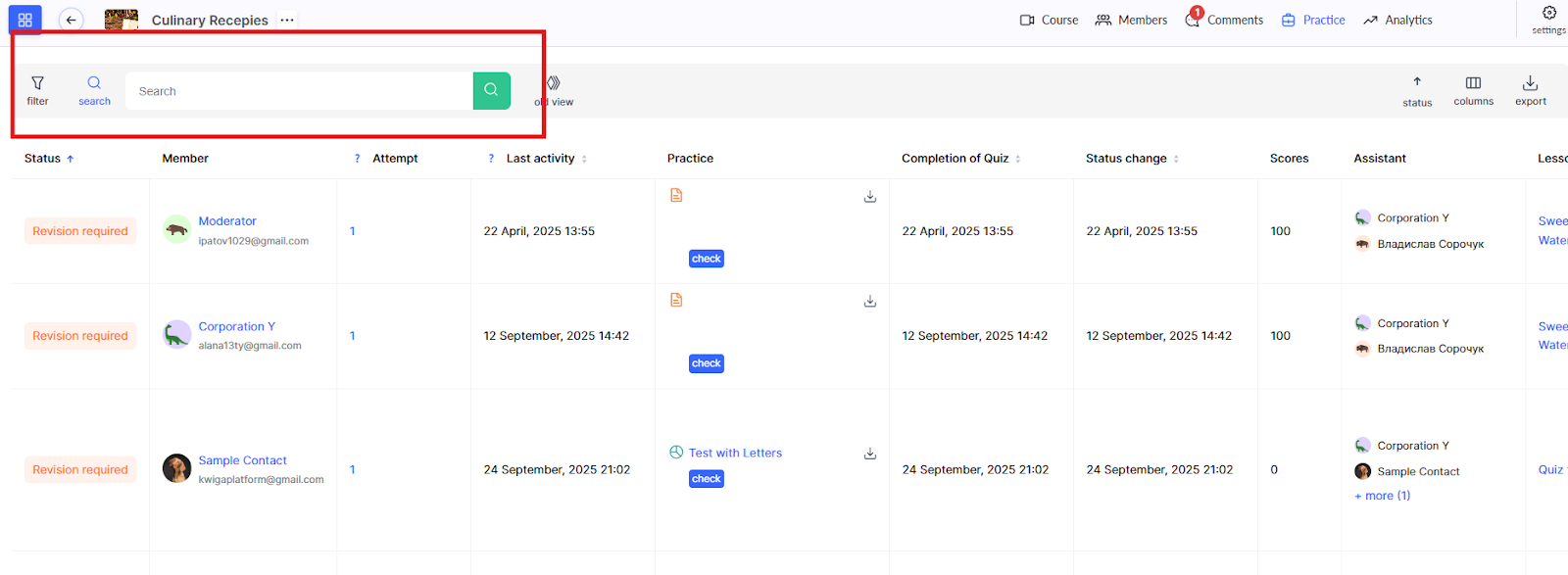
Ha egy adott beküldést kell megtalálnia, használja a keresést a tanuló email-címe vagy a gyakorlat címe alapján.
Azok számára, akik hozzászoktak a régi felülethez, egyelőre továbbra is elérhető a visszaváltás arra lehetőség.
A platform lehetővé teszi, hogy az igényeihez igazítsa a munkaterületet.
Kiválaszthatja, hogyan rendezze a listát – legújabb beküldések szerint, dátum szerint vagy állapot szerint.
Azt is beállíthatja a táblázat oszlopait – átrendezheti őket, vagy elrejtheti azokat, amelyekre nincs szüksége.
Szükség esetén jelentést is exportálhat – akár az összes gyakorlatról, akár csak az aktuálisan szűrt elemekről.
Hogyan ellenőrizzen egy gyakorlati feladatot és módosítsa a kvíz állapotát
Miután alkalmazta a szükséges szűrőket, kattintson az Ellenőrzés gombra.

Az ellenőrzési ablakban minden szükséges információt láthat – a teszt és a lecke címét, a tanuló adatait, valamint a munkája eredményeit.
Szükség esetén gyorsan átléphet a gyakorlati beállításokhoz is, ha módosítani vagy ellenőrizni szeretne valamit.
Az ellenőrzési ablakban kattintson a Ellenőrzés gombra.
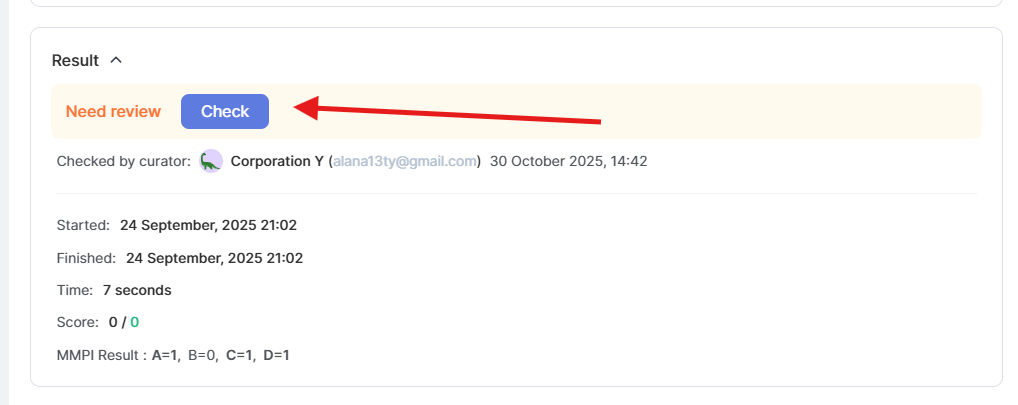
Most minden egyes gyakorlathoz ki kell választania az alábbi eredmények egyikét: Teljesítve, Nem teljesítve vagy Javítást igényel.
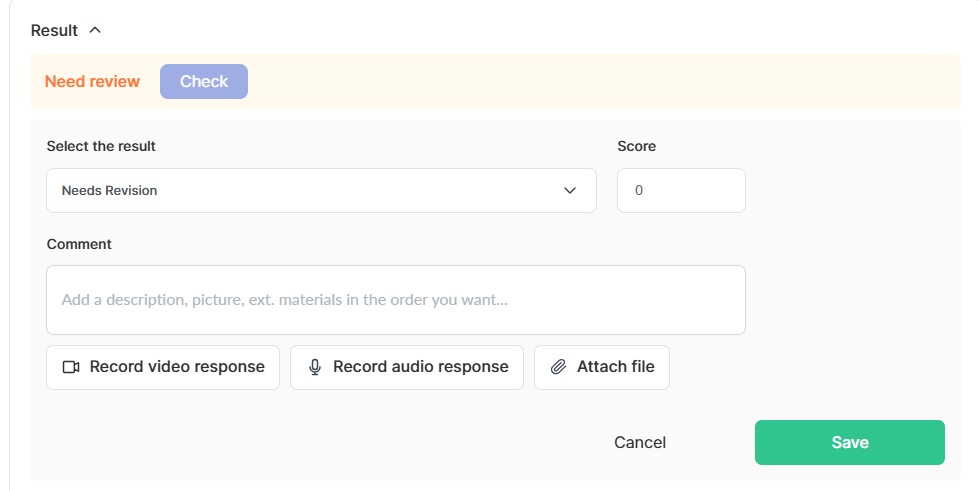
Ha a teszt pontszámokat tartalmaz, azokat manuálisan is megadhatja.
Ajánlott megjegyzést hagyni a tanulónak – írja le, mi sikerült jól, és min lehetne javítani. A visszajelzéshez hangot, videót vagy fájlokat is csatolhat.
Tipp: Ha a tanuló már felhasználta az összes próbálkozását, de szeretne neki még egy esélyt adni, egyszerűen állítsa az állapotot Javítást igényel értékre. Így újra megírhatja a tesztet.
A gyakorlat eredményét akkor is módosíthatja, ha a platform automatikusan más értékelést adott – ez hasznos, amikor egyedi körülményeket kell figyelembe venni.
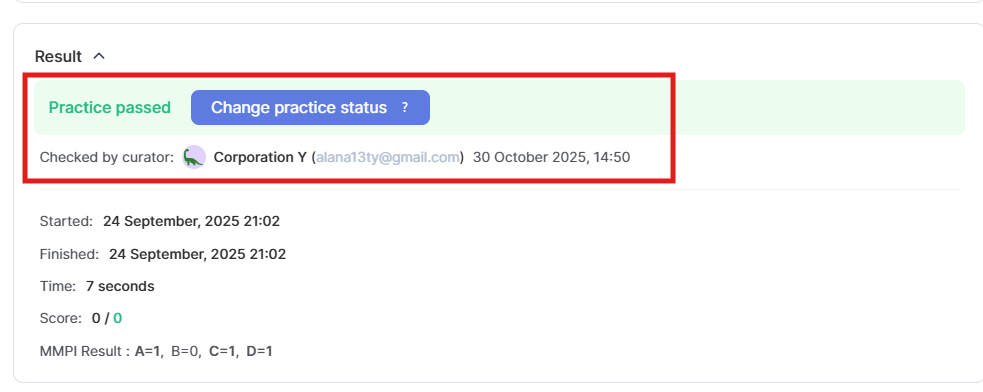
Az ellenőrzés után a gyakorlat állapota frissül, és láthatja, ki és mikor ellenőrizte.
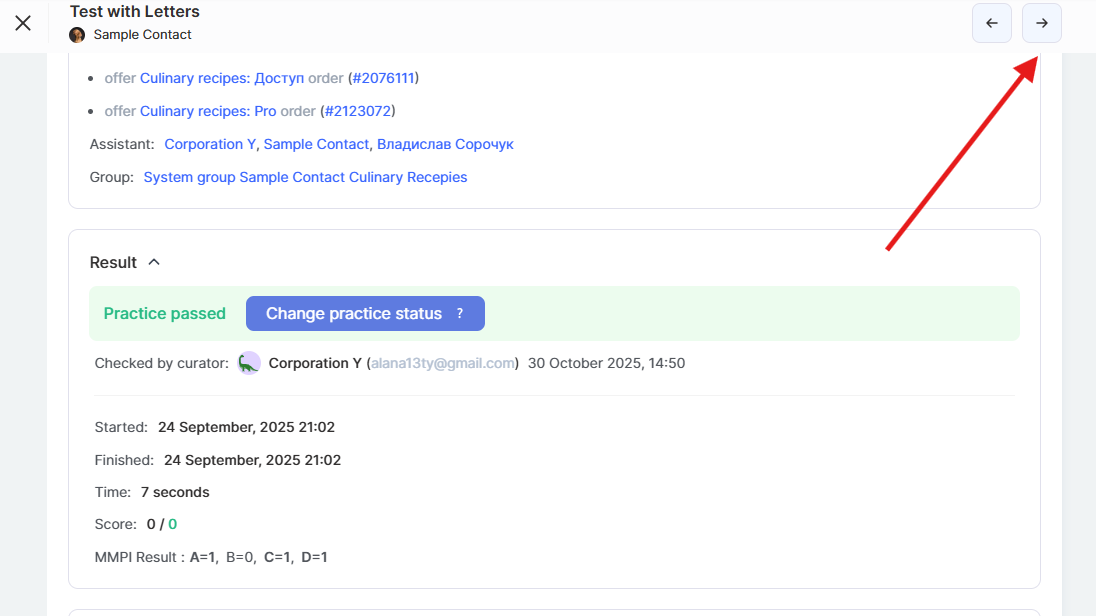
Tipp: Nem kell bezárnia az ellenőrzési ablakot, és visszatérnie a listához ahhoz, hogy megtalálja a következő feladatot.
Egyszerűen használja a nyílgombokat az egyik gyakorlatról a másikra lépéshez – ez rendkívül kényelmes, különösen akkor, ha sok beadást kell ellenőriznie.
A Kwiga platformon a gyakorlatok ellenőrzése a kurátorok maximális kényelmére lett kialakítva.
A szűrők segítenek gyorsan megtalálni a figyelmet igénylő feladatokat, míg a feladatok közötti egyszerű navigáció értékes időt takarít meg.
Az értékelés rugalmassága és a részletes visszajelzés lehetősége hatékonyabbá teszi a tanulási folyamatot – mind a kurátorok, mind a tanulók számára.
Nem találta meg a választ? Lépjen kapcsolatba az ügyfélszolgálattal csevegésben vagy Telegram