
Cikkek:
- Kapcsolatgyűjtő űrlap
- Hogyan adhat widgetkódot a webhelyéhez
- A céloldalról a widgeten keresztül érkező látogatások nyomon követése
- Mini landing oldalak
- Igénylőűrlap (widget) hozzáadása egy Weblium oldalhoz
- Igénylő űrlap (widget) hozzáadása a Sendpulse oldalhoz
- Igénylőűrlap (widget) hozzáadása egy Wix oldalhoz
- A kurzusprogram megjelenítése a weboldalán
- Online chat hozzáadása diákok számára a Kwiga platformon
- Kapcsolatgyűjtő widget létrehozása
- Widget statisztikák: Hogyan kövesse nyomon a hatékonyságot
- Egy vagy több csomag hozzáadása a widgethez vagy a kapcsolatgyűjtő űrlaphoz
Lépésről lépésre útmutató a widget kódjának egy oldalhoz való hozzáadásához a Sendpulse szerkesztőjében.
1. A Kwigában, a widget beállításaiban engedélyezze a „Használat modális ablakban” opciót:
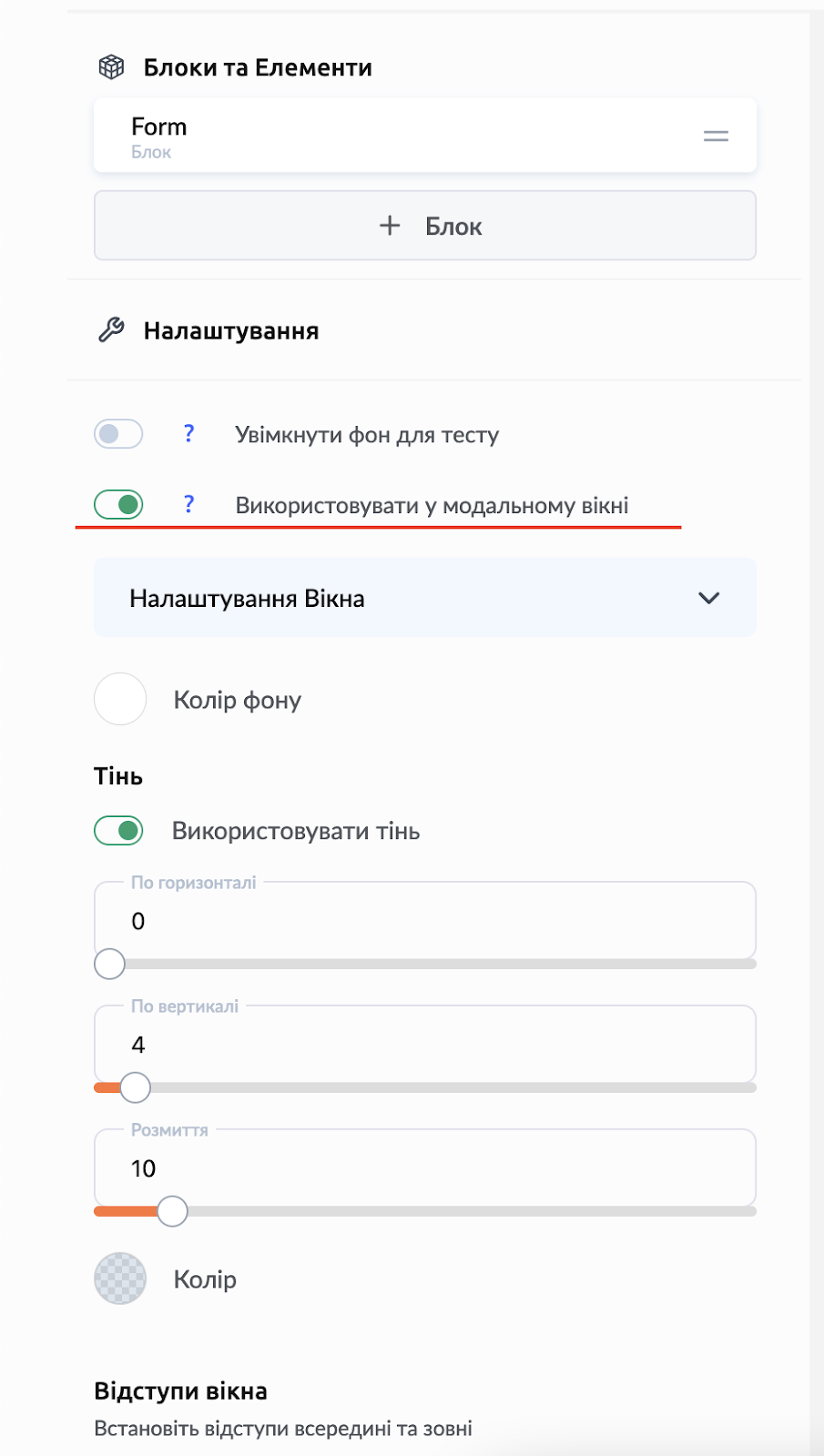
2. Lépjen a weboldal szerkesztési módjába a Sendpulse rendszerben, kattintson annak a gombnak a beállításaira, amelynek kattintásra meg kell nyitnia a widgetet.
Két módszer létezik widget hozzáadására egy weboldalhoz a Sendpulse-ban, ezek közül bármelyiket választhatja (a javasoltak közül), amely kényelmes az Ön számára.
2A - ID hozzáadása
Lépjen a gomb beállításaihoz, és legalul látni fogja az ID mezőt – ez bármilyen karakterkombináció lehet, akár az Ön számára jelentéssel bíró is. Jegyezze fel ezt az ID-t, később szüksége lesz rá.
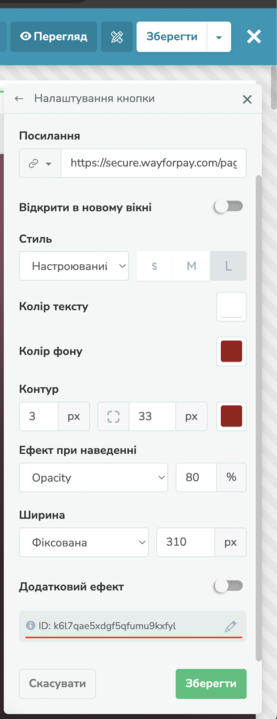
Az összes olyan gombnál, amelynek kattintásra meg kell nyitnia a widgetet, ugyanazt az ID-t kell megadni. Ehhez másolja át az első gombról az ÖSSZES olyan gombra, amely megnyitja a widgetet.
A módosítások elvégzése után kattintson a zöld Save gombra, majd a fehér save gombra (az oldal tetején).
2B - Horgony hozzáadása
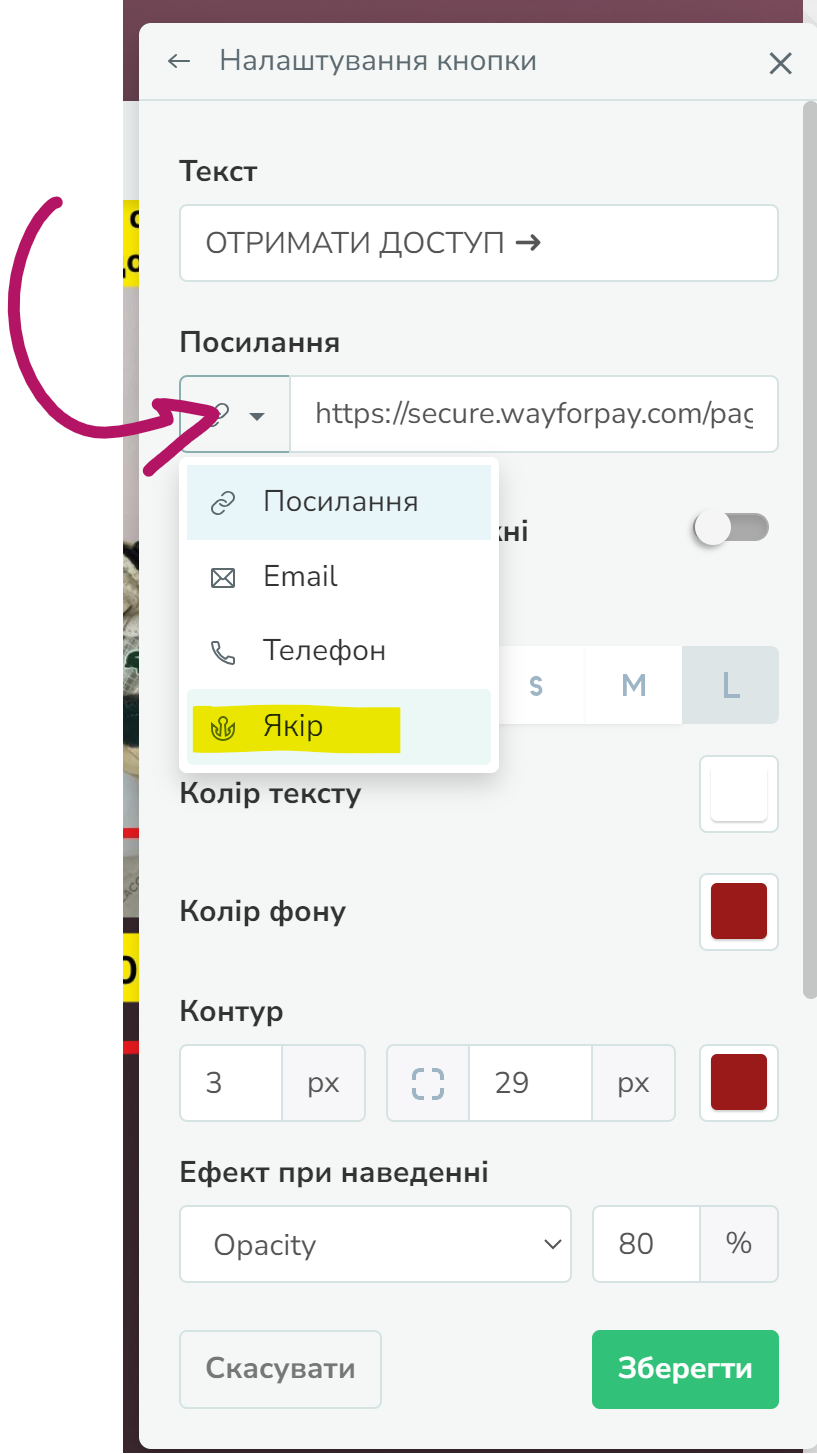
A gomb beállításaiban link helyett válassza az Anchor lehetőséget, és adjon meg egy értéket. Ez bármilyen név (karakterkombináció) lehet. Jegyezze fel ezt az értéket – később szüksége lesz rá.
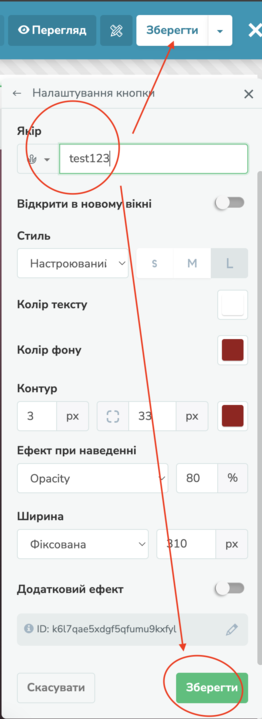
A módosítások elvégzése után kattintson a zöld Save gombra, majd a fehér save gombra.
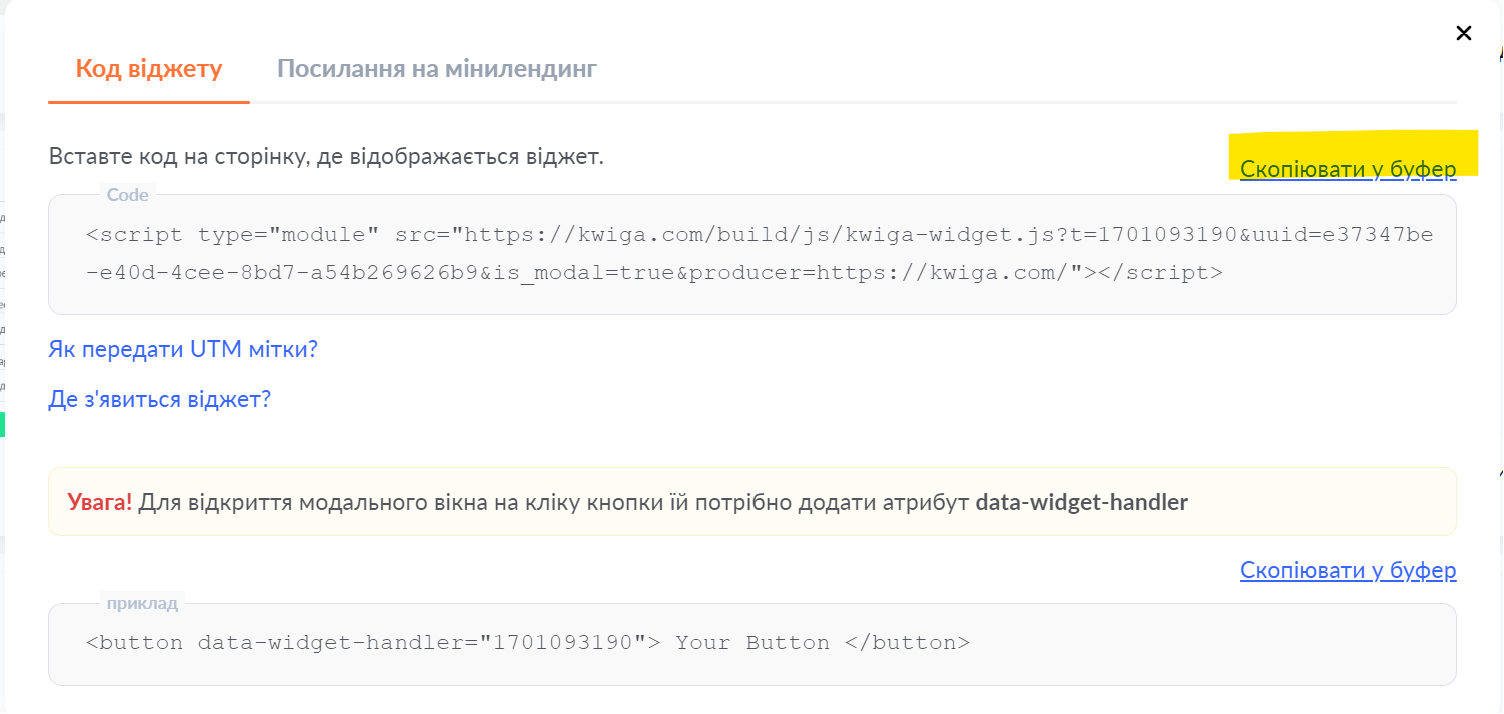
3) Másolja ki a widget kódját:
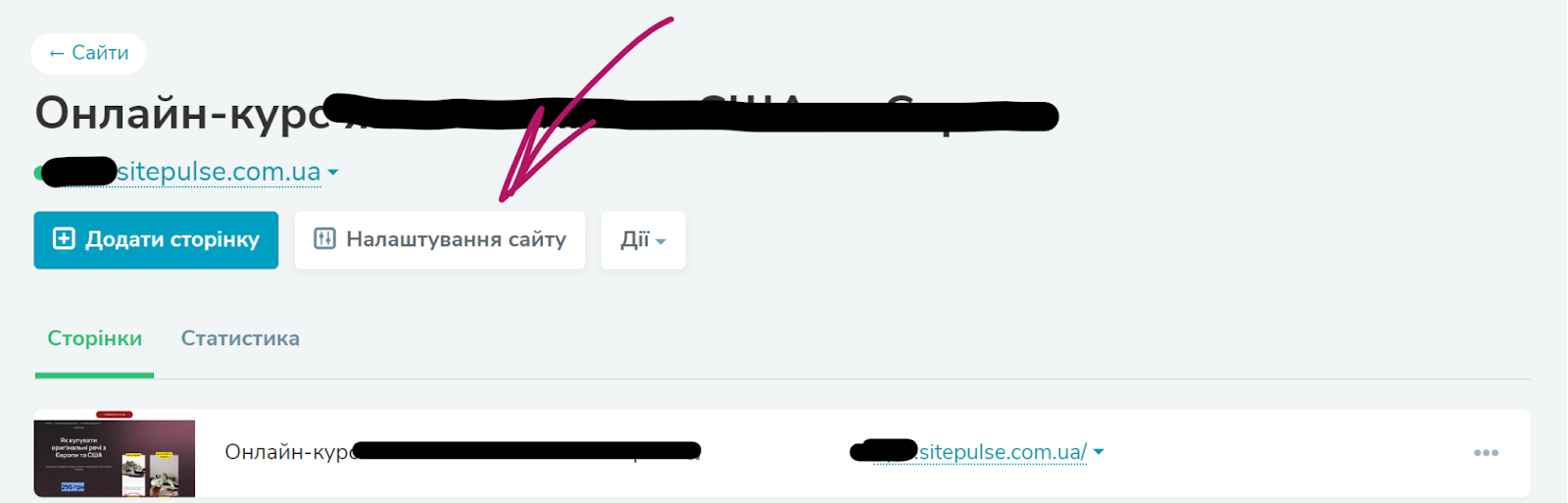
Nyissa meg a weboldalát a Sendpulse-ban, és válassza a Website settings lehetőséget
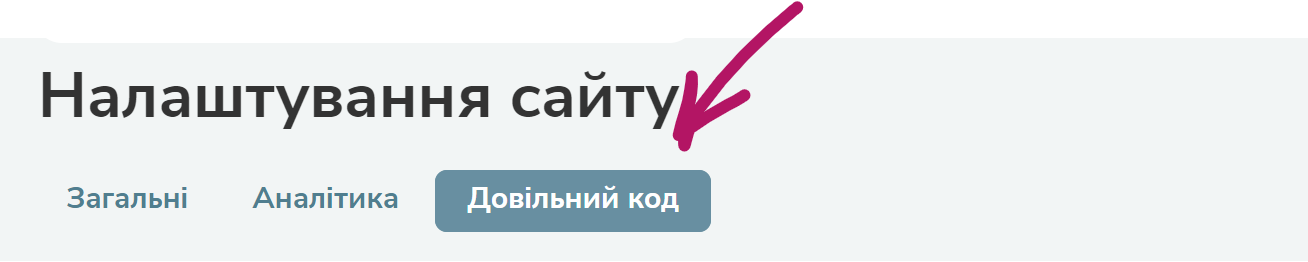
Válassza a Custom code fület, és kattintson az Add code gombra
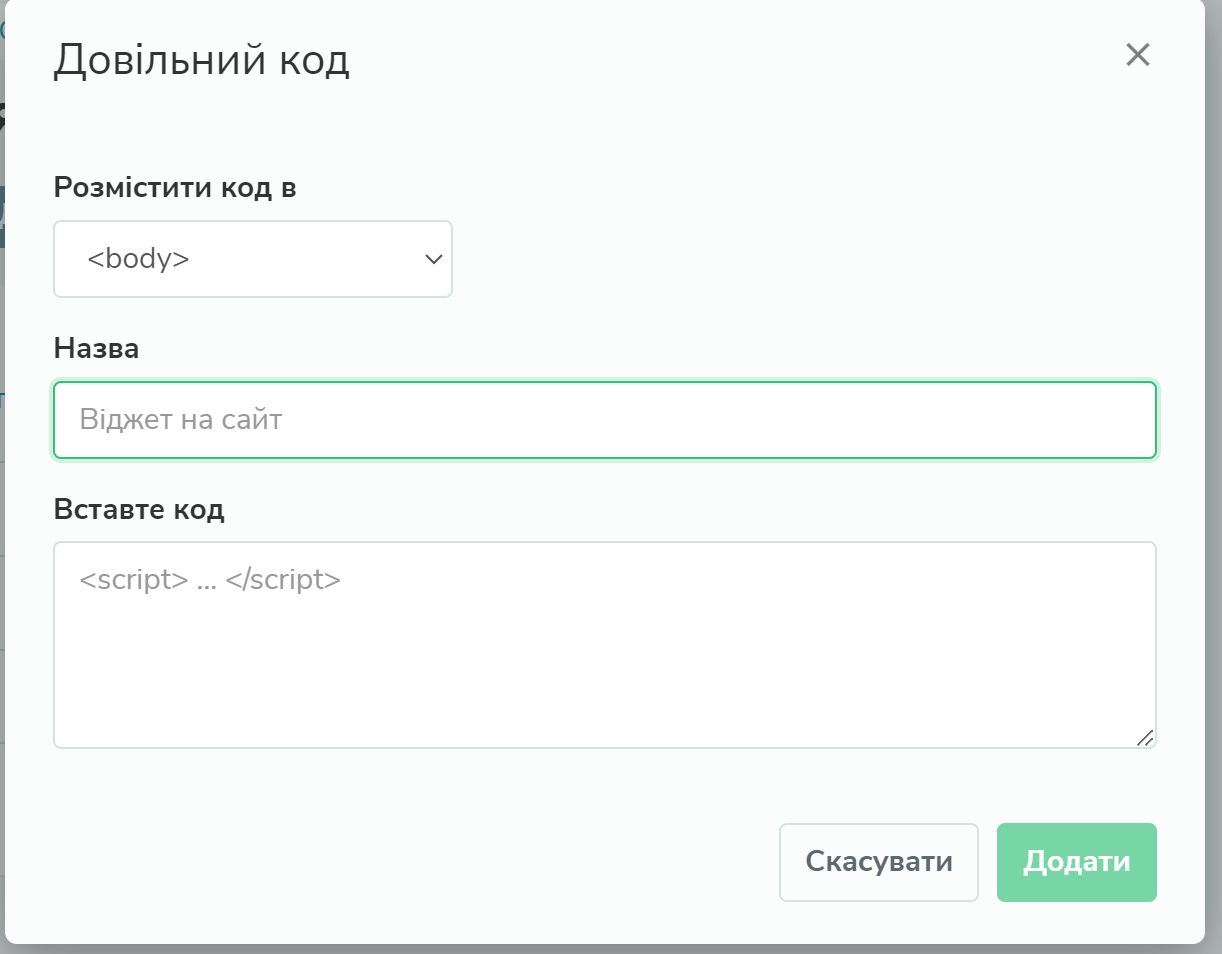
A megjelenő ablakban válassza a Place code in lehetőséget , adjon meg bármilyen nevet (az Ön számára egyértelműt), illessze be a korábban másolt kódot, majd adjon hozzá még egy scriptet is a 2. lépésben kiválasztott módszer alapján.
3A - ID hozzáadása Ezen felül adja hozzá az előző lépésben feljegyzett kódot. WIDGET ID - ide adja meg a widget azonosítóját, amely megtalálható a Kwiga kódjában (a képernyőképen rózsaszínnel kiemelve)
setTimeout(() => { var els = document.querySelectorAll("a[id='IDE ADJA MEG AZ ID-T']"); for(var i = 0, l = els.length; i var el = els[i]; el.setAttribute("data-widget-handler","IDE ADJA MEG A WIDGET ID-T"); el.removeAttribute("target"); el.setAttribute("href", "#"); } }, 3000);
3B - Horgony hozzáadása Ezen felül adja hozzá a kódot úgy, hogy beilleszti oda a korábban feljegyzett horgonyt. WIDGET ID - ide adja meg a widget azonosítóját, amely megtalálható a Kwiga kódjában (a képernyőképen rózsaszínnel kiemelve)
setTimeout(() => { var els = document.querySelectorAll("a[href='#IDE ADJA MEG A HORGONYT']"); for(var i = 0, l = els.length; i var el = els[i]; el.setAttribute("data-widget-handler","Widget ID-ja"); el.removeAttribute("target"); el.setAttribute("href", "#"); } }, 3000); Kérjük, vegye figyelembe: az összes beállítás alkalmazása és mentése után 2-5 percet kell várnia, mire azok működni kezdenek a weboldalon. Ha több csomagot használ, több widgetet kell létrehoznia, és több widget kódját kell hozzáadnia az oldalhoz. Azoknál a gomboknál, amelyeknek a widget1-et kell megnyitniuk, a saját ID-ját (vagy horgonyát) kell használni, míg a widget2-t megnyitó gomboknál másik ID-t (horgonyt) kell használni. Több widget hozzáadása egy Sendpulse oldalhoz

Nem találta meg a választ? Lépjen kapcsolatba az ügyfélszolgálattal csevegésben vagy Telegram