
Cikkek:
- Kapcsolatgyűjtő űrlap
- Hogyan adhat widgetkódot a webhelyéhez
- A céloldalról a widgeten keresztül érkező látogatások nyomon követése
- Mini landing oldalak
- Igénylőűrlap (widget) hozzáadása egy Weblium oldalhoz
- Igénylő űrlap (widget) hozzáadása a Sendpulse oldalhoz
- Igénylőűrlap (widget) hozzáadása egy Wix oldalhoz
- A kurzusprogram megjelenítése a weboldalán
- Online chat hozzáadása diákok számára a Kwiga platformon
- Kapcsolatgyűjtő widget létrehozása
- Widget statisztikák: Hogyan kövesse nyomon a hatékonyságot
- Egy vagy több csomag hozzáadása a widgethez vagy a kapcsolatgyűjtő űrlaphoz
Hogyan hozz létre hatékony kapcsolatadat-gyűjtő widgetet: mezők beállítása, többlépéses űrlapok, adatok alkalmazása és közzétételi lehetőségek.
Ebben a cikkben:
A kapcsolatfelvételi űrlap kulcsfontosságú eszköz a hosszú távú ügyfélkapcsolatok kiépítéséhez. Segítségével e-mail-címeket, telefonszámokat, közösségimédia-linkeket vagy bármilyen más, a hatékony kommunikációhoz szükséges adatot gyűjthet. Ebben a cikkben megmutatjuk, hogyan hozhat létre egyszerűen egy widgetet a platformon.
Widget létrehozása
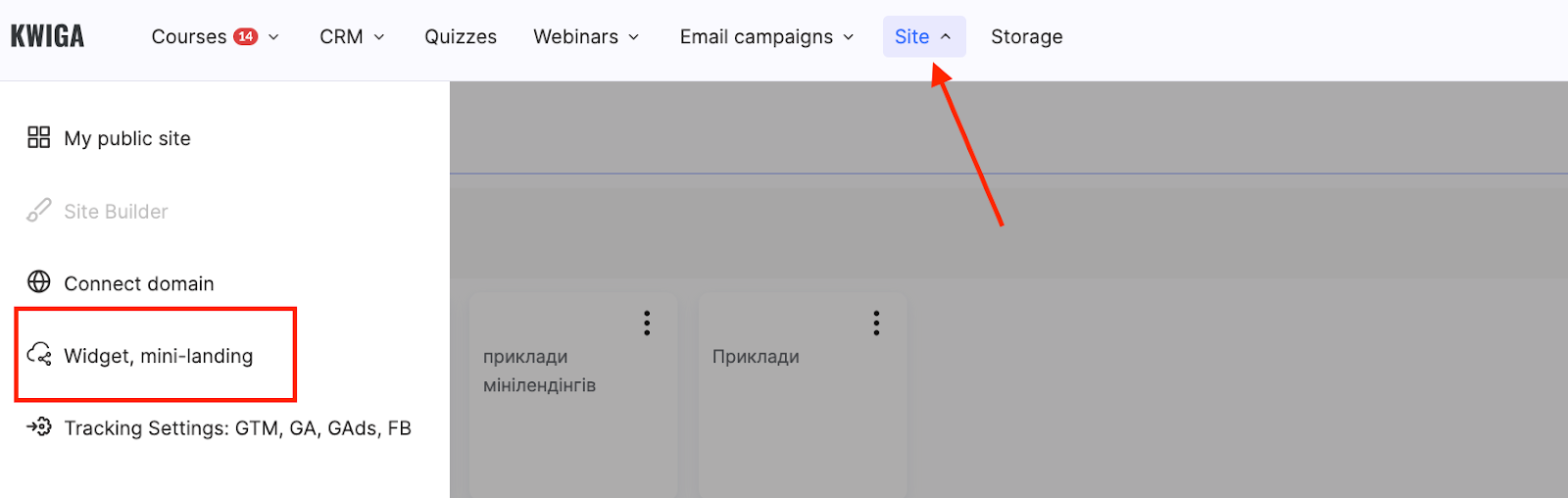
Lépjen a Site → Widget, mini-landing menüpontra.
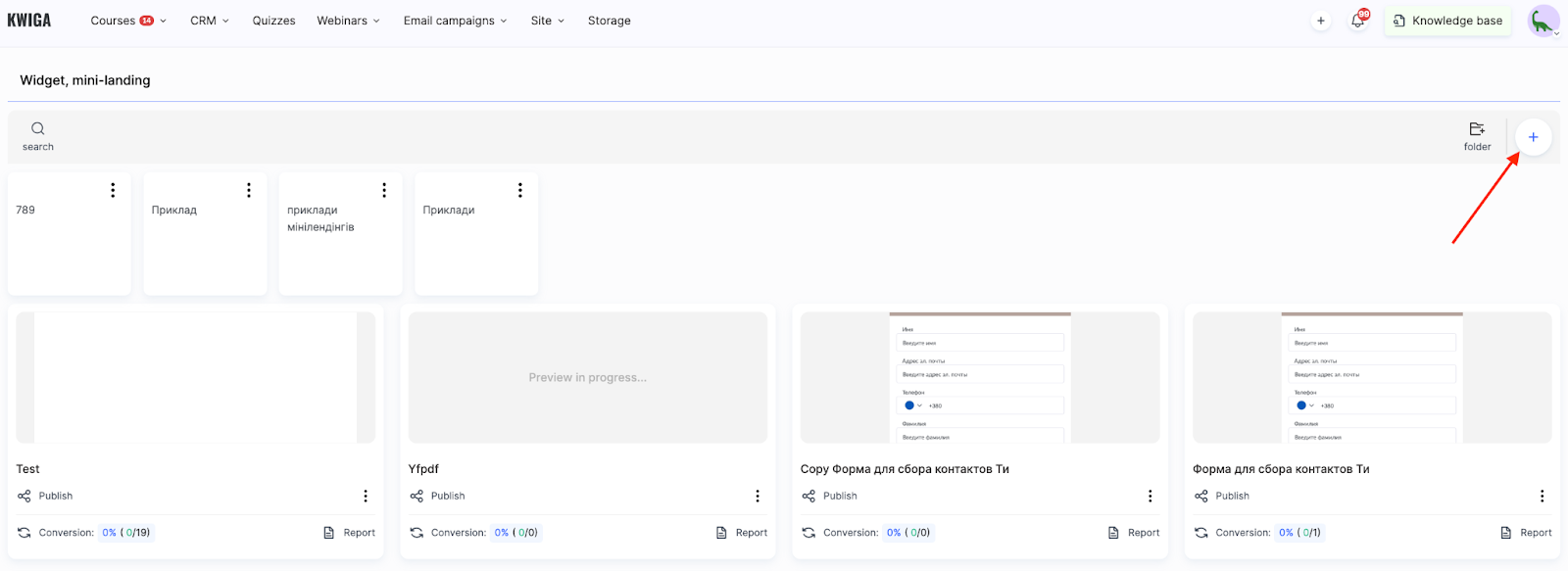
Új widget létrehozásához kattintson a + gombra.
Adja meg a widget nevét, majd kattintson a Mentés gombra.
Ez automatikusan létrehoz egy alap űrlapot e-mail-beviteli mezővel. Ez a mező kötelező, mivel a platformra való felhasználói bejelentkezéshez használatos.
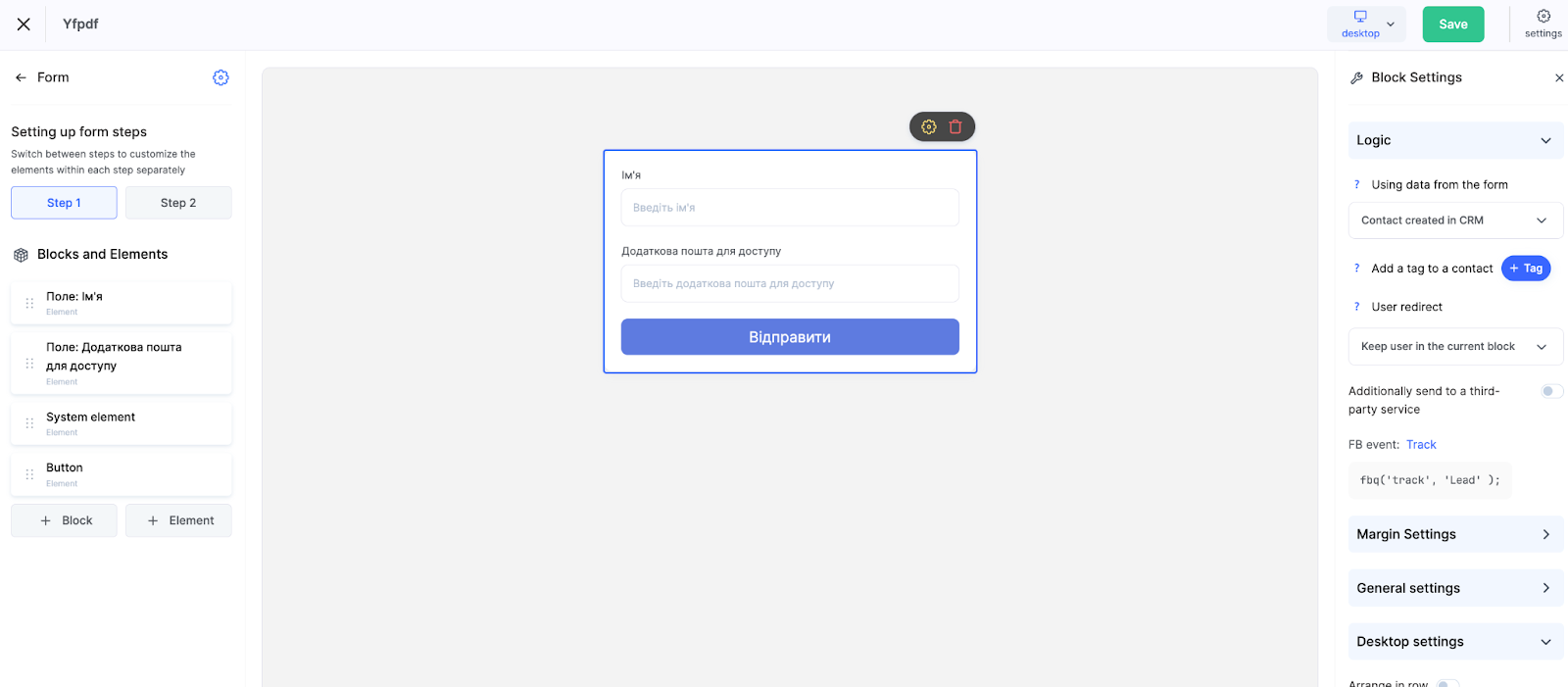
Így néz ki a szerkesztő:
-
Középső szakasz – megjeleníti az űrlapot és annak kinézetét
-
Bal oldali panel – hozzáadható elemek (gombok, mezők, képek stb.)
-
Jobb oldali panel – az egyes kijelölt elemek beállításai
Ez a felület lehetővé teszi az űrlap szerkezetének gyors módosítását, új mezők és összetevők hozzáadását, valamint az űrlap céljaihoz igazítását.
Mezők és lépések beállítása az űrlapban
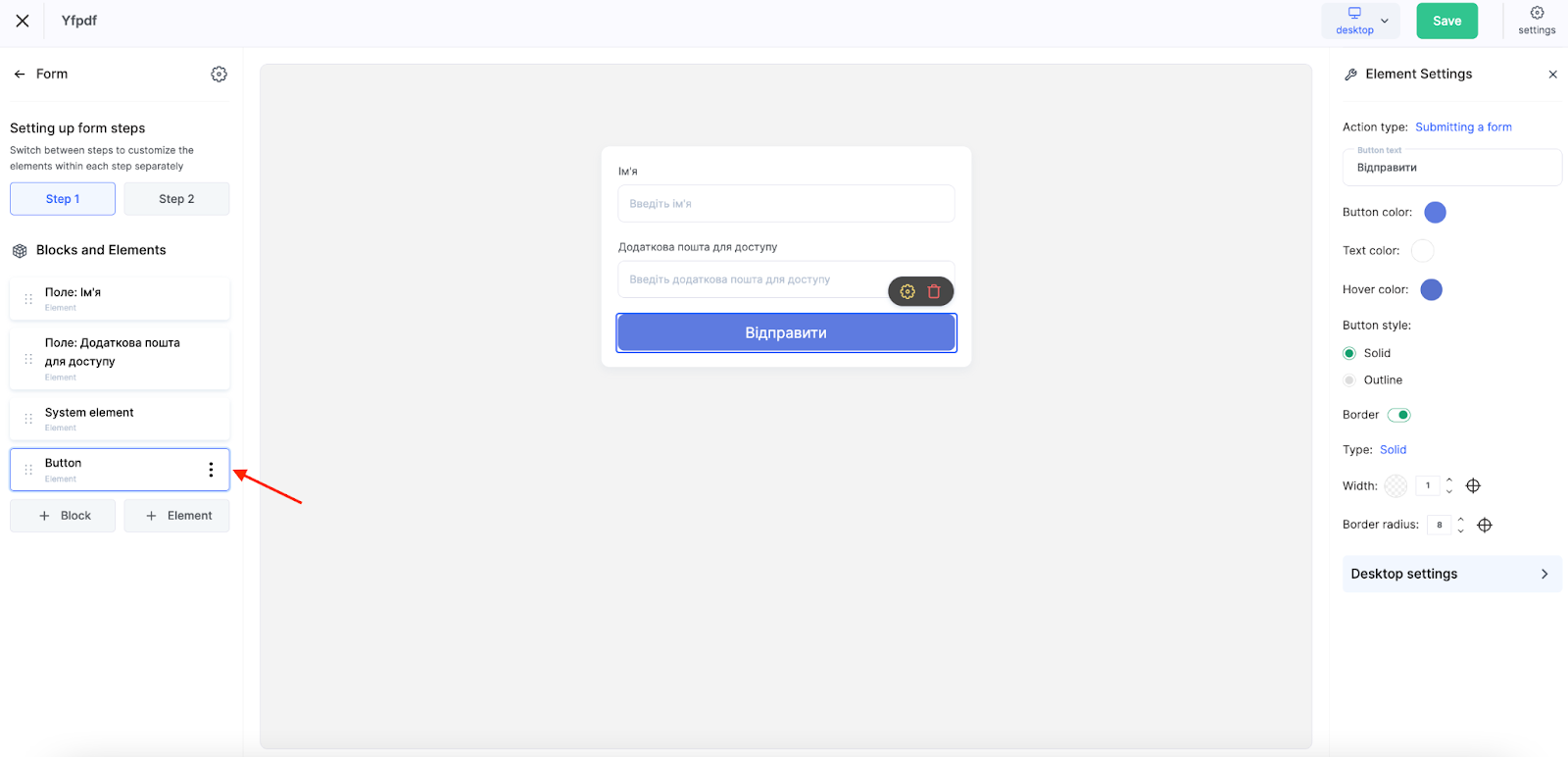
Az űrlap beállításához kattintson rá a kijelöléshez.
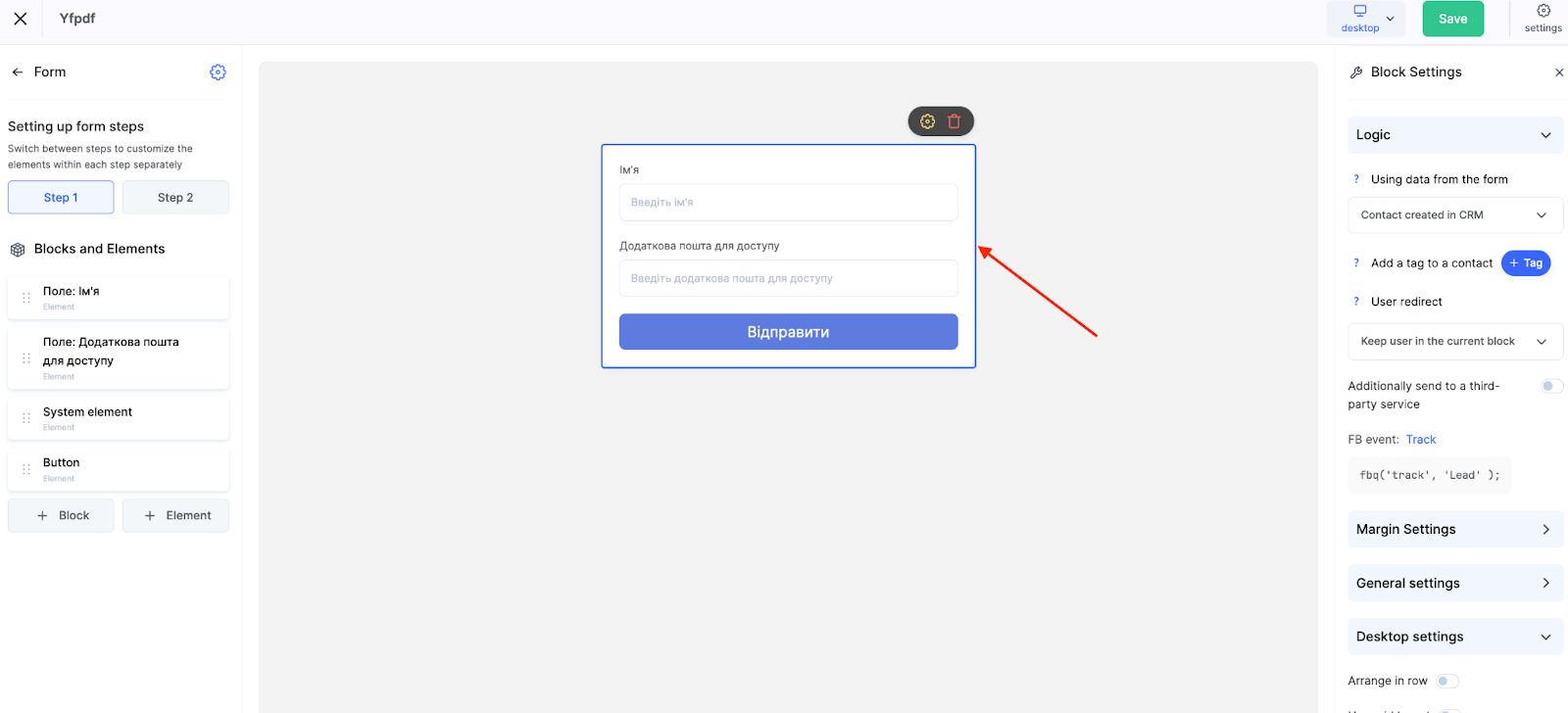
Ezután kattintson a bal oldali oldalsávon a + Element elemre. Válassza ki a kívánt mezőtípust vagy további elemet.
A listából nemcsak kapcsolattartási mezőket, hanem egyéb funkcionális elemeket is hozzáadhat:
-
Gomb – további műveletek indításához, például átirányításhoz egy másik oldalra
-
Kép – dizájnhoz vagy vizuális kiemeléshez
-
Link – külső vagy belső átirányítások hozzáadásához
-
Időzítő – az idő korlátozására vagy a sürgősség érzetének megteremtésére
-
Közösségi média – gombok Facebook, Instagram, Telegram ikonokkal stb.
-
HTML – saját kód beszúrása
-
Cím és leírás – szöveges utasításokhoz vagy magyarázatokhoz
-
YouTube és Vimeo – beágyazott videóhoz
-
Kapcsolattartási mezők (név, telefon, város stb.)
Megjegyzés: Az űrlaphoz hozzáadott mezők automatikusan mentésre kerülnek a felhasználó CRM-kártyáján. Használhat szabványos mezőket is (név, e-mail), illetve létrehozhat egyedi mezőket is.
Ha olyan további adatokat kell gyűjtenie, amelyek nem szerepelnek a szabványos készletben, létrehozhat egyéni mezőket a CRM beállításaiban – erről bővebben egy külön cikkben.
Ez lehetővé teszi, hogy az űrlapot konkrét feladatokhoz igazítsa: telefonszámok, közösségimédia-linkek, találkozódátumok, munkakörök, leadforrások és bármilyen más, az ügyfélkapcsolatok szempontjából releváns információ gyűjtésére.
Többlépéses űrlapok: miért és hogyan?
Ha a résztvevőt az űrlap kitöltése után nem kell fizetésre vagy egy másik oldalra átirányítani – például ha ez csak egy kapcsolatgyűjtő űrlap –, beállíthat egy második lépést az űrlapban.
Legfeljebb 2 lépést adhat hozzá. Váltson közöttük, hogy az egyes lépések tartalmát külön állíthassa be.
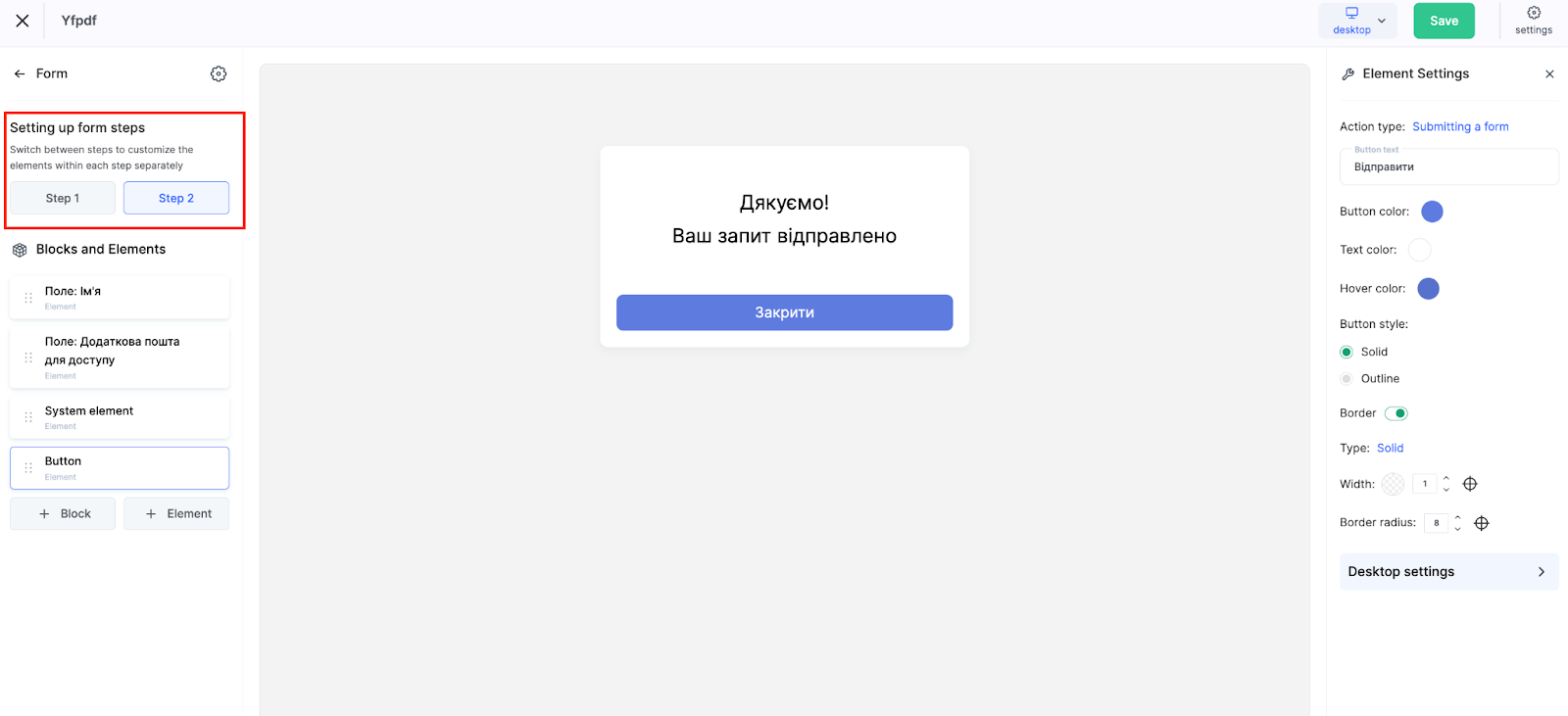
Ez akkor hasznos, amikor az első lépés után megerősítést vagy további információt szeretne megjeleníteni. A második lépés gyakran tartalmaz egy rövid üzenetet, például: "Kérését megkaptuk", egy "Bezárás" gombot vagy egy linket további anyaghoz – például egy Telegram-csatornához vagy ellenőrzőlistához.
Logika: az űrlapadatok alkalmazása
Az űrlapadatok kapcsolatgyűjtéshez való felhasználásának beállításához jelölje ki az űrlapot a szerkesztő központi részén, majd lépjen a bal oldali panel Logika szakaszába.
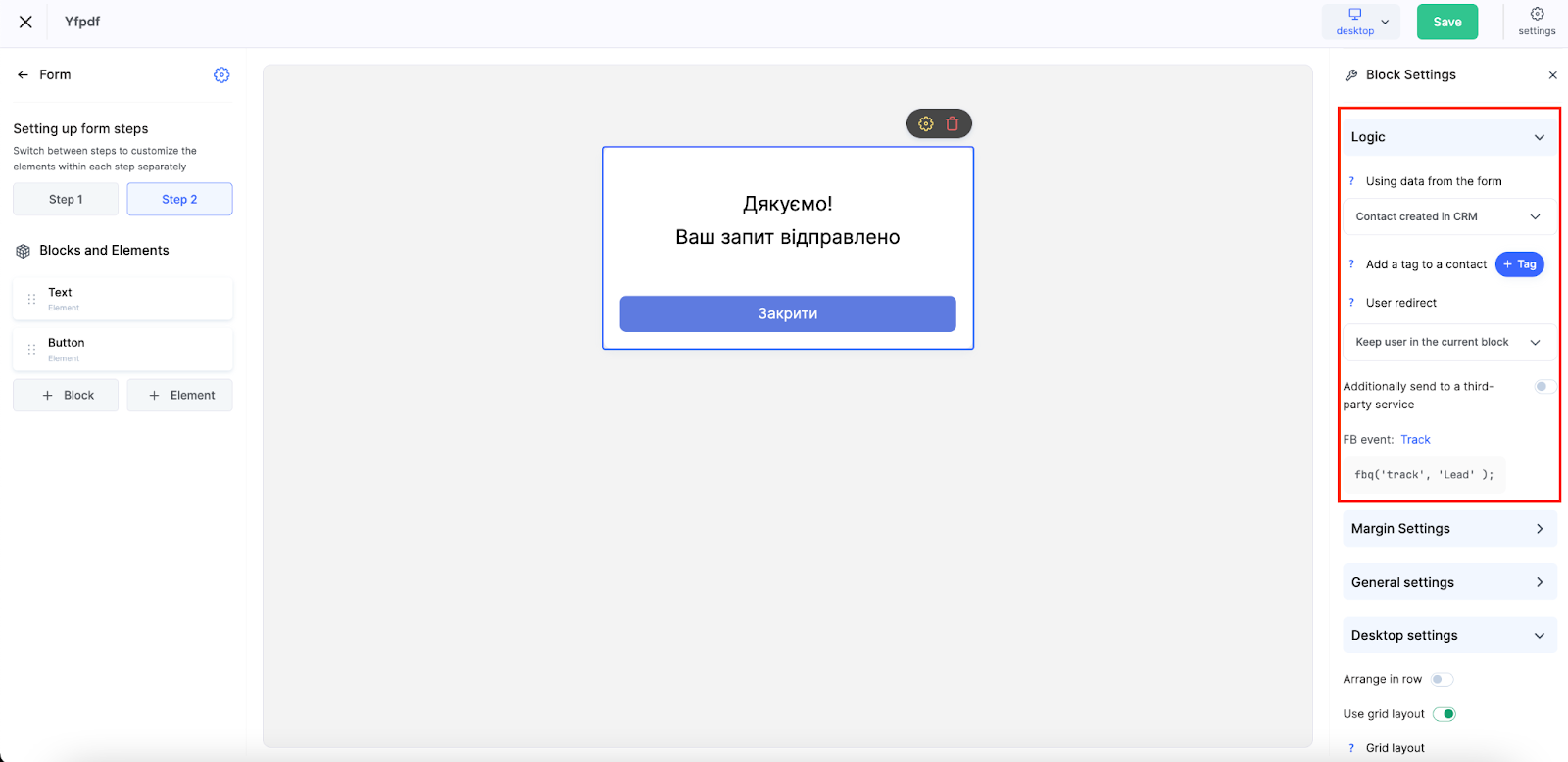
Ez a szakasz határozza meg, mi történik azután, hogy a felhasználó rákattint az űrlap gombjára:
-
Kapcsolat létrehozva a CRM-ben – Az űrlap adatai automatikusan új kapcsolatot hoznak létre a Kwiga CRM-jében.
-
Hozzáférés a termékhez – A CRM-ben létrejön egy kapcsolat, és ha egy kurzushoz vagy termékhez hozzáférést biztosítanak, a felhasználó hitelesítést kap, majd átirányításra kerül a fizetéshez vagy a kurzus oldalára.
-
Ügylet – A kapcsolat létrehozásával együtt azonnal létrejön egy megállapodás a megadott pipeline-ban és szakaszban.
-
Elküldve külső szolgáltatásnak – Egy Webhook használatával az adatok külső rendszerekbe is elküldhetők – például egy külső CRM-be, chatbotba vagy más szolgáltatásba.
További személyre szabási lehetőség az új kapcsolatok automatikus címkézése. Az űrlap elküldése után a rendszer meghatározott címkéket rendelhet a kapcsolathoz, megkönnyítve ezzel a további szegmentálást és szűrést a CRM-ben. Például automatikusan megjelölheti a kapcsolatokat forrás, egy adott termék iránti érdeklődés vagy bármely más, marketingstratégiája szempontjából fontos kritérium alapján.
Az űrlap elküldése után a következők közül választhat:
-
Maradjon az aktuális blokkban – Az űrlap második lépésének megjelenítése megerősítő üzenettel
-
Küldés a profilra a Kwigában – Automatikus bejelentkezés és átirányítás a felhasználó profiljára
-
Átirányítás oldalra – Átirányítás egy megadott URL-re
Megjegyzés: Nem kell manuálisan beszúrnia a fizetési linket – ezt a "Hozzáférés a termékhez" opció automatikusan beállítja.
Analitika és eseménykövetés az FB-ben
Az űrlap kitöltésekor és elküldésekor a Lead esemény alapértelmezetten elküldésre kerül. Ahhoz, hogy ezt az eseményt nyomon követhesse a Facebook-fiókjában, telepítenie kell a Facebook Pixelt arra a webhelyre, ahol a widget el van helyezve. További konfigurációra nincs szükség. Az űrlap beállításaiban kikapcsolhatja az eseményküldést, vagy egy egyedire cserélheti a TrackCustom kiválasztásával.
A Facebook Pixel telepítése:
-
Ha ez egy mini landing page a Kwigában, akkor az FB Pixelt a cikkben leírtak szerint kell hozzáadnia FB Pixel csatlakoztatása egy projekthez a Kwigában;
-
Ha más szolgáltatást használ, telepítse az FB Pixelt az adott szolgáltatás ajánlásai szerint.
Továbbá, ha a Facebook Conversion API integráció engedélyezve van a Kwigában, akkor az űrlap Kwigából történő elküldésekor az esemény a Conversion API felé is elküldésre kerül.
Űrlapblokkok és elemek beállítása
A logikai beállításokon túl a jobb oldali panel további blokkokat kínál, hogy az igényeinek megfelelően formázhassa az űrlapot.
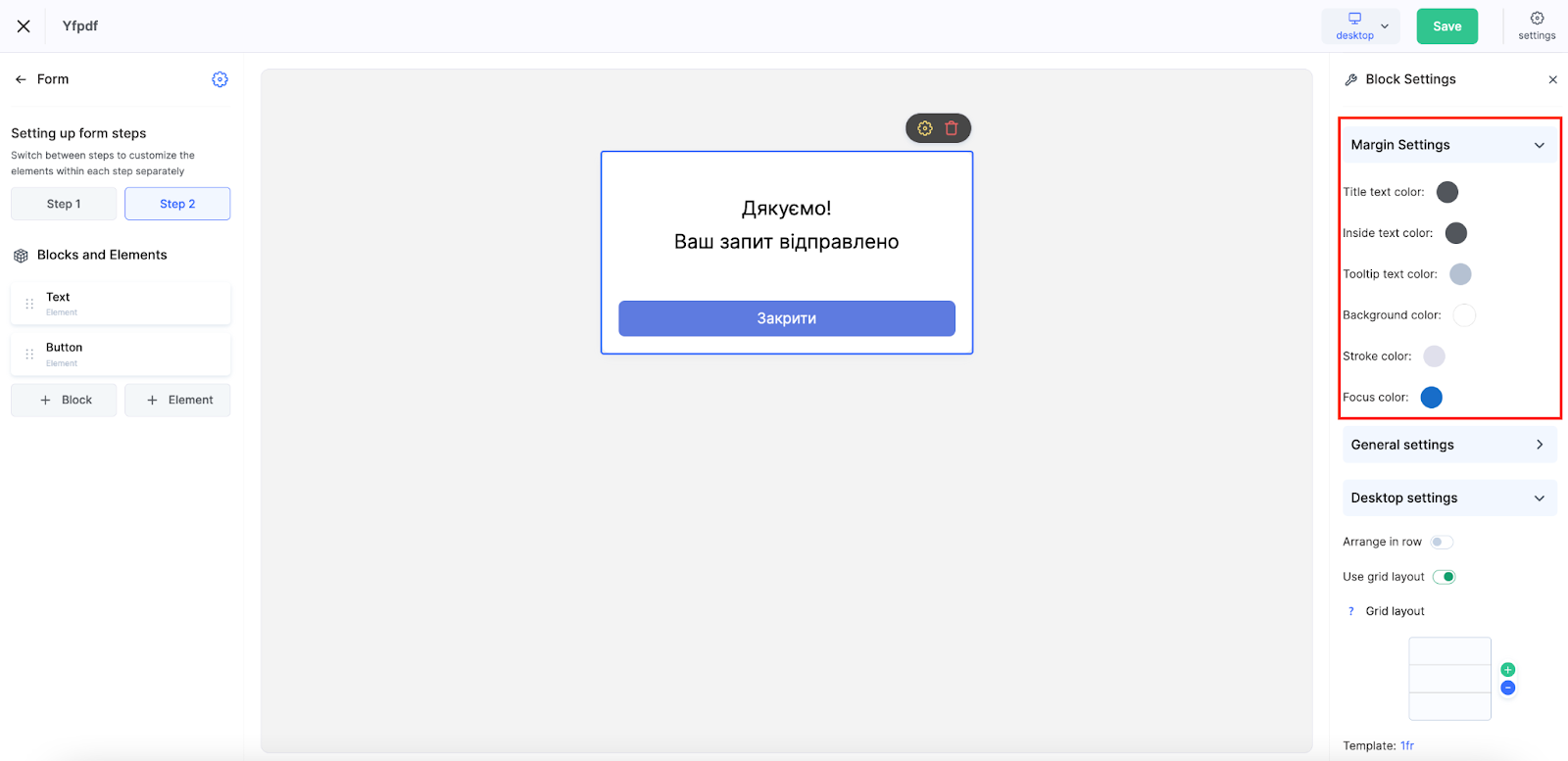
Margóbeállítások:
-
Szövegszín a címkékhez, helyőrzőkhöz és beviteli szöveghez
-
Háttér- és szegélyszínek
-
Fókuszszín
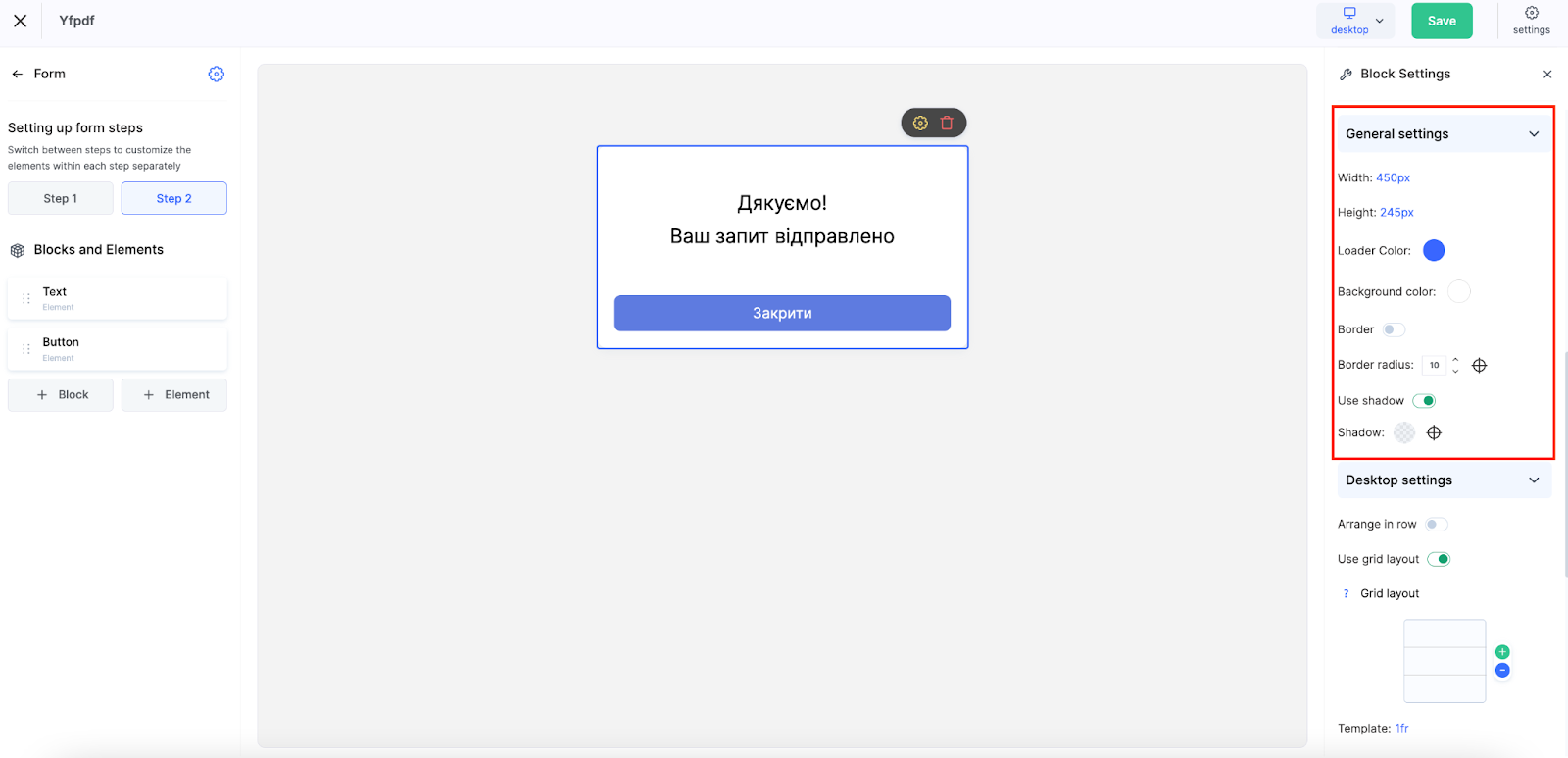
Általános beállítások
-
Szélesség és magasság (pixelben)
-
Betöltő és háttérszín
-
Szegélybeállítások
-
Sarokkerekítés
-
Árnyék használata és beállítása
Asztali beállítások
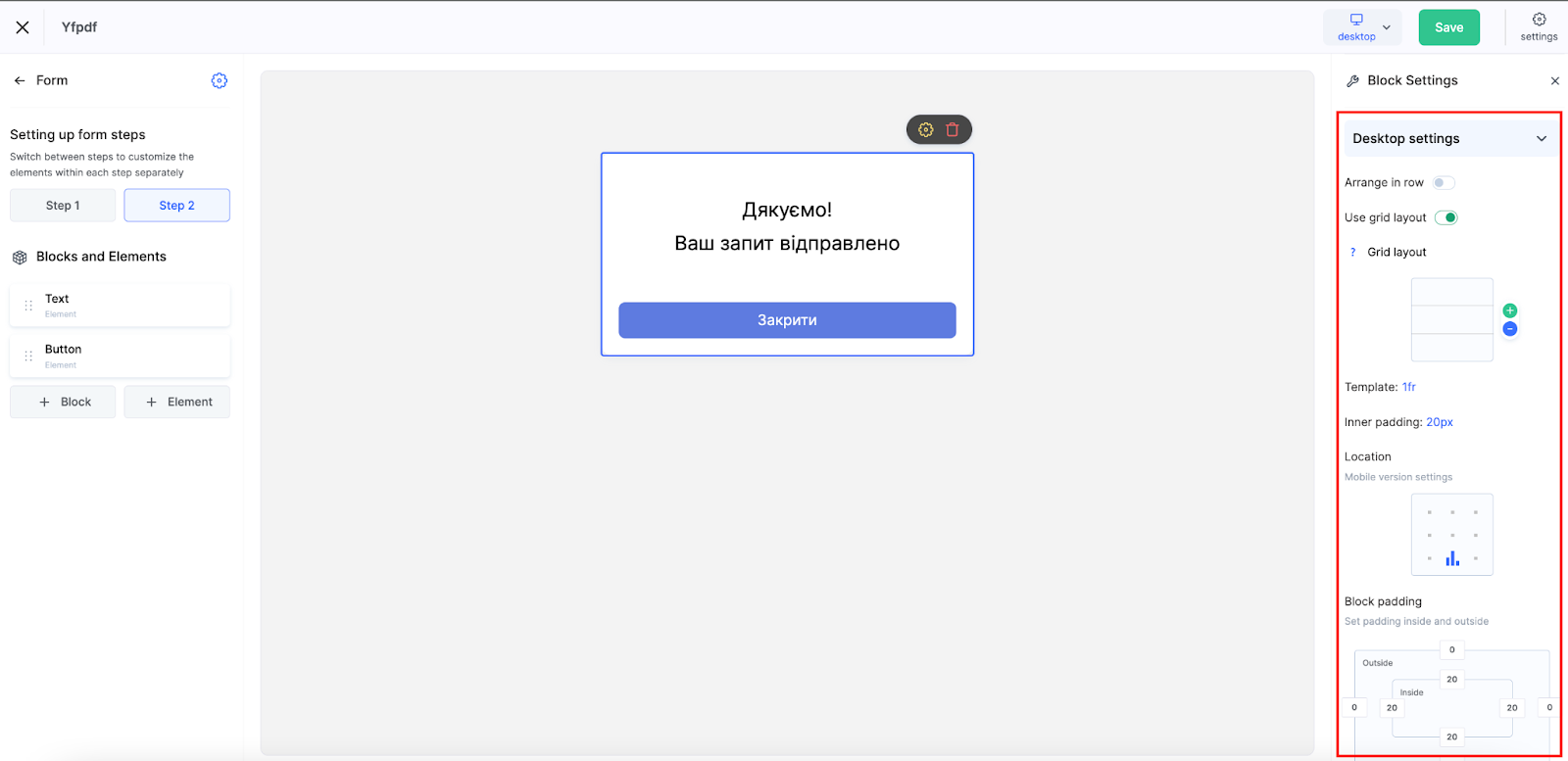
Ez a blokk lehetővé teszi, hogy az űrlap megjelenését nagyobb képernyőkhöz igazítsa a megfelelő igazítás és az oldalába való zökkenőmentes beillesztés érdekében. Az elérhető lehetőségek:
-
Soron belüli elrendezés – Vízszintes igazítás kompakt űrlapokhoz
-
Rácselrendezés – Rugalmas rácsrendszer használata. Példa: 2fr 1fr azt jelenti, hogy az első oszlop kétszer olyan széles, mint a második. A méreteket megadhatja fr (törtrészek), px vagy %.
A sorok automatikusan törnek, így az elrendezés rendezett marad az elemek számától függetlenül.
Elemek közötti térköz:
Állítsa be az űrlap összetevői közötti belső térközt az olvashatóság biztosítása és a zsúfoltság elkerülése érdekében.
Igazítás:
A további beállítások lehetővé teszik, hogy az űrlapot a mobiloldalon balra, középre vagy jobbra igazítsa a választott dizájntól függően.
Blokk kitöltése:
Ez az űrlapblokk belső és külső kitöltését is szabályozza. A jobb illeszkedés érdekében külön megadhatja a felső, alsó, bal és jobb értékeket.
Általános widgetbeállítások és közzététel
Miután az űrlap elkészült és be van állítva, elő kell készíteni a közzétételre. A jobb felső sarokban kattintson a Beállítások elemre, ahol megtalálja a widget véglegesítéséhez szükséges fő lehetőségeket.
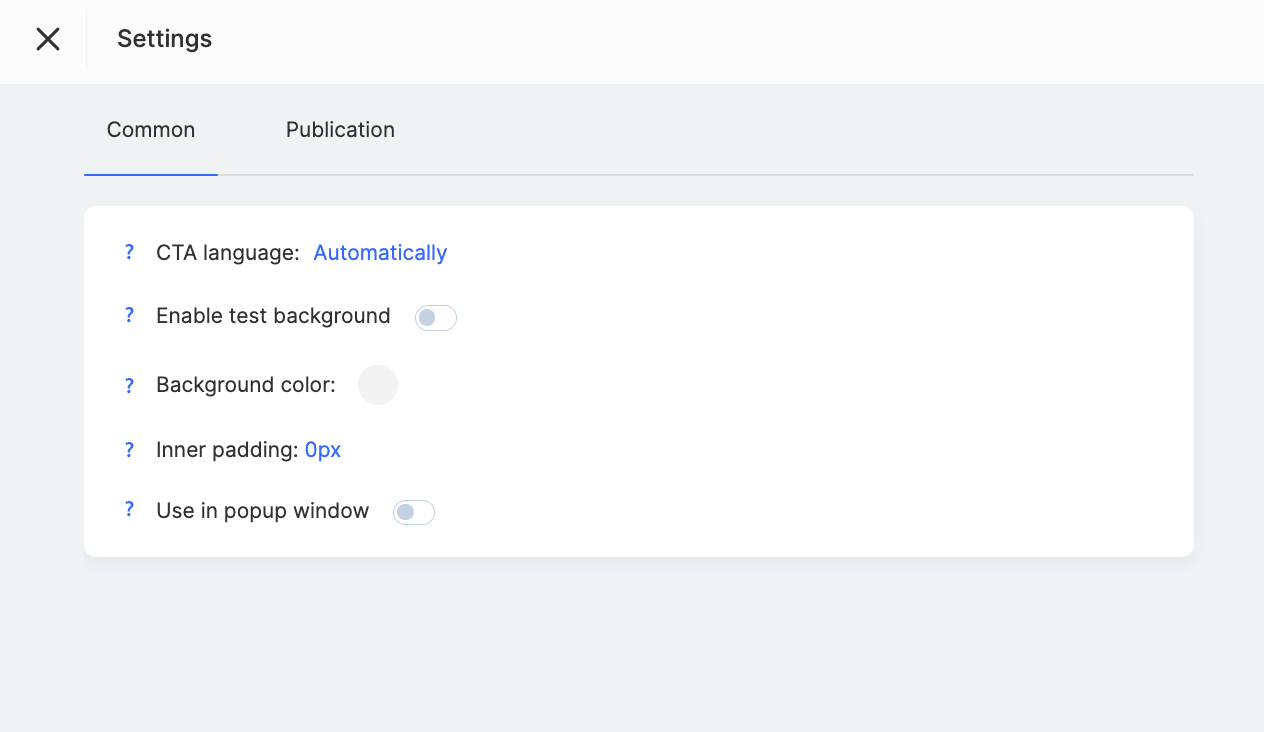
CTA nyelve – Ez a beállítás lokalizálja az űrlap szöveges elemeit. Ha erre van állítva: Automatikus, a rendszer a felhasználó nyelvét a böngésző beállításai vagy a földrajzi helyzet alapján határozza meg, így jobb felhasználói élményt biztosít a globális közönség számára.
Háttér engedélyezése teszteléshez – Ez segít megtekinteni, hogyan jelenik meg a widget nem fehér háttéren. Teszteléshez hasznos, de fontos tudni, hogy ez a háttér csak a szerkesztőben látható, az éles oldalon nem.
Használat modális ablakban – Engedélyezze ezt az opciót, ha a widgetet felugró ablakban szeretné megjeleníteni (pl. egy gombra kattintás után).
A Közzététel lapon kimásolhatja a widget kódját, hogy közvetlenül beágyazza az oldalába.
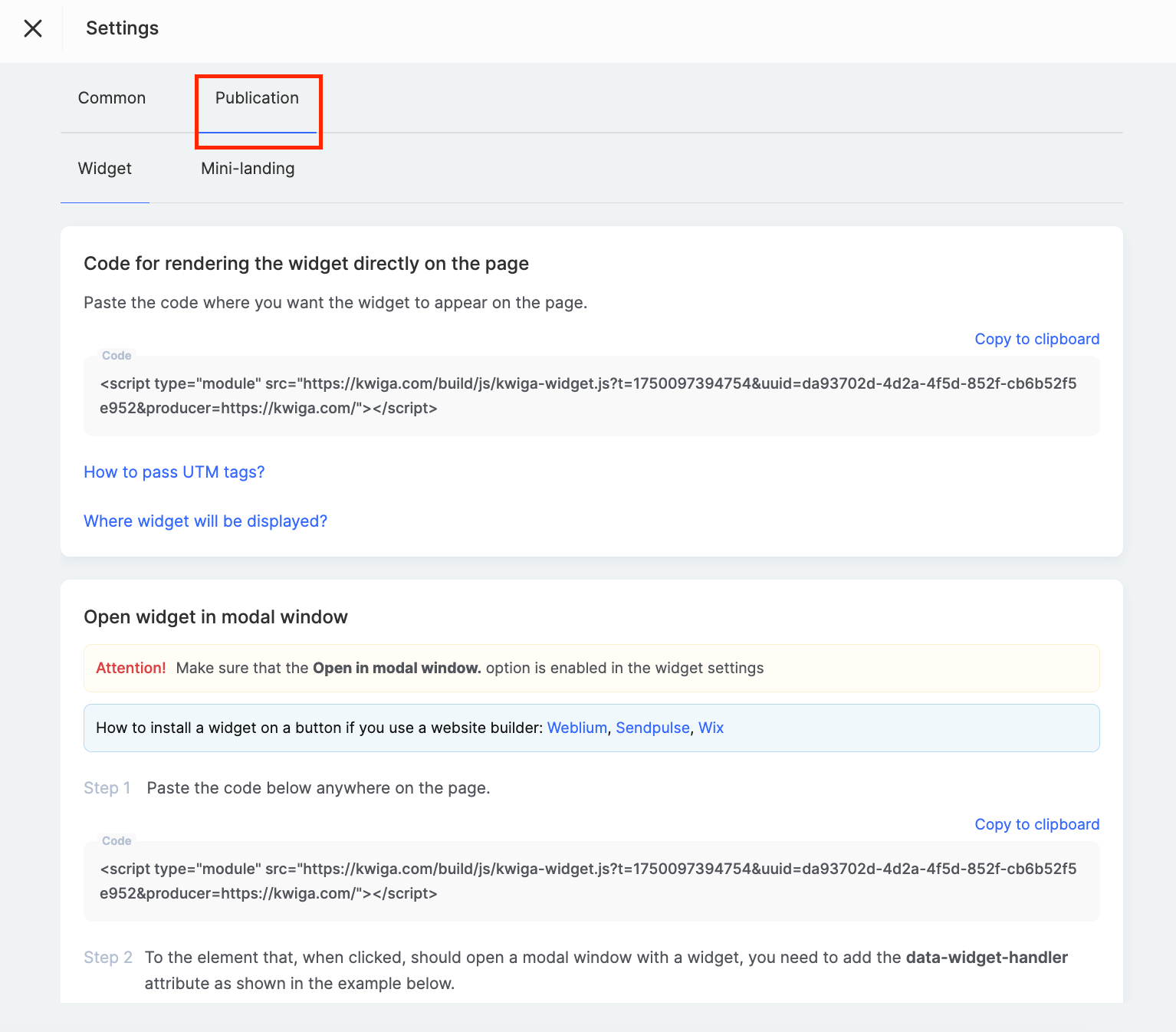
Egyszerűen illessze be a kódot oda, ahol az űrlapot meg szeretné jeleníteni.
Útmutató elérhető a widget népszerű weboldalkészítőkbe, például a Weblium, SendPulse, vagy a Wix rendszeréhez való hozzáadáshoz is.
A platform rugalmas beállításainak köszönhetően olyan űrlapot hozhatsz létre, amely tökéletesen igazodik üzleti igényeidhez – az egyszerű e-mail-cím gyűjtéstől kezdve az összetett, több lépéses forgatókönyvekig CRM-integrációval és automatikus üzletlétrehozással.
Nem találta meg a választ? Lépjen kapcsolatba az ügyfélszolgálattal csevegésben vagy Telegram