
Cikkek:
- Kapcsolatgyűjtő űrlap
- Hogyan adhat widgetkódot a webhelyéhez
- A céloldalról a widgeten keresztül érkező látogatások nyomon követése
- Mini landing oldalak
- Igénylőűrlap (widget) hozzáadása egy Weblium oldalhoz
- Igénylő űrlap (widget) hozzáadása a Sendpulse oldalhoz
- Igénylőűrlap (widget) hozzáadása egy Wix oldalhoz
- A kurzusprogram megjelenítése a weboldalán
- Online chat hozzáadása diákok számára a Kwiga platformon
- Kapcsolatgyűjtő widget létrehozása
- Widget statisztikák: Hogyan kövesse nyomon a hatékonyságot
- Egy vagy több csomag hozzáadása a widgethez vagy a kapcsolatgyűjtő űrlaphoz
Lépésről lépésre útmutató a widgetkód hozzáadásához egy oldalhoz a Weblium szerkesztőben.
Az űrlap (widget) hozzáadásának lehetősége az oldalához a Weblium szerkesztőben csak fizetős csomagokban érhető el, mivel ehhez külső kód beillesztési funkció szükséges.
-
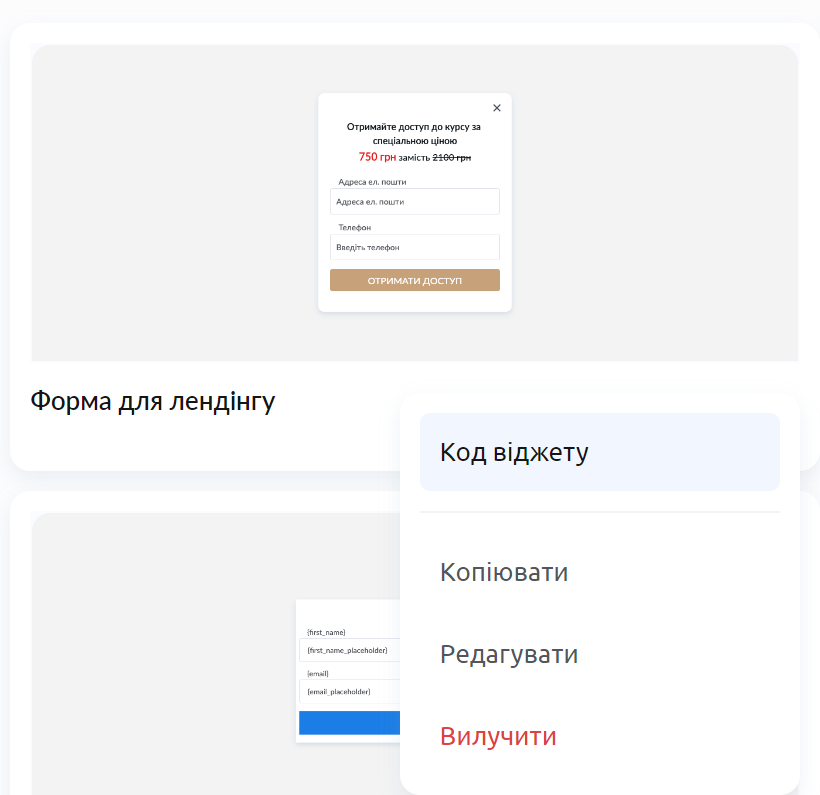
Hozzá kell adnia a widget kódját az oldalához. Ehhez nyissa meg a hárompontos menüt, és válassza ki a widget kódját
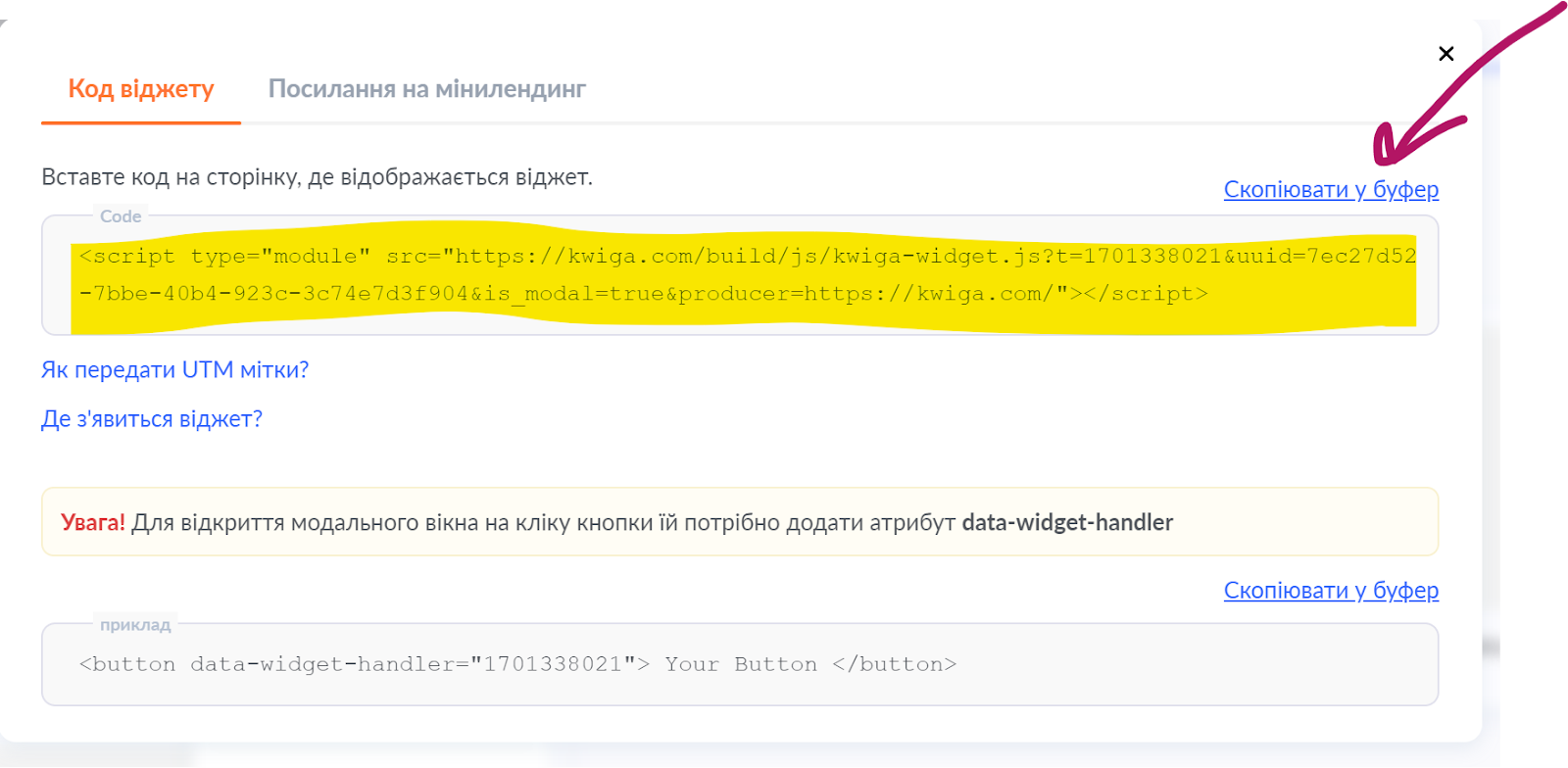
A következő ablakot fogja látni:
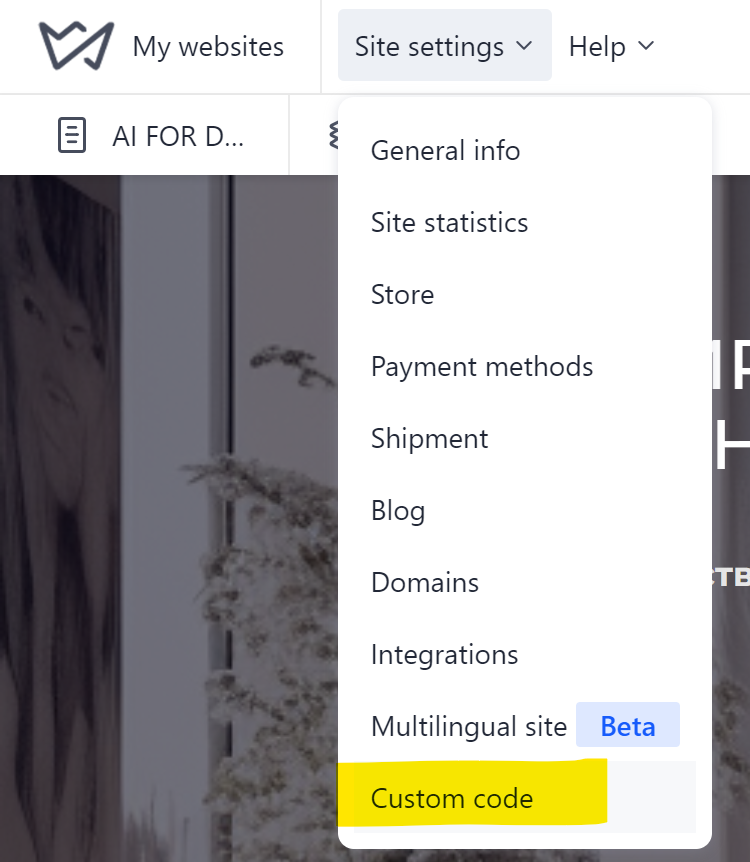
2. Nyissa meg az oldal beállításait, és válassza a Custom code lehetőséget
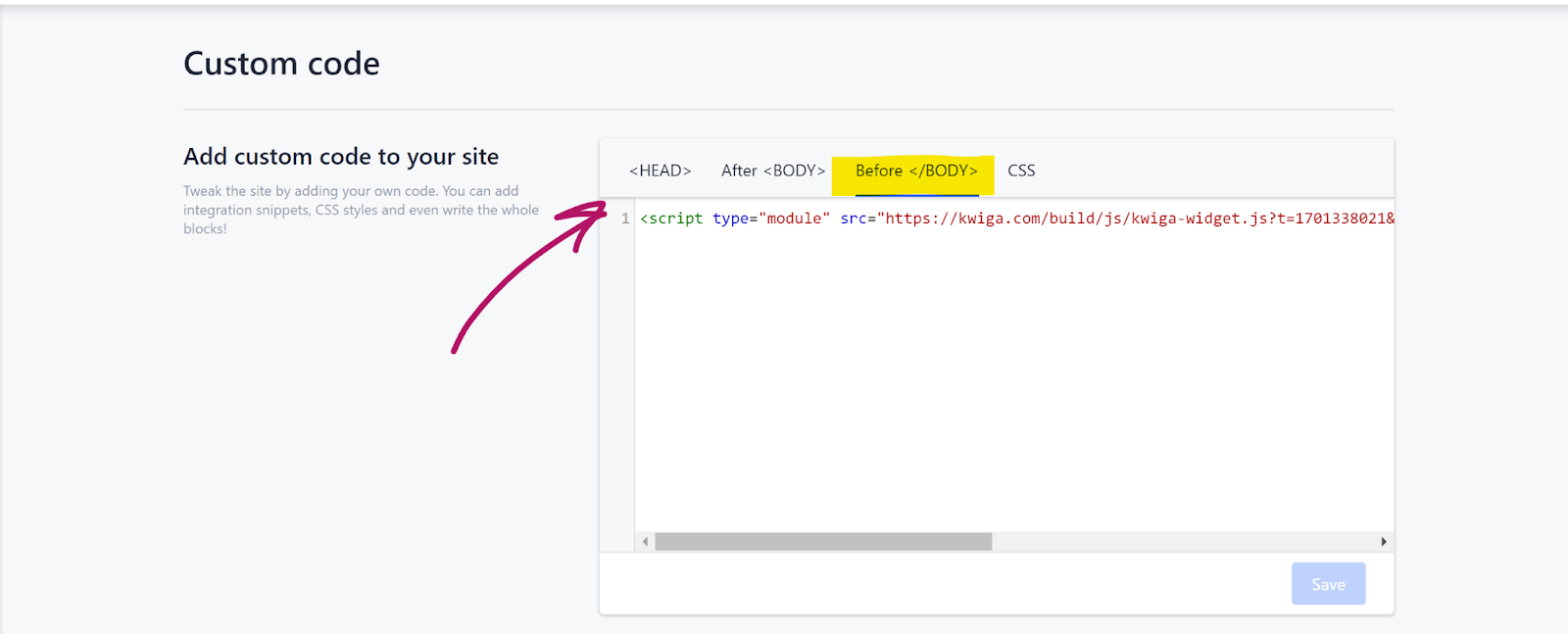
A megnyíló oldalon válassza a Before <\/BODY> lehetőséget, és másolja oda a kódot:
3. Adjon hozzá egy gombot a weboldalon, amelyre kattintva meg kell nyílnia a widgetnek. A gomb beállításaiban adja meg a következőt:
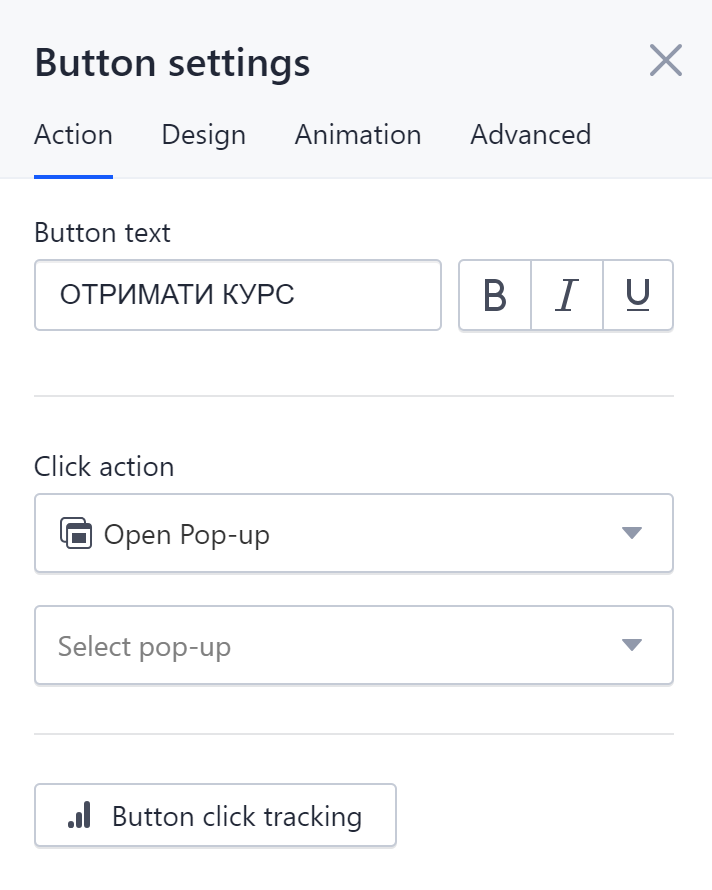
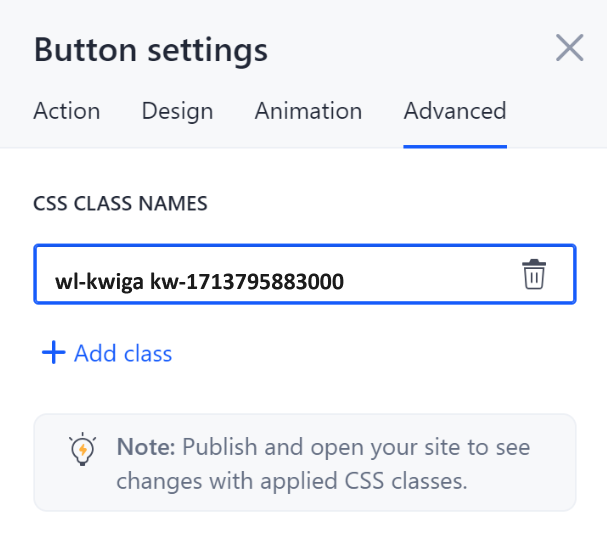
Az Advanced lapon pedig adjon hozzá egy osztályt. Ezt önállóan kell létrehoznia úgy, hogy a wl-kwiga után hozzáírja a widget kwiga-számát, amelyet a widget kódja oldalon találhat meg. Figyeljen arra, hogy az alábbi példában a megjelölt számot a saját widgetje számára kell cserélnie. Ne használja ugyanazt a számot, amely a képernyőképen látható.
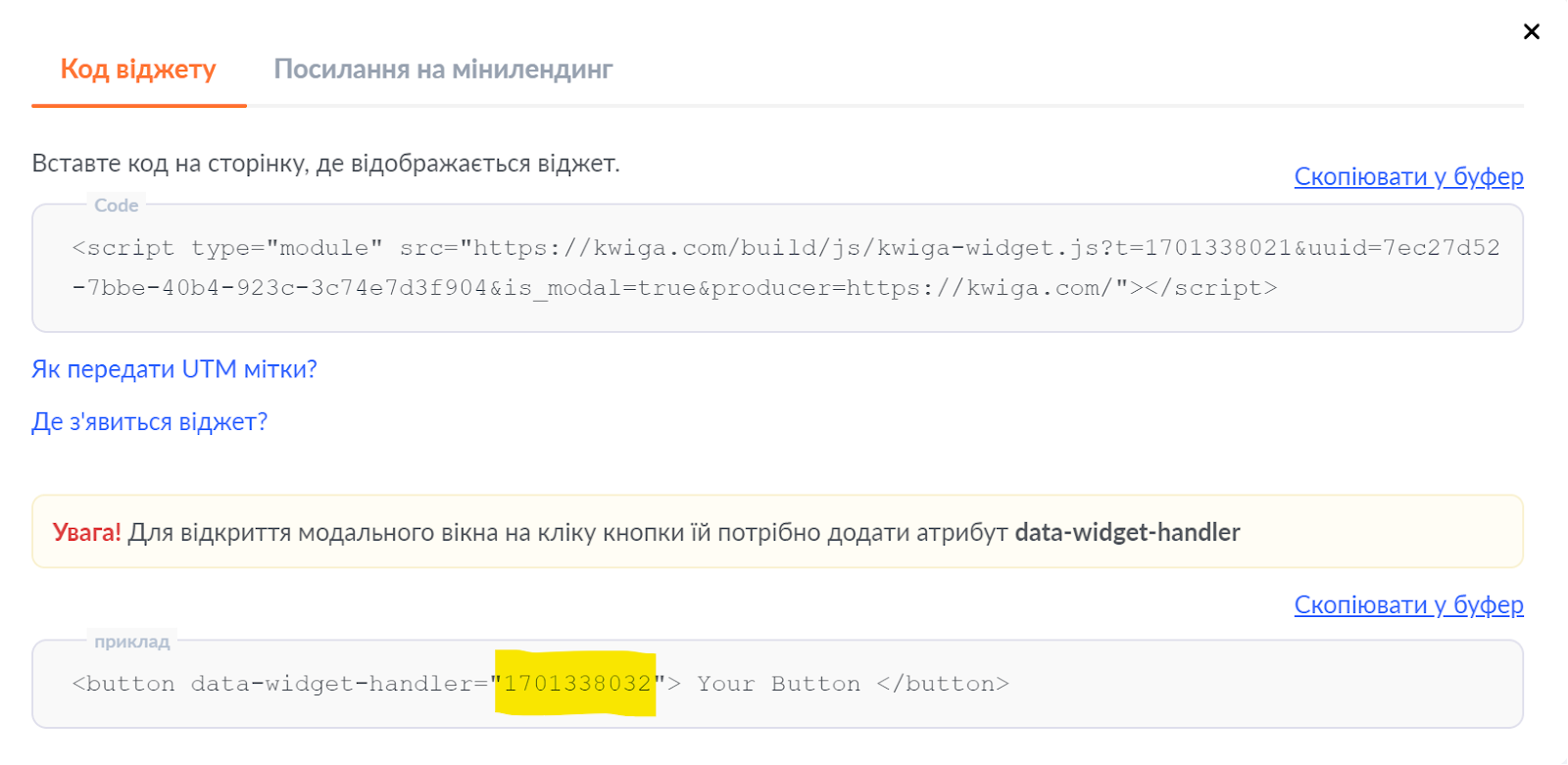
Ha nem látja az alábbi mezőt, amely a képernyőképen látható, az azt jelenti, hogy a létrehozott widget beállításaiban nem adta meg a „Megnyitás modális ablakban” opciót.
Vagyis hozzá kell adni a következő osztályt wl-kwiga kw-1713795883000
Nem találta meg a választ? Lépjen kapcsolatba az ügyfélszolgálattal csevegésben vagy Telegram