
Cikkek:
- Kapcsolatgyűjtő űrlap
- Hogyan adhat widgetkódot a webhelyéhez
- A céloldalról a widgeten keresztül érkező látogatások nyomon követése
- Mini landing oldalak
- Igénylőűrlap (widget) hozzáadása egy Weblium oldalhoz
- Igénylő űrlap (widget) hozzáadása a Sendpulse oldalhoz
- Igénylőűrlap (widget) hozzáadása egy Wix oldalhoz
- A kurzusprogram megjelenítése a weboldalán
- Online chat hozzáadása diákok számára a Kwiga platformon
- Kapcsolatgyűjtő widget létrehozása
- Widget statisztikák: Hogyan kövesse nyomon a hatékonyságot
- Egy vagy több csomag hozzáadása a widgethez vagy a kapcsolatgyűjtő űrlaphoz
Ebben a szakaszban elmagyarázzuk, hogyan hozhat létre egy widgetet: egy bannert (CTA) és egy kapcsolatgyűjtő űrlapot.
Ebben a cikkben:
Mi az a widget?
A widget egy kompakt alkalmazás, amelyet egy weboldalhoz adnak hozzá annak funkcionalitásának bővítésére. Vizuálisan a widget egy interaktív blokkként jelenik meg a képernyőn.
A gyakori widgetformátumok közé tartozik az érdeklődők és ügyfélkapcsolatok gyűjtésére szolgáló űrlap, valamint a „call-to-action” bannerek – például egy grafikát és szöveget tartalmazó blokk, amely arra ösztönzi a weboldal látogatóját, hogy regisztráljon egy webinárra, vásároljon egy kurzust, vegyen részt egy nyereményjátékban és még sok másban. Mindkét esetben a cél az, hogy a későbbi kapcsolattartáshoz megszerezzük egy potenciális ügyfél elérhetőségi adatait.
A Kwigában nincs korlátozás arra, hogyan használhatja a widgetet. Lehet banner, promóciós ajánlat hirdetése, kurzuselőzetes, kapcsolatgyűjtő widget vagy gyors webinár-regisztrációs űrlap, és még sok más. Az űrlapról származó adatok közvetlenül a Kwigán belüli CRM-be, valamint más szolgáltatásokba is elküldhetők, ha azokat ügyfélkezelésre használja.
A Kwigában a widget egy univerzális eszköz, amelyet bármely weboldalhoz hozzáadhat.
Felhasználási esetek
Külső weboldal
Forgalmat terel egy landing oldalra a weboldalán, és csak azon keresztül szeretne kapcsolatokat gyűjteni vagy kurzust értékesíteni. Ebben az esetben a widgetet közvetlenül vagy modális ablakon keresztül adja hozzá. Az ügyfél megadja adatait az Ön weboldalán található űrlapon, és a widget beállításaitól függően либо a fizetési oldalra, либо közvetlenül a Kwiga-fiókja profiljába lesz átirányítva. A felhasználó automatikusan hitelesítve lesz, és nem kell további adatokat megadnia a Kwiga platformon.
Lehetséges műveletek az űrlap elküldése után:
• Átirányítás az újonnan létrehozott kapcsolat profiljára a Kwiga platformon
• Maradjon az aktuális weboldalon, és nyissa meg az űrlap második lépését: itt további információkat és egy gombot helyezhet el, amely a kívánt oldalra irányít át
• Átirányítás a kiválasztott fizetési rendszer fizetési oldalára, ahol sikeres fizetés után automatikusan hozzáférést kap a termékhez
Webinárok
Egy esemény során megjeleníthet egy widgetet egy adott időpontnál és meghatározott időtartamra. A megjelenített widgetek száma nincs korlátozva.
Eset:
A cél, hogy a lehető legtöbb résztvevőt vonzza a webinárra. Ennek érdekében csökkenti a belépési küszöböt azzal, hogy lehetővé teszi a gyors regisztrációt, amelyhez nem szükséges e-mail-cím vagy telefonszám megadása. Ezután a webinár során bemutat egy ajánlatot, és a képernyő alján megjelenít egy kapcsolatgyűjtő űrlapot. Így több résztvevőhöz juttathatja el az ajánlatát anélkül, hogy elveszítené az elérhetőségi adataikat.
Kurzusok (fejlesztés alatt)
Bármely videóhoz bármely leckében hozzáadhat bannert vagy kapcsolatgyűjtő űrlapot.
Eset:
Új ügyfeleket szeretne vonzani a fizetős kurzusához, és rendelkezésre áll egy bevezető leckéje. Annak érdekében, hogy ne veszítsen el potenciális ügyfeleket a regisztrációs szakaszban, mielőtt megismernék Önt, ezt a leckét nyílttá teheti (regisztráció nélkül is elérhetővé). Ezután a lecke során megjeleníthet egy releváns CTA-t vagy kapcsolatgyűjtő űrlapot, és a látogatókat ügyfelekké alakíthatja.
Widget létrehozása: általános információk
Űrlap konfigurálásához vagy létrehozásához lépjen a Beállítások → Widget (CTA) menüpontra. A létrehozott CTA-k egyszerre használhatók különböző weboldalakon, webinárokon és leckékben. A Kwiga szerkesztőjében bármilyen, blokkokból álló űrlapot vagy bannert létrehozhat. Az egyes blokkok pedig különféle elemeket tartalmazhatnak: szöveget, képet, gombot, linket vagy mezőt.
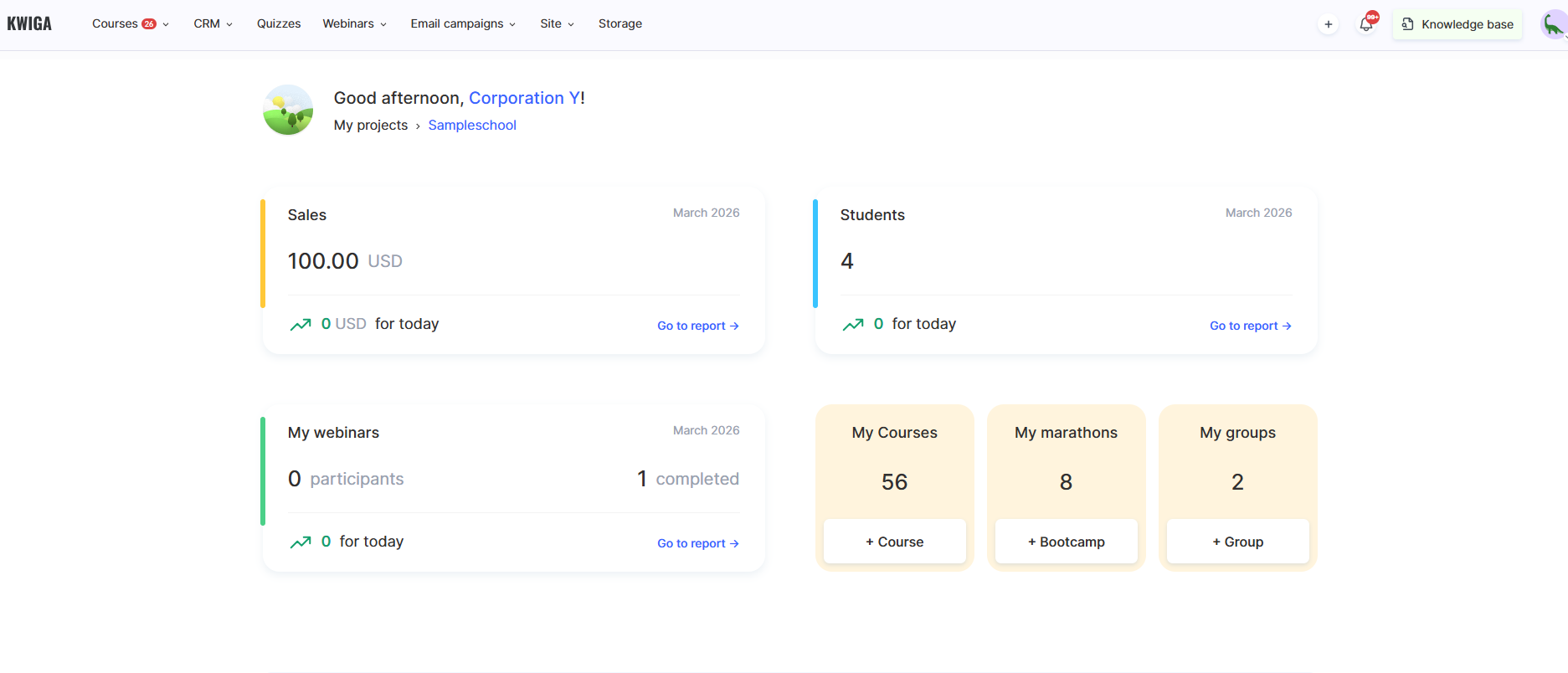
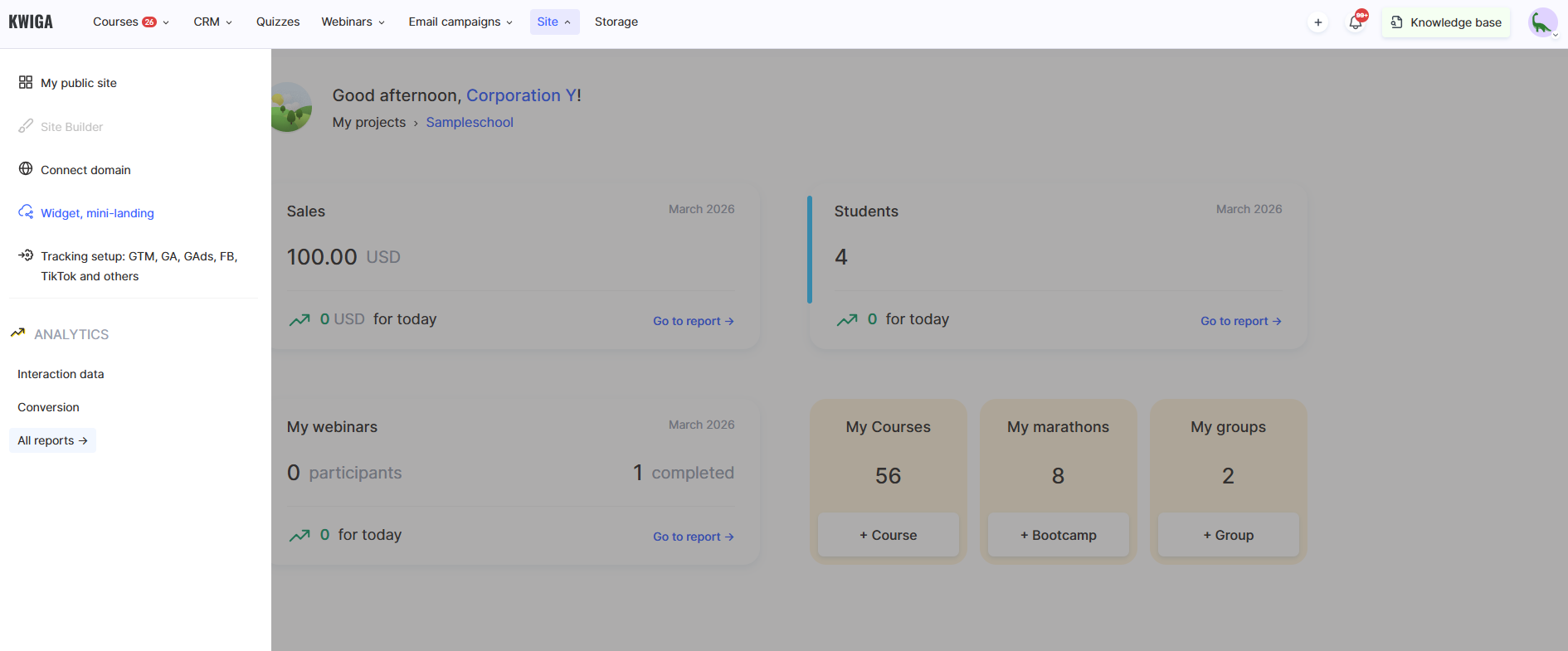
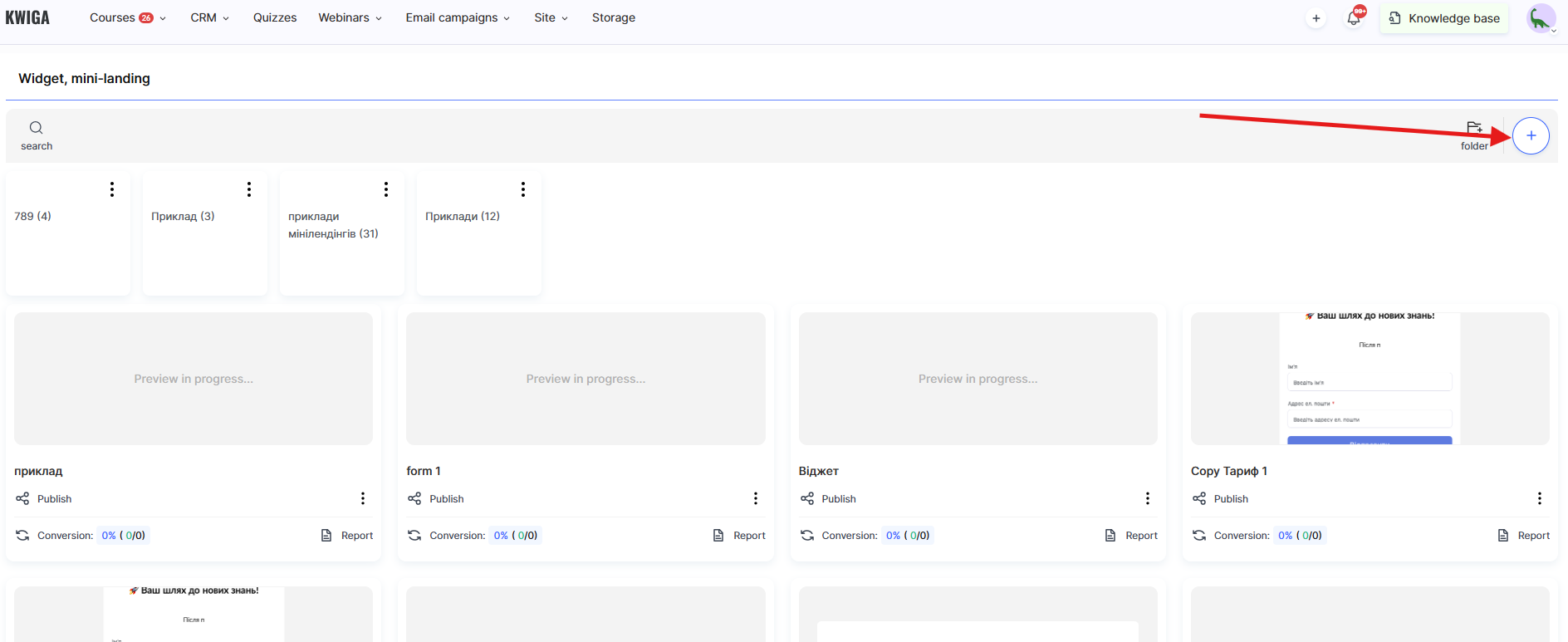
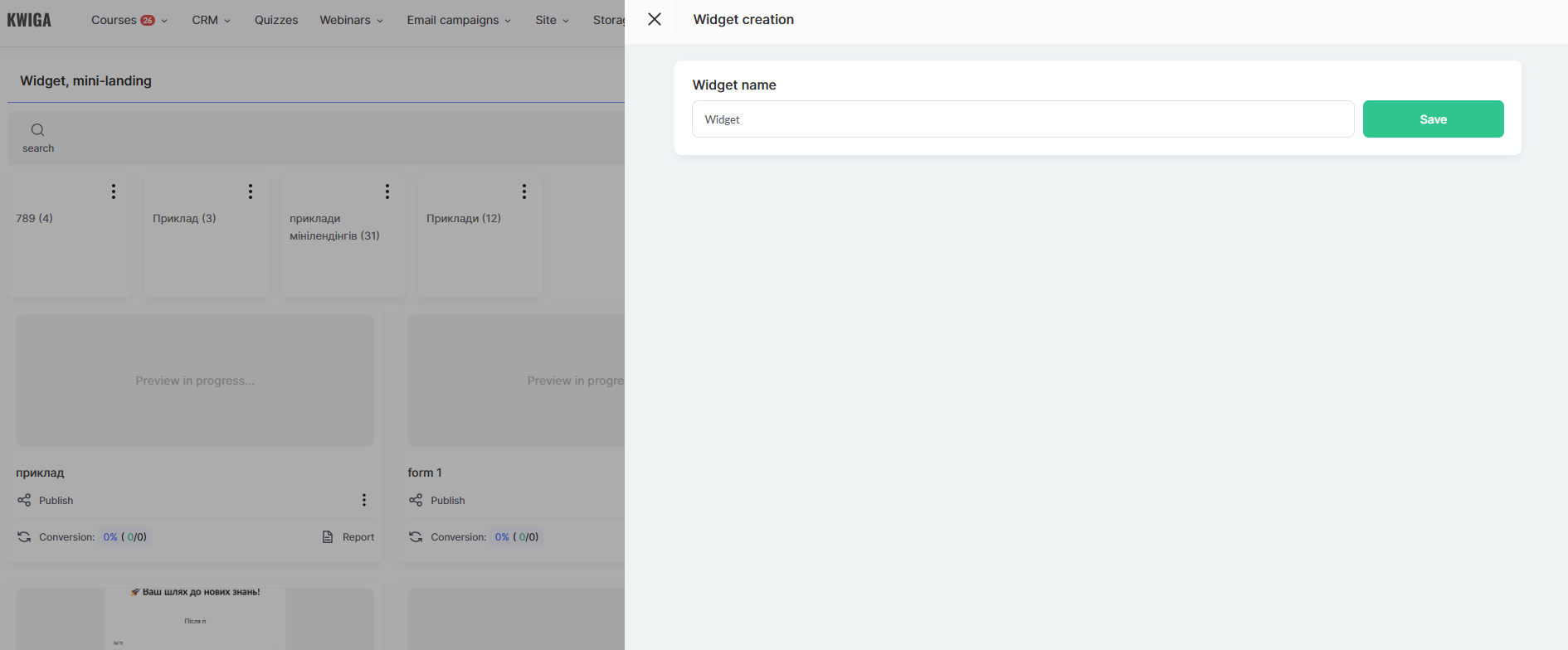
Új widget létrehozásához használja a +CTA gombot.
Szerkezetileg minden widget blokkokból és az azokon belüli elemekből áll.
Blokkok:
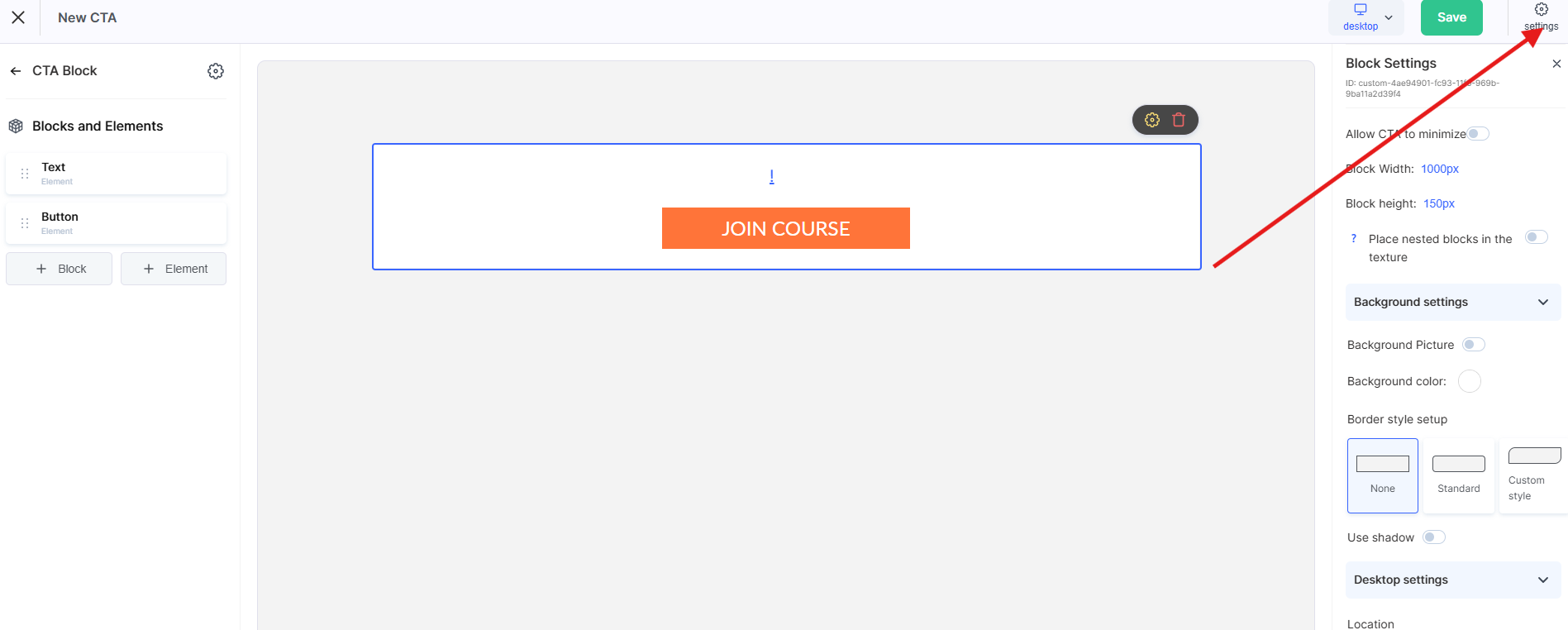
• CTA blokk
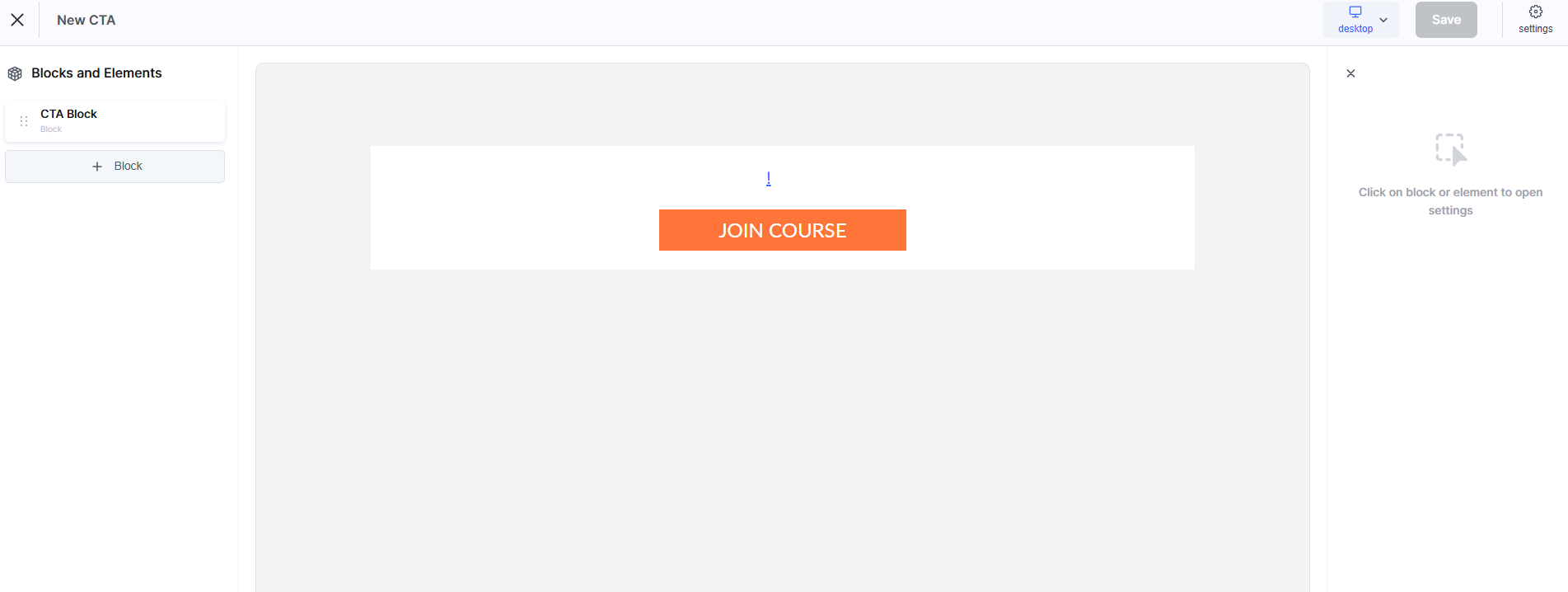
Használja ezt a lehetőséget, ha Call to Action (CTA) elemet szeretne létrehozni. Alapértelmezés szerint a blokk két elemet tartalmaz: szöveget és egy gombot. További elemeket adhat hozzá, módosíthatja őket, vagy lecserélheti ezeket az elemeket.
• Űrlap
Használja ezt a blokkot az ügyfeleitől származó adatok gyűjtésére. Alapértelmezés szerint az űrlap két beviteli mezőt (név és e-mail) és egy gombot tartalmaz az adatok elküldéséhez.
• Egyéni blokk
Kezdje el saját űrlapja létrehozását a semmiből, előre meghatározott sablonok vagy előbeállítások használata nélkül.
Elemek a blokkokon belül: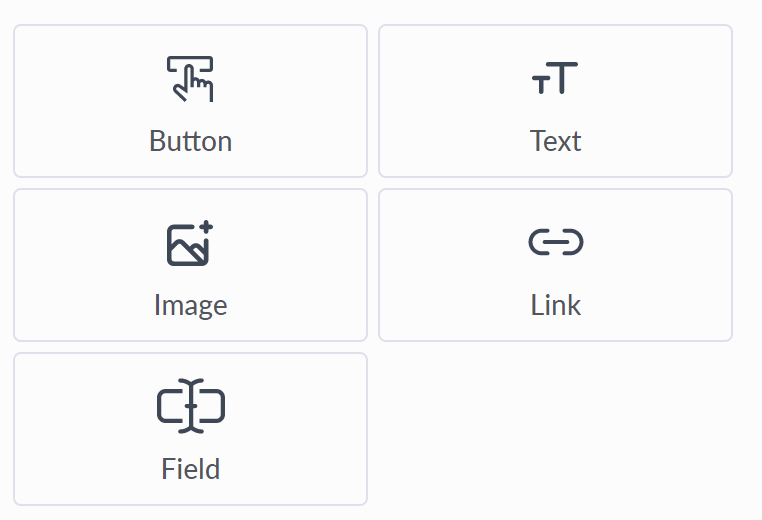
Elemek a blokkokon belül:
• Gomb
A gombbal két műveletet konfigurálhat: az űrlapadatok elküldését vagy a felhasználó átirányítását egy linken keresztül. Ha a link opció van kiválasztva, meghatározhatja, hogyan nyíljon meg: új ablakban/lapon vagy az aktuálisban. Széles körű vizuális testreszabási lehetőségek állnak rendelkezésre, beleértve a méretet, színt, hover színt, betűtípust, sarokkerekítést és térközt.
• Szöveg
Széles körű lehetőségek a szöveg megjelenítésének testreszabására. Használható címsorokhoz és kiegészítő leírásokhoz űrlapokban vagy bannerekben.
• Képelem
Lehetővé teszi a kép magasságának és szélességének beállítását, annak megnyújtását bizonyos szélességre %-ban, a sarokkerekítés alkalmazását, valamint az átfedés viselkedésének (szöveg és háttér) beállítását hover esetén. Az elemhez kattintásra linket is rendelhet.
• Link
Lehetővé teszi egy link megadását és annak beállítását, hogyan nyíljon meg: új ablakban/lapon vagy az aktuálisban. További vezérlési lehetőségek közé tartozik a betűtípus, a szín és a térköz.
• Mező
Bármely mezőt hozzáadhat az űrlaphoz, amelyet beállított a(z) egyéni mezők között a Kapcsolatok alatt Elérhetők a szokásos stílus- és megjelenési beállítások: méret, a beviteli szöveg betűtípusa és színe, a helyőrző betűtípusa és színe, sarokkerekítés és térköz.
További beállítások:
-
kötelező mező
-
rejtett mező: egyes mezők hozzáadhatók az űrlaphoz, de nem jelennek meg a felhasználók számára. Ez hasznos címkék hozzáadásához, a kapcsolatforrások követéséhez, a felhasználó nyelvének beállításához vagy más paraméterek továbbításához az űrlapról a CRM-be.
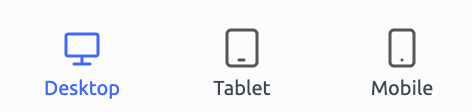
Figyelem! Ne feledje, hogy minden blokkhoz és elemhez további beállítások tartoznak a mobilverzióhoz (táblagépek és mobiltelefonok). A vizuális beállításokat külön felülírhatja mobileszközökre.
A különböző eszköznézetek közötti váltáshoz használja ezeket a vezérlőgombokat (a vezérlőpanel jobb felső sarkában találhatók).
Widget létrehozása: kapcsolatgyűjtő űrlap
Új kapcsolatgyűjtő űrlap létrehozásához lépjen a Beállítások → Call to Action (CTA) menüpontra, és kattintson a +CTA gombra.
Ha a nulláról hoz létre űrlapot, adjon hozzá egy új blokkot a +Block gombbal. A megjelenő menüben válassza az Űrlap lehetőséget. A képernyő közepén maga az űrlap látható, a bal oldali menüben pedig elemeket adhat hozzá vagy távolíthat el (az űrlap tartalmát), valamint beállíthatja az űrlap és elemeinek megjelenését.
Megjegyzés: az űrlap két lépésből is állhat. Ez csak akkor lehetséges, ha a „Felhasználó átirányítása” beállításnál a „Maradjon az aktuális blokkban” opció van kiválasztva. Minden más esetben az űrlap csak egy lépésből áll, mivel az adatok megadása után a felhasználó az alábbi folyamatok egyikének megfelelően lesz átirányítva:
• Átirányítás az újonnan létrehozott kapcsolat profiljára a Kwiga platformon
• Átirányítás a kiválasztott fizetési rendszer fizetési oldalára, a termékhez való hozzáférés automatikus megadásával sikeres fizetés után
• Átirányítás a termékoldalra (kurzus/maraton), automatikusan megadott hozzáféréssel
A widget beállítása feltételesen a következő lépésekre osztható:
1. Megnyitás modális ablakban
2. Űrlapmezők beállítása
3. Adatfeldolgozási logika
4. Vizuális kialakítás
5. Widgetkód
Az űrlap megnyitása modális ablakban
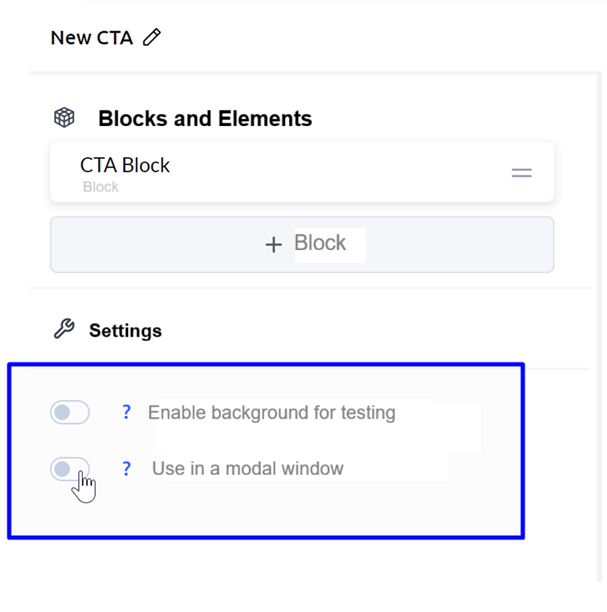
Ha azt szeretné, hogy a widget modális ablakban nyíljon meg az oldal egy elemére kattintva, lépjen vissza a blokkok elejére, és engedélyezze a „Használat modális ablakban” opciót. Ugyanitt beállíthatja a háttér paramétereit, a modális ablak stílusát és a térközöket is.
Űrlapmezők
A widgetet alkotó blokkok és elemek részletes leírása a „Hogyan hozzunk létre widgetet” szakaszban található.
Adja hozzá az összes szükséges mezőt az űrlaphoz. Adja meg, hogy egy mező kötelező-e, vagy rejtett legyen előre megadott értékkel. Állítsa be a mező összes szükséges megjelenítési stílusát is: betűtípus, szín, háttér, szegélyek és térközök.
Adatfeldolgozási logika
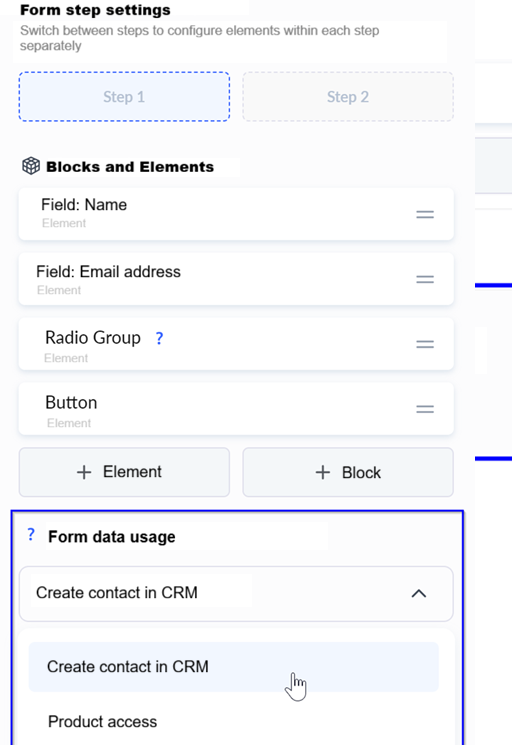
Ez a beállítás határozza meg, mi történik a beküldött adatokkal, és az Űrlap blokk szerkesztésekor az „Űrlapadatok felhasználása” opcióban állítható be.
A következő lehetőségek érhetők el:
• Kapcsolat létrehozása a Kwiga CRM-ben
• Hozzáférés biztosítása egy termékhez
Kapcsolat létrehozása a Kwiga CRM-ben
A rendszer létrehoz egy kapcsolatot a CRM-ben. Ha azonos email-címmel rendelkező felhasználó már létezik a kapcsolatai között, a rendszer átirányítja a Kwigára, és megjeleníti számára a bejelentkezési űrlapot. Sikeres hitelesítés után az űrlapon megadott összes mező (az email kivételével) frissül a kapcsolat profiljában.
Azt is megadhatja, mi történjen a kapcsolattal, miután hozzáadásra került a CRM-hez:
• Maradjon az aktuális blokkban: ez azt jelenti, hogy a felhasználó az aktuális űrlap 2. lépését fogja látni
• A felhasználó átirányítása a Kwigán lévő profiljára
Hozzáférés biztosítása egy termékhez
Létrehozhat egy kapcsolatot, és azonnal hozzáférést is biztosíthat neki egy termékhez. Ha teljes hozzáférés kerül megadásra, vagy a hozzáférés ingyenes Offeren keresztül történik, a kapcsolat hozzáférést kap a termékhez, és az űrlap elküldése után átirányításra kerül a termék bemutatóoldalára.
Ha a felhasználónak először fizetnie kell a termékért, akkor a megfelelő fizetős Offert kell megadnia.
Ha fizetős Offer van csatlakoztatva, az „Azonnali átirányítás fizetésre” opcióval (alapértelmezetten engedélyezve) beállíthatja, hogy a felhasználó közvetlenül egy adott fizetési rendszer fizetési oldalára kerüljön-e, vagy először a Kwiga szabványos nyilvános Offer oldalára legyen átirányítva.
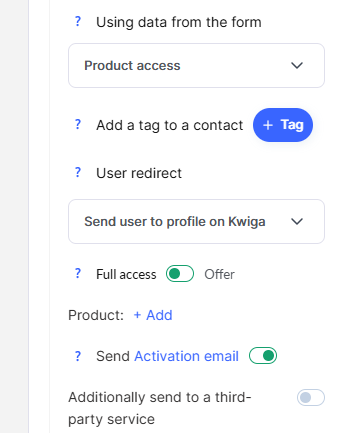
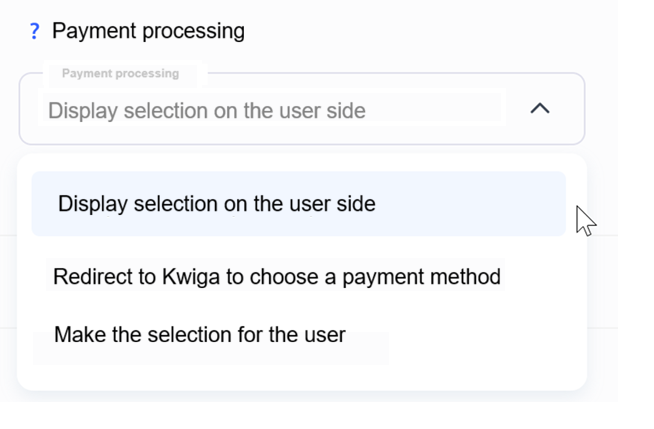
A fizetős Offerek esetén van egy kivétel is, amikor egynél több fizetési rendszer van csatlakoztatva, vagy ha részletfizetési lehetőségek vannak engedélyezve – vagyis amikor a felhasználónak választania kell. Ebben az esetben megjelenik a „Fizetés feldolgozása” opció.
Ki kell választania, hogyan történjen a fizetés kezelése az elérhető lehetőségek közül:
Átirányítás a Kwigára a módszer kiválasztásához
Az adatok elküldése és a kapcsolat létrehozása után a felhasználó átirányításra kerül az Offer szabványos Kwiga fizetési oldalára.
A választás megjelenítése a felhasználó oldalán
A fizetési mód és a fizetési rendszer kiválasztása a widgeten belül történik. Miután a felhasználó kiválaszt egy módot, automatikusan átirányításra kerül a fizetési rendszer oldalára (a szabványos Kwiga oldal kihagyásával).
Végezze el a választást a felhasználó helyett
Meg kell adnia, hogy az ügyfél melyik fizetési rendszert és módot fogja használni. Az űrlap elküldése után a felhasználó automatikusan átirányításra kerül a fizetési rendszer oldalára.
Ne feledje a „Aktiváló e-mail küldése” lehetőséget sem. Ugyanúgy működik, mint amikor kapcsolatot ad hozzá a platformon.
Vizuális megjelenés
Minden elem vagy blokk rugalmasan testreszabható: betűtípus, szövegméret, térköz, szegélylekerekítés, háttér és szegélyek. Beállíthat külön értékeket mobileszközökre is.
Widgetkód
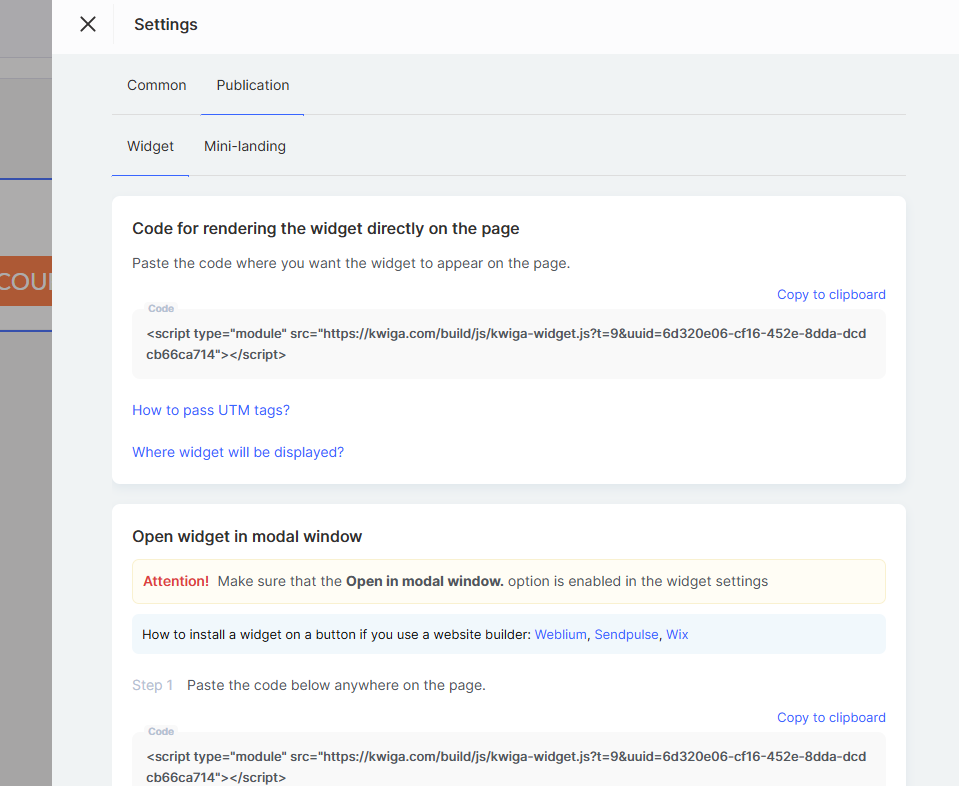
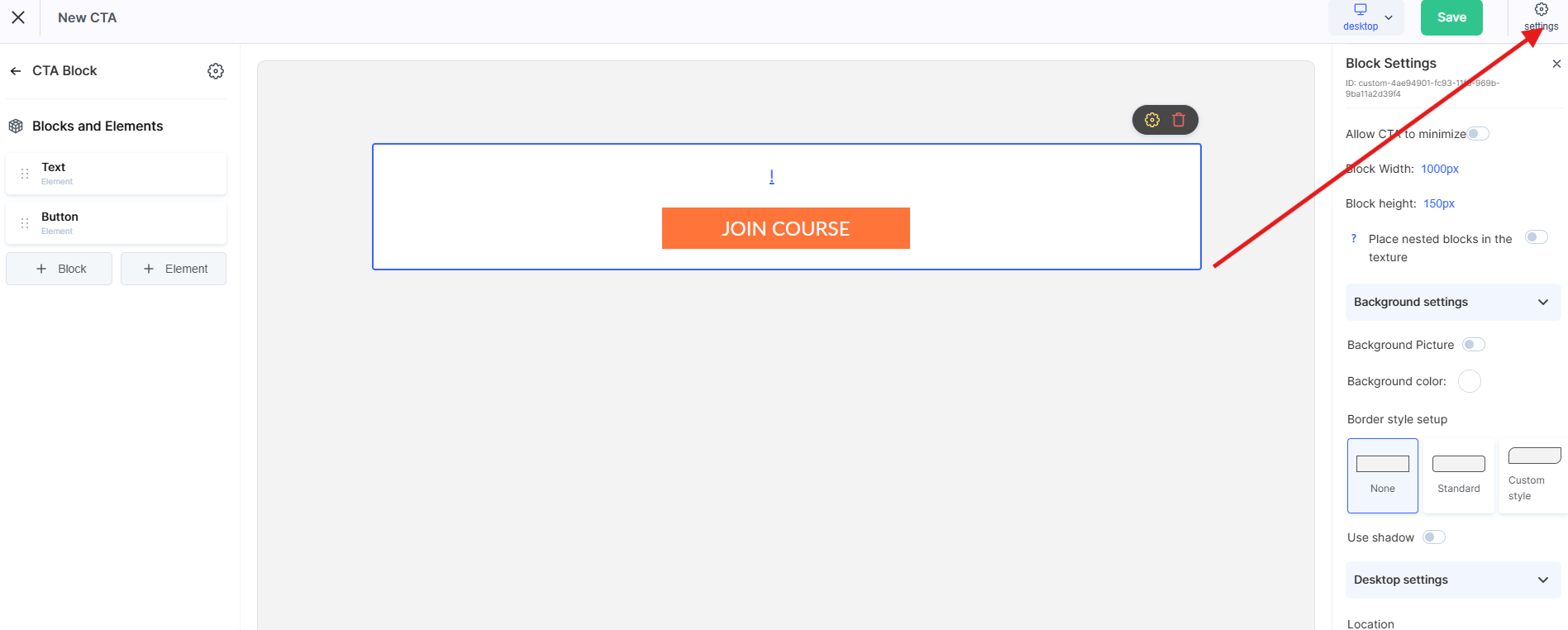
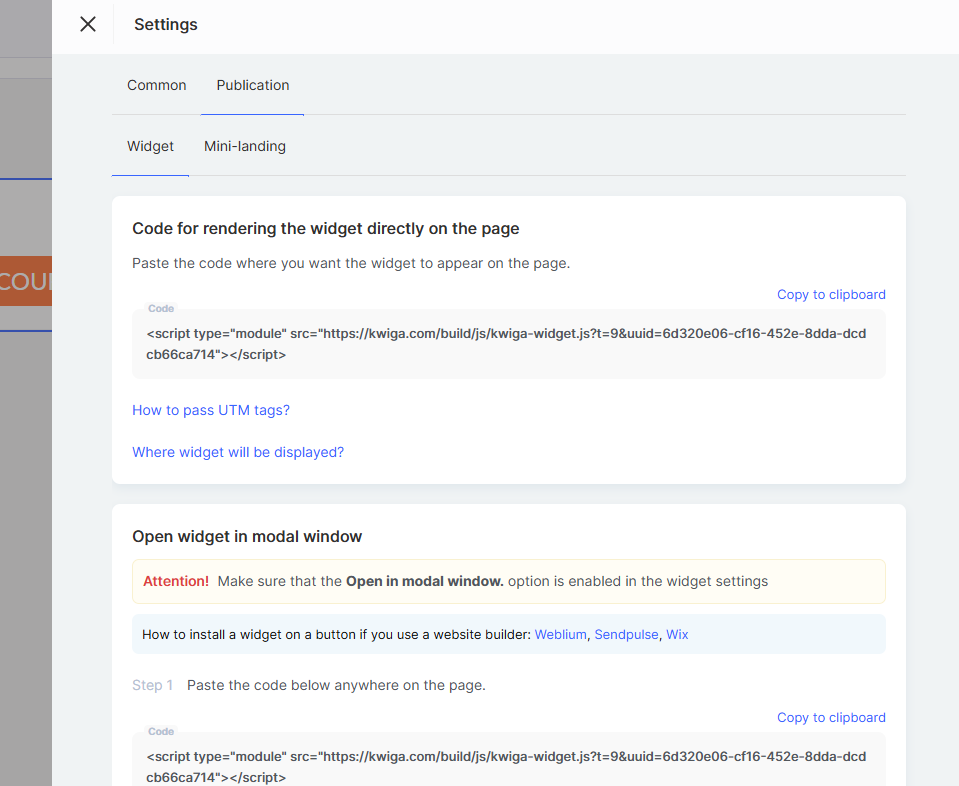
Az űrlap beállítása után meg kell szereznie a widgetkódot, hogy elhelyezhesse a weboldalán.
Figyelem! A widget hozzáadása a Kwiga platformon (webináriumokhoz és tanfolyamokhoz) nem igényel kódot.
Mentse el a widget összes módosítását, majd lépjen arra a szakaszra, ahol az összes létrehozott widget fel van sorolva (Beállítások → Cselekvésre ösztönzés (CTA)).
A widgetek listáját tartalmazó oldalon kattintson a „...” gombra, és válassza a „Widgetkód” lehetőséget, majd kövesse a megjelenő modális ablak utasításait.
Nem találta meg a választ? Lépjen kapcsolatba az ügyfélszolgálattal csevegésben vagy Telegram