
Abbonamento → Risorse: come leggere i dati di utilizzo e da dove derivano i costi aggiuntivi
Scopri come leggere la scheda Risorse in KWIGA: posti per team, domini e progetti, giorni di branding e Whitelabel, la suddivisione tra "incluso nel piano / oltre il piano" e l'origine dei costi aggiuntivi nella fattura.
La scheda Risorse della sezione Abbonamento mostra le risorse utilizzate dal tuo account nel periodo di fatturazione corrente e il relativo costo: quante persone fanno parte del team, quanti domini e progetti sono collegati, per quanti giorni sono stati attivi il branding, Whitelabel e l'app mobile, e quanti partecipanti attivi, email e gigabyte di archiviazione hai avuto.
Ti aiuta a individuare in anticipo un addebito aggiuntivo – e a capire da cosa è composto – prima che venga emessa la fattura.
Come aprire la scheda
- Fai clic sul tuo avatar nell'angolo in alto a destra.
- Nel riquadro Abbonamento, fai clic su Risorse utilizzate.
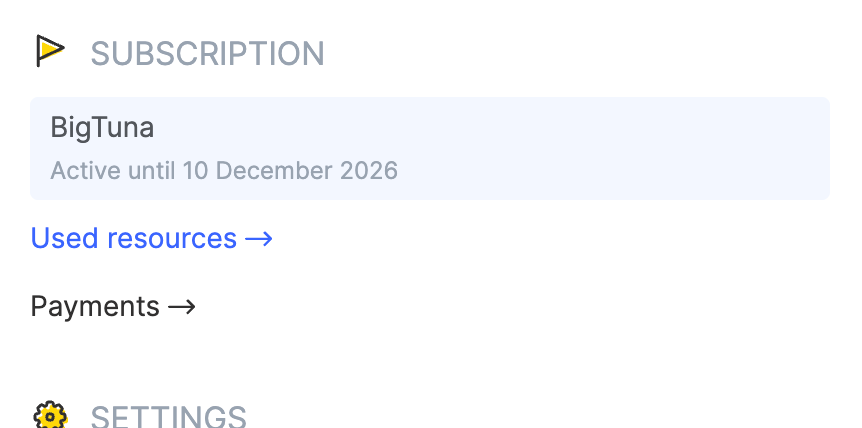
La pagina Abbonamento si apre sulla scheda Risorse. Accanto si trovano le schede Piano e Pagamenti e saldo.
Periodo e tabella
In alto trovi Consumo delle risorse per il periodo: per impostazione predefinita è aperto il periodo corrente, ma puoi scegliere un periodo precedente dall'elenco.
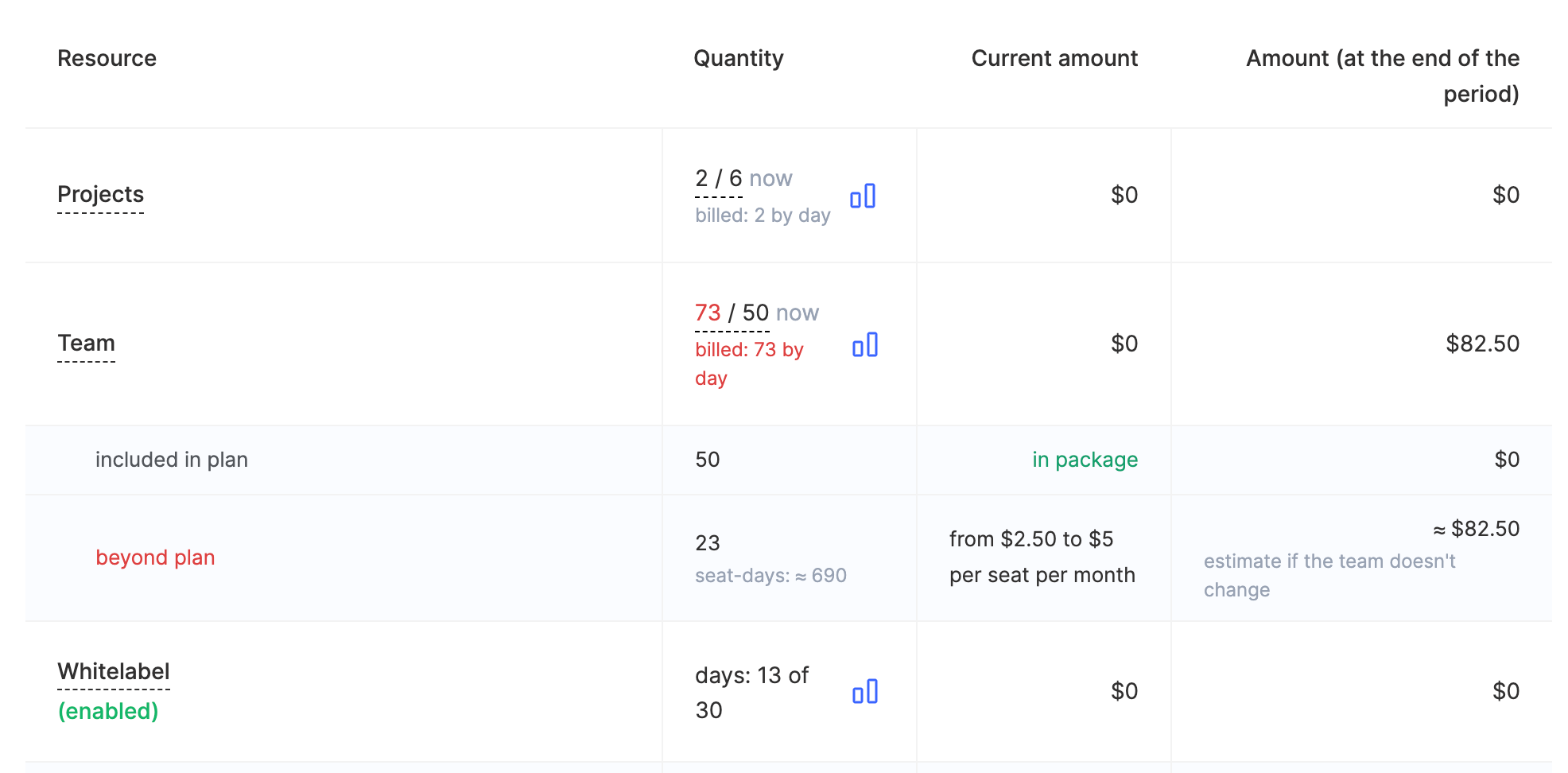
La tabella ha quattro colonne:
- Risorsa – il nome. Passa il puntatore su un nome sottolineato con una linea tratteggiata per vedere cosa viene conteggiato esattamente. Ad esempio, Partecipanti attivi spiega chi viene considerato attivo nel periodo.
- Quantità – la quantità di risorsa utilizzata. Per i posti e i giorni compaiono più numeri – vedi sotto.
- Importo attuale – il costo della risorsa alla data odierna. Per i posti aumenta verso la fine del periodo: quando sono trascorsi pochi giorni, i posti conteggiati su base giornaliera rientrano ancora nel piano, quindi potresti vedere $0 anche se al momento hai più persone di quelle incluse nel piano.
- Importo (alla fine del periodo) – quanto costerà entro la fine del periodo se non cambia nulla. È una stima: se aggiungi un membro del team o scolleghi un dominio, l'importo cambia.
Sotto la tabella trovi la riga Totale e, più in basso, Statistiche dei progetti: le stesse risorse mostrate separatamente per ogni progetto dell'account.
Alcune righe hanno un'icona delle statistiche – apre il dettaglio della risorsa: in quali progetti e per quanti giorni è stata attiva e chi ha occupato i posti.
Nota: importi, posti e giorni vengono conteggiati su tutti i progetti dell'account – indipendentemente da chi apre la scheda.
Posti del pacchetto: team, domini personalizzati, progetti
I membri del team, i domini collegati e i progetti sono "posti". Il tuo piano include un certo numero di posti e ogni posto oltre tale limite comporta un addebito aggiuntivo.
Nella colonna Quantità, queste righe mostrano due numeri.
Il numero principale è "attuali / inclusi nel piano". Ad esempio, 61 / 50 now per Team: il team occupa attualmente 61 posti e il piano
ne include 50.
Sotto trovi "fatturati: N su base giornaliera". Ad esempio, billed: 58.94 by day. Questo è il numero riportato in fattura, non
quello dei posti "attuali".
Perché la fattura usa il valore "su base giornaliera" e non quello "attuale"
Un posto viene conteggiato come frazione di mese, in base al tempo in cui è stato occupato. Un membro del team presente per 15 giorni su 30 conta come 0,5 posti. A chi è entrato a metà mese o è uscito prima della fine vengono addebitati solo i propri giorni. Lo stesso vale per un dominio collegato o scollegato a metà periodo e per un progetto creato o eliminato a metà periodo.
Per questo i due numeri sono quasi sempre diversi: "attuali" indica i posti occupati dal team alla data odierna, mentre "su base giornaliera" indica quanti posti verranno conteggiati per l'intero periodo se il team rimane invariato fino alla fine.
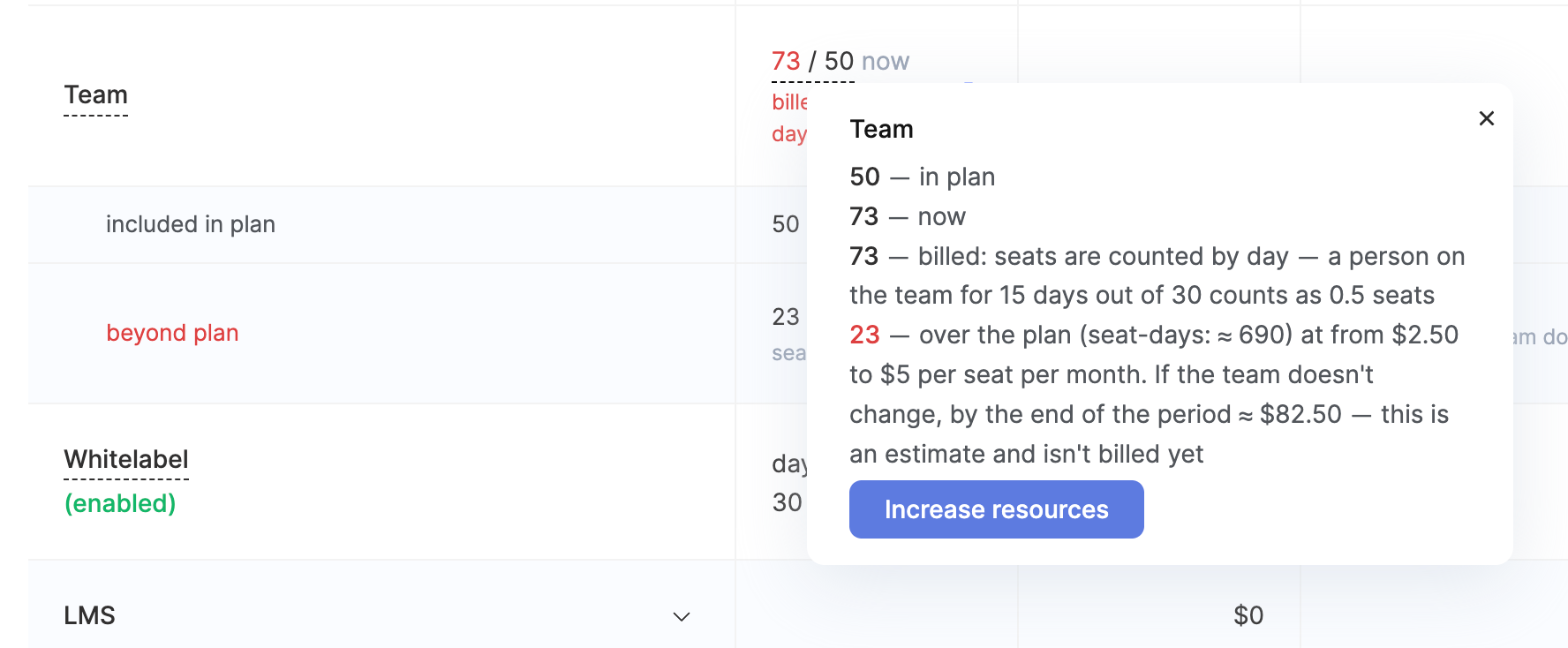
Fai clic sul numero principale per aprire un suggerimento che spiega ogni numero:
- 50 – inclusi nel piano;
- 61 – attuali;
- 58.94 – fatturati: i posti sono conteggiati su base giornaliera – una persona nel team per 15 giorni su 30 conta come 0,5 posti;
- 8.94 – oltre il piano: quanti posti-giorno, a quale prezzo e quale sarà l'importo alla fine del periodo.
Cosa è incluso senza costi aggiuntivi
- Il proprietario dell'account – occupa un posto incluso nel piano. Il numero "inclusi nel piano" per Team comprende già il proprietario.
- Il progetto principale – anche questo occupa un posto incluso nel piano. Il numero "inclusi nel piano" per Progetti lo comprende già.
Una persona in più progetti
Nella riga Team, una persona che lavora in due progetti occupa due posti – uno in ogni progetto. Se ci sono meno persone che posti, il suggerimento lo mostra, ad esempio: "attuali; persone: 40 – una persona presente in più progetti occupa un posto in ciascuno".
Nota: la riga Team LMS funziona diversamente – un membro del team con accesso alla formazione in più progetti viene conteggiato una sola volta e il proprietario non viene addebitato.
Cosa significano il rosso e il giallo
- La riga "fatturati" è rossa – il conteggio su base giornaliera supera già il numero di posti inclusi nel piano. Ci sarà un addebito aggiuntivo.
- Il numero principale è rosso – sia il numero attuale sia quello su base giornaliera superano i posti inclusi nel piano. Ci sarà un addebito aggiuntivo e, con questo team, continuerà anche nel periodo successivo.
- Il numero principale è giallo – il numero attuale supera i posti inclusi nel piano, ma quello su base giornaliera non ancora. Sotto la riga compare una nota: "Attualmente superi i posti inclusi nel piano. Con questo team, non ci sarà alcun addebito aggiuntivo in questo periodo – i posti sono conteggiati su base giornaliera – ma ce ne sarà uno nel periodo successivo."
Ad esempio, hai aggiunto 5 membri al team due giorni prima della fine del periodo: il numero "attuale" ha superato il limite del piano, ma quello "su base giornaliera" no, perché due giorni equivalgono a meno di 0,1 posti per persona. Non ci sarà alcun addebito aggiuntivo su questa fattura, ma ce ne sarà uno sulla prossima se il team rimane invariato.
Il picco "fino a N"
Se durante il periodo hai avuto più posti di adesso e più di quelli inclusi nel piano, sotto la riga compare un picco, per esempio: "fino a 63 (12 novembre) – incide appena sulla fattura: si contano i giorni". Significa che 63 posti sono stati occupati solo per poco tempo e saranno addebitati solo quei giorni.
Se è già presente un costo aggiuntivo calcolato per giorno, la nota "incide appena" non viene mostrata: il picco è durato abbastanza da incidere sulla fattura.
Branding, Whitelabel e app mobile: giorni
Disattivazione del branding Kwiga, Whitelabel e App mobile si attivano con un interruttore e vengono addebitati per i giorni in cui sono stati attivi.
Nella colonna Quantità è indicato "giorni: N di M" – per esempio, days: 13 of 30: la risorsa è stata attiva per 13 dei 30
giorni del periodo. Accanto al nome compare una nota sul suo stato attuale: "(abilitata)", "(attiva in 2 progetti)" e
così via.
Sotto i giorni può comparire una nota:
- progetti: N – con Pay as you Go la risorsa viene addebitata in ogni progetto in cui è attiva;
- oltre il pacchetto: K – la risorsa è attiva in più progetti di quelli coperti dal piano e K progetti vengono addebitati separatamente.

Nota:
- Whitelabel include già la disattivazione del branding Kwiga. Un giorno in cui Whitelabel è stato attivo viene addebitato solo come Whitelabel – la disattivazione del branding per quel giorno non viene addebitata separatamente.
- L'attivazione di una risorsa per meno di tre ore non conta come un giorno: puoi attivarla per vedere come appare gratuitamente.
- Nei piani che includono la risorsa, la riga mostra i giorni effettivi accanto a un importo pari a zero – non è un errore: i giorni vengono conteggiati, ma sono coperti dal piano.
Righe con un costo aggiuntivo: "incluso nel piano" e "oltre il piano"
Se una risorsa supera il limite del piano, sotto di essa compaiono due righe che mostrano come è composto il costo aggiuntivo:
- incluso nel piano – la quantità coperta dal piano. La colonna dell'importo mostra nel pacchetto e zero.
- oltre il piano – la quantità che supera il limite del piano. Accanto:
- posti-giorno – per i posti: il numero di giorni di occupazione dei posti oltre il limite del piano, per esempio "posti-giorno: ≈ 268";
- prezzo unitario – per esempio, "per posto al mese", "per dominio al mese", "per progetto al mese", "per GB", "per membro". Se ai progetti dell'account vengono applicati prezzi diversi, vedrai "da … a …";
- ≈ importo entro la fine del periodo, indicato come stima se il team non cambia.
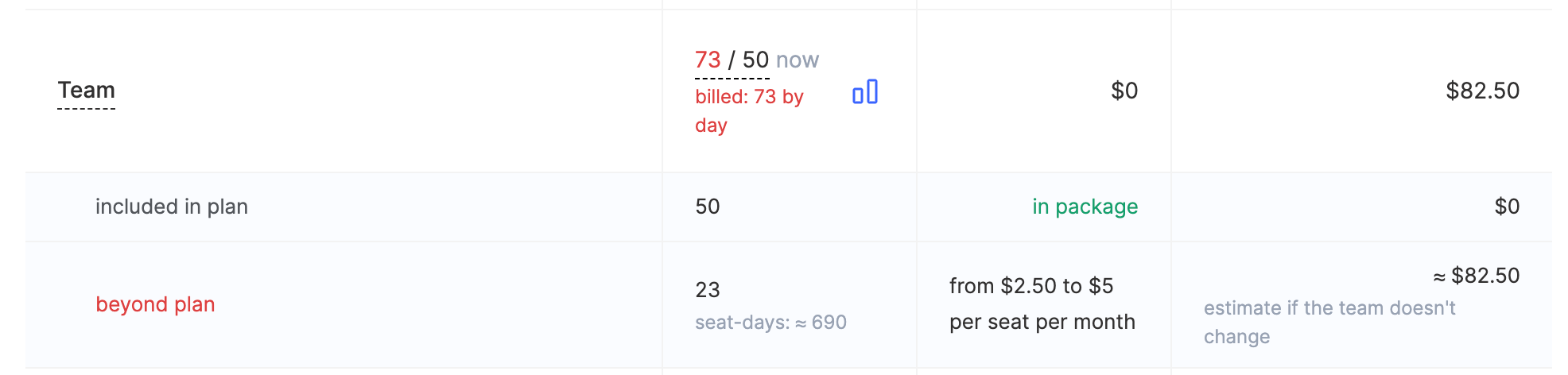
Importante: l'importo "oltre il piano" è una stima. Viene ricalcolato ogni volta che qualcosa cambia: un membro del team si aggiunge o lascia il team, un dominio viene collegato o scollegato, un progetto viene creato o eliminato. La fattura riporta l'importo complessivo calcolato alla fine del periodo.
Il banner di superamento e cosa fare
Se un limite del piano viene superato nel periodo corrente, sopra la tabella compare un banner rosso. Contiene una riga per ogni risorsa che ha superato il limite – quanto è incluso, quanto viene utilizzato e quanto costa ogni unità oltre il pacchetto. Per esempio: "Posti del team inclusi nel piano, incluso il proprietario: 50. Attualmente utilizzati: 61, fatturati per giorno: 58,94 – un membro del team che si aggiunge o lascia il team a metà periodo conta come una frazione di mese."

Cosa puoi fare:
- Acquistare risorse aggiuntive – amplia il pacchetto con i posti, le email o i gigabyte di cui hai bisogno. Il link nel banner apre la pagina per modificare il piano.
- Cambiare piano – passa a un piano che include più risorse. Il link nel banner apre la scheda Piano.
- Non cambiare nulla – il costo aggiuntivo per il superamento sarà quindi addebitato nella fattura di questo periodo.
Puoi anche fare clic sul numero nella riga della risorsa e poi su Aumenta risorse nel suggerimento.
Nota: il banner mostra la situazione aggiornata a oggi. Non compare nei periodi passati – i relativi dati provengono già dalla fattura emessa.
Periodi passati
Se selezioni un periodo passato, la tabella mostra l'utilizzo riportato nella relativa fattura. Non sono indicati valori "attuali", picchi o giorni – solo i valori finali. Se l'utilizzo del periodo è stato ricalcolato ai prezzi attuali, in alto compare una nota: "Il consumo per questo periodo è stato ricalcolato ai prezzi attuali e può differire dalla fattura emessa per il periodo."
Periodo di prova e nuovi piani
- Durante la prova, per le risorse viene mostrato un limite: "utilizzato / incluso". Non sono previsti costi aggiuntivi durante la prova, ma non puoi creare risorse oltre il limite – il numero diventa rosso quando lo raggiungi.
- Nei piani con limiti rigidi, per il team LMS, i progetti e i domini non sono previsti costi aggiuntivi oltre il pacchetto: la riga mostra "utilizzato / incluso" e, per aggiungerne altri, devi aumentare le risorse o cambiare piano.
Esempio
Una scuola con un piano che include 50 posti per il team aveva 48 persone nel team, incluso il proprietario, il 1° novembre. Il 16 novembre si sono aggiunti 13 assistenti per un nuovo gruppo.
Cosa vedi nella scheda Risorse il 20 novembre:
- Team mostra
61 / 50 nowin rosso: al momento hai più posti di quelli inclusi nel piano. - Sotto compare
billed: 54.5 by day, anch'esso in rosso: entro la fine del periodo di 30 giorni i 13 assistenti avranno lavorato 15 giorni ciascuno – l'equivalente di 6,5 posti, che sommati ai 48 danno 54,5 posti. - Sotto la riga compaiono incluso nel piano: 50 – nel pacchetto e oltre il piano: 4,5 (posti-giorno: ≈ 135), con il prezzo per posto al mese e l'importo stimato entro la fine del periodo.
- Sopra la tabella è presente un banner rosso che ti suggerisce di acquistare più posti o cambiare piano.
Se avrai bisogno degli assistenti anche in futuro, conviene acquistare più posti: nel prossimo periodo faranno parte del team per tutti i 30 giorni, e il costo aggiuntivo per i 13 posti oltre quelli inclusi nel piano sarà addebitato per intero.
Grazie per il feedback!
Grazie! Correggeremo l’articolo. Hai bisogno di una risposta subito? Contatta l'assistenza