
Come configurare l'IA per eseguire attività programmate in KWIGA
Scopri come collegare Claude o ChatGPT a KWIGA e configurare un'attività che l'IA esegue automaticamente secondo una pianificazione: riepiloghi, elenchi da revisionare, esportazioni in Google Sheets.
Claude e ChatGPT possono connettersi al tuo progetto KWIGA tramite il server MCP e lavorare con i suoi dati: elaborati degli studenti, progressi nei corsi, ordini e pagamenti. Se assegni a un'IA un'attività programmata, la esegue autonomamente: ad esempio, ogni mattina invia agli assistenti un elenco degli elaborati da revisionare oppure, una volta alla settimana, prepara un report sulle vendite.
Questo articolo spiega quando ti serve questa funzionalità, come connettere KWIGA a Claude e ChatGPT, come programmare un'attività, dove inviare il risultato e offre testi pronti per le attività più comuni.
Quando serve l'IA e quando basta un'automazione
Se l'attività consiste nell'"eseguire immediatamente la stessa azione quando accade qualcosa", non hai bisogno dell'IA: Automazione di KWIGA lo fa istantaneamente e gratuitamente. Ad esempio, per inviare le risposte di uno studente a un quiz direttamente a un foglio Google, usa l'evento Quiz superato e l'azione Webhook con il campo Risposte al quiz — vedi Esportazione dei dati in Fogli Google.
L'IA programmata è utile quando devi:
- raccogliere e riepilogare — "quali studenti non accedono da una settimana e a quale lezione si sono fermati";
- selezionare in base al significato — "quali elaborati sono in attesa di revisione da più di due giorni";
- scrivere testi — "un breve riepilogo settimanale delle vendite con le conclusioni";
- combinare dati provenienti da più fonti — ordini, progressi e risposte degli studenti in un unico report.
Nota: l'IA programmata non reagisce immediatamente, ma solo all'esecuzione successiva, che nel cloud avviene al massimo una volta all'ora. Per una risposta immediata, usa le automazioni.
Cosa ti serve
- Un abbonamento che supporti un server MCP personalizzato e le attività programmate (verificato il 27.11.2026; i servizi possono modificare le proprie condizioni):
- Claude — Pro, Max, Ultra, Team o Enterprise;
- ChatGPT — abbiamo verificato con Plus; secondo OpenAI, sono supportati Business, Enterprise ed Edu, mentre Pro è disponibile in sola lettura.
- Accesso MCP in KWIGA. Il proprietario del progetto può sempre connettersi; gli altri membri dello staff ricevono l'accesso dal proprietario o da un responsabile: Impostazioni → Server IA e MCP → Accesso dello staff scheda. Senza accesso MCP, al membro dello staff viene negato l'accesso.
- Il consenso del proprietario all'uso dell'IA nel progetto: Impostazioni → Server IA e MCP → IA scheda. Senza questo consenso, l'uso dell'IA è negato nel progetto.
Passaggio 1. Collega KWIGA all'IA
L'indirizzo del server e una breve guida si trovano in KWIGA: Impostazioni → Server IA e MCP → Server MCP scheda. Fai clic su Copia accanto a Indirizzo del server.
Claude
- Apri Claude (sito web o app desktop) → Plugin (claude.ai/plugins) → Aggiungi → Aggiungi connettore personalizzato.
- Nome — KWIGA, URL — l'indirizzo del server copiato.
- Claude apre la finestra di accesso a KWIGA. Accedi e seleziona i progetti con cui lavorerà l'IA.
ChatGPT
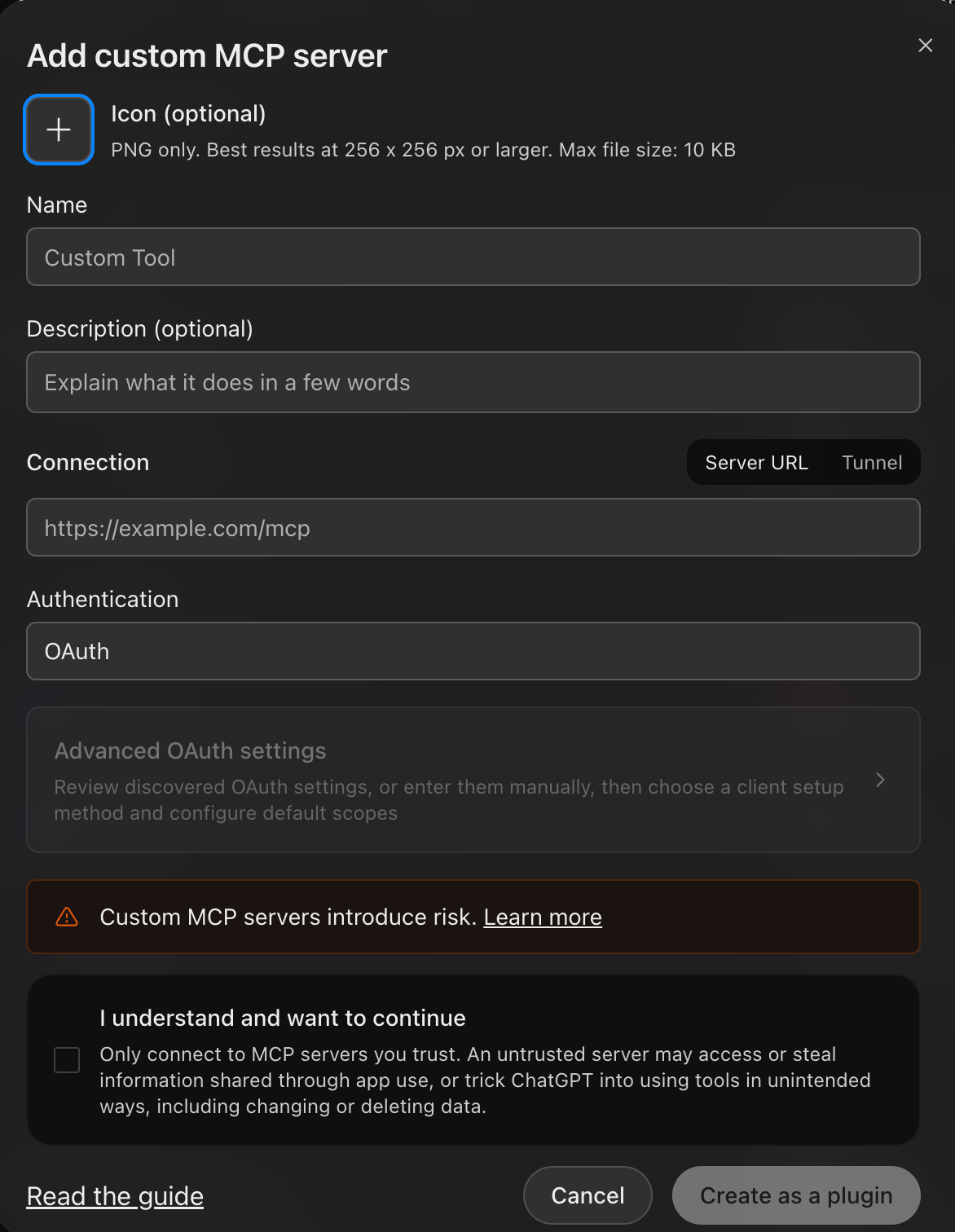
- Apri ChatGPT in un browser → Plugin nel menu a sinistra → Aggiungi → Aggiungi server MCP personalizzato. Non è possibile connettersi da telefono.
- Nome — KWIGA. In Connessione, scegli URL del server e incolla l'indirizzo copiato. Autenticazione — OAuth.
- Seleziona Ho compreso e voglio continuare e fai clic su Crea come plugin.
- ChatGPT apre la finestra di accesso a KWIGA. Accedi e seleziona i tuoi progetti.
Nelle impostazioni del plugin (Plugin → KWIGA → Impostazioni), puoi scegliere quando ChatGPT chiede l'autorizzazione prima di eseguire un'azione.
Abbiamo verificato la connessione con il piano Plus. OpenAI dichiara che i server MCP personalizzati sono pienamente supportati nei piani Business, Enterprise ed Edu e in sola lettura nel piano Pro; negli spazi di lavoro Business ed Enterprise, è un amministratore ad aggiungere un server personalizzato. I nomi dei menu di ChatGPT cambiano spesso.
Cosa autorizzi durante la connessione
Nella schermata di accesso a KWIGA, scegli i progetti. Per ogni gruppo di funzionalità (funzionalità principali, corsi e quiz, CRM e vendite), puoi mantenere l'accesso in sola lettura — disattiva Consenti modifiche. L'accesso in lettura è sufficiente per le attività di questo articolo.
Tutte le connessioni sono elencate nella pagina App connesse (Le mie connessioni nella scheda Server MCP ): da lì puoi modificare progetti e autorizzazioni o disconnettere un'app.
Importante: L'IA vede esattamente ciò che tu puoi vedere nel progetto in base al tuo ruolo. Un membro dello staff che non può aprire il report dei pagamenti non potrà accedere ai pagamenti nemmeno tramite l'IA.
Passaggio 2. Prova l'attività in una chat normale
Prima di programmarla, esegui l'attività una volta in una chat normale: incolla il testo e controlla il risultato. Se l'IA chiede il nome di un corso, di una lezione o di un quiz, aggiungilo al testo dell'attività. Durante un'esecuzione programmata, non c'è nessuno che possa rispondere.
Passaggio 3. Programma l'attività
Claude: nel cloud
Funziona anche quando il computer è spento. Viene eseguita al massimo una volta all'ora.
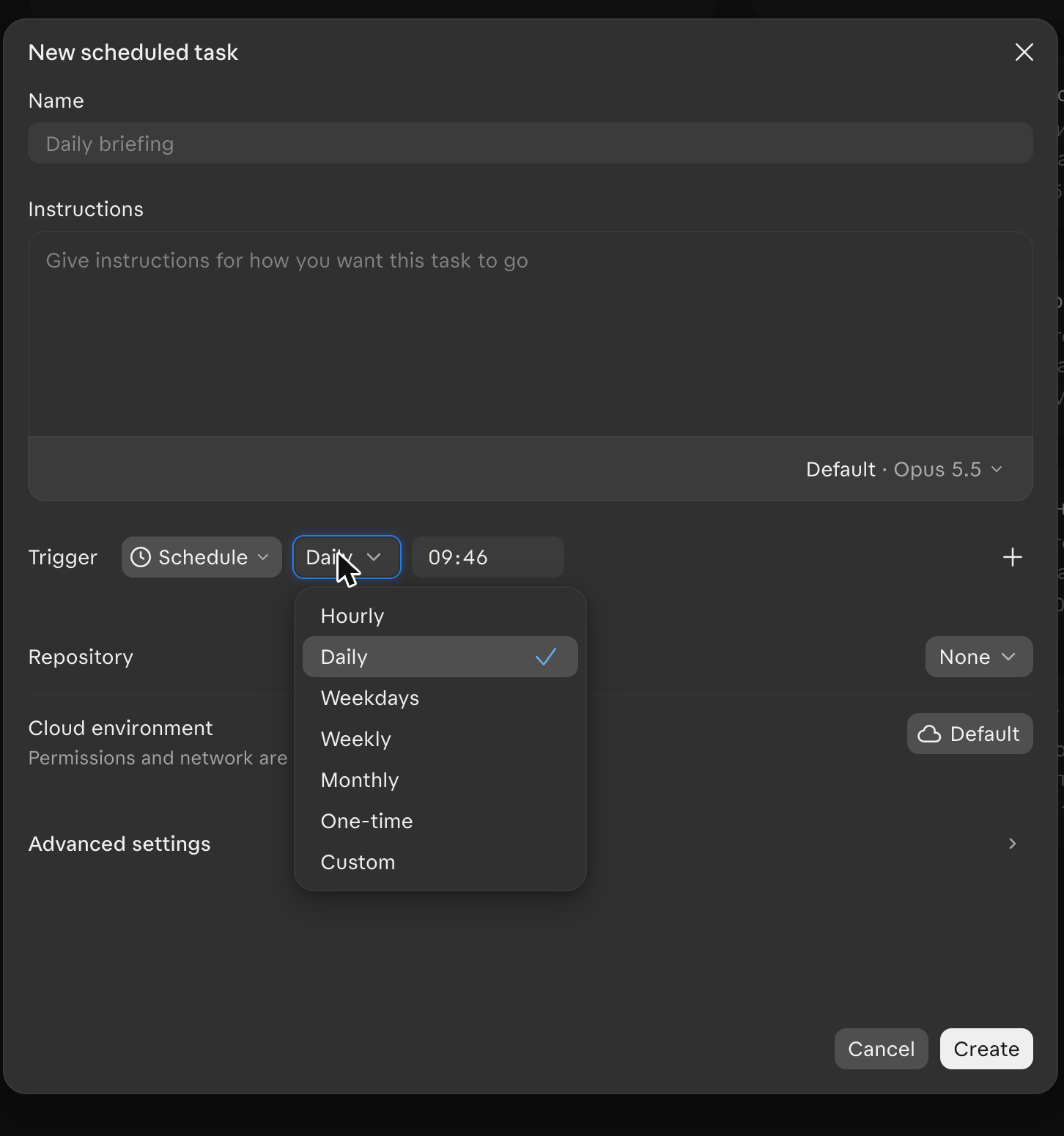
- Apri claude.ai → Codice → Programmate → Nuova attività → Configura manualmente.
- Nome — per esempio, "Elaborati da revisionare".
- Istruzioni — il testo dell'attività (esempi pronti all'uso qui sotto).
- Attivazione — Programmazione, frequenza — per esempio, Ogni giorno alle 9:00 o Ogni ora.
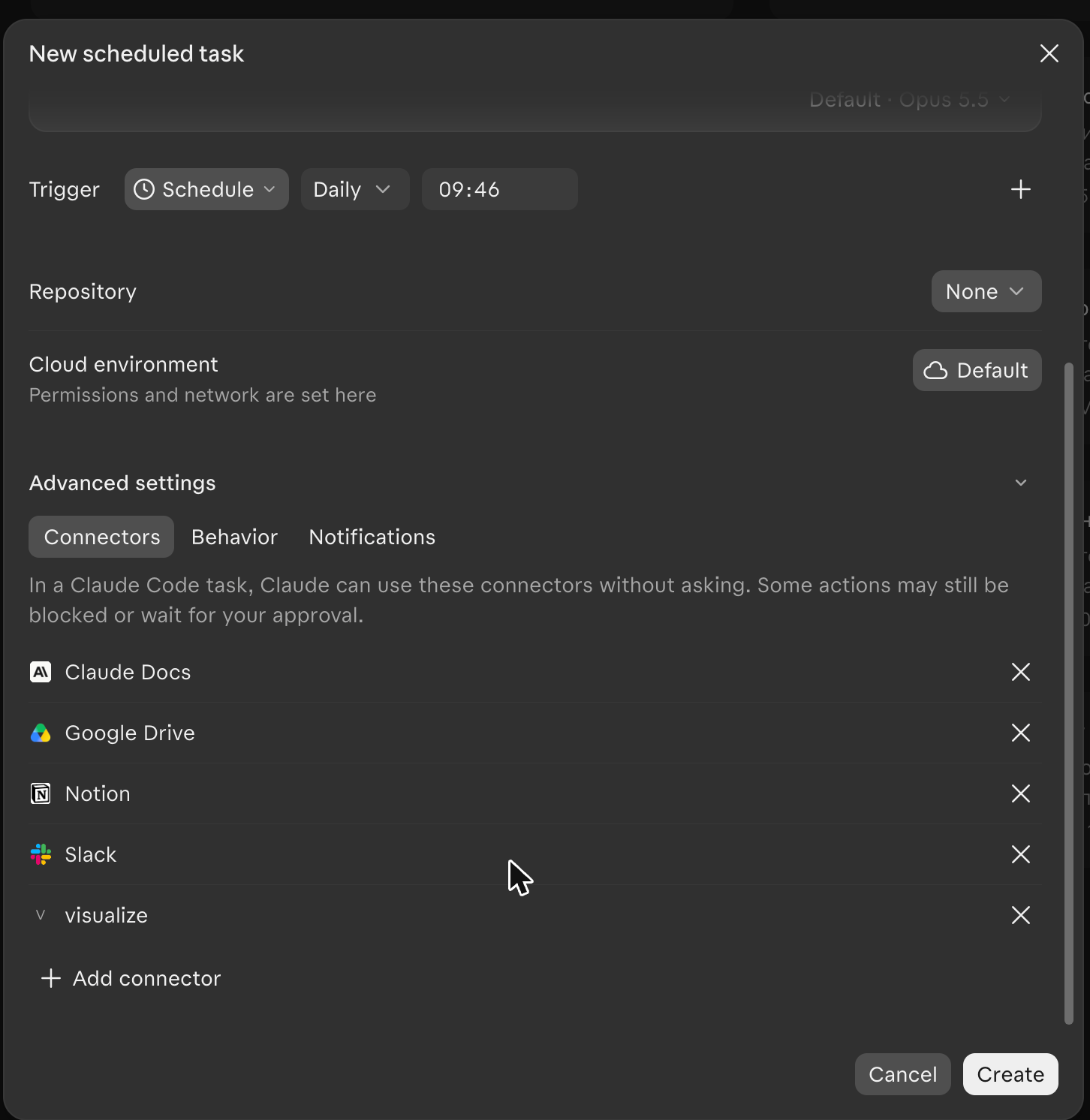
- Impostazioni avanzate → Connettori: assicurati che KWIGA sia nell'elenco, insieme al servizio a cui inviare il risultato (Slack, Gmail, Google Drive).
- Fai clic Crea.
Claude: nell'app (Cowork)
La modalità Cowork nell'app Claude offre anche attività pianificate: ogni ora, ogni giorno, nei giorni feriali o ogni settimana. Se un'attività non richiede una cartella sul computer, viene eseguita nel cloud, anche quando il computer è spento. Se viene selezionata una cartella, il computer deve essere acceso e l'app aperta. Per creare un'attività di questo tipo, consulta il centro assistenza di Claude.
Più di una volta all'ora: solo le attività nella scheda Code dell'app desktop di Claude: puoi impostarle per l'esecuzione, ad esempio, ogni 15 minuti, ma funzionano solo quando il computer è acceso e l'app è aperta. Il modo più semplice è chiedere nella chat della scheda Code : "Crea un'attività pianificata che venga eseguita ogni 15 minuti con questo testo: …".
ChatGPT
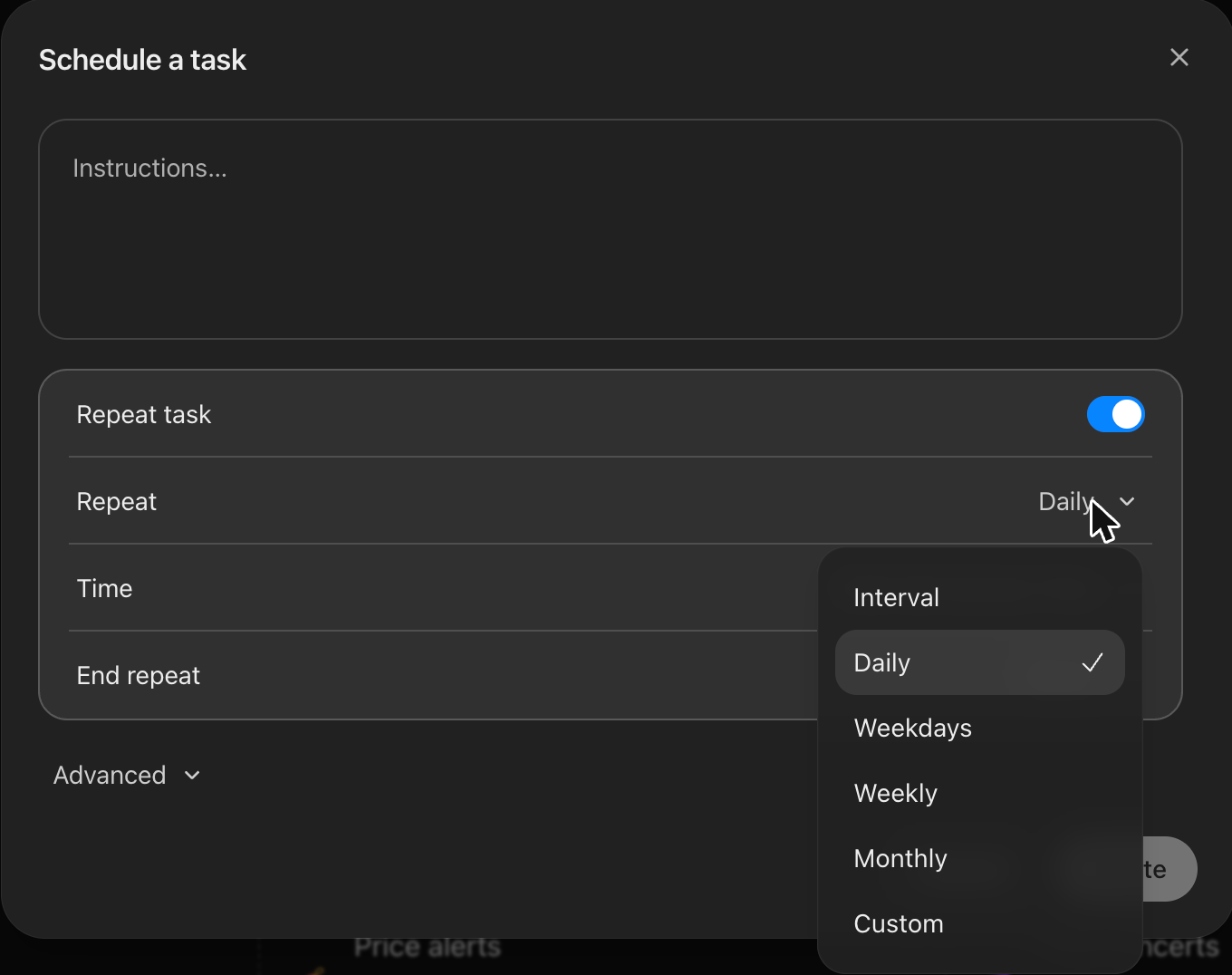
- Apri Pianificate → Nuova attività.
- Scrivi il testo dell'attività in Istruzioni.
- Ripeti — ad esempio, Ogni giorno o Intervallo (almeno 1 ora).
- Fai clic su Crea. Il risultato viene visualizzato in Pianificate; le notifiche — push o email — si configurano in Impostazioni → Notifiche.
L'attività richiama autonomamente il plugin KWIGA: lo abbiamo verificato sul piano Plus. Per assicurarti che ChatGPT scelga il plugin giusto, nominalo nel testo dell'attività: "usando il plugin KWIGA, …". Un'attività può iniziare qualche minuto dopo l'orario pianificato.
Nota: se un'attività deve modificare qualcosa, ChatGPT potrebbe chiedere una conferma: in tal caso, l'attività rimane in pausa finché non rispondi. Il limite di attività attive dipende dal piano: da 3 nel piano gratuito a 15 nei piani Pro ed Enterprise.
Dove inviare il risultato
- Un messaggio nella chat dell'IA o una notifica email — l'opzione più semplice: il risultato di ogni esecuzione rimane nella cronologia dell'attività.
- Slack, Gmail, Notion, Google Docs — collega il connettore del servizio all'IA e specifica nell'attività dove inviare il risultato.
- Google Sheets:
- in ChatGPT, l'app Google Drive può creare e modificare fogli Google se le azioni di scrittura sono abilitate per te;
- Claude dispone di un connettore separato per Google Sheets — secondo la descrizione, può leggere e aggiornare i fogli di lavoro; provalo sul tuo foglio. Il connettore Google Drive può solo leggere e creare file. Se il connettore non è adatto, aggiungi al foglio lo script di Esportazione dei dati in Google Sheets e scrivi nell'attività: "invia le righe con una richiesta POST a ". In un'attività cloud di Claude, consenti l'accesso di rete a
script.google.comnelle impostazioni di rete dell'ambiente cloud.
Testi pronti per le attività
Copia il testo e sostituisci ciò che si trova tra parentesi angolari.
Consegne da revisionare — ogni mattina
Every morning, collect the student submissions waiting for review in the KWIGA project "<project name>"
(the Practice report, unread submissions). Group them by course and lesson; for each submission —
the student, how many days it has been waiting and a link. Put the ones waiting more than two days first.
Do not change anything in KWIGA.
Studenti assenti da molto tempo — una volta alla settimana
Once a week, find students in the course "<course name>" with active access whose last activity was
more than 7 days ago and who have not finished the course. For each — name, the lesson they stopped at,
progress percentage and the assistants of their group. Group them by assistant. Do not change anything in KWIGA.
Riepilogo delle vendite — ogni lunedì
Every Monday, collect the payments for the past week in the KWIGA project "<project name>": the total
for each currency separately, the number of payments, the top 5 products by amount and a comparison with
the week before. Write three short conclusions. Do not change anything in KWIGA.
Limitazioni
- Frequenza. Al massimo una volta all'ora, sia in Claude che in ChatGPT. Se hai bisogno di una risposta immediata a un evento, usa le automazioni di KWIGA.
- Limiti dell'abbonamento. Ogni esecuzione viene conteggiata nei limiti del tuo abbonamento a Claude o ChatGPT. Scegli una frequenza ragionevole.
- L'IA può commettere errori. Verifica le cifre importanti confrontandole con i report di KWIGA, soprattutto nei primi giorni.
- Le modifiche richiedono conferma. Se un'attività modifica qualcosa in KWIGA, per impostazione predefinita la modifica viene proposta tramite un link che devi confermare; anche i servizi di IA possono richiedere una conferma e l'attività rimarrà in attesa. È preferibile che un'attività programmata sia di sola lettura.
- Testo degli studenti. L'IA legge le risposte e i commenti degli studenti come dati e non esegue le richieste contenute al loro interno.
Esempio
Un assistente vuole vedere ogni mattina quali consegne sono in attesa di revisione.
- Il proprietario attiva MCP per l'assistente: Impostazioni → Server IA e MCP → Accesso del personale.
- L'assistente collega KWIGA a Claude e seleziona il progetto; disattiva Consenti modifiche .
- Prova il testo "Consegne da revisionare" in una chat normale.
- Crea un'attività programmata: ogni giorno alle 9:00, con i connettori KWIGA e Slack; il testo dice "inviami l'elenco su Slack come messaggio diretto".
- Ogni mattina alle 9:00, l'elenco delle consegne con i relativi link arriva su Slack.
Domande frequenti
Le risposte ai quiz possono essere inviate direttamente a Google Sheets senza usare l'IA?
Sì, non hai bisogno dell'IA per questo: le automazioni di KWIGA se ne occupano subito e gratuitamente. Seleziona l'evento "Completamento del quiz" e l'azione "Webhook" con il campo "Risposte del quiz", poi configura il tuo foglio di calcolo seguendo l'articolo "Esportazione dei dati in Google Sheets".
Con quale frequenza può essere eseguita un'attività pianificata?
Nel cloud di Claude e in ChatGPT – non più di una volta all'ora. Solo un'attività nella scheda «Code» dell'app desktop di Claude può essere pianificata con maggiore frequenza, ad esempio ogni 15 minuti, ma viene eseguita solo quando il computer è acceso e l'app è aperta.
Quale abbonamento a Claude o ChatGPT ti serve?
È necessario un abbonamento che consenta di collegare il proprio server MCP e di usare le attività pianificate: per Claude, sono supportati Pro, Max, Ultra, Team ed Enterprise. ChatGPT è stato testato con Plus; secondo OpenAI, i server MCP personalizzati sono pienamente supportati con Business, Enterprise ed Edu, mentre con Pro sono disponibili in sola lettura. Le condizioni del servizio possono cambiare.
L'IA può modificare qualcosa nel progetto senza la mia conferma?
Non per impostazione predefinita: se un'attività modifica qualcosa in KWIGA, ricevi un link per confermare la modifica. Nella schermata di accesso a KWIGA, puoi impostare ogni gruppo di autorizzazioni in sola lettura disattivando "Consenti modifiche"; le attività pianificate dovrebbero limitarsi a leggere i dati.
Un dipendente potrà vedere più informazioni tramite l'IA rispetto a quelle disponibili in KWIGA?
No. L'IA può vedere solo ciò che un dipendente con quel ruolo può vedere nel progetto: se non può accedere al report dei pagamenti, non potrà ottenere informazioni sui pagamenti neanche tramite l'IA.
Perché all'IA viene negato l'accesso al mio progetto?
Senza il consenso del proprietario all'utilizzo dell'IA nel progetto, l'accesso all'IA è negato. Il consenso viene concesso in "Impostazioni" → "IA e server MCP" → scheda "IA". I dipendenti devono inoltre disporre dell'accesso a MCP, che il proprietario o il responsabile può abilitare nella scheda "Accesso dipendenti". Il proprietario del progetto può sempre connettersi.
L'IA può registrare il risultato in Google Fogli?
Sì. In ChatGPT, l’app “Google Drive” crea e modifica fogli Google se hai abilitato le azioni di scrittura; in Claude, il connettore “Google Sheets” dovrebbe fare lo stesso–provalo con il tuo foglio di lavoro. Se il connettore non funziona, aggiungi al tuo foglio di lavoro lo script dell’articolo “Esportazione dei dati in Google Sheets”, includi il suo URL nell’attività e abilita l’accesso di rete a script.google.com nell’attività cloud di Claude: “Ambiente cloud” → impostazioni di rete.
Grazie per il feedback!
Grazie! Correggeremo l’articolo. Hai bisogno di una risposta subito? Contatta l'assistenza