
Supporto dell'app Kwiga
Questo articolo spiega come accedere all'app, visualizzare i tuoi contenuti e risolvere i problemi comuni.
Kwiga è un'app di apprendimento mobile per studenti e persone che seguono corsi, programmi formativi, bootcamp, workshop e corsi di formazione aziendale offerti tramite la piattaforma Kwiga.
L'app Kwiga consente agli utenti che hanno già un account Kwiga di accedere ai contenuti formativi, svolgere le attività didattiche, monitorare i progressi, consegnare i compiti e comunicare con i docenti.
Come accedere all'app Kwiga
Per accedere all'app devi avere un account sulla piattaforma Kwiga. Se non ne hai ancora uno, crealo tramite la piattaforma web di Kwiga.
Per usare l'app Kwiga, devi avere un account Kwiga. A seconda delle impostazioni del tuo account, puoi accedere con la tua email e password, con un codice di verifica inviato via email oppure con entrambi.
Accedi con email e password
-
Apri l'app Kwiga.
-
Inserisci l'indirizzo email associato al tuo account Kwiga.
-
Inserisci la password.
-
Tocca Accedi.
-
Dopo aver effettuato l'accesso, vedrai i corsi e i programmi formativi disponibili per il tuo account.
Accedi con un codice di verifica inviato via email
A seconda delle impostazioni del tuo account, potresti poter accedere usando un codice di verifica inviato alla tua email.
-
Apri l'app Kwiga.
-
Inserisci l'indirizzo email associato al tuo account Kwiga.
-
Scegli l'opzione per ricevere un codice di verifica via email.
-
Controlla la tua email e inserisci il codice nell'app.
-
L'accesso al tuo account verrà effettuato.
Accedi con codice di verifica inviato via email e password
Se per il tuo account è abilitata l'autenticazione a due fattori, avrai bisogno sia della password sia di un codice di verifica inviato alla tua email.
-
Apri l'app Kwiga.
-
Inserisci l'indirizzo email associato al tuo account Kwiga.
-
Inserisci la password e tocca Accedi.
-
Controlla la tua email per trovare il codice di verifica inviato da Kwiga.
-
Inserisci il codice di verifica nell'app.
-
Una volta verificato il codice, avrai effettuato l'accesso e potrai accedere ai tuoi corsi e programmi formativi.
Non hai ricevuto il codice?
Controlla le cartelle Promozioni, Spam o Posta indesiderata e assicurati di aver inserito l'indirizzo email corretto. Puoi anche richiedere un nuovo codice di verifica dall'app.
Hai dimenticato la password?
Se non ricordi la password, usa l'opzione Hai dimenticato la password? nella schermata di accesso e segui le istruzioni per reimpostarla.
Accedi con Face ID o Touch ID
Se hai abilitato l'autenticazione biometrica nell' app Kwiga, puoi usare Face ID o Touch ID per accedere al tuo account senza dover inserire ogni volta la password.
-
Apri l' app Kwiga.
-
Tocca Face ID o Touch ID nella schermata di accesso.
-
Autenticati tramite Face ID o Touch ID.
-
Una volta autenticato, accederai al tuo account Kwiga .
Nota: Face ID o Touch ID viene gestito dal tuo dispositivo e i tuoi dati biometrici non vengono inviati a Kwiga né memorizzati da Kwiga.
Come passare da una scuola all'altra
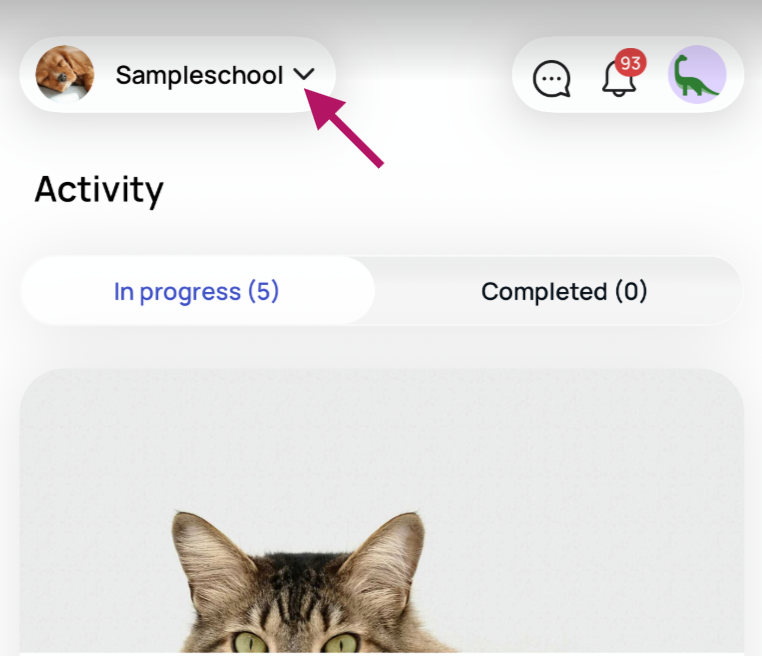
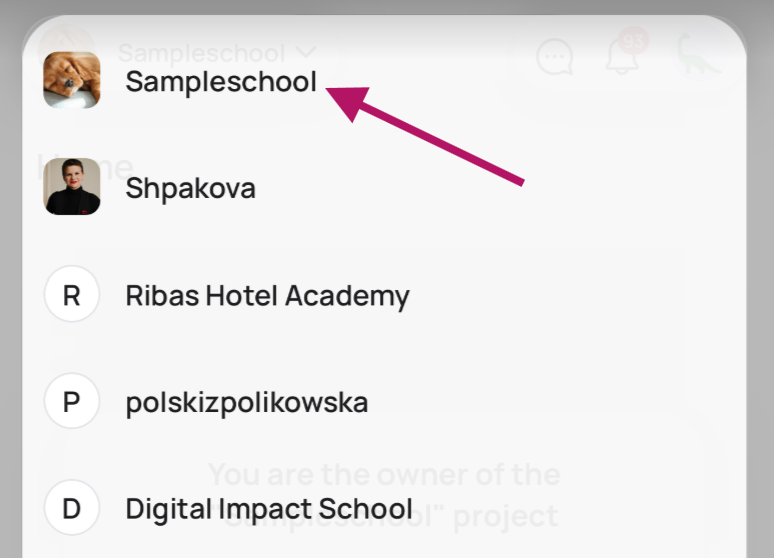
Se il tuo account Kwiga ha accesso a più scuole, puoi passare dall'una all'altra direttamente nell'app.
-
Tocca il selettore della scuola nella parte superiore dello schermo.
-
Seleziona la scuola a cui vuoi accedere.
-
L'app mostrerà i corsi e i contenuti didattici disponibili per la scuola selezionata.
Come accedere ai corsi
-
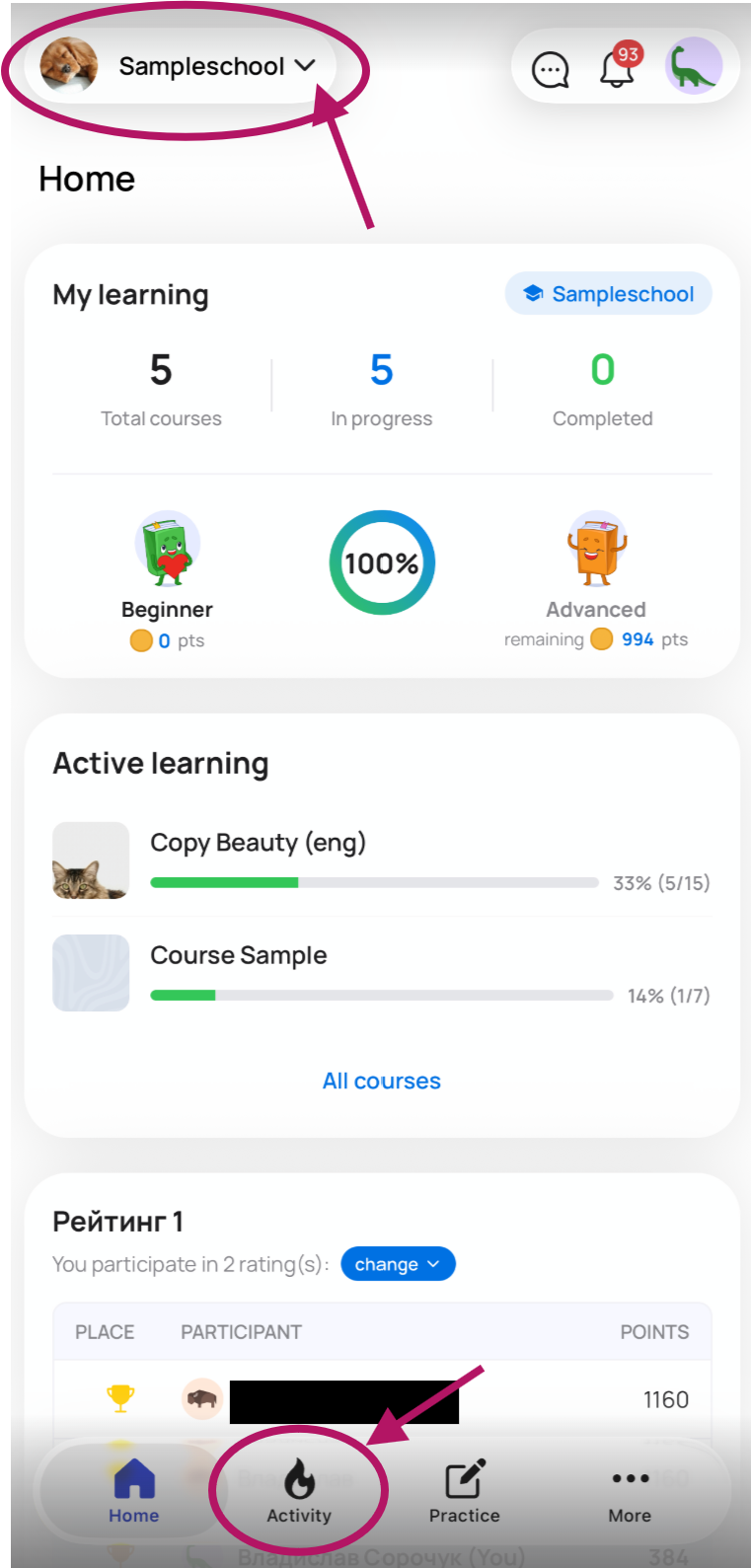
Nella parte superiore dello schermo, seleziona la scuola a cui vuoi accedere.
-
Dopo aver selezionato la scuola, tocca Attività nel menu in basso.
-
Nella sezione Attività, vedrai i corsi disponibili suddivisi in:
-
In corso - corsi che stai frequentando o che non hai ancora completato.
-
Completati - corsi che hai già terminato.
-
Seleziona un corso per aprirlo e continuare a studiare.
Come gestire le notifiche
Puoi gestire le preferenze relative alle notifiche direttamente nell' app Kwiga.
-
Tocca il tuo avatar per aprire le impostazioni del tuo account.
-
Seleziona Impostazioni notifiche.
Notifiche push
Puoi attivare o disattivare le notifiche push per l'app Kwiga.
Notifiche email
Le notifiche email possono essere gestite separatamente per ogni scuola.
Seleziona una scuola e scegli se attivare o disattivare le notifiche email per quella scuola.
Puoi impostare preferenze diverse per le notifiche email di ogni scuola collegata al tuo account Kwiga.
Come eliminare il tuo account
Puoi eliminare definitivamente il tuo account Kwiga direttamente dall'app Kwiga.
-
Apri l' app Kwiga.
-
Tocca il tuo avatar per aprire le impostazioni dell'account.
-
Seleziona Elimina account.
-
Inserisci la password del tuo account per confermare l'eliminazione.
-
Tocca Elimina account. L'eliminazione dell'account è definitiva e non può essere annullata.
Nota: eliminando il tuo account perderai l'accesso ai tuoi corsi e programmi di apprendimento su Kwiga.
Contatta l'assistenza
Se hai bisogno di aiuto con l'app Kwiga, hai difficoltà ad accedere ai tuoi corsi o riscontri un problema tecnico, il nostro team di assistenza è a tua disposizione.
Prima di contattare l'assistenza, fornisci:
-
L'indirizzo email associato al tuo account Kwiga
-
Il nome della scuola o del corso a cui stai cercando di accedere
-
Una breve descrizione del problema
-
Uno screenshot, se pertinente
Contatta l'assistenza Kwiga:
support@kwiga.com
Chat online: https://tawk.to/chat/6408f7ae4247f20fefe4c888/1gr1gf0e9?layout=modern
Il nostro team di assistenza ti aiuterà a risolvere il problema e a riprendere a studiare.
Domande frequenti
Posso registrarmi direttamente nell'app Kwiga?
No, per accedere all'app devi avere un account Kwiga. Se non ne hai ancora uno, crealo sul sito web di Kwiga, poi accedi all'app.
Cosa devo fare se non ho ricevuto il codice di verifica via email?
Controlla le cartelle "Promozioni", "Spam" o "Posta indesiderata" e assicurati che il tuo indirizzo email sia corretto. Se non trovi l'email, richiedi un nuovo codice di verifica direttamente nell'app.
I dati di Face ID o Touch ID vengono inviati a Kwiga?
No. I dati di Face ID o Touch ID vengono elaborati sul tuo dispositivo. I dati biometrici non vengono inviati a Kwiga né memorizzati sulla piattaforma.
Studio presso diverse scuole: perché non riesco a vedere tutti i miei corsi?
L'app mostra i corsi della scuola attualmente selezionata. Tocca il selettore della scuola nella parte superiore dello schermo e scegli la scuola desiderata: l'app mostrerà i relativi corsi e materiali.
Posso annullare l'iscrizione alle email di una sola scuola?
Sì. Le notifiche email si configurano separatamente per ogni scuola: apri le impostazioni del tuo account tramite il tuo avatar, seleziona "Impostazioni notifiche", quindi seleziona una scuola e attiva o disattiva le relative email. Da lì puoi anche attivare o disattivare le notifiche push dell'app.
Posso ripristinare il mio account dopo averlo eliminato?
No. L'eliminazione dell'account è permanente e non può essere annullata. Perderai l'accesso ai tuoi corsi e programmi di formazione su Kwiga.
Cosa dovresti includere quando contatti l'assistenza Kwiga?
Fornisci l'indirizzo email associato al tuo account Kwiga, il nome della scuola o del corso a cui stai cercando di accedere, una breve descrizione del problema e, se necessario, uno screenshot. Puoi contattarci all'indirizzo support@kwiga.com o tramite la chat di assistenza online.
Grazie per il feedback!
Grazie! Correggeremo l’articolo. Hai bisogno di una risposta subito? Contatta l'assistenza